


Kun osallistut kokoukseen tai luennolle verkossa Zoomin avulla, haluat luultavasti ota kuvakaappauksia Zoomissa myöhempää käyttöä varten. Tässä tarjoamme kattavan oppaan kuvakaappausten ottamiseen Zoomilla Windowsin, Macin ja mobiililaitteiden oletusominaisuuksilla tai Zoomin sisäänrakennetuilla ominaisuuksilla. Lisäksi käsittelemme monien aiheellista huolenaihetta: Voiko Zoom havaita, otatko kuvakaappauksen? Löydät vastauksen artikkelista.
Osa 1. Kuvakaappauksen ottaminen Zoomilla tietokoneella (Windows)
1. Print Screen -näppäimen käyttö (koko näyttö)
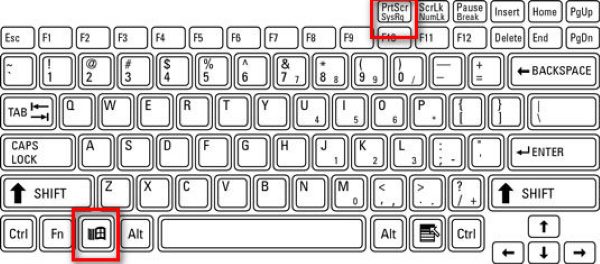
Käytä Windowsin kuvakaappauspikanäppäintä koko näytölle. Kun Zoom-kokous on käynnissä, paina Windows yhdessä PrtScn näppäin (joka yleensä sijaitsee toimintonäppäinten vieressä).
Kaikesta näytölläsi näkyvästä otetaan välittömästi kopio ja tallennetaan kansioon C:\Users\KÄYTTÄJÄTUNNUS\Pictures\Screenshots (Windows 10:ssä ja 11:ssä).
2. Kuvakaappaustyökalun / Leikkaa ja luonnostele -työkalun käyttö (paras zoomaukseen)
Lehdistö Voittaa + Siirtää + S , jos haluat harmaantaa työpöydän ja näyttää kuvaustyökalurivin yläreunassa. Voit sitten piirtää suorakulmion tai valita vapaamuotoisia, ikkuna- tai koko näytön leikkauksia.
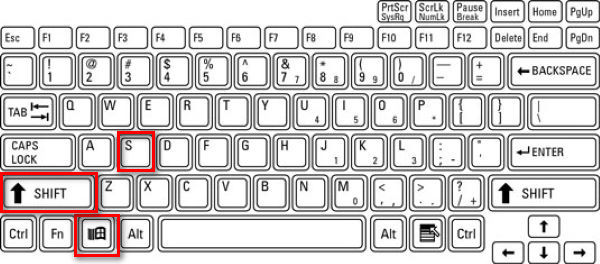
Tämä on ihanteellinen Zoomille, koska voit tallentaa vain Zoom-ikkunan tai osan siitä. Leikkaamisen jälkeen kuva kopioidaan leikepöydälle ja näyttöön tulee ilmoitus. Napsauta ilmoitusta muokataksesi kuvakaappausta.
3. Alt + PrtScn -näppäinyhdistelmän käyttö (vain aktiivinen ikkuna)
Vaihe 1Napsauta Zoomaus-ikkunaa varmistaaksesi, että se on aktiivinen.
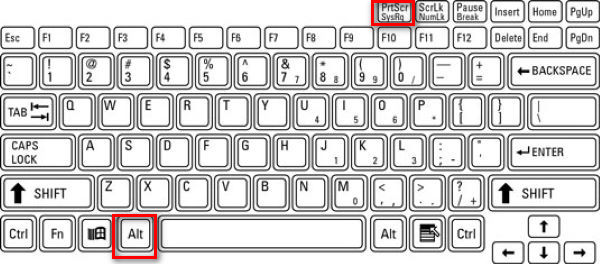
Vaihe 2Lehdistö Alt + PrtScn.
Tämä tallentaa vain aktiivisen ikkunan, joka on Zoom-kokous, ja siirtää sen leikepöydälle.
4. Kolmannen osapuolen työkalun käyttäminen
Mieluummin käytän kolmannen osapuolen työkalua kuvakaappausten ottamiseen Zoomissa, koska kuvat tallentuvat siten tiettyyn asettamaani sijaintiin erillään muista Windowsin ottamista kuvakaappauksista, mikä helpottaa tiettyjen kuvien etsimistä.
Zoom-puheluiden kuvakaappausten ottamiseen on useita kuvakaappaustyökaluja, kuten ShareX, Icecream Screen Recorder, Snagit ja AVAide Screen RecorderKuten AVAide Screen Recorderissa, voit laittaa kuvat samaan kansioon, mikä helpottaa kaikkien kuvakaappausten pitämistä järjestyksessä. Näytän sinulle vaihe vaiheelta, miten se tehdään.
Vaihe 1Lataa ja asenna tallennin

ILMAINEN LATAAUS Windows 7 tai uudempi
 Suojattu lataus
ILMAINEN LATAAUS Mac OS X 10.13 tai uudempi
Suojattu latausVaihe 2Käynnistä tallennin
Vaihe 3Osallistu Zoom-kokoukseen
Vaihe 4Klikkaa kamera -painiketta AVAide Screen Recorder -ikkunan oikeassa yläkulmassa.
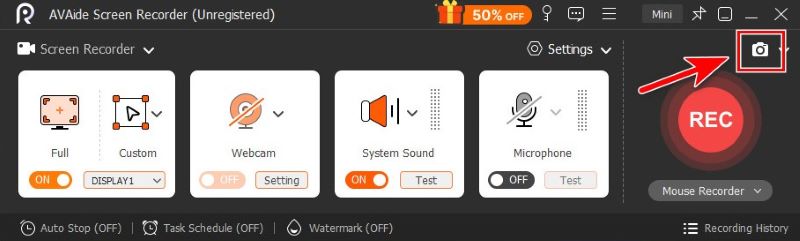
Vaihe 5Leikkaa vapaamuotoista kuvaa vetämällä hiirtä tai viemällä osoitin Zoom-kohdan päälle tallentaaksesi sen ikkunan.
Vaihe 6Kun olet tyytyväinen leikkaukseen, napsauta Tallentaaja valitse kansio, johon haluat tallentaa sen.
Osa 2. Kuvakaappauksen ottaminen Zoomilla Macilla
Järjestelmän sisäänrakennetut ominaisuudet riittävät kuvakaappausten tekemiseen Macilla.
1. Koko näytön kaappaus
Voit tallentaa koko näytön Macilla painamalla Komento + Siirtää + 3.

2. Valikoiva kuvaus (paras zoomaukseen)
Jos sinun on kaapattava tietty suorakulmainen alue kokousnäytöltä, paina Komento + Siirtää + 4.

3. Kaappaa tietty ikkuna
Vaihe 1lehdistö Komento + Siirtää + 4
Vaihe 2Paina avaruutta.

Kohdistin muuttuu sitten kamerakuvakkeeksi. Napsauta zoomausikkunaa kaapataksesi kuvan vain kyseisestä ikkunasta.
4. Kuvakaappaussovelluksen käyttö
Vaihe 1 Lehdistö Komento + Siirtää + 5 avataksesi Applen Kuvakaappaus-työkalurivin.

Vaihe 2Valitse haluamasi työkalu.

Suosittelisin Ikkunan kaappaaminen ja Kaappaa osa, sopii pelkästään Zoom-ikkunan kuvaamiseen ilman häiriötekijöitä.

- Voit myös käyttää Macin oletusominaisuuksia tai kolmannen osapuolen työkalua muokkaa kuvakaappaustasi Macilla kuten haluat.
Osa 3. Kuvakaappauksen ottaminen Zoomilla mobiililaitteilla (iPhone ja Android)
1. iPhonella / iPadilla
Menetelmä riippuu laitteesi mallista.
Vaihe 1Aloita Zoom-kokouksesi.
Vaihe 2Ota kuvakaappaus.
- iPhoneille, joissa on Kasvotunnus eikä kotia -painike (iPhone X ja uudemmat, paitsi iPhone SE) ja iPadit, joissa on ei kotia painike:
paina Sivupainike + Äänenvoimakkuuden lisäys. - iPhoneille tai iPadeille, joissa on Koti -painike (iPhone SE, 8 ja vanhemmat, vanhemmat iPadit):
paina Sivu-/yläpainike + Koti.
Päästä molemmat nopeasti irti. Näytön välähdys kaappaa koko näytön ja näkyviin tulee pikkukuva muokattavaksi tai tallennettavaksi.
2. Androidilla
Pikanäppäin: Useimmat Android-puhelimet käyttävät klassista Tehoa + Äänenvoimakkuuden vähennys pikakuvake. Se vaihtelee kuitenkin laitteesi merkin mukaan. Joten jos tämä pikakuvake ei toimi, mikä on normaalia, suosittelen tarkistamaan puhelimesi mallin ja etsimään siitä tietoa.
Kun Zoom-kokous on käynnissä, pidä painikkeita painettuna yhdessä noin 1–2 sekuntia, kunnes näyttö vilkkuu. Kuvakaappaus tallennetaan Galleria- tai Kuvat-sovellukseen.
Työkalurivi: Vedä valikko ulos pyyhkäisemällä alaspäin näytöllä. Etsi Kuvakaappaus -painiketta valikossa ja napauta sitä valitaksesi koko näytön, vapaamuotoisen tai vieritettävän kuvakaappauksen.
Osa 4. Zoomin sisäänrakennettujen ominaisuuksien käyttö
Zoomin "Ota tilannekuva" (vain näytön jakamiseen)
Zoomin sisäänrakennettu kuvakaappaustoiminto on helppokäyttöinen vain muutamalla napsautuksella.
Vaihe 1Klikkaus Chat Zoom-ikkunan alareunassa
Vaihe 2Klikkaa Kuvakaappaus kuvaketta keskusteluruudun alapuolella.
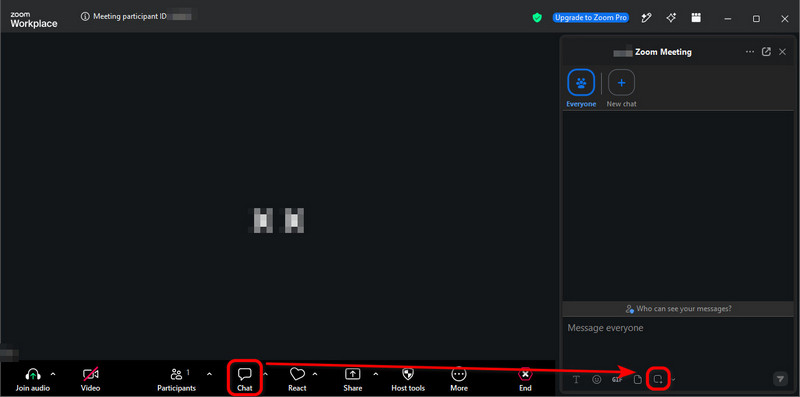
Vaihe 3Vedä hiirellä haluamasi näytön osan päälle ja napsauta sitten Kaapata.
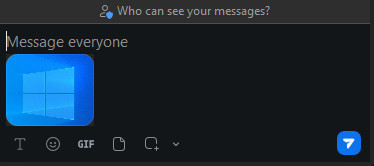
Kuvakaappaus on nyt kohdassa keskusteluikkunaVoit lähettää sen kokouksen muille osallistujille yhdellä napsautuksella paperilentokone kuvaketta oikeassa alakulmassa.
- Keskusteluikkunan kuvakaappausta EI tallenneta automaattisesti tietokoneellesi. Jos haluat tallentaa sen, napsauta kuvaa hiiren kakkospainikkeella ja valitse Tallenna nimellä….
- Vaikka tämä menetelmä on hyvin yksinkertainen ja nopea, se joskus epäonnistuu, koska isäntä voi poistaa käytöstä kokouskeskustelun tai keskustelun tallennuksen. Tällaisessa tilanteessa tiedät, mitä tehdä: käytä sen sijaan käyttöjärjestelmän ominaisuuksia tai kolmannen osapuolen työkalua, kuten AVAide Screen Recorderia.
Mikä on "Zoom-kokouksen kuvakaappausgeneraattori"?
Kuulostaa kuvakaappaustyökalulta, eikö niin? Se hämäsi minua aluksi, mutta itse asiassa se on kolmannen osapuolen työkalu, joka luo väärennettyjä Zoom-puhelukuvia.
He tarjoavat Zoom-puheluiden simulaatioita, joihin lataat kuvia ja syötät nimet luodaksesi realistisen kokouskuvan malliosallistujista.
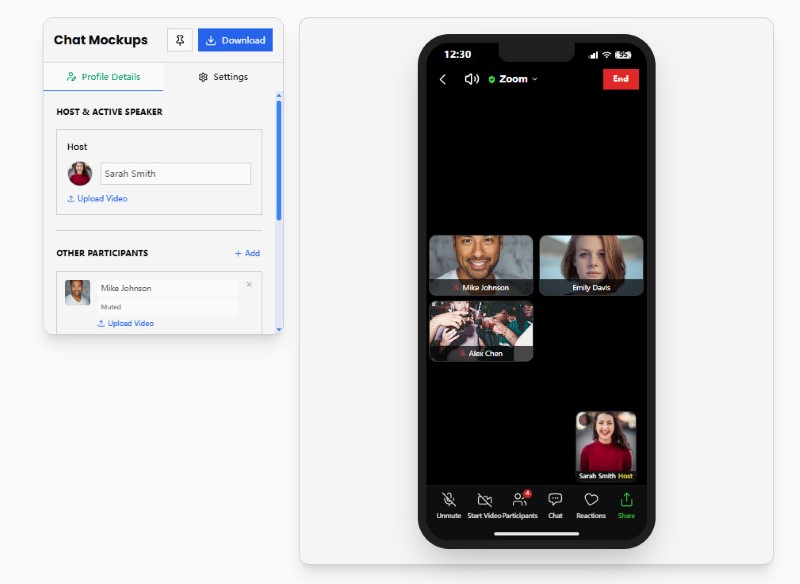
Zoom-kokousten kuvakaappausgeneraattorit eivät ole se, mitä etsimme tässä artikkelissa. Mutta jos olet kiinnostunut luomaan väärennettyjä Zoom-meemejä, kokeile sivustoja, kuten Pradoy tai Kapwing. Ne ovat todella hauskoja.
Osa 5. Ilmoittaako Zoom kuvakaappauksista?
Lyhyesti sanottuna Zoom EI kerro, milloin osallistuja ottaa kuvakaappauksia, käyttipä hän käyttöjärjestelmän ominaisuuksia, kolmannen osapuolen työkalua vai Zoomin sisäänrakennettua kuvakaappaustoimintoa.
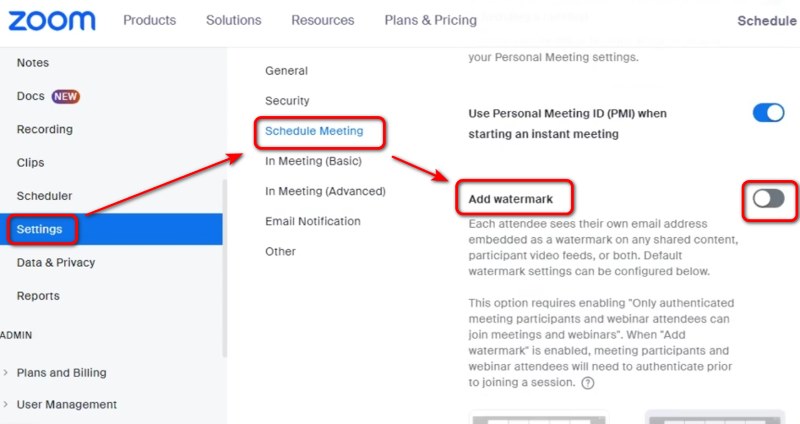
Näytönjakajana tai isäntänä saatat olla huolissasi siitä, että näytölläsi oleva sisältö leviää huomaamattasi. Tähän mennessä ei ole ollut mitään erityistä tapaa estää tätä, paitsi lisäämällä vesileima näytöllesi – siirry Zoom-verkkoportaalin asetuksiin ja ota käyttöön Lisää vesileima -toiminto.
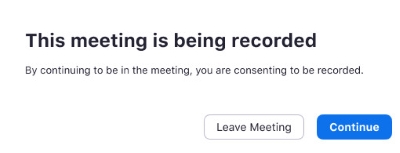
Mutta Zoom ilmoittaa kyllä, kun joku tallentaa Zoom-kokouksenKun liityt tallennettavaan kokoukseen tai kun isäntä aloittaa tallennuksen, saat suostumusilmoituksen. Voit joko antaa suostumuksesi tai poistua kokouksesta.
Kuvakaappausten ottaminen Zoomissa on helppoa Windowsilla, Macilla, iPhonella ja Androidilla laitteen ominaisuuksien, kolmannen osapuolen työkalujen tai Zoomin omien ominaisuuksien avulla. Zoom ei ilmoita isännille tai osallistujille, kun otat tavallisen kuvakaappauksen. On kuitenkin tärkeää kunnioittaa yksityisyyttä, tekijänoikeuksia ja kaikkia kokoussääntöjä ennen Zoom-sisällön tallentamista tai jakamista. Jos olet huolissasi yksityisyydestä, tee selväksi osallistujille, ettet hyväksy kuvakaappauksia, ennen kuin jaat näyttösi.
TIETOA KIRJOITTAJASTA

Ikuista parhaat hetket AVAide Screen Recorderilla. Näytä, mukauta ja jaa sekunneissa.
Näytön tallennus


