Minecraft on yksi tunnetuimmista peleistä nykyään, ja sillä on yli 151 miljoonaa aktiivista käyttäjää päivittäin. Koska se on saatavilla eri alustoille, kuten PlayStationille, PC:lle, Xboxille ja puhelimille, voisi kuvitella sen olevan erityinen pelimaailman monipuolisuuden vuoksi. Täällä voit farmia, pelata muiden ystävien kanssa, metsästää parhaita aarteita ja jopa luoda oman maailmasi, ja haluat varmasti tallentaa nämä tärkeät kohokohdat. Käyttämästäsi alustasta riippuen... Minecraft-kuvakaappauksia on yhtä helppoa kuin tässä artikkelissa kerätyt menetelmät, joita voit käyttää. Joten hyppää mukaan ja aloitetaan.
Osa 1. Kuvakaappauksen ottaminen Minecraftissa
Minecraftista on kaksi PC-versiota, joissa on erilaisia tapoja ottaa kuvia pelissä. Tutustu Java- ja Bedrock-versioihin ja opi ottamaan kuvakaappauksia Minecraftissa PC:llä.
1. Java-versio - Klassinen F2-metodi
Tämä Minecraft-versio on pelin alkuperäinen tietokonepohjainen versio, ja siinä on sisäänrakennettu kuvakaappaustoiminto, jota voit käyttää. Näin otat kuvakaappauksen Minecraft Javasta:
Vaihe 1Valmistele pelin osa, jonka haluat kaapata, ja paina sitten F2 näppäimistölläsi.
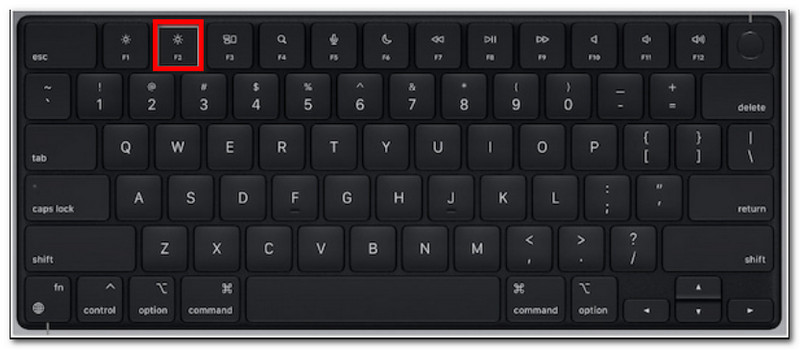
Vaihe 2Kun tiedostonimen sisältävä viesti tulee näkyviin, napsauta sitä esikatsellaksesi kuvakaappausta.
2. Bedrock-versio – kaksi erilaista menetelmää
Bedrock-versio korostaa laitteiden välistä pelaamista useilla alustoilla. Tämä tarkoittaa, että vaikka käyttäisit PC:tä, voit pelata ystäviesi kanssa, jotka käyttävät eri laitteita. Tässä versiossa on kuitenkin kaksi suosittua kuvakaappausmenetelmää.
Menetelmä A (Xbox-pelipalkki)
Vaihe 1Lehdistö Windows + G samanaikaisesti näppäimistöllä. Näyttö himmenee, napsauta sitten Kamera kuvaketta ottaaksesi kuvakaappauksen.
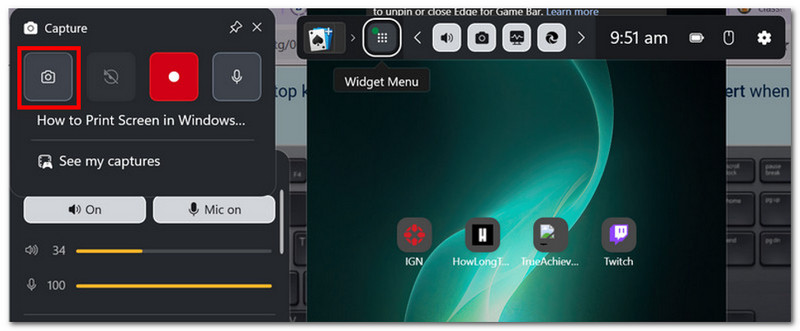
Vaihe 2Pääset Minecraftin kuvakaappauskansioon osoitteesta Videot > Kaappaa, jossa sijaitsevat Game Barin ottamat kuvat.
Menetelmä B (pelin sisäinen kamera)
Vaihe 1Avaa Minecraft ja astu maailmaan. Klikkaa Minecraft-kuvakaappaus -painiketta tai F2-näppäintä näytöllä tallentaaksesi kuvan.
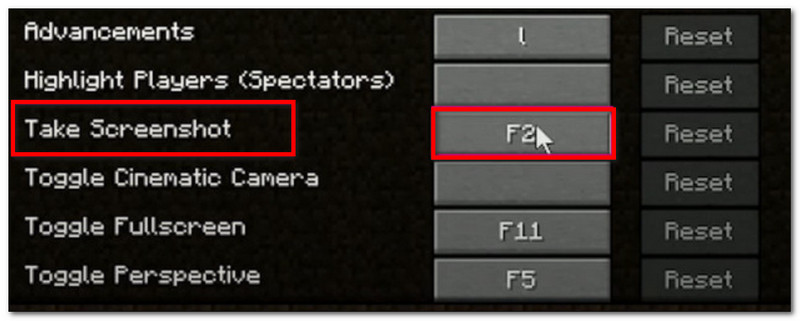
Vaihe 2Löydät Minecraft-kuvakaappauksen sijainnin siirtymällä osoitteeseen Profiili ja avoin Kuvakaappausgalleria.
3. AVAide-näytön tallennin
AVAide Screen Recorder on vaihtoehtoinen työkalu Minecraft Java- ja Bedrock-versioille. Se on all-in-one-ratkaisu, jolla voit ottaa kuvakaappauksia ja tehdä video- ja äänitallenteita. Sen Screen Capture on intuitiivinen ominaisuus kuvakaappausten ottamiseen eri tiloissa: koko näyttö, aktiivinen ikkuna ja vapaamuotoinen muokattavien pikanäppäinten avulla. Toisaalta se mahdollistaa kuvakaappausten viennin suosituissa kuvamuodoissa, kuten JPEG, PNG ja GIF. AVAide on paras vaihtoehto sisäänrakennetun muokkausvaihtoehdon ansiosta, jolla voi muokata kuvakaappauksia työkaluilla, kuten piirtämällä, merkinnöillä ja muilla elementeillä. Puhumattakaan siitä, että ohjelmisto tarjoaa korkealaatuisen näytön tallennuksen, joka sopii täydellisesti pelin tallentamiseen laitteilla, kuten tietokoneilla ja matkapuhelimilla.
Vaihe 1Lataa ja asenna näytön tallennin. Avaa se ja valitse Kuvakaappaus vasemman yläkulman valikosta. Varmista, että Minecraft on valmisteltu tietokoneellasi.

ILMAINEN LATAAUS Windows 7 tai uudempi
 Suojattu lataus
ILMAINEN LATAAUS Mac OS X 10.13 tai uudempi
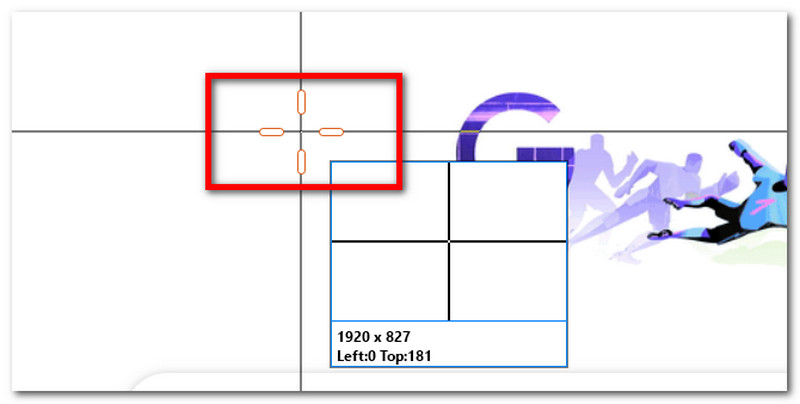
Suojattu latausVaihe 2Kun hiiren kursori muuttuu tähtäinristikoksi, valitse alue, jonka haluat tallentaa. Paina poistu jos haluat poistua näytön kaappaustilasta.
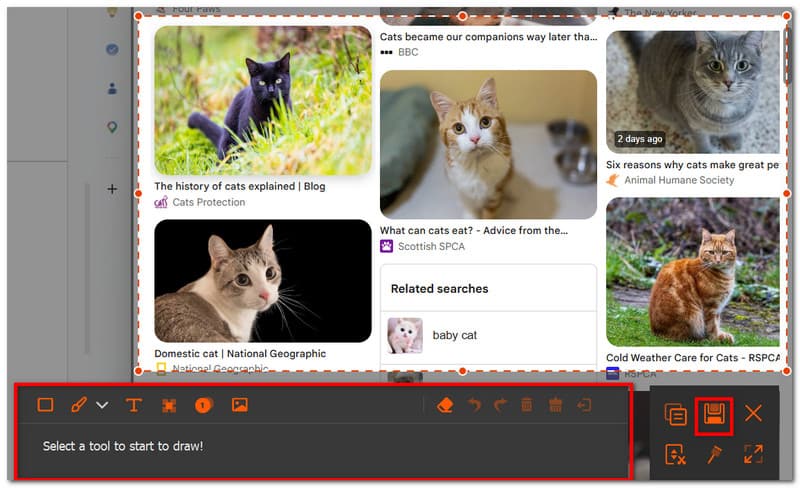
Vaihe 3Muokkaa kuvaa muokkausasetuksilla. Napsauta sitten Tallentaa tallentaaksesi kuvakaappauksen laitteellesi. Minecraft-kuvakaappaushakemisto olisi AVAide Studio > AVAide-näytön tallennin.
Osa 2. Mistä löytää kuvakaappauksia
Koska Minecraft on saatavilla lähes millä tahansa alustalla, saatat miettiä, "Mihin Minecraft-kuvakaappaukset tallennetaan?" Tässä osiossa näytetään kuvakaappausten kansion tarkka sijainti tietyllä käyttöjärjestelmällä ottamisen jälkeen.
Windows 10/11 (Java-versio)
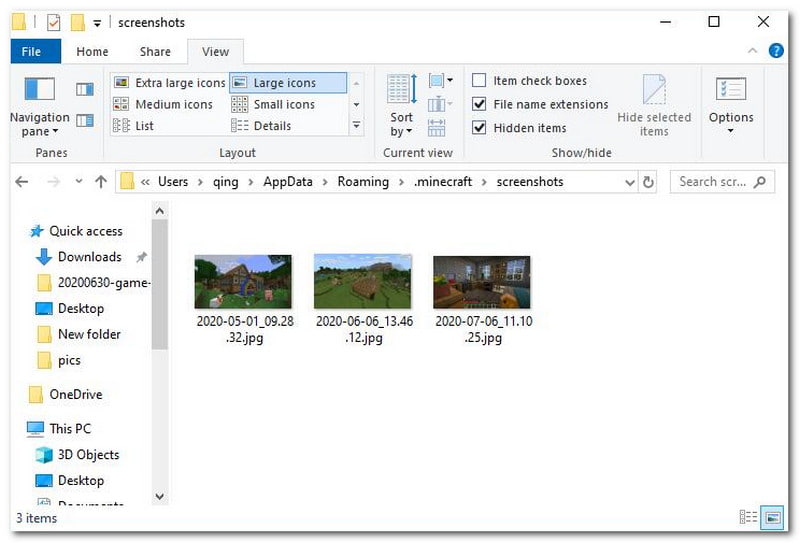
Kun olet ottanut kuvakaappauksen, voit käyttää sitä chatissa. Mutta jos se jäi näkemättä, mene hakupalkkiin ja kirjoita %appdata%, siirry sitten kohtaan .minecraft-kansio > kuvakaappauksia.
Windows 10/11 (Bedrock-versio)
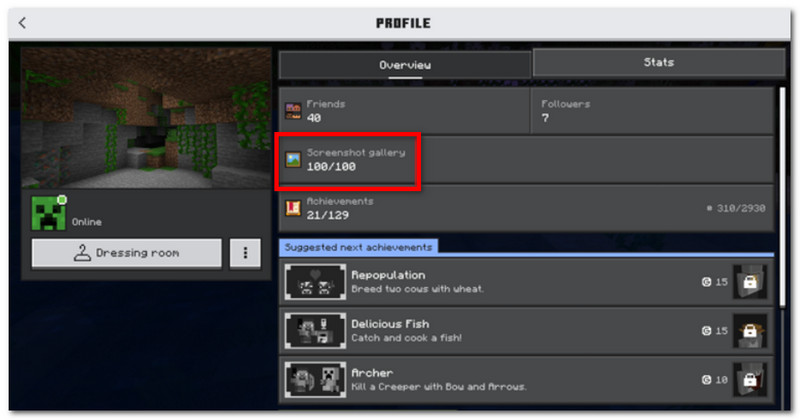
Bedrock Editionin Minecraft-kuvakaappausgalleria Windowsille löytyy pelistä osoitteesta Profiili > Kuvakaappausgalleria.
Mac
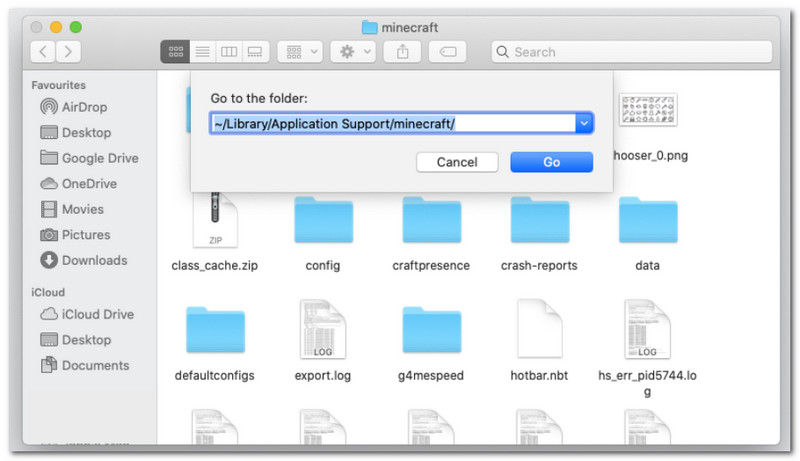
Jos pelaat Minecraftia ja opit miten ottaa kuvakaappaus Macilla, se löytyy ~/Kirjasto/ApplicationSupport/minecraft/screenshots.
Linux
Voit käyttää pelin kuvakaappauksia Minecraftin kotihakemistosta. ~/.minecraft/kuvakaappaukset.
Chromebook
Minecraftin kuvakaappauskansio Chromebookilla on sama kuin muissa käyttöjärjestelmissä, kun kuvakaappauksia otetaan F2-menetelmällä. Löydät valokuvat kohdasta Kuvakaappausgalleria pelissä.
Osa 3. Konsoli- ja mobiilinäyttökuvat
Kun olet oppinut löytämään Minecraft-näyttökuvia Windows 11:ssä ja muissa käyttöjärjestelmissä, voit ottaa näyttökuvia myös pienemmillä laitteilla ja konsoleilla. Noudata ohjeita alustallesi, jolla pelaat peliä.
Nintendo-kytkin
Vaihe 1Käytä vasenta Joy-Con -painiketta ja paina Kamera -painiketta ottaaksesi kuvakaappauksen pelistä.
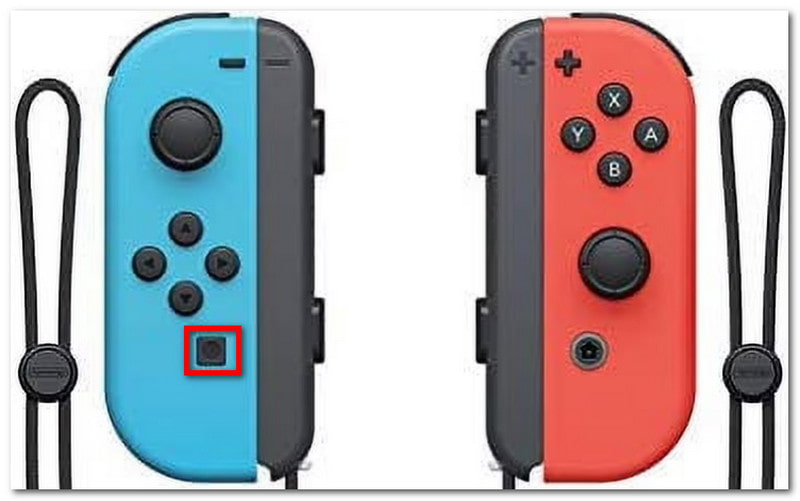
Vaihe 2Nähdäksesi kuvakaappauksen, poistu pelistä ja siirry kohtaan Albumi Minne Minecraft-kuvakaappaukset tallennetaan.
PlayStation
Vaihe 1Kuinka ottaa Minecraft-kuvakaappaus PS4 DualShock 4:llä? Pidä painettuna Jaa -painiketta noin sekunnin ajan. Jos sinulla on PS5 DualSend, paina Luoda -painiketta.
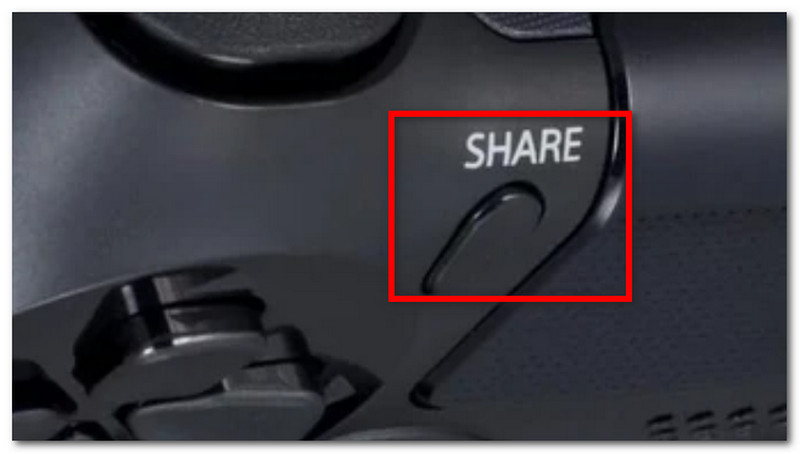
Vaihe 2Voit tarkastella kuvakaappausta siirtymällä kohtaan Capture Gallery sovelluksen tai käyttämällä PlayStation sovellus puhelimellasi katseltavaksi.
Xbox
Vaihe 1Tavallisen Xbox-ohjaimen kanssa kaksoisnapauta Xbox keskimmäisessä osassa olevaa painiketta ja paina Y kaapataksesi. Xbox-sarjassa paina Jaa -painiketta kerran ottaaksesi kuvakaappauksen.
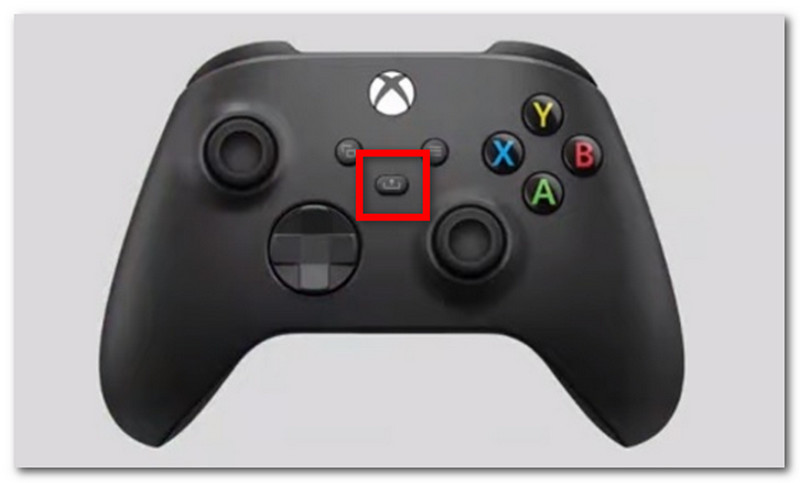
Vaihe 2Jos et ole perehtynyt Minecraft-näyttökuvien käyttämiseen, paina vain Xbox -painiketta ja siirry kohtaan Tallenna ja jaa -välilehti.
iOS
Vaihe 1paina Tehoa ja Äänenvoimakkuuden lisäys iPhonen painikkeita ottaaksesi kuvakaappauksen.
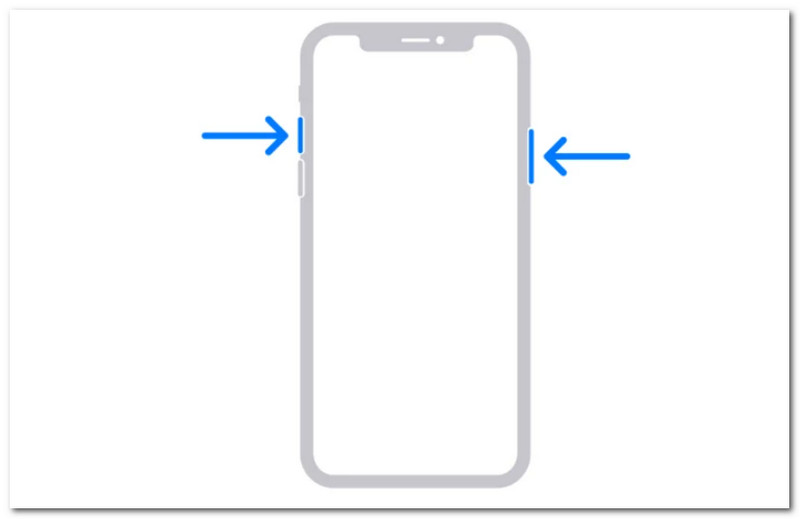
Vaihe 2Miten löydän Minecraft-kuvakaappauksia iPhonesta? Voit etsiä kuvakaappauksia Kuvat-sovelluksesta.
Android
Vaihe 1Valmistele riista ja alue, jonka haluat vallata. Paina ja pidä pohjassa Tehoa ja Äänenvoimakkuuden vähennys puhelimesi painikkeet.
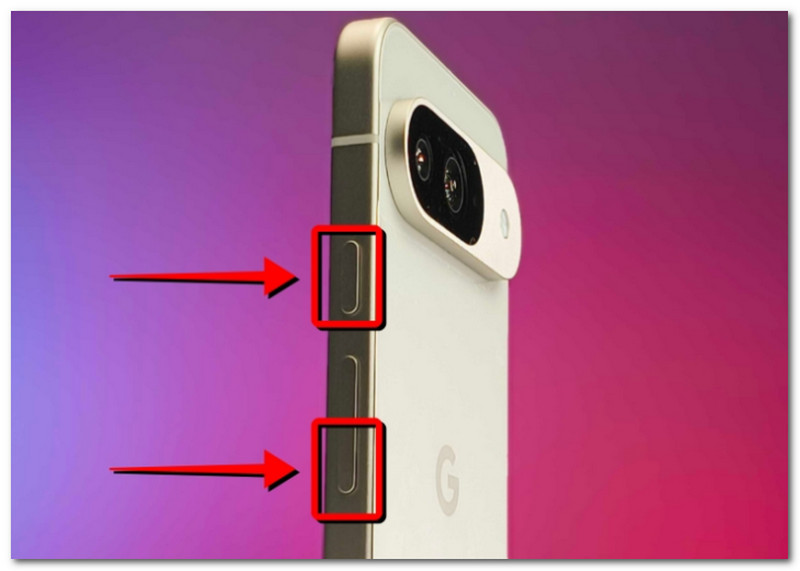
Vaihe 2Kun näyttö vilkkuu, kuvakaappaus on valmis ja voit etsiä sen Galleria-sovelluksesta.
Osa 4. Kuvakaappauskokoelmasi hallinta
Kuvakaappausten jakamisen ystäviesi kanssa lisäksi voit hyödyntää tätä tilaisuutena seurata edistymistäsi Minecraftissa. Satunnaisten kuvakaappausten ottaminen johtaa kuitenkin vain sekaviin ja hämmentäviin tallennettuihin kuvakaappauksiin. Jos et tiedä mistä aloittaa, voit hallita kuvakaappauskokoelmaasi noudattamalla näitä perussääntöjä.
1. Tiedoston nimien ymmärtäminen
Kun käytät F2-metodia Minecraftissa, on tärkeää ymmärtää nimi, sillä se voi auttaa sinua määrittämään kuvakaappauksen ottopäivämäärän. Oletustiedostonimi on VVVV-KK-PP_HH.MM.SS.png, joka tarkoittaa vuotta, kuukautta, päivää, tuntia, minuuttia ja sekuntia, jolloin kuvakaappaus otettiin.
2. Luo alikansioita
Älä jätä kuvakaappauksiasi yhteen kansioon, sillä se hidastaa tiettyjen kuvakaappausten löytämistä. Muista luoda alikansioita, joissa on kategorioita, kuten maailmanrakennus, projekti ja funktio.
3. Nimeä tiedostot uudelleen
Voit muuttaa Minecraft-näyttökuviesi nimeä tunnistaaksesi ne paitsi päivämääräleiman myös todellisen edistymisesi perusteella pelissä. Valitse aina tiedostonimi, joka korostaa Minecraft-kehitystäsi.
4. Varmuuskopioi laukauksesi
Jotta et menettäisi kuvakaappauksia laitteen kaatuessa, muista varmuuskopioida ne pilvipalveluun, kuten OneDriveen, tai ulkoiselle kiintolevylle.
5. Jaa kuvakaappauksia
Järjestämisen jälkeen esittele Minecraft-pelisi edistymistä eri alustoilla. Katsojasi arvostavat järjestettyjä kuvakaappauksia, jotka seuraavat pelisi kehitystä.
Minecraft on rakastettu peli, josta kuka tahansa voi nauttia, ja kuvakaappausten ottamisen oppiminen antaa sinulle mahdollisuuden tallentaa pelisi kohokohdat. Tämä artikkeli ei ainoastaan näytä erilaisia menetelmiä kauniin pelimaailman tallentamiseen, vaan myös näyttää Kuinka katsella Minecraftin kuvakaappauksia eri alustoilla. Vaihtoehtoisesti tässä artikkelissa suositellaan AVAide Screen Recorderin käyttöä, koska se on joustava kuvakaappausten ottamiseen tietokoneella, puhelimella ja pelikonsoleilla. Hanki jokin näistä parhaat pelinauhurit ilmaiseksi Windowsissa ja Macissa ja aloita rajaton pelin tallennus.
TIETOA KIRJOITTAJASTA

Tallenna näyttö, ääni, web-kamera, pelattavuus, online-kokoukset sekä iPhone/Android-näyttö tietokoneellesi.
Näytön tallennus