Olet juuri löytänyt upean Ugoiran Pixivistä, niin sujuvan ja kiehtovan animaation, että sinun on tallennettava se. Pixivin ainutlaatuinen muoto tekee kuitenkin yksinkertaisen "hiiren kakkospainikkeella tallennuksen" mahdottomaksi. Olipa kyseessä sitten korkealaatuinen Ugoira tai klassinen GIF, saumattoman liikkeen tallentaminen vaatii oikean lähestymistavan. Tässä oppaassa näytämme sinulle tarkalleen, miten sitä käytetään. Pixiv GIF -latausohjelma ladata ja muuntaa Pixiv-animaatioita toistettavaksi teräväpiirtomuotoon menettämättä yhtäkään kuvaa. Lopeta arvailu ja aloita kokoelmasi rakentaminen jo tänään.
Osa 1: Vastuuvapauslauseke henkilökohtaiseen käyttöön
Tämä opas on tarkoitettu vain koulutus- ja henkilökohtaiseen kokoelmakäyttöön. Kirjoittajana tarjoamme tietoa siitä, miten kolmannen osapuolen työkaluja käytetään Pixiv Ugoiran tai GIF-kuvien digitointiin ja tallentamiseen offline-katselua varten. Emme ylläpidä, tallenna tai jaa Pixivin tekijänoikeuksin suojattuja taideteoksia.
Käyttäjät ovat täysin vastuussa teoistaan. Emme hyväksy minkään taiteilijan työn luvatonta uudelleenlatausta, jakamista tai kaupallista käyttöä. Terveen luovan ekosysteemin ylläpitämiseksi kannustamme käyttäjiä kunnioittamaan immateriaalioikeuksia ja tukemaan alkuperäisiä luojia seuraamalla heidän virallisia Pixiv-profiilejaan.
Osa 2: Mitä ovat Pixiv GIF ja Ugoira?
Pixiv GIF on tekijöiden lataama GIF-kuva. Se on kirjaimellisesti .gif-muodossa. Käyttäjät voivat tallentaa tämän tyyppisen kuvan ja toistaa sitä missä tahansa.
Mikä on Pixiv UgoriaPixivillä on oma tapansa näyttää lyhyitä animaatioita. Ne eivät ole tavallisia GIF-kuvia. Ne käyttävät Ugoira-nimistä formaattia. Se toimii kuin kuvien diaesitys. Jokainen kuva on kehys. Nämä kehykset toistetaan peräkkäin. Ne muodostavat lyhyen silmukan, aivan kuten GIF. Mutta niitä ei tallenneta .gif-tiedostona.
Ugoira on useiden kuvien kokoelma ZIP-tiedostossa. Pixiv käyttää tätä formaattia animaatioiden nopeaan latautumiseen ja sujuvuuden takaamiseen. Ihmiset kutsuvat niitä Pixiv GIFeiksi, koska ne toimivat GIFien tavoin. Mutta ne ovat oikeasti Ugoira-tiedostoja.
Osa 3: Pixiv GIF:n lataaminen suoraan
Valitettavasti et voi ladata Pixiv GIF -kuvaa suoraan verkkosivustolta tai sovelluksesta. Pixiv ei anna tallentaa koko animaatiota kuten tavallista GIF-kuvaa. Lisäksi useimpia Pixivin animaatioita kutsutaan nimellä ugoira. Ne eivät ole oikeita GIF-kuvia. Ne on tehty useista peräkkäin toistetuista kuvista, kuten flipperissä.
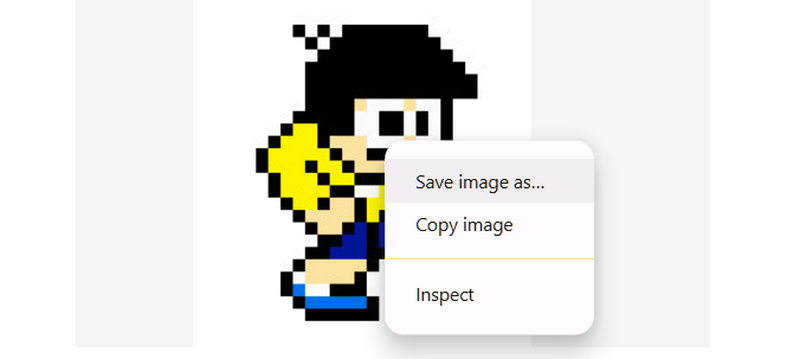
Jos napsautat hiiren kakkospainikkeella ja yrität tallentaa Pixiv GIF -kuvan, saat vain yhden kuvan, yleensä PNG-muodossa. Et saa koko animaatiota. Koko Ugoira-kuvaa varten ei ole Pixiv-GIF-latauspainiketta. Pixiv ei tarjoa oikeaa GIF-tiedostoa. Et myöskään voi tallentaa Ugoiraa sivulta ilman apua.
Saadaksesi täyden animaation, sinun on käytettävä Pixivin GIF-lataustyökaluja tai verkkosivustoja. Se on ainoa tapa muuttaa ugoira GIF-tiedostoksi, videoksi tai miksi tahansa muuksi. Pixiv ei tee sitä puolestasi.
Osa 4: Pixiv GIF -latausohjelman käyttö
Jos haluat tallentaa Pixiv GIF -kuvan ja toistaa sen kuin oikean animaation, tarvitset työkalun avuksesi. Onneksi tässä osiossa esitellään kaksi hyvin toimivaa työkalua: Pixiv Toolkit Next selaimille ja Downloader Pixiville Androidille.
1. Pixiv-työkalupakki Seuraavaksi
Pixiv Toolkit Next on innovatiivinen työkalu verkkoselaimellesi. Se toimii Chromessa ja Firefoxissa. Tämän työkalun avulla voit ladata Pixiv-animaatioita, joita kutsutaan nimellä ugoira. Se voi myös tallentaa mangaa, kuvituksia ja jopa romaaneja. Parasta on, että se muuttaa animaation oikeaksi GIF-tiedostoksi tai videoksi, jonka voit säilyttää. Voit myös tallentaa sen ZIP-, APNG- tai WebM-tiedostona. Se lisää Pixiv-sivullesi painikkeen, jotta voit tallentaa asioita nopeasti.
Vaihe 1Avaa Chrome tai Firefox. Hae selaimestasi Pixiv Toolkit Next. Siirry laajennussivulle. Napsauta Lisää Chromeen -painiketta. Napsauta sen jälkeen Lisää laajennus -painiketta lisätäksesi tämän Pixiv GIF -latauslaajennuksen selaimeesi.

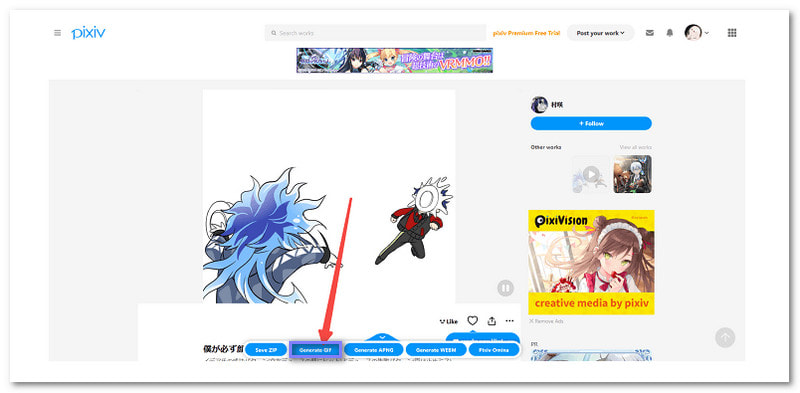
Vaihe 2Siirry Pixiviin ja avaa ladattava animaatio. Kun lisäosa havaitsee ugoiran, sen painike syttyy. Napsauta painiketta, niin saat ladata valikko tulee näkyviin.
Vaihe 3Valitse haluamasi muoto. Klikkaa Luo GIF jos aiot muuntaa Pixiv-videon GIF-tiedostoksi tai napsauta ladata tallentaaksesi sen zip- tai WebM-tiedostona. Sen jälkeen tiedosto siirtyy selaimesi oletuslatauskansioon.
YlöspäinSe on ilmainen, helppokäyttöinen ja toimii suoraan selaimessasi. Voit tallentaa animaatioita monissa eri muodoissa. Voit myös ladata muuta Pixiv-sisältöä, kuten romaaneja tai sarjakuvia.
AlamäetJoskus se kaatuu. Painike ei välttämättä näy edes uudelleenkäynnistyksen jälkeen. Kuvanlaatu voi heiketä latauksen aikana. Tässä tapauksessa sinun on käytettävä työkalua, joka voi auttaa sinua. paranna GIF-laatua paljon paremman ulkonäön vuoksi.
2. Pixivin latausohjelma
Downloader for Pixiv on hyvä sovellus Android-puhelimille. Voit ladata sen Google Playsta. Sen avulla voit ladata Pixiv GIF -kuvia ja tallentaa ne oikeina animaatioina. Se toimii myös mangan ja romaanien kanssa. Voit myös muuntaa mangan EPUB- tai TXT-tiedostoiksi. Se on erinomainen niille, jotka käyttävät Pixiviä puhelimissaan ja haluavat säilyttää animaatiot yhdellä napautuksella. Pitemittä puheitta, opi alta, miten GIF-kuvia ladataan Pixivistä Androidille!
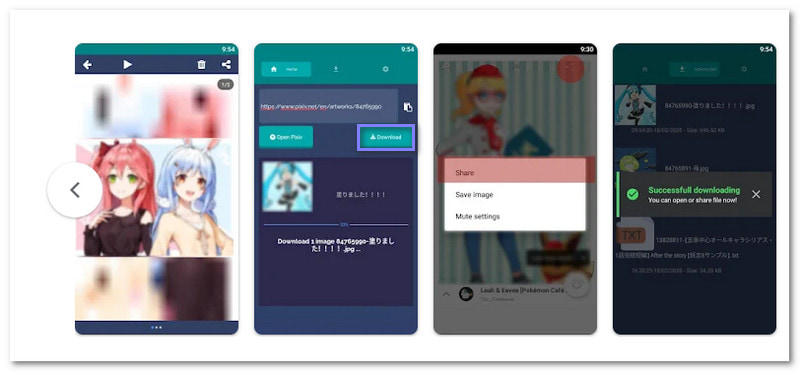
Vaihe 1Siirry Google Play -kauppaan Android-laitteellasi. Hae Pixiv Downloaderista. Avaa sovellussivu ja napsauta Asentaa.
Vaihe 2Avaa sovellus. Varmista, että Pixiv on jo auki taustalla. Kopioi tallennettavan animaation linkki.
Vaihe 3Liitä linkki sovelluksen URL-kenttään. Napauta ladata -painiketta. Sovellus hakee animaation ja tallentaa sen laitteellesi.
YlöspäinTämä sovellus on ilmainen eikä vaadi lisätyökaluja. Se tukee Ugoira-latauksia ja antaa sinun tallentaa myös mangoja ja romaaneja. Se on yksinkertainen, nopea ja helppo oppia.
AlamäetSiinä on mainoksia. Niiden poistaminen on maksullista. Se toimii vain, kun Pixiv on auki taustalla. Joskus lataukset epäonnistuvat ja sinun on yritettävä uudelleen.
Osa 5: Tallenna Pixiv Ugoira/GIF/video helposti parhaalla laadulla
Jos Pixiv GIF -latausohjelma ei auta sinua tallentamaan GIF-kuvia tai Ugoria-kuvia, monipuolinen ja tehokas näytön tallennin voi auttaa sinua. Halusitpa sitten tallentaa suosikkianimaatioitasi tai luoda omia, AVAide Screen Recorder antaa sinulle mahdollisuuden tallentaa ne parhaalla mahdollisella laadulla. Se sopii täydellisesti Pixiv-animaatioiden tallentamiseen ja niiden muuntamiseen korkealaatuisiksi GIF-kuviksi tai videoiksi. Tämän ohjelman avulla voit tallentaa, muokata ja tallentaa sisältöäsi vaivattomasti. Lisäksi se antaa sinulle täyden hallinnan videon ja äänen laadusta, varmistaen, että tallenteet ovat juuri sellaisia kuin haluat.
- Tallenna kaikenlaisia GIF- ja Ugorias-kuvia Pixiv-verkkosivustolle tai -sovellukseen.
- Tallenna korkean bittinopeuden, korkean kuvataajuuden ja selkeät Pixiv-animaatiot ilman viivettä tai nykimistä.
- Lähetä tallenteita GIF-tiedostoina tai videoina mukautettavilla koodekeilla, bittinopeudella, FPS:llä, resoluutiolla ja muilla asetuksilla.
- Jaa Pixiv-tallenteesi suoraan sosiaaliseen mediaan, kuten YouTubeen ja Instagramiin.

 Suojattu lataus
Vaihe 1Siirry AVAide Screen Recorderin viralliselle verkkosivustolle. Valitse tietokoneellesi sopiva versio. Asenna se ja avaa ohjelma. Varmista, että valitset oikean version Windowsille tai Macille.
Vaihe 2Kun AVAide Screen Recorder käynnistyy, näet näytön tallentimen. Voit tallentaa koko näytön tai valita mukautetun alueen. Pixivissä on parempi tallentaa vain animaatioikkuna. Vedä laatikkoa sopivaksi haluamaasi ugoiraan, GIFiin tai videoon.

Vaihe 3Voit kytkeä päälle Järjestelmän ääni nauhoittaaksesi animaation mukana toistuvat äänet. Jos haluat lisätä äänesi, ota käyttöön Mikrofoni, myös.
Siirry nyt kohtaan asetukset ja valitse GIF tai MP4 muotona, jotta saat oikean tiedostotyypin. Se tekee Pixiv-animaatiosta siistin ja selkeän näköisen.

Vaihe 4Klikkaa REC -painiketta aloittaaksesi. Lähtölaskenta alkaa, jotta voit valmistautua. Tallennuksen aikana näkyviin tulee pieni palkki. Voit painaa painikkeita keskeyttääksesi, pysäyttääksesi tai jopa ottaaksesi nopean kuvakaappauksen. Haluatko lisätä muistiinpanoja tai piirroksia? Käytä piirustustyökaluja tallennuksen aikana.

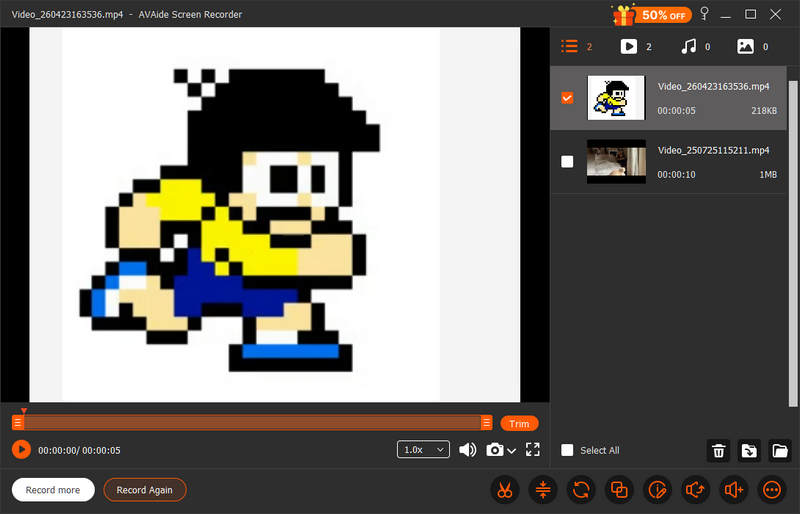
Vaihe 5Kun olet valmis, napsauta punaista Lopettaa -painiketta. Näet esikatselun tallenteestasi. Voit tarvittaessa leikata alkua tai loppua muuta GIF-tiedostosi kokoa tai video. Tallenna sitten tiedosto tietokoneellesi. Pixiv-kuvasi, GIF-kuvasi tai videosi on nyt sinun täydellisessä laadussa.
Osa 6: Pixiv GIF Downloaderin usein kysytyt kysymykset
Salliiko Pixiv GIF-kuvat?
Kyllä. Voit lähettää GIF-kuvia Pixiviin. Mutta kun haluat ladata GIF-kuvan (tai Ugorian) Pixivistä, saat vain still-kuvakehyksen.
Mitkä ovat parhaat Pixiv-latausohjelman vaihtoehdot?
Voit käyttää PixEz Flutteria. Se tukee lähes kaikkia Pixivin kuvaformaatteja. Lataamasi tiedostot ovat teräväpiirtoisia ja toimivat kohtuullisen sujuvasti.
Onko pixivFANBOX laillinen?
Kyllä, PixivFANBOX on laillinen ja luotettava alusta. Se on virallinen palvelu, jota ylläpitää Pixiv Inc., suuri japanilainen yritys, jonka kotipaikka on Tokiossa.
Verkossa ollessasi Pixiv GIF -lataus työkalut ovat yleisiä, mutta ne kamppailevat usein Pixivin/s:n monimutkaisten Ugoira-sekvenssien kanssa, mikä johtaa pakattuun laatuun tai rikkinäisiin kuviin. Niille, jotka vaativat pikselintarkkaa kokoelmaa, AVAide Screen Recorder tarjoaa luotettavamman vaihtoehdon. Se ohittaa ZIP-muunnosten tekniset esteet, jolloin voit tallentaa jokaisen saumattoman liikkeen alkuperäisessä loistossaan. Jos arvostat laatua ja helppokäyttöisyyttä, AVAide on hienostunut ratkaisu, jonka Pixiv-galleriasi ansaitsee. Kokeile sitä.
TIETOA KIRJOITTAJASTA

Tallenna näyttö, ääni, web-kamera, pelattavuus, online-kokoukset sekä iPhone/Android-näyttö tietokoneellesi.
Näytön tallennus