Joskus tavanomainen kuvakaappauksen ottaminen ei yksinkertaisesti toimi. Virta- ja äänenvoimakkuuspainikkeiden painaminen tai pikanäppäinten käyttö saattaa näyttää vain virheilmoituksen tai tehdä mitään. Jos sinä kuvakaappauksen ottaminen ei onnistu turvallisuuskäytännön vuoksi, syynä voi olla sovelluksen tietoturva, laiteasetukset, suojattu sisältö tai työtili. Tämä opas selittää, miksi näin tapahtuu Androidilla, iPhonella, Windowsilla, Macilla ja suosituilla sovelluksilla, ja näyttää sitten turvallisia ja käytännöllisiä tapoja korjata se.
- Osa 1. Kuvakaappauksen ottaminen ei onnistu Androidin tietoturvakäytännön vuoksi
- Osa 2. Kuvakaappauksen ottaminen iPhonessa ei onnistu - miksi ja korjaukset
- Osa 3. Miksi en voi ottaa kuvakaappausta Windowsissa
- Osa 4. Miksi en voi ottaa kuvakaappausta Macilla
- Osa 5. Miksi en voi ottaa kuvakaappauksia Instagramissa, TikTokissa ja WhatsAppissa
Osa 1. Kuvakaappauksen ottaminen ei onnistu Androidin tietoturvakäytännön vuoksi
1. Miksi näin tapahtuu
Jos mietit, miksi en voi ottaa kuvakaappausta Android-puhelimellasi, vastaus on usein yksinkertaisempi kuin miltä näyttää. Useimmissa tapauksissa laitteesi toimii täsmälleen tarkoitetulla tavalla. Rajoitus tulee sovelluksesta tai järjestelmästä arkaluonteisten tietojen suojaamiseksi.
Android sisältää sisäänrakennetun kuvakaappausten suojauskäytännön, jonka avulla kehittäjät voivat estää kuvakaappaukset tietyissä tilanteissa. Pankkisovellukset, salasananhallintaohjelmat, digitaaliset lompakot ja monet työhön liittyvät sovellukset käyttävät tätä ominaisuutta estääkseen henkilökohtaisten tai luottamuksellisten tietojen kopioinnin. Saatat kohdata saman rajoituksen myös katsellessasi DRM-suojattuja videoita tai käyttäessäsi työnantajasi tai koulusi hallinnoimaa puhelinta.
2. Lailliset kiertotavat
Paras ratkaisu riippuu rajoituksen syystä.
- Jos kuvakaappausten ottaminen epäonnistuu vain yhdessä sovelluksessa, sovellus todennäköisesti estää ne tarkoituksella. Sen sijaan, että etsisit Androidin kuvakaappausten ohituskäytäntöä, käytä sovelluksen sisäänrakennettuja vaihtoehtoja, kuten Jaa, Tallenna, Lataa tai Vie, jos ne ovat käytettävissä.
- Käynnistä puhelin uudelleen ja asenna kaikki saatavilla olevat käyttöjärjestelmän tai sovelluksen päivitykset, jos kuvakaappaukset eivät näy missään puhelimessa. Se on usein nopea ratkaisu ohjelmisto-ongelmiin, jotka vaikuttavat kuvakaappauksen ottamiseen.
- Työpaikan tai koulun laitteilla rajoitus voi johtua organisaatiosi suojausasetuksista. Tässä tapauksessa vain IT-järjestelmänvalvojasi voi muuttaa käytäntöä.
3. Mitä EI SAA tehdä (eettinen varoitus)
Saatat löytää sovelluksia tai verkosta oppaita, jotka väittävät poistavansa kuvakaappausrajoitukset. Niitä on parasta välttää. Monet näistä työkaluista ovat epäluotettavia, ja jotkut voivat paljastaa henkilötietojasi, heikentää laitteesi turvallisuutta tai rikkoa sovelluksen käyttöehtoja.
Android-laitteen roottaamiseen ja kuvakaappaussuojauksen ohittamiseen liittyy myös joitakin riskejä. Se voi vahingoittaa järjestelmän suojausta, estää joitakin sovelluksia toimimasta oikein ja jopa mitätöidä järjestelmän takuun.
Kun sovellus estää kuvakaappausten ottamisen, se tarkoittaa useimmiten yksityisten tietojen, tekijänoikeuksin suojatun sisällön tai yritystietojen suojaamista. Jos suinkin mahdollista, älä käytä sovelluksen tarjoamia jakamisvaihtoehtoja, vaan käytä sisällön omistajan tarjoamia virallisia vaihtoehtoja tai kysy heiltä lupaa.
Osa 2. Kuvakaappauksen ottaminen iPhonessa ei onnistu - miksi ja korjaukset
1. Yleisiä syitä
- Sovellusrajoitukset
Kaikki sovellukset eivät salli kuvakaappauksia. Jotkin sovellukset, kuten pankki-, maksu- tai työpaikkasovellukset, eivät välttämättä salli tätä ominaisuutta käyttäjätietojen suojaamiseksi. Jos se epäonnistuu vain yhdessä sovelluksessa ja kaikki muut sovellukset toimivat ongelmitta, kyseessä on todennäköisesti tahallinen virhe. - Vähän tallennustilaa
Kuvakaappausten tallentaminen edellyttää vapaata tallennustilaa. Jos iPhonessasi on vähän tilaa, iOS ei välttämättä pysty tallentamaan uusia kuvia, jolloin näyttää siltä kuin kuvakaappaustoiminto olisi lakannut toimimasta. Tallennustilan tarkistaminen vie vain minuutin ja voi nopeasti sulkea pois tämän mahdollisuuden. - Painikkeen toimintahäiriö
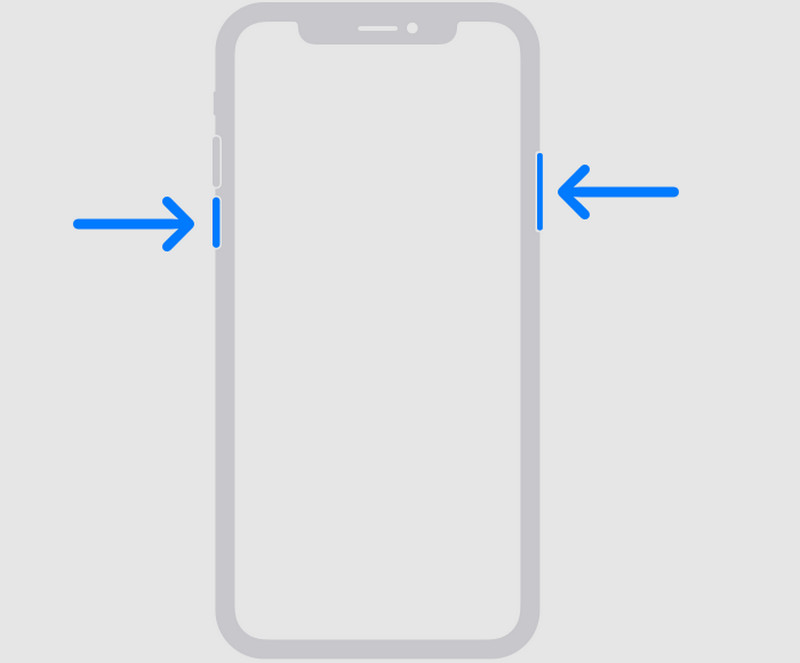
Kuvakaappauksen ottamiseksi sivupainiketta on pidettävä painettuna samalla, kun äänenvoimakkuuden lisäyspainiketta painetaan. Jos jokin painikkeista juuttuu tai ei toimi oikein, iPhonesi ei ehkä tunnista pikakuvaketta. - AssistiveTouch-konflikti
AssistiveTouch tarjoaa toisen tavan ottaa kuvakaappauksia, mutta mukautetut asetukset voivat joskus häiritä normaaleja toimintoja. Jos olet äskettäin muuttanut esteettömyysasetuksiasi, niiden tarkistaminen saattaa ratkaista ongelman.
Jos olet myös etsinyt tietoa kohdasta Miksi en voi ottaa kuvakaappausta Macilla, et ole yksin. Vaikka macOS käyttää erilaisia kuvakaappaustyökaluja, käyttöoikeusasetukset ja sovellusrajoitukset voivat aiheuttaa samanlaisia ongelmia Applen työpöytäkäyttöjärjestelmässä.
2. Kuinka korjata
- Käynnistä iPhone uudelleen
Tämä voi olla välitön ratkaisu iOS-järjestelmän kuvakaappauksia häiritseviin ongelmiin. Kun iPhone käynnistyy uudelleen, yritä ottaa uusi kuvakaappaus. Jos iOS-päivitys on saatavilla, käytä sitä ennen uudelleentestausta.
- Tarkista sivu- ja äänenvoimakkuuspainikkeet
Varmista, että Sivu painiketta ja Äänenvoimakkuuden lisäys painike toimii oikein. Jos jokin niistä ei toimi, iPhone ei ehkä tunnista kuvakaappauksen pikakuvaketta. AssistiveTouchilla voit myös tarkistaa, onko ongelma itse painikkeissa vai ei. - Tarkista, estääkö sovellus kuvakaappaukset
Jos vain jokin sovellus ei pysty ottamaan kuvakaappauksia, kyseessä on luultavasti ominaisuus, ei bugi. Kuvakaappaukset ovat käytössä esimerkiksi pankki-, suoratoisto- ja työsovelluksissa arkaluonteisten tietojen piilottamiseksi. Samoin kun ihmettelet, miksi et voi ottaa kuvakaappauksia Instagramissa, vain katoavaa kuvaa tai videota yksityiskeskustelussa rajoitetaan.
Osa 3. Miksi en voi ottaa kuvakaappausta Windowsissa
1. Yleisiä syitä
- DRM-suojattu sisältö
Miksi en voi ottaa kuvakaappausta Windowsissa? Jotkin suoratoistopalvelut ja suojatut sovellukset estävät kuvakaappaukset estääkseen tekijänoikeuksin suojatun sisällön kopioinnin. Jos näet mustan näytön tai tyhjän kuvan, syynä on todennäköisesti DRM-suojaus. - Koko näytön pelit
Jotkin pelit poistavat kuvakaappaukset käytöstä koko näytön tilassa. Toiset vaativat oman sisäänrakennetun kuvakaappauspikakuvakkeen tavallisten Windows-näppäinten sijaan. - Näppäimistöongelmat
Print Screen- tai PrtScn-näppäin ei välttämättä toimi, jos se on vaurioitunut, poistettu käytöstä tai vaatii Fn-näppäimen painamisen. Jotkin näppäimistöt käyttävät myös erilaisia pikanäppäinyhdistelmiä valmistajasta riippuen. - Ryhmäkäytäntörajoitukset
Jos käytät työpaikan tai koulun tietokonetta, organisaatiosi on saattanut poistaa kuvakaappaukset käytöstä Windowsin ryhmäkäytännön kautta. Tässä tapauksessa vain IT-järjestelmänvalvojasi voi muuttaa asetusta.
2. Kuinka korjata
• Tarkista näppäimistösi
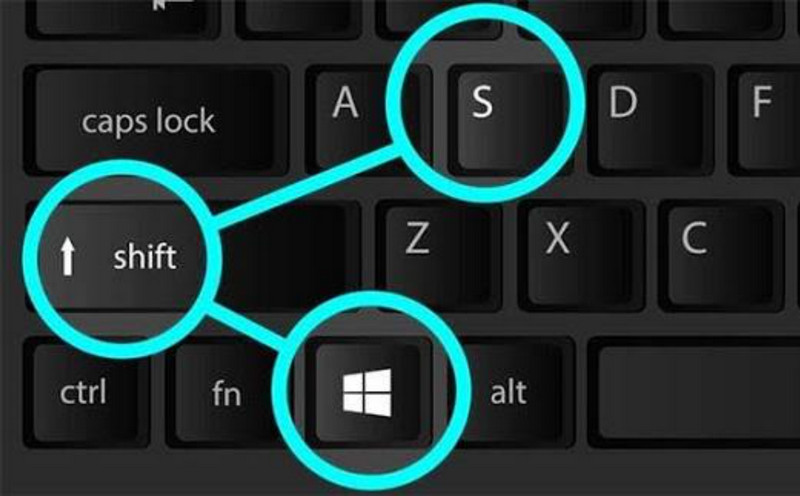
Lehdistö PrtScn tai Windows + Siirtää + S nähdäksesi, voiko Windows tallentaa näyttösi. Jos käytät kannettavaa tietokonetta, kokeile Fn + PrtScn, koska jotkin näppäimistöt vaativat toimintonäppäimen painamisen.
• Käytä Xbox Game Baria peleihin
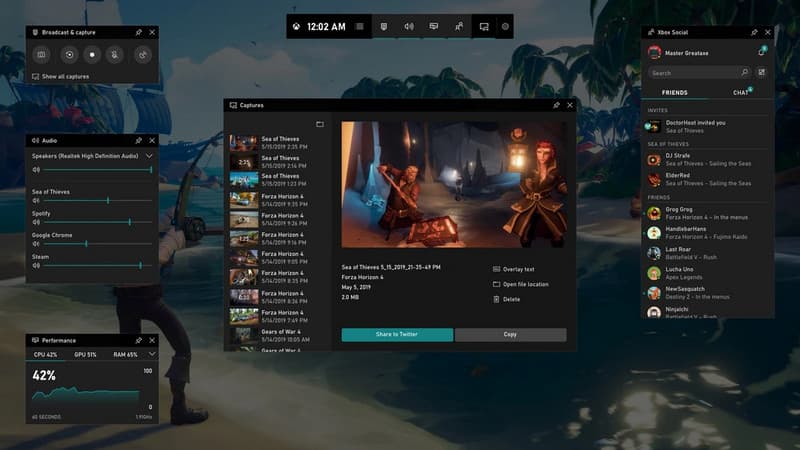
Jos kuvakaappaukset rikkoutuvat vain pelien aikana, paina Windows + G avataksesi Xbox Game Barin. Vaikka Print Screen -näppäin ei tuottaisikaan Print Screen -kuvaa, monissa peleissä on sisäänrakennettu Print Screen -toiminto Game Barissa. Voit käyttää tätä ominaisuutta myös näytön tallennus Windowsissa.
• Kokeile Snipping Toolia tai AVAide Screen Recorderia
Jos pikanäppäimet eivät vieläkään toimi, käytä Snipping Toolia näytön kaappaamiseen. Se on Windowsin sisäänrakennettu ominaisuus ja toimii hyvin useimpiin tavallisiin käyttötarkoituksiin. Jos tarvitset enemmän kuin yksinkertaisia kuvakaappauksia, toinen vaihtoehto on AVAide Screen RecorderNäytön kuvakaappausten ottamisen lisäksi se voi myös tallentaa kuvamateriaalia näytöstäsi, tarjota mukautetun kuvausalueen ja sisältää muokkausvaihtoehtoja opetusohjelmien tekemiseen tai tärkeän sisällön tallentamiseen työtä tai opiskelua varten.

ILMAINEN LATAAUS Windows 7 tai uudempi
 Suojattu lataus
ILMAINEN LATAAUS Mac OS X 10.13 tai uudempi
Suojattu lataus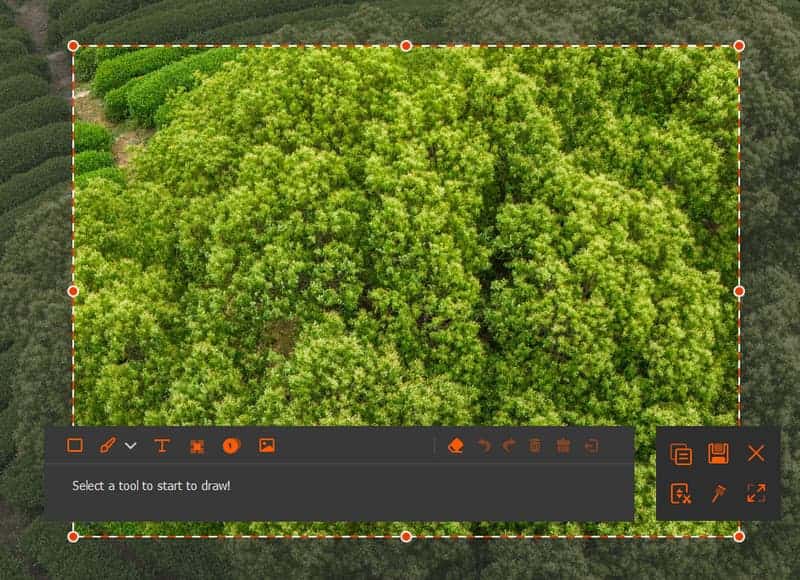
Osa 4. Miksi en voi ottaa kuvakaappausta Macilla
1. Yleisiä syitä
- Pikanäppäinongelmat
Mac käyttää pikanäppäimiä kuvakaappausten ottamiseen. Jos pikanäppäimiä on muutettu tai näppäimet eivät toimi oikein, macOS ei välttämättä tallenna kuvakaappausta. - DRM-suojattu sisältö
Suoratoistopalvelut ja muut tekijänoikeuksin suojattua sisältöä näyttävät sovellukset saattavat estää kuvakaappaukset. Tässä tapauksessa kuvakaappaus saattaa tallentaa vain mustan näytön videon sijaan. - Käyttöoikeusongelmat
Joitakin näytönkaappauksia ja näytön tallennussovellukset vaativat luvan kuvakaappauksen ottamiseksi. Vaikka sisäänrakennetut kuvakaappausten ottamisen pikavalinnat toimivat edelleen, sovellus ei välttämättä toimi, jos nämä luvat evätään. - Kolmannen osapuolen sovellusristiriidat
Pikanäppäinten mukauttaminen tai näytön toiminnan tallentaminen sovelluksilla voi joskus häiritä macOS:n näytönkaappaustyökaluja. Jos ongelma ilmenee uuden ohjelmiston asentamisen jälkeen, sulje ohjelmisto ja avaa se uudelleen nähdäksesi, toimiiko näyttökuvatoiminto.
Tietyillä sosiaalisen median alustoilla on myös omat sääntönsä kuvakaappausten suhteen. Esimerkiksi Instagramin kuvakaappauskäytäntö sallii myös tavallisten julkaisujen, tarinoiden ja videoiden kuvakaappaukset, kun taas yksityiskeskusteluissa katoavat kuvat tai videot saattavat kertoa lähettäjälle, milloin ne on otettu.
2. Kuinka korjata
- Tarkista kuvakaappauksesi pikanäppäimet
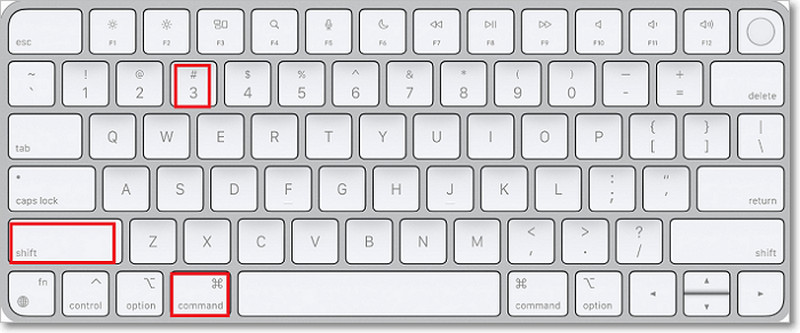
Lehdistö Komento + Siirtää + 3 kaapataksesi koko näytön tai Komento + Siirtää + 4 valitaksesi osan näytöstä. Jos kumpikaan pikanäppäin ei toimi, avaa Järjestelmäasetukset > Näppäimistö > Pikanäppäimet > Kuvakaappauksia ja varmista, että pikavalinnat ovat käytössä.
- Salli näytön tallennusoikeus
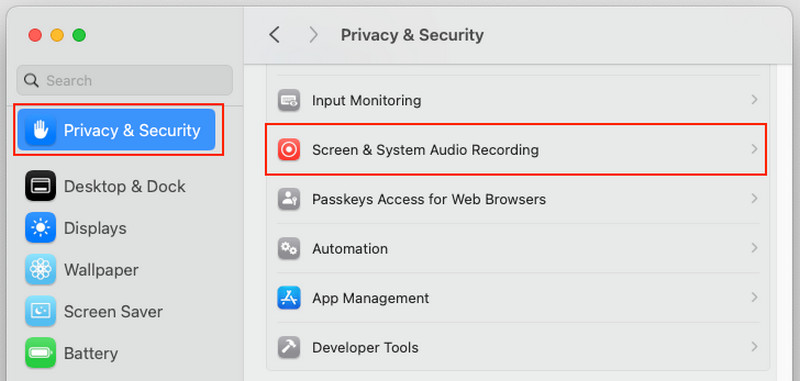
Mene Järjestelmäasetukset > Tietosuoja ja turvallisuus > Näytön ja järjestelmän äänen tallennus ja tarkista, onko kuvakaappaus- tai näytöntallennussovelluksella lupa käyttää näyttöäsi. Käynnistä sovellus uudelleen muutosten tekemisen jälkeen.
- Sulje ristiriitaiset sovellukset
Sulje kaikki näytön tallennusohjelmistot, näppäimistön uudelleenmäärittelyohjelmat tai muut ohjelmat, jotka voivat vaikuttaa näytön pikanäppäinten toimintaan. Jos ongelma rajoittuu tiettyyn sovellukseen, kyseessä voi olla jokin sovellukseen ohjelmoitu toiminto, jolla suojataan tekijänoikeuksin suojattua tai arkaluontoista materiaalia.
Osa 5. Miksi en voi ottaa kuvakaappauksia Instagramissa, TikTokissa ja WhatsAppissa
Miksi jotkut sovellukset estävät kuvakaappauksia?
Jotkin sovellukset eivät salli kuvakaappauksia käyttäjän yksityisyyden, arkaluonteisten tietojen tai tekijänoikeuksin suojatun materiaalin suojaamiseksi. Rajoitus koskee sovellusta ja siinä katselemaasi sisältöä. Jos olet hakenut "kuvakaappauksen ottaminen ei onnistu TikTok-tietoturvakäytännön vuoksi", ongelma on todennäköisesti suojatussa sisällössä tai laitteesi tietoturva-asetuksissa eikä TikTokissa.
Samoin kuvakaappausta ei voi ottaa WhatsAppin turvallisuuskäytännön vuoksi, joka tulee usein esiin katseltaessa View Once -kuvia tai -videoita. WhatsApp estää kuvakaappaukset näistä viesteistä lähettäjän yksityisyyden suojaamiseksi. Jos kuvakaappauksia on rajoitettu, vältä rajoituksen kiertämistä ja käytä sen sijaan sovelluksen tarjoamia jakamisominaisuuksia. Tämä varmistaa, että tilisi pysyy turvassa eikä riko sovelluksen tietosuojamääräyksiä.
Kun vielä ihmettelet miksi en voi ottaa kuvakaappausta, syy on usein melko yksinkertainen. Se voi johtua useista laiteasetuksista, sovellusrajoituksista tai tilapäisistä ohjelmisto-ongelmista. Näiden yleisten ongelmien ja oikean ratkaisun tietojen avulla kuvakaappaukset voidaan korjata uudelleen muutamassa minuutissa.
TIETOA KIRJOITTAJASTA

Tallenna näyttö, ääni, web-kamera, pelattavuus, online-kokoukset sekä iPhone/Android-näyttö tietokoneellesi.
Näytön tallennus