DVD-tekniikkaa ei ole suunniteltu käytettäväksi nykyaikaisten kannettavien tietokoneiden kanssa; se on suunniteltu käytettäväksi digisoittimissa. Formaatti perustuu MPEG-2-pakkaukseen, ennalta määritettyyn resoluutioon ja kerrostettuihin navigointitiedostoihin. Kun käyttäjät yrittävät Mac-rippaus DVD:lle Nykyään mediassa on yhteensopivuusvajeita vanhojen levysuunnittelujen ja nykyisten macOS-alustojen välillä. Näitä rakenteellisia yksityiskohtia on laiminlyöty, mikä on johtanut epäonnistuneisiin rippeihin digitaalisessa arkistointityössä. Huolellinen huolellisuus turvaa videon laadun eikä riko lakia.
Osa 1: Onko DVD-levyn kopioiminen Macille laillista
Vastaus on kyllä, DVD-levyn rippaaminen Macilla on laillista, vaikkakin tietyin ehdoin. Tärkeimmät niistä ovat kopioiden omistajuus, kopiosuojaustila ja maasi tekijänoikeuslait.
Tietyillä lainkäyttöalueilla DVD-levyn henkilökohtaisen kopion tekeminen on lain nojalla sallittua yksityisen kopioinnin tai kohtuullisen käytön lain nojalla, kunhan kopio on laillisesti hankitusta DVD-levystä eikä sitä ole salattu. Useimmat kaupalliset DVD-levyt käyttävät kuitenkin jonkinlaista CSS-salausta tai aluekoodausta kopioinnin estämiseksi. Kun DVD-levyä ripataan Mac-ohjelmistolla, se voidaan myös pakottaa ohittamaan nämä lukot, mikä muuttaa asian laillisuutta.
DMCA esimerkiksi Yhdysvalloissa ei salli digitaalisten oikeuksien hallinnan kiertämistä, edes itse tehtävien. Toisin sanoen prosessin laillisuus ei ole niinkään sidoksissa laitteeseen, vaan pikemminkin salauksen olemassaoloon. Jopa silloin, kun monet käyttäjät etsivät tietoa DVD-levyn rippaamisesta Macilla, heillä ei ole aavistustakaan tällaisista oikeudellisista rajoituksista.
Useimmilla DVD-levyillä on suojaus, ja sinun on tiedettävä alueesi tekijänoikeuslait ennen minkäänlaisen rippauksen aloittamista.
Osa 2: Suojaamattomien DVD-levyjen kopioiminen Maciin
Miten rippaan DVD-levyn Macilla? Jos DVD-levylläsi ei ole kopiosuojausta, macOS voi lukea levyn rakennetta rajoituksetta. Tarvitset vain oikean ohjelmiston videon purkamiseen ja muuntamiseen nykyaikaiseen muotoon, kuten MP4. Alla on kaksi luotettavaa työkalua ja niiden tarkat käyttöohjeet.
1. MacX DVD-kopioija Macille
MacX DVD-ripperi Macille on rakennettu macOS:lle ja tukee suoraa DVD-MP4-muunnosta. Jos etsit ohjeita DVD-levyn rippaamiseen Macilla valmiilla tulostusmuodoilla ja helpoilla ohjaimilla, työkalu tarjoaa vaiheittaiset ohjeet suojaamattomien levyjen rippaamiseen.
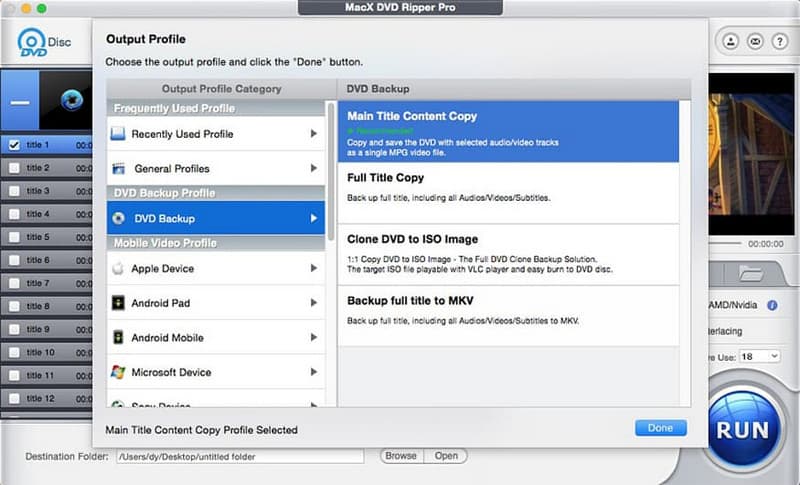
Vaihe 1Asenna ohjelmisto ja aseta suojaamaton DVD Mac-tietokoneeseesi.
Vaihe 2Käynnistä ohjelma ja napsauta DVD-levy lataamaan lähteen.
Vaihe 3Valitse lähtöprofiili, kuten MP4, kohdasta Yleiset profiilit.
Vaihe 4Valitse kohdekansio ja napsauta Juosta aloittaaksesi repimisprosessin.
2. VLC Media Player
VLC Media Player sisältää sisäänrakennetun muunnostoiminnon, jonka avulla voi poimia videota suoraan suojaamattomilta DVD-levyiltä. Käyttäjille, jotka etsivät tapoja ripata video DVD-Macilta ilman erikoistuneen rippausohjelmiston asentamista, VLC tarjoaa käytännöllisen vaihtoehdon ja useita eri formaatteja, joista valita. paras formaatti DVD-levyn rippaamiseen varten.
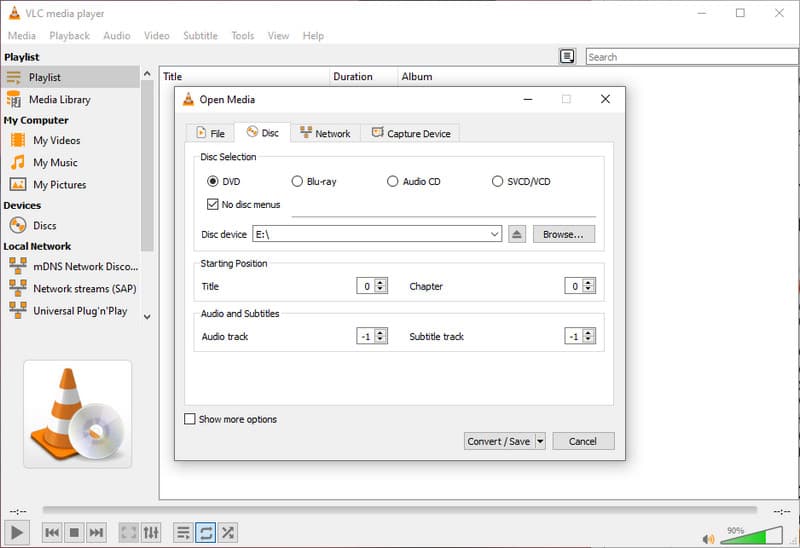
Vaihe 1Asenna VLC Media Player ja aseta suojaamaton DVD-levy asemaan. Avaa VLC ja napsauta Tiedosto ylävalikosta ja valitse Muunna/Striimaa.
Vaihe 2Valitse Disc välilehti, valitse DVDja napsauta Avaa Media ladataksesi sisällön.
Vaihe 3Valitse profiili, kuten H.264 MP4, aseta tallennussijainti ja napsauta Tallentaa aloittaaksesi prosessin.
Osa 3: Kopiosuojattujen DVD-levyjen kopiointi Macilla
Kopiosuojatut DVD-levyt on suunniteltu estämään suora kopiointi salauksen, aluekoodien ja rakenteellisen suojauksen avulla. Nämä rajoitukset johtavat yleensä tavallisten työkalujen vikaantumiseen.
Erikoisohjelmistoja tarvitsevat käyttäjät, jotka haluavat löytää parhaat DVD-rippausratkaisut Macille, jotka pystyvät käsittelemään salattuja levyjä eivätkä anna virheitä.
1. AVAide DVD Ripper
AVAide DVD Ripper on rakennettu ohittamaan kaupallisilla DVD-levyillä yleisesti esiintyvä tekijänoikeussuoja ja säilyttämään samalla vakaan suorituskyvyn macOS:ssä. Se varmuuskopioi 1:1-suhteessa ilman alkuperäisen videorakenteen, ääniraitojen ja tekstitysten uudelleenpakkaamista. Ohjelmisto on saatavilla myös nopeaan laitteistokiihdytykseen perustuvaan käsittelyyn, ja joustavat lähtövaihtoehdot tarjoavat MP4-, MOV- ja MKV-tiedostomuodot. Käyttäjät voivat asettaa koodekin, bittinopeuden ja resoluution optimoidakseen tiedostokoon ja -laadun sekä täydellisten varmuuskopioiden että optimoitujen toistotiedostojen mukaan.
Vaihe 1Lataa ja asenna AVAide DVD Ripper ja aseta sitten suojattu DVD Mac-tietokoneeseesi.

ILMAINEN LATAAUS Windows 7 tai uudempi
 Suojattu lataus
ILMAINEN LATAAUS Mac OS X 10.13 tai uudempi
Suojattu latausVaihe 2Käynnistä ohjelmisto ja napsauta Lataa DVD skannaamaan ja analysoimaan levyn.
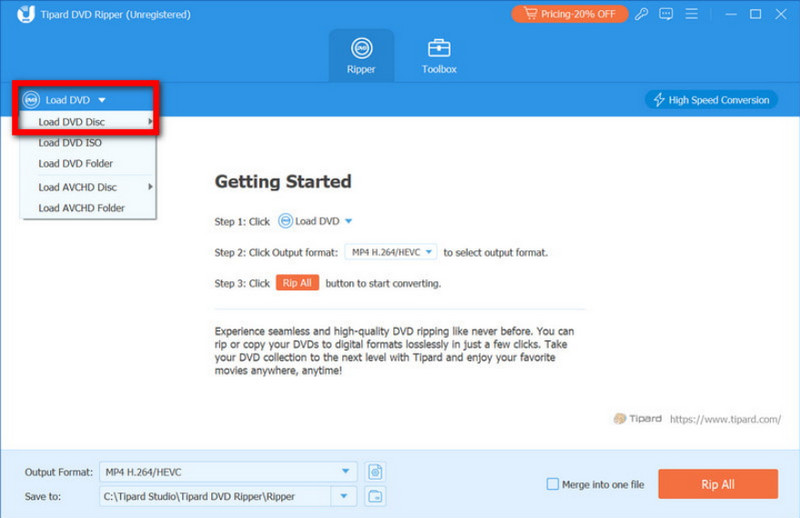
Vaihe 3Valitse haluamasi tulostusmuoto tai ota käyttöön 1:1-kuvasuhdevaihtoehto täyden laadun varmuuskopiointia varten.
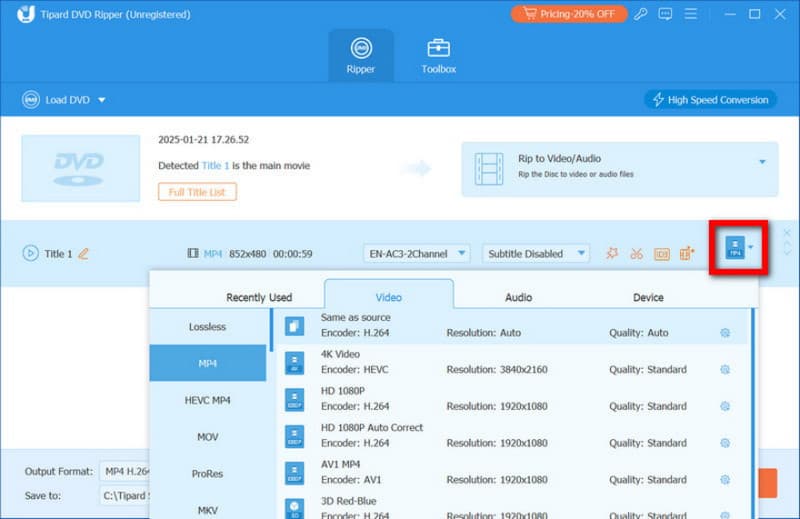
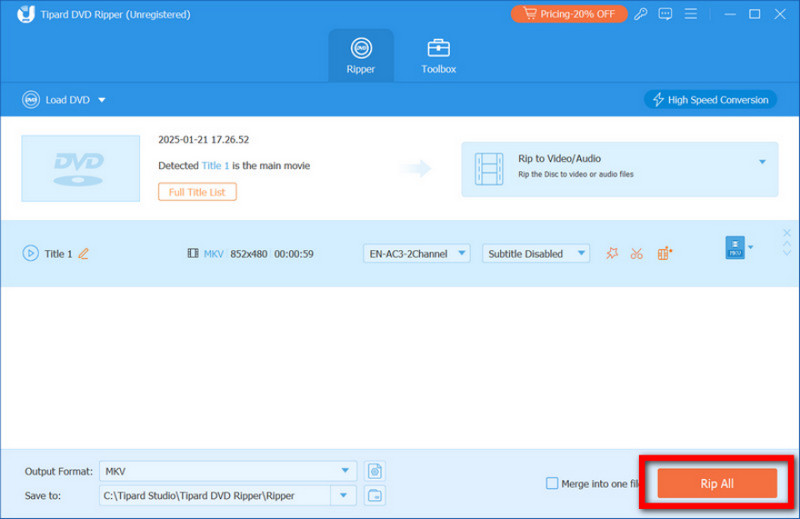
Vaihe 4Valitse kohdekansio ja napsauta Kopioi kaikki aloittaaksesi muuntoprosessin.
2. Käsijarru
Käsijarru tunnetaan luotettavana ilmaisena DVD-rippausohjelmistona Macille. Oletusarvoisesti se toimii suojaamattomien levyjen kanssa, mutta jotkut käyttäjät määrittävät sen lukemaan tiettyjä suojattuja DVD-levyjä. Se tarjoaa yksityiskohtaisen hallinnan pakkaukseen, resoluutioon, kuvataajuuteen ja lähtömuotoon, mikä tekee siitä sopivan optimoituun tiedostojen toistoon.
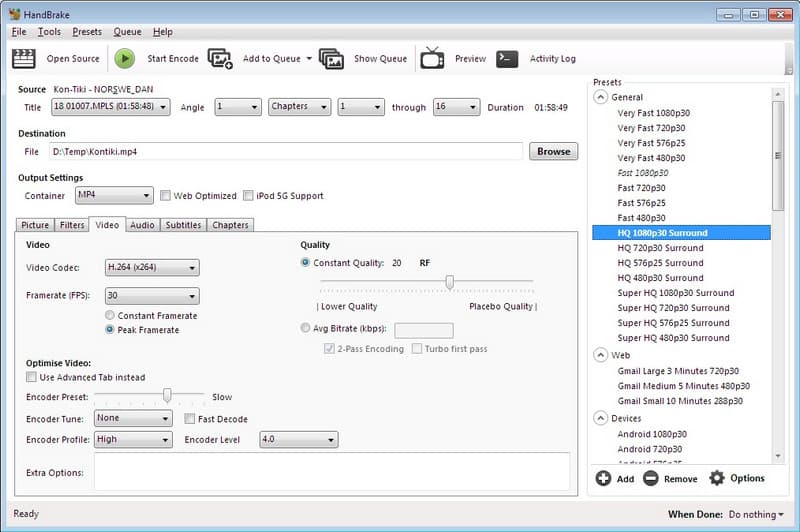
Vaihe 1Aseta DVD-levy asemaan ja anna ohjelman skannata levyrakenne kokonaan ennen nimikkeen valitsemista.
Vaihe 2Tarkista havaittujen nimikkeiden luettelo ja valitse pääominaisuus keston eikä tiedostokoon perusteella. Valitse tavoitettasi vastaava esiasetus, kuten korkea laatu tai laiteyhteensopiva lähtö, ja vahvista sitten säilömuodoksi MP4 tai MKV.
Vaihe 3Säädä bittinopeutta tai resoluutiota tarvittaessa, valitse tallennussijainti ja napsauta alkaa -painiketta aloittaaksesi koodausprosessin ja seurataksesi edistymispaneelia virheiden varalta.
3. Tee MKV
On DVD:n rippaaminen HandBrakella vaikea käsitellä? Jos on, kokeile käyttää MakeMKVSe on suunniteltu lukemaan DVD-levyjä ja poistamaan tietyntyyppisiä kopiosuojauksia purkamisen aikana. Käyttäjille, jotka etsivät tapaa ripata DVD-levyjä Macilta säilyttäen alkuperäinen laatu, MakeMKV keskittyy luomaan täydellisiä MKV-varmuuskopioita ilman videovirran uudelleenkoodausta.
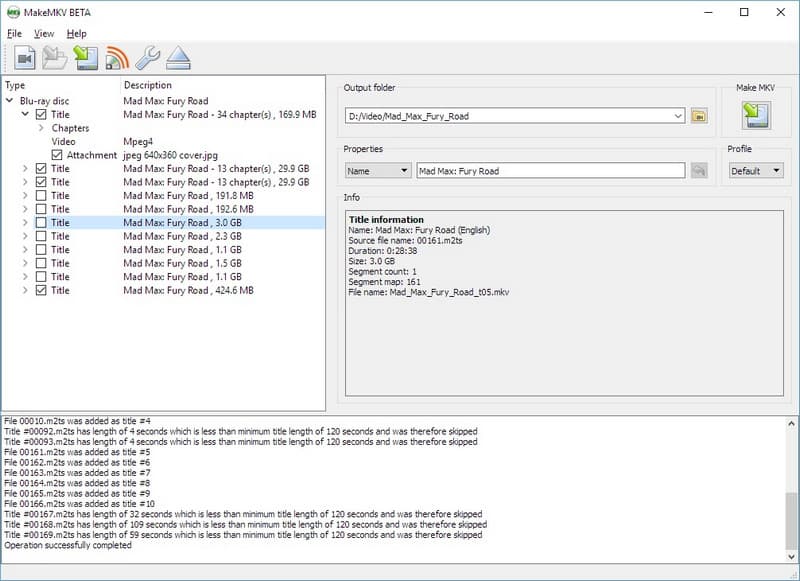
Vaihe 1Asenna MakeMKV ja käynnistä ohjelmisto ja napsauta DVD-aseman kuvaketta skannataksesi levyn.
Vaihe 2Valitse elokuvan pääotsikko ja valitse ääni- ja tekstitysraidat, jotka haluat säilyttää.
Vaihe 3Valitse tulostuskansio ja napsauta Tee MKV aloittaaksesi uuttoprosessin.
Muista, että kopiosuojauksen ohittaminen voi olla rajoitettua joillakin alueilla. Tarkista aina paikalliset tekijänoikeuslait ennen kuin yrität kopioida salattuja DVD-levyjä.
DVD-levyjen rippaaminen Macilla vaatii muutakin kuin muunnospainikkeen painamisen. Sinun on tiedettävä, onko levyllä lisenssi, mitkä työkalut ovat sinulle hyödyllisiä ja miten paikallisia tekijänoikeuslakeja sovelletaan. Tavallisia ohjelmistoja voidaan käyttää suojaamattomien DVD-levyjen käsittelyyn, kun taas salatut levyt vaativat monimutkaisempia ratkaisuja ja lain rajojen huomioon ottamista. Myös tulostusmuoto, pakkaustaso ja varmuuskopioinnin laatu vaikuttavat pitkäaikaiseen toistoon ja tallennukseen. Jos olet etsinyt... miten ripata DVD Mac-tietokoneelletärkein vaihe on valita oikea menetelmä juuri sinun levyllesi ja käyttötarkoituksellesi säilyttäen samalla laatu ja vaatimustenmukaisuus.
TIETOA KIRJOITTAJASTA

Paras työkalu DVD-levyn/kansion/ISO-kuvatiedoston kopioimiseen ja muuntamiseen useisiin eri muotoihin.