Kopiointi kopiosuojattu DVD voi olla turhauttavaa, koska kopiosuojaus estää pääsyn sisältöön. Se on suunniteltu suojaamaan DVD-levyä, mutta se usein estää käyttäjiä tekemästä henkilökohtaisia varmuuskopioita tai katsomasta elokuvia muilla laitteilla.
Mutta älä enää huoli, me autamme sinua siinä. Meillä on neljä tapaa ripata kopiosuojattu DVD. Joten tutustu jokaiseen lähestymistapaan nyt ja aloita elokuviesi tallentaminen!
- Osa 1: Kaikkien mainittujen työkalujen lyhyt katsaus
- Osa 2: Paras tapa kopioida kopiosuojattu DVD
- Osa 3: Kopiosuojatun DVD-levyn kopioiminen MakeMKV:n kautta
- Osa 4: DVD-levyn kopiointi kopiosuojauksella VLC:llä
- Osa 5: Kopiosuojatun DVD-levyn kopioiminen käsijarrulla
- Osa 6. Usein kysyttyjä kysymyksiä kopiosuojatusta DVD-levystä
Osa 1: Kaikkien mainittujen työkalujen lyhyt katsaus
Ennen kuin valitset oikean DVD-ripperin kopiosuojatuille DVD-levyille, on hyödyllistä vertailla työkaluja keskenään. Alla on lyhyt yleiskatsaus mainituista työkaluista, joissa näkyy niiden järjestelmätuki, kopiosuojauksen käsittely, tulostusmuodot ja mitä kukin tekee parhaiten.
| Työkalut | Yhteensopivat käyttöjärjestelmät | Tuetut DVD-levyt ja suojaukset | Tuetut tulostusmuodot | Parasta varten |
| AVAide DVD Ripper | Windows & Mac | Se voi kopioida CSS:llä, aluekoodeilla ja edistyneillä kopiosuojauksilla suojattuja DVD-levyjä erittäin menestyksekkäästi. | Se tukee MP4-, MKV-, AVI-, MOV- ja monia muita suosittuja videoformaatteja. | Käyttäjille, jotka haluavat helpoimman ja luotettavimman tavan kopiointisuojattujen DVD-levyjen kopiointiin joustavilla tulostusvaihtoehdoilla. |
| MakeMKV | Windows, Mac ja Linux | Se tukee CSS-, AACS-, BD+- ja joitakin aluekoodeja suojaavia DVD- ja Blu-ray-levyjä. | Se voi vain muuntaa DVD MKV:ksi. | Käyttäjille, jotka haluavat häviöttömiä DVD- tai Blu-ray-varmuuskopioita alkuperäisellä tarkkuudella. |
| VLC | Windows, Mac ja Linux | Se voi lukea CSS-suojattuja ja aluekoodillisia DVD-levyjä vain, kun libdvdcss on asennettu. | Sen avulla käyttäjät voivat muuntaa DVD-levyjä MP4-, MKV-, AVI- ja muihin formaatteihin. | Käyttäjille, jotka tarvitsevat ilmaisen ohjelman kevyeen DVD-rippaukseen ja perustoistoon. |
| Käsijarru | Windows, Mac ja Linux | Se voi ripata joitakin CSS- ja aluekoodillisia DVD-levyjä libdvdcss:n avulla. | Se tukee tulostusmuotoja, kuten MP4, MKV ja WebM. | Tekniikkaa taitaville käyttäjille, jotka haluavat täyden hallinnan selkeysasetuksista ripattaessa vanhempia DVD-levyjä. |
Osa 2: Paras tapa kopioida kopiosuojattu DVD
Helpoin ja luotettavin tapa kopiointisuojatun DVD-levyn rippaamiseen on käyttää ohjelmaa, joka tekee kovan työn puolestasi. Se ohjelma ei ole mikään muu kuin AVAide DVD RipperSe käsittelee helposti CSS-suojauksen, AACS:n, APS-salauksen ja aluekoodilliset DVD-levyt.
Se säilyttää myös alkuperäisen selkeyden ja rakenteen, kuten luvut, ääniraidat ja tekstitykset. Lisäksi se tukee suosittuja tiedostomuotoja, kuten MP4, MKV, MOV, AVI, WMV, FLV, ja harvinaisia tiedostomuotoja, kuten 3GP ja MTS. Jopa 30 kertaa nopeamman nopeuden ansiosta useimmat elokuvat loppuvat minuuteissa.
Vaihe 1Ensinnäkin, lataa AVAide DVD Ripper Windows- tai Mac-tietokoneellesi käyttämällä ladata alla olevia painikkeita. Noudata sitten näytön asennusohjeita. Kun olet valmis, avaa ohjelma ja valmistele se käyttöön.

ILMAINEN LATAAUS Windows 7 tai uudempi
 Suojattu lataus
ILMAINEN LATAAUS Mac OS X 10.13 tai uudempi
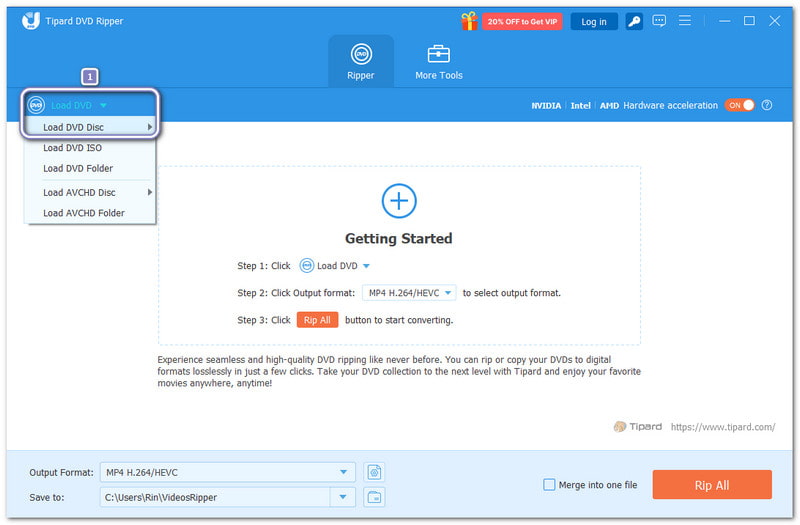
Suojattu latausVaihe 2Ota DVD-levy ja aseta se tietokoneesi optiseen asemaan. Napsauta sitten Lataa DVD ja valitse DVD-levy. Kun levy on havaittu, valitse Pääotsikko, joka on oletuksena valittuna pääelokuvalle, tai valitse Koko nimikeluettelo jos haluat kopioida ylimääräisiä videoita, jaksoja tai bonussisältöä.
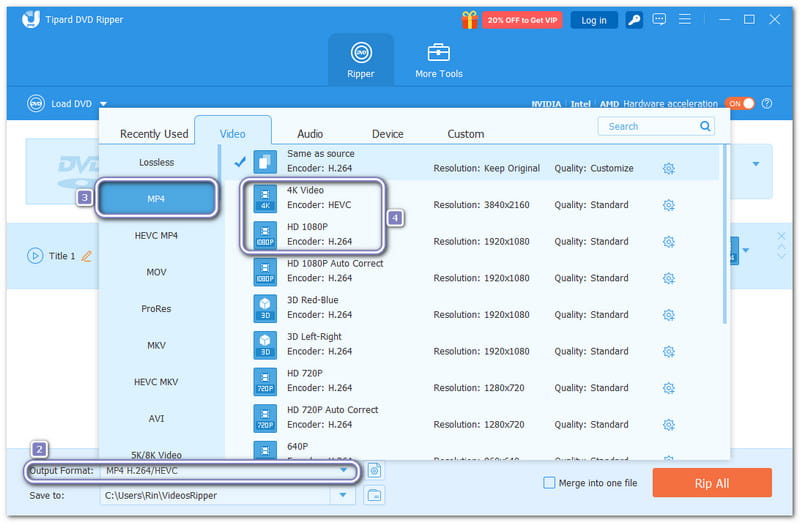
Vaihe 3Avaa Tulostusmuoto avattavasta valikosta ja valitse MP4, MKVtai muussa muodossa. Valitse oikealta puolelta HD 1080p tai 4K selkeämmän videon saamiseksi. Voit myös jättää sen alkuperäiseen selkeyteen.
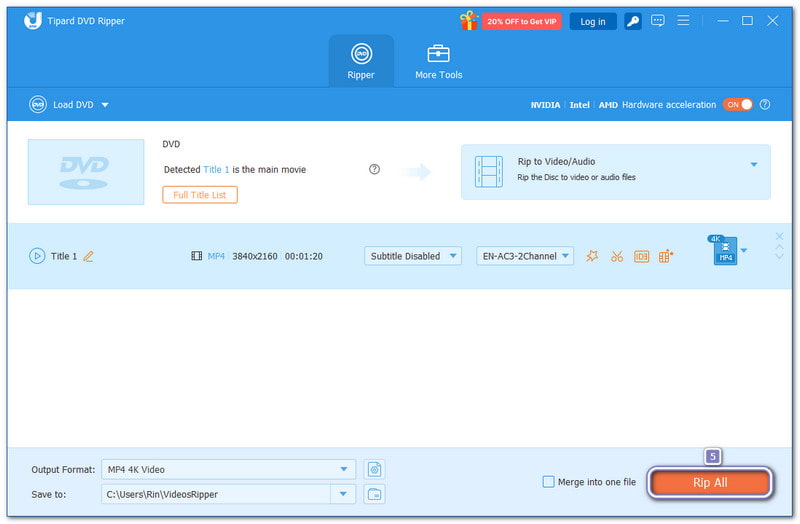
Vaihe 4Kun kaikki on asetettu, napsauta Kopioi kaikki -painiketta aloittaaksesi DVD-levyn kopiosuojauksen poistamisen ja levyn muuntamisen. Odota, kunnes prosessi on valmis. Saat sitten täysin ripatun DVD-levyn, joka on tallennettu paikalliseen kansioon samalla rakenteella tai parannetulla selkeydellä, ja se on valmis toistettavaksi tai siirrettäväksi mihin tahansa laitteeseen.
Osa 3: Kopiosuojatun DVD-levyn kopioiminen MakeMKV:n kautta
Nopea rippaus ilman selkeyden heikkenemistä on monien käyttäjien toive, ja MakeMKV tekee juuri sen. Se keskittyy kopiosuojattujen DVD-levyjen muuntamiseen puhtaiksi MKV-tiedostoiksi ilman uudelleenkoodausta. Se toimii myös hyvin CSS:n kanssa. aluekooditja jopa hankalia levyrakenteita. Lisäksi se sopii parhaiten varmuuskopiointiin, koska se säilyttää luvut, ääniraidat ja metatiedot ehjinä. Tulostetiedostot voivat kuitenkin olla suuria.
Alla on vaiheittainen opas kopiosuojatun DVD-levyn rippaamiseen MakeMKV:n avulla:
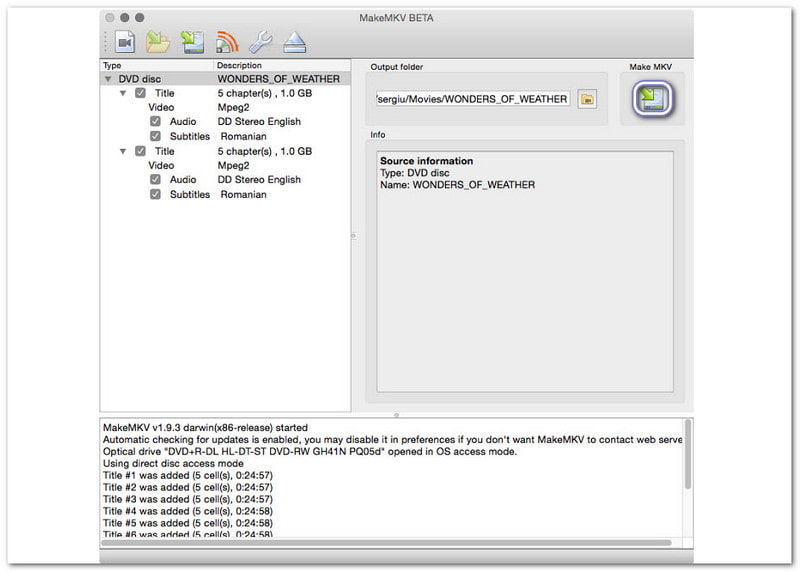
Vaihe 1Aseta DVD-levy optiseen asemaan. Avaa sitten MakeMKV ja napsauta Optinen asema vaihtoehto, jotta ohjelma voi lukea levyä.
Vaihe 2Odota, kunnes MakeMKV tarkistaa levyn. Skannauksen jälkeen MakeMKV näyttää DVD:n luettelona. Sinun on aika valita säilytettävät pääotsikko, ääniraidat ja tekstitykset.
Vaihe 3Klikkaa Kansio -painiketta valitaksesi MKV-tiedoston tallennuspaikan. Lopuksi paina MakeMKV -painiketta aloittaaksesi kopioinnin. Voit seurata edistymistä näytöllä.
Osa 4: DVD-levyn kopiointi kopiosuojauksella VLC:llä
On varmaa, että monet tuntevat VLC:n mediasoittimena, mutta se voi myös kopioida DVD-levyjä kopiosuojauksella. Siitä tulee hyödyllinen yhdistettynä libdvdcss:ään, joka auttaa lukemaan CSS-suojattuja ja aluekooditettuja levyjä. Se tukee monia tulostusmuotoja, mikä antaa käyttäjille enemmän joustavuutta. Se kuitenkin kamppailee edelleen edistyneiden suojausten ja suurten kokoelmien kanssa.
Vaihe 1Siirry ensisijaiseen VLC-verkkosivustoon ja asenna työpöytäversio.
Vaihe 2Asentaa libdvdcss jotta VLC voi lukea suojattuja levyjä. Windowsissa aseta libdvdcss DLL-tiedosto VLC-laajennuskansion sisällä. Macissa kopioi dylib-tiedosto paikalliseen kirjastokansioon.
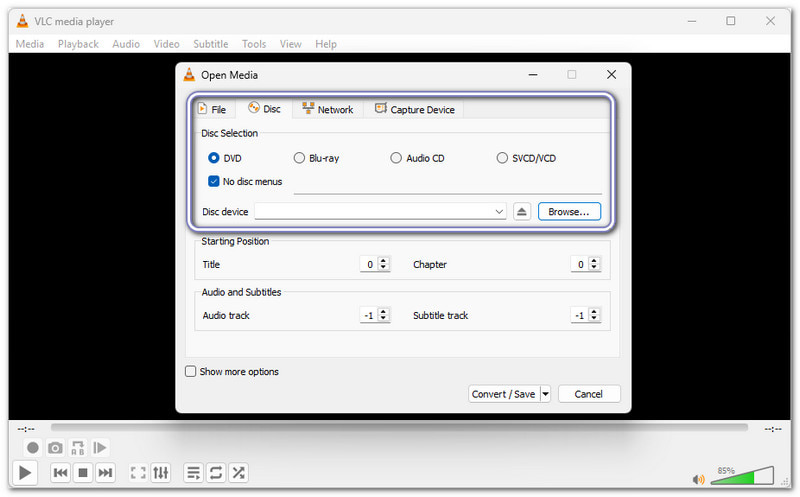
Vaihe 3Avaa nyt VLC ja napsauta Media, valitse sitten Muunna / TallennaValitse sitten Disc välilehti, valitse DVDja valitse oikea DVD-asema.
Vaihe 4Valitse tulostusprofiili, aseta tiedoston sijainti ja napsauta alkaa -painiketta. VLC aloittaa DVD-levyn rippaamisen, vaikka siinä olisi kopiosuojaus, ja tallentaa sen tietokoneellesi.
Osa 5: Kopiosuojatun DVD-levyn kopioiminen käsijarrulla
HandBrake loistaa erityisesti mukautetussa hallinnassa. Sen avulla voit hienosäätää videon selkeyttä, tiedostokokoa ja -muotoja. Jos haluat ripata kopiosuojattuja DVD-levyjä, sinun tulisi tietää, että HandBrake yksinään ei voi rikkoa DVD-levyjen kopiosuojausta. Mutta libdvdcss:n asennettuna se pystyy käsittelemään joitakin CSS- ja aluekoodillisia DVD-levyjä. Prosessi voi kuitenkin olla hidas, ja käyttöliittymä voi hämmentää aloittelijoita.
Vaihe 1Hanki HandBrake pääsivustolta. Asenna versio, joka vastaa järjestelmääsi, olipa se sitten Windows, Mac tai Linux.
Vaihe 2Asentaa libdvdcssja käynnistä sitten tietokoneesi uudelleen, jotta HandBrake voi tunnistaa sen.
Vaihe 3Aseta nyt DVD-levy asemaan ja käynnistä HandBrake. Valitse sitten DVD lähdeluettelosta. HandBrake skannaa ja näyttää saatavilla olevat nimikkeet.
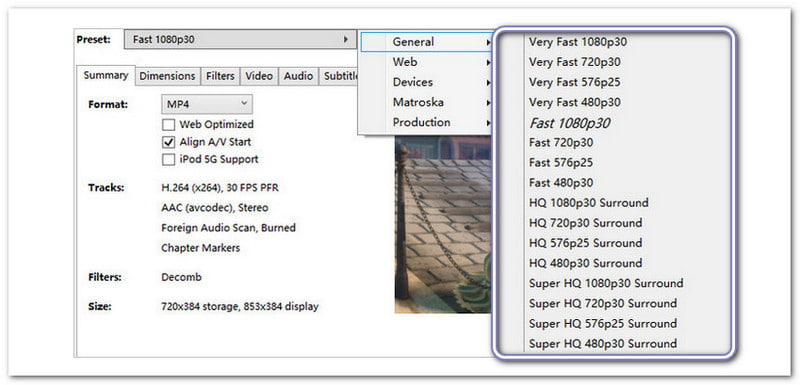
Vaihe 4Valitse esiasetus, kuten Super HD 480p tai 576p. Käyttää H.264 paremman toiston saavuttamiseksi. Pidä laatuasetus välillä RF 18 ja 22.
Vaihe 5Osuma Selaa nimetäksesi tiedoston ja valitaksesi tallennuspaikan. Viimeisessä vaiheessa napsauta Käynnistä Encode -painiketta ja odota, kunnes edistymispalkki täyttyy.
Osa 6. Usein kysyttyjä kysymyksiä kopiosuojatusta DVD-levystä
Mikä DVD-ripperi pystyy käsittelemään Sony ARccOS -suojausta?
Edistyneellä virheenkäsittelyllä ja rakenneanalyysillä varustetut ripperit voivat ohittaa Sony ARccOS:n. Tavalliset ripperit, joissa ei ole suojaustukea, yleensä kaatuvat tai jumiutuvat analyysin aikana.
Mistä tiedän, onko DVD-levyllä kopiosuojaus?
Saatat nähdä epänormaaleja nimikkeiden määriä (kymmeniä väärennettyjä nimikkeitä), erittäin suuria tai pieniä VOB-tiedostoja tai rippausvirheitä tietyillä sektoreilla.
Miten ripata 99 nimikkeen DVD-levyjä ilman, että ohjelmisto kaatuu?
Käytä ohjelmistoa, joka tunnistaa automaattisesti pääelokuvan ja jättää huomiotta väärennetyt nimikkeet, ota käyttöön vikasietotila/yhteensopivuustila ja vältä kaikkien nimikkeiden kopioimista kerralla. Sinun tulisi valita vain oikea soittolista.
Heikentääkö salatun DVD-levyn rippaaminen videon laatua?
Ei. Salauksen purkaminen itsessään ei heikennä laatua. Laatu heikkenee vain, jos koodaat uudelleen häviöllisillä asetuksilla; suorakopiointi tai häviötön remux-toiminto säilyttää alkuperäisen videon ehjänä.
Noniin! Olet oppinut kuinka kopioida DVD-levy kopiosuojauksellaKysymyksemme teille on nyt, mitä työkalua käytätte mukavimmin tai mitä odotatte innolla käyttävänne?
Jos olet vielä epävarma, suosittelemme AVAide DVD RipperSe pystyy käsittelemään CSS-salattuja levyjä, APS- ja AACS-salauksia sekä aluekoodillisia DVD-levyjä vaivattomasti. Lisäksi nopean ja tarkan rippauksen sekä alkuperäisen selkeyden ansiosta se on juuri se, mitä tarvitset.
Paras työkalu DVD-levyn/kansion/ISO-kuvatiedoston kopioimiseen ja muuntamiseen useisiin eri muotoihin.