DVD-levyt on sidottu tiettyyn alueeseen, minkä vuoksi joitakin DVD-levyjä ei voi toistaa toisessa maassa. Näitä rajoituksia kutsutaan ns. DVD-aluekoodit. Jos DVD-levysi ei toimi soittimessasi, se tarkoittaa, että aluekoodi on käytössä. Siksi sinun on tarkistettava aluekoodi. Sama koskee tietokoneiden DVD-asemia, joiden aluekoodia voi vaihtaa vain rajoitetun määrän kertoja. Tässä oppaassa kerrotaan lisää aluekoodien toiminnasta, niiden tarkistamisesta ja siitä, mitä voit tehdä, kun levy ja soitin käyttävät eri aluekoodeja.
- Osa 1. Mitä ovat DVD-aluekoodit
- Osa 2. DVD-aluekoodit - Täydellinen luettelo maittain
- Osa 3. DVD-soittimen nykyisen aluekoodin tarkistaminen
- Osa 4. DVD-aluekoodin muuttaminen tietokoneella
- Osa 5. Kuinka tehdä DVD-soittimestasi aluekooditon
- Osa 6. DVD-aluekoodit pelikonsoleissa
- Bonus: Kuinka toistaa DVD-levysi millä tahansa laitteella ilman aluekoodia
Osa 1. Mitä ovat DVD-aluekoodit
Määritelmä
DVD-aluekoodit ovat DVD-levyille asetettuja rajoituksia, joilla hallitaan niiden toistopaikkoja. Tämä DVD-levyjen aluekoodausjärjestelmä jakaa DVD-levyt eri alueisiin niiden kohdemarkkinoiden perusteella, ja jokaisella DVD-levyllä on aluekoodi; soittimen on tuettava kyseistä aluetta, jotta levy toistuu normaalisti.
Miten se toimii
Kun asetat DVD-levyn soittimeen, se tarkistaa levyn aluekoodin omaa aluekoodiasetustaan vasten. Esimerkiksi DVD-aluekoodilla 1 varustettu levy on suunniteltu toistettavaksi alueen 1 soittimella. Jos levy ja soitin käyttävät eri aluekoodia, DVD-levyä ei välttämättä voi toistaa.
Miksi aluekoodeja on olemassa
Aluekoodit on suunniteltu auttamaan elokuvastudioita säätelemään DVD-levyjen jakelua markkinoilla. Niitä voidaan käyttää julkaisuaikojen, hinnoittelun ja lisenssiehtojen hallintaan maiden välillä. Esimerkiksi Yhdysvaltain alueen 1 DVD on tarkoitettu Yhdysvalloille ja muille alueen 1 maille.
DVD-soittimet vs. DVD-asemat:
Erilliset DVD-soittimet liitetään televisioihin ja ne on yleensä koodattu yhteen alueeseen, joten ne saattavat toistaa vain levyjä, jotka vastaavat niiden aluetta. Toisin kuin tietokoneen DVD-asema, se tarjoaa joustavuutta Windowsissa ja Macissa. Niiden avulla voit muuttaa alueasetuksia. Muutosten määrä on kuitenkin rajoitettu, joten sinun tulee tarkistaa nykyinen alue ennen sen vaihtamista.
Osa 2. DVD-aluekoodit - Täydellinen luettelo maittain
DVD-levyt on jaettu kuuteen pääalueeseen rajoituksineen, joista jokainen kattaa tiettyjä maita ja alueita. Alla oleva taulukko antaa käsityksen rajoituksista ja niiden sijainnista:
| DVD-alue | Maat ja alueet |
| DVD-alue 1 | Yhdysvallat, Kanada, Yhdysvaltain territoriot |
| DVD-alue 2 | Japani, Eurooppa, Grönlanti, Egypti, Lähi-itä, Etelä-Afrikka ja Ranskan merentakaiset alueet |
| DVD-alue 3 | Kaakkois-Aasia, Etelä-Korea, Hongkong, Macao ja Taiwan |
| DVD-alue 4 | Australia, Uusi-Seelanti, Meksiko, Keski-Amerikka, Etelä-Amerikka ja Karibia |
| DVD-alue 5 | Venäjä, Itä-Eurooppa, Intia, Afrikka, Pohjois-Korea, Mongolia ja Keski-Aasia |
| DVD-alue 6 | Kiina |
DVD-levy voidaan myös merkitä aluekoodilla 0 tai All Region -merkinnällä, mikä tarkoittaa, että nämä levyt on suunniteltu toistettaviksi DVD-soittimissa aluekoodista riippumatta. Todellinen yhteensopivuus voi kuitenkin riippua soittimesta ja levymuodosta.
Osa 3. DVD-soittimen nykyisen aluekoodin tarkistaminen
Ennen kuin toistat toisesta maasta peräisin olevaa DVD-levyä tai muutat alueasetusta, tarkista, mitä aluetta soittimesi tukee. Menetelmä riippuu siitä, käytätkö erillistä DVD-soitinta vai tietokoneen DVD-asemaa.
Tarkista erillinen DVD-soitin
Itsenäiselle langaton DVD-soitin, Tarkista aluetiedot soittimen käyttöoppaasta, tuotetarrasta tai valmistajan tiedoista. Voit löytää asetuksen myös soittimen järjestelmätietojen valikosta. Esimerkiksi soitin, joka tukee DVD-aluekoodia 2, on suunniteltu alueen 2 levyille. Jos tietoja ei näytetä selvästi, tarkista oman mallisi valmistajan dokumentaatiosta.
Tarkista tietokoneen DVD-asema
DVD-aseman aluekoodin voi tarkistaa Windowsissa Laitehallinnan kautta. Avaa Laitehallinta, laajenna DVD-/CD-ROM-asemat, napsauta DVD-asemaa hiiren kakkospainikkeella ja valitse Ominaisuudet. Tarkista DVD-alue-välilehdeltä, missä alueella olet ja kuinka monta muutosta voi tehdä.
Levyä, jonka DVD-aluekoodi on 0, kutsutaan tyypillisesti nimellä All Region, eikä sillä ole DVD-aluekoodirajoitusta. Tämä ei kuitenkaan aina ole DVD-soittimen ja levyn muodon mukainen. Macissa saatavilla olevat aluetiedot riippuvat DVD-asemasta ja MacOS-versiosta. Muutokset ovat rajalliset, joten varmista, että tarkistat aseman tai järjestelmän tiedot ennen aluekoodin vaihtamista.
Osa 4. DVD-aluekoodin muuttaminen tietokoneella
Jos DVD-asemasi ja levysi käyttävät eri aluekoodeja, voit ehkä muuttaa aseman alueasetusta. Windowsissa voit muuttaa DVD-alueen aseman ominaisuuksien kautta, mutta muutosten määrä on rajoitettu.
Windowsissa:
Vaihe 1Avaa Laitehallinta tietokoneellasi sen jälkeen, kun olet asettanut DVD-levyn tietokoneeseen. Laajenna sitten DVD/CD-ROM asemat.
Vaihe 2Valitse DVD-asema ja valitse Ominaisuudet, sitten mene kohtaan DVD-alue -välilehti.
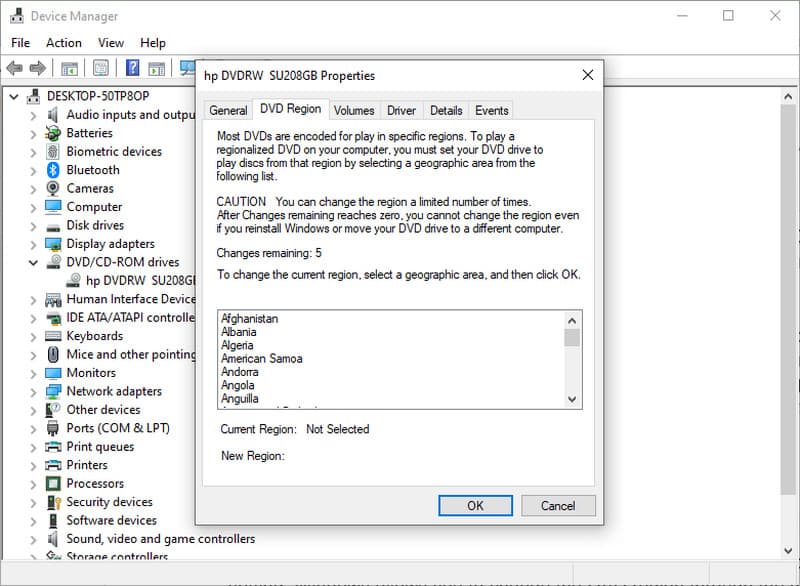
Vaihe 3Valitse DVD-levyä vastaava maa tai alue ja napsauta OK tallentaaksesi muutokset. Voit tehdä tämän vain rajoitetulla määrällä yrityksiä. Kun kaikkien yritysten määrä saavuttaa nollan, et voi muuttaa sitä uudelleen, vaikka asentaisit ohjaimen uudelleen tai siirtäisit sen.
Tarkista jäljellä olevien muutosten määrä ennen uuden alueen vahvistamista. Kun sallitut muutokset on käytetty, asema saattaa pysyä lukittuna viimeksi valittuun alueeseen. Siksi asetusta on parempi muuttaa vain tarvittaessa.
Macilla:
Mac-tietokoneet saattavat tulkita DVD-alueiden aluekoodit eri tavoin macOS-versiosta ja aseman tyypistä riippuen. Jos sinä toistaa DVD-levyä kannettavalla tietokoneella eri alueelta, järjestelmä pyytää sinua valitsemaan alueen. Valitse levyä vastaava musiikkialue ja vahvista muutos.
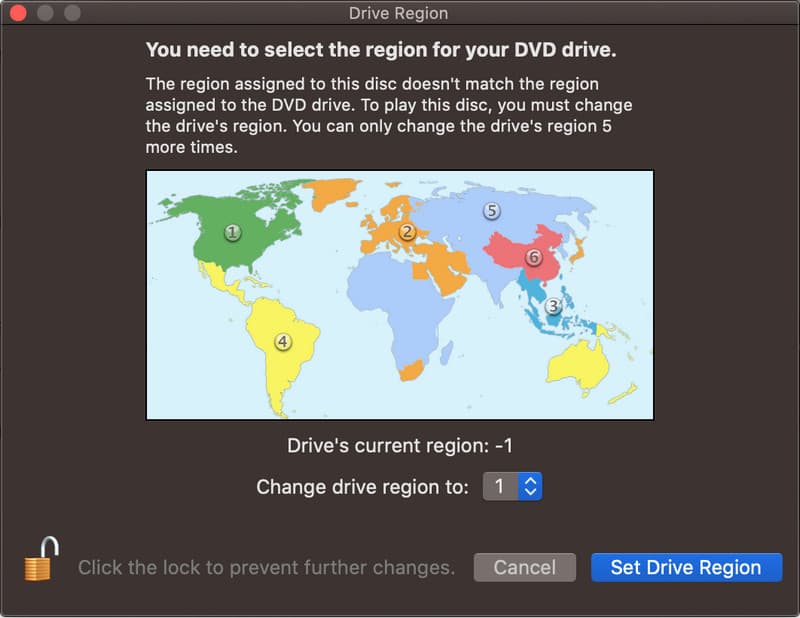
Osa 5. Kuinka tehdä DVD-soittimestasi aluekooditon
Aluekooditon DVD-soitin voi toistaa eri alueiden DVD-levyjä muuttamatta soittimen asetuksia. Jotkin DVD-soittimet voidaan avata kaukosäädinkoodilla tai kyseiselle mallille tarkoitetulla asetuksella. Ennen kuin yrität avata soittimen lukitusta, tarkista oman mallisi ohjeet. Toinen yksinkertainen vaihtoehto on ostaa soitin, joka tukee jo useita alueita. Mikä DVD-alue on Yhdysvallat? Yhdysvallat käyttää aluekoodia 1. Siksi Yhdysvalloille tehdyt DVD-levyt on yleensä merkitty alueeksi 1.
Osa 6. DVD-aluekoodit pelikonsoleissa
Pelikonsoleissa voi myös olla aluerajoituksia DVD-soittimina käytettäessä. Konsoli saattaa toistaa vain sen alueen DVD-levyjä, joille se on suunniteltu, joten toisesta maasta peräisin oleva levy ei välttämättä toimi. Jos kysyt DVD-levyn aluekoodia, löydät sen yleensä DVD-levyn kotelosta tai levyn etiketistä. Koodi kertoo, mille alueelle levy on tarkoitettu. Esimerkiksi Yhdysvalloista peräisin oleva DVD on yleensä merkitty aluekoodilla 1.
Ennen kuin käytät pelikonsolia DVD-levyn toistamiseen, tarkista konsolin malli ja sen tuetut DVD-alueet. Näin vältät ostamasta levyä, jota konsoli ei pysty toistamaan.
Bonus: Kuinka toistaa DVD-levysi millä tahansa laitteella ilman aluekoodia
Jos DVD-levylläsi on aluerajoitus, paras tapa tehdä siitä yhteensopiva ilman rajoitusta on muuntaa se digitaaliseksi videoksi. Sen sijaan, että luottaisit DVD-soittimen tukevan levyn aluetta, voit käyttää AVAide DVD Ripper muuntaaksesi DVD-levyn MP4-, MOV- tai mihin tahansa digitaaliseen muotoon, joka toimii millä tahansa laitteella. Opi, miten tämä ohjelmisto toimii, jotta voit työskennellä sen kanssa.
Vaihe 1Lataa ja asenna ohjelmisto tietokoneellesi napsauttamalla tässä valmistelemaamme painiketta. Noudata sitten asennusohjeita ennen kuin voit käynnistää sen.

ILMAINEN LATAAUS Windows 7 tai uudempi
 Suojattu lataus

ILMAINEN LATAAUS Mac OS X 10.13 tai uudempi
Suojattu latausVaihe 2Aseta DVD-levy tietokoneen asemaan ja napsauta Lataa DVD tuodaksesi DVD-sisällön tänne.
Vaihe 3Siirry kohtaan Kopioi kaikki kohteeseen, ja valitse haluamasi tulostusmuoto, kuten MP4 tai MOV. Valitse tulostusasetukset näkyviin tulevasta luettelosta.
Vaihe 4Aseta sijainti, johon haluat tallentaa muunnetun DVD-levyn, ja napsauta Kopioi kaikki.
Nyt tiedät Mikä on DVD-levyn aluekoodi?, Tämä antaa sinulle käsityksen siitä, miksi joitakin levyjä ei voi toistaa muilla DVD-soittimilla, vaikka sinulla olisi sellainen päässäsi. Muista, että nämä rajoitukset ovat välttämättömiä, koska ne auttavat elokuvastudioita hallitsemaan DVD-levyjen jakelua eri alueilla ja markkinoilla. Jos haluat välttää DVD-levyihin sovellettavien rajoitusten aiheuttamat rajoitukset, käytä kätevämpää vaihtoehtoa muuntamalla ne digitaaliseen muotoon ja toistamalla niitä sitten helposti tuetuilla laitteilla.
TIETOA KIRJOITTAJASTA

Tehokas DVD-ripperi DVD-levyjen muuntamiseen MP4-, MOV-, MKV- ja muihin digitaaliformaatteihin korkealaatuisesti.