Pikselöimättömät kuvat ja palauta selkeys epätarkkoihin tai matalan resoluution kuviin nykyaikaisilla työkaluilla ja sovelluksilla. Pikselöityneet kuvat voivat saada muistot, tuotteet tai luovat projektit näyttämään epäselviltä, mutta tekoälyratkaisut tekevät parannuksesta yksinkertaista. Verkkotyökaluista, kuten AVAide Image Upscaler, Photoshopiin ja iOS- ja Android-mobiilisovelluksiin, tämä opas kattaa parhaat työkalut ja vaiheittaiset menetelmät kuvien terävöittämiseen, parantamiseen ja ammattimaisen laadun palauttamiseen.
Osa 1. Mitä tarkoittaa kuva, jossa ei ole pikselöitä?
Kuvan pikselöinnin poistaminen on tietty toimenpide, jolla korjataan pikselöitynyttä digitaalista kuvaa tekemällä siitä selkeämpi ja lisäämällä yksityiskohtia. Digitaaliset kuvat ovat tietty määrä pikseleitä, jotka esiintyvät pieninä värillisinä neliöinä. Pikselöityssä kuvassa neliöt näkyvät liian aggressiivisen zoomauksen, voimakkaasti pakatun kuvan tai matalan resoluution kuvan vuoksi.
Ohjelmistotyökalu voi poistaa kuvan pikselöitymisen useilla tavoilla, kuten terävöittämällä, tekoälyn avulla, skaalaamalla ylöspäin tai kohinanvaimennuksella. Valitettavasti mikään näistä menetelmistä ei pysty palauttamaan kuvien yksityiskohtia täysin. Jotta kuva voitaisiin palauttaa häviöttömästi alkuperäisen terävyyteen, tarvittaisiin enemmän yksityiskohtia. Nämä tekoälymenetelmät voivat kuitenkin arvata yksityiskohtia, jotta siitä tulisi selkeämpi versio itsestään ja se palauttaisi kuvan lähes alkuperäistä vastaavaan muotoon.
Osa 2. Paras tapa poistaa kuvan pikselöinti
Innovatiivisen tekoälyteknologiansa ansiosta AVAide Image Upscaler voi parantaa resoluutiota välittömästi, palauttaa yksityiskohdat ja tasoittaa palikoituneita alueita, mikä tekee siitä yhden parhaista työkaluista pikselöityneiden kuvien poistamiseen. Se voi parantaa pieniä ja epätarkkoja kuvia kertoimella 8 säilyttäen ne terävinä ja selkeinä. Tämä tekee siitä täydellisen tuotekuville, muotokuville, graafisille suunnitteluille ja muille kuville, jotka saattavat olla voimakkaasti pikselöityneitä. Se on täysin ilmainen, ja koska se toimii kokonaan selaimessa ilman rekisteröitymistä, asennusta tai vesileiman käyttöönottoa, se on erittäin kaikkien saatavilla.
Avainominaisuudet:
- • Suurentaa pikselöittyneitä kuvia ja palauttaa kadonneet yksityiskohdat terävämmän tuloksen saavuttamiseksi.
- • Korjaa pikselilohkot, kohinan ja epätarkkuuden matalan resoluution kuvissa välittömästi.
- • Palauttaa tekstuurit, ääriviivat ja yksityiskohdat realistisempien kuvien aikaansaamiseksi.
- • Lataa yleisiä tiedostomuotoja ilman muuntamista tai lisätyökaluja.
- • Lataa puhtaita, vesileimattomia valokuvia tulostusta, sosiaalista mediaa tai yrityskäyttöä varten.
Vaihe 1Siirry AVAide Image Upscalerin viralliselle verkkosivustolle
Lataamista tai asentamista ei tarvita. Avaa vain mikä tahansa selain ja siirry viralliselle AVAide Image Upscaler -verkkosivulle.
Vaihe 2Lataa pikselöity kuva
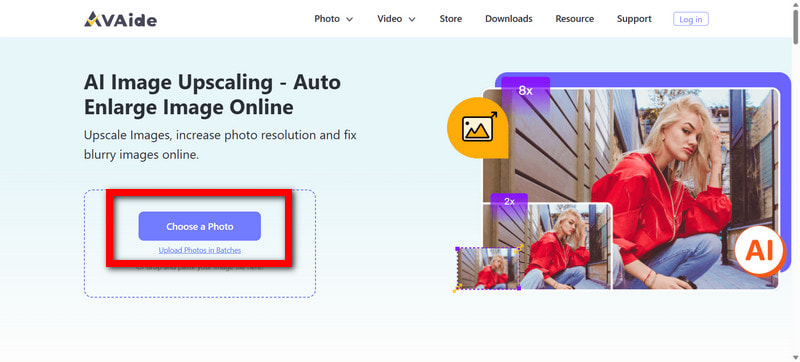
Klikkaus Valitse valokuva löytääksesi tallennustilastasi palikan tai epäselvän kuvan. AVAide Image Upscaler tukee JPG-, JPEG- ja BMP-kuvamuotoja.
Vaihe 3Valitse haluamasi ylellinen taso
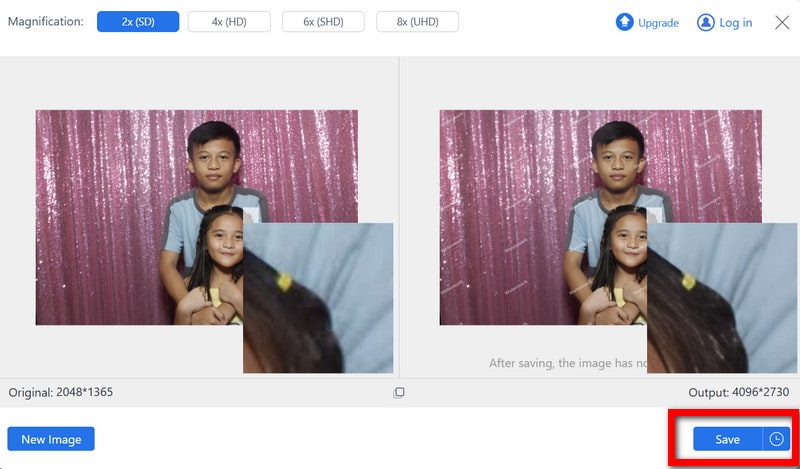
Voit muuttaa kuvien kokoa 2×, 4×, 6×, tai 8× suurempi kuin alkuperäinen. Voimakkaasti pikselöityneille tai erittäin matalan resoluution kuville on suositeltavaa valita suurempi arvo.

Vaihe 4Anna tekoälyn parantaa kuvaa automaattisesti
Heti kun olet ladannut kuvan, se alkaa toimia seuraavien parissa:
- • Poista pikselöityminen
- • Teroita reunoja
- • Palauta hienot yksityiskohdat
- • Vähennä melua
- • Paranna selkeyttä ja tarkkuutta
Parannetun version esikatselun pitäisi latautua välittömästi.
Vaihe 5Lataa parannettu kuvasi
Kun olet tehnyt valokuvaasi onnistuneet muokkaukset, napsauta Tallentaa tallentaaksesi parannetun kuvan tietokoneellesi. Näissä muokkauksissa ei ole vesileimoja, joten voit käyttää kuvaa missä tahansa.
Osa 3. Kuvan pikselöinnin poistaminen Photoshopilla
Photoshopissa on tehokkaita työkaluja, joilla voit muokata kuvaa manuaalisesti. Voit vähentää pikselöitymistä, terävöittää reunoja ja luoda uudelleen kuvasta kadonneet yksityiskohdat. Toisin kuin automaattisesti muokkaavat työkalut, Photoshopissa voit hallita muokkausta, mikä tekee siitä paremman vaihtoehdon niille, jotka haluavat hallita muokkaustaan.

Vaihe 1Avaa ohjelma ja valitsemasi kuva. Voit tehdä tämän siirtymällä osoitteeseen Tiedosto > Avata ja valitsemalla parannettavan pikselöityneen kuvan.
Vaihe 2Seuraavaksi valitse kohina ja yritä vähentää sitä. Voit tehdä tämän siirtymällä osoitteeseen Suodattaa > Melu > Vähennä meluaHaluat tasoittaa kuvaa säätämällä kohinaa, Älykäs teroitusja yksityiskohdat.
Vaihe 3Näet Suodata-vaihtoehdon, siirry siihen ja valitse Terävöittää ja Älykäs teroitus.
Vaihe 4Lopullista muokkausta varten siirry osoitteeseen Kuva > Kuvan koko, valitse Säilytä tiedot 2.0ja lisää kuvan resoluutiota.
Vaihe 5Voit käyttää mitä tahansa työkalua (sumennustyökalua, ylipäästösuodinta ja Camera Raw -suodinta) ihon epätasaisuuksien vähentämiseen.
Osa 4. Kuvan pikselöinnin poistaminen iOS:llä ja Androidilla
Mobiilisovelluksissa on saatavilla valokuvienparannustyökaluja, jotka vähentävät kohinaa, terävöittävät kuvia ja parantavat heikkolaatuisia kuvia tekoälyn avulla. Miljoonat käyttäjät luottavat alla lueteltuihin sovelluksiin, jotka tarjoavat välittömiä valokuvienparannustoimintoja.
Käytä PhotoDirectoria (iOS)
PhotoDirector on tekoälypohjainen mobiilisovellus, joka on erittäin arvioitu resoluution parantamisesta, heikkolaatuisten kuvien palauttamisesta ja epätarkkuuden vähentämisestä. PhotoDirector on tekoälypohjainen mobiilisovellus, joka parantaa, kohentaa ja palauttaa heikkolaatuisia kuvia, vähentää epätarkkuutta ja voi lisää pikseleitä kuviin paremman selkeyden vuoksi.
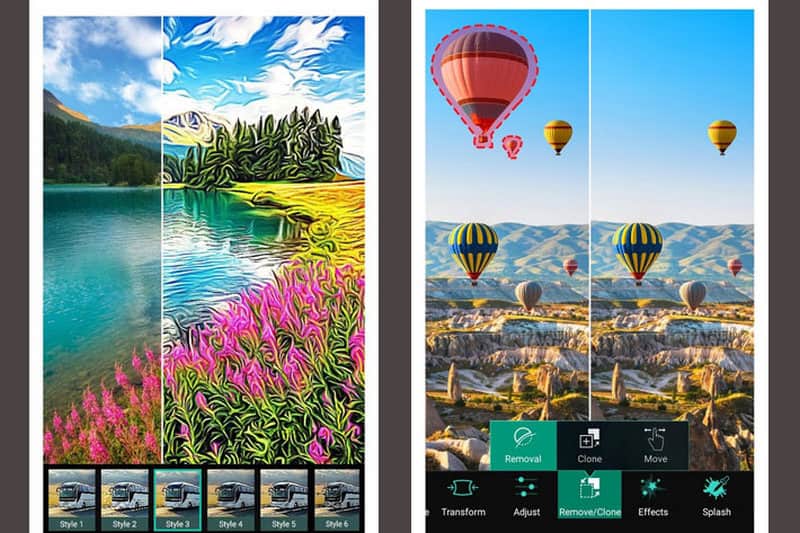
Vaihe 1Sinun on ladattava sovellus App Storesta ja avattava se.
Vaihe 2Klikkaa AI Enhance -painiketta käyttöliittymässä.
Vaihe 3Sinun on valittava sumennettu kuva kokoelmastasi.
Vaihe 4Tekoälyjärjestelmän on analysoitava kuva automaattisesti.
Vaihe 5Kuvan on oltava tallennettuna puhelimeesi tai voit julkaista sen suoraan sovelluksesta mille tahansa sosiaalisen median alustalle.
Käytä Reminiä (Android)
Remini on suosittu tekoälyllä toimiva mobiililaite pikselien tehostaja sovellus, joka palauttaa ja parantaa heikkolaatuisia kuvia. Se vähentää pikselöitymistä, terävöittää yksityiskohtia ja parantaa selkeyttä vain muutamassa sekunnissa, joten se sopii erinomaisesti epätarkkojen tai pikselöityneiden kuvien korjaamiseen Android-laitteilla.
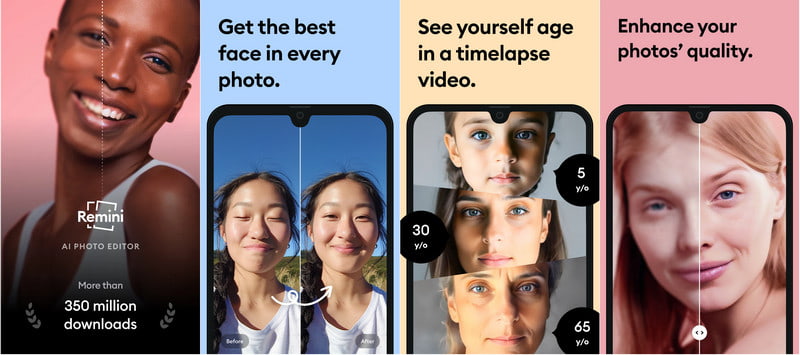
Vaihe 1ladata Remini Google Play Kaupasta ja avaa sovellus Android-laitteellasi.
Vaihe 2Napauta Parantaa sovelluksen päävalikossa.
Vaihe 3Valitse galleriastasi pikselöity kuva, jonka haluat palauttaa.
Vaihe 4Anna tekoälyn analysoida kuva automaattisesti, vähentää pikselöitymistä ja terävöittää yksityiskohtia.
Vaihe 5Tallenna parannettu kuva laitteellesi tai jaa se verkossa.
Oppiminen miten kuvan pikselöinti poistetaan voit palauttaa selkeyden ja yksityiskohdat epätarkkoihin tai matalan resoluution kuviin nopeasti. Käytitpä sitten tekoälypohjaisia verkkotyökaluja tai ammattimaisia ohjelmistoja, kuten AVAide Image Upscaler, Photoshopissa tai iOS- ja Android-mobiilisovelluksissa nämä menetelmät helpottavat kuvien parantamista, terävöittämistä ja muokkaamista mihin tahansa tarkoitukseen.

Tekoälyteknologiamme parantaa automaattisesti kuviesi laatua, poistaa kohinaa ja korjaa epäselvät kuvat verkossa.
KÄSITTELE NYTKuvan muokkaus
- AI vaatteiden poistoaine
- Poista mosaiikki kuvasta
- AI Image Upscaler
- Laadukas GIF
- Poista Instagram-vesileima
- Muuta iPhonen/Androidin valokuvan resoluutiota
- Muokkaa ajokortin kuvaa
- Muunna kuvat matalasta resoluutiosta korkeaan resoluutioon
- Paranna kuvanlaatua
- Ilmainen Photo Enhancer
- Poista valokuvasta tekijänoikeus