Keskeiset tiedot
- Kuva muistoissa: Muokkaa Snappia suoraan Snapchatissa ja poista muokattava kuvatekstikerros.
- Tallennettu kuva: Käyttää AVAide Watermark Remover nopeaan poistamiseen verkossa, Photoshop manuaaliseen viimeistelyyn tietokoneella tai Snapseed puhelimella.
- Tallennettu video: Kokeile WatermarkRemover.io:n videovesileimanpoistajaa.
Kuvittele, että otit täydellisen Snapin, lisäsit siihen hienon kuvatekstin ja tallensit sen Kuviisi. Myöhemmin katsot sitä ja ajattelet: "En pidä tekstistä", mutta kuvateksti on jumissa. Snapchat leipoo tekstin kuvaan tai videoon tallentamisen jälkeen, joten yksinkertaista poistopainiketta ei ole.
Hyviä uutisia: sinulla on edelleen ratkaisuja. Tämä opas kattaa menetelmät, jotka toimivat vuonna 2026 poista Snapchat-teksti, sekä valokuville että videoille.
- Osa 1. Poista kuvateksti muistoihin tallennetusta Snapista (sovelluksen sisäinen)
- Osa 2. Poista Snapchat-kuvateksti valokuvasta online-tekoälytyökalulla
- Osa 3. Poista kuvateksti Snapchat-kuvasta Photoshopilla
- Osa 4. Snapchat-kuvatekstien poisto – mobiilisovellus
- Osa 5. Poista kuvateksti Snapchat-videosta tekoälyn avulla
- Osa 6. Usein kysyttyjä kysymyksiä Snapchat-kuvatekstien poistamisesta
Osa 1. Poista kuvateksti muistoihin tallennetusta Snapista (sovelluksen sisäinen)
Ennen kuin tallennat Snapsit laitteellesi, kuvateksti todennäköisesti pysyy siirrettävänä kerroksena Snapchat-muistoissa, ja Snapchat antaa sinun muokata sitä siellä. Voit poistaa sen suoraan sieltä poistumatta Snapchatista.
Vaihe 1Avoimet muistot
Käynnistä Snapchat ja pyyhkäise kameranäytöltä ylöspäin. Se avautuu. Muistot. Etsi Snap, jonka kuvatekstin haluat poistaa.
Vaihe 2Siirry muokkaustilaan
Avaa Snap napauttamalla sitä ja etsi sitten kolmipiste valikko oikeassa yläkulmassa ja valitse Muokkaa Snap. Joissakin versioissa näkyy kynäpainike. Editorissa alkuperäinen kuvateksti saattaa näkyä tekstikenttänä, jota voit napauttaa.
Vaihe 3Poista tai muuta tekstiä
Napauta kuvatekstiä. Jos näppäimistö tulee näkyviin, poista jokainen merkki. Voit myös vetää tekstin pois näytöltä tai roskakorikuvaketta kohti, jos sellainen tulee näkyviin.
Vaihe 4Tallenna tulos
Kun olet valmis, tallenna muutokset. Valitse Tallenna kopiona joten alkuperäinen pysyy tallessa.
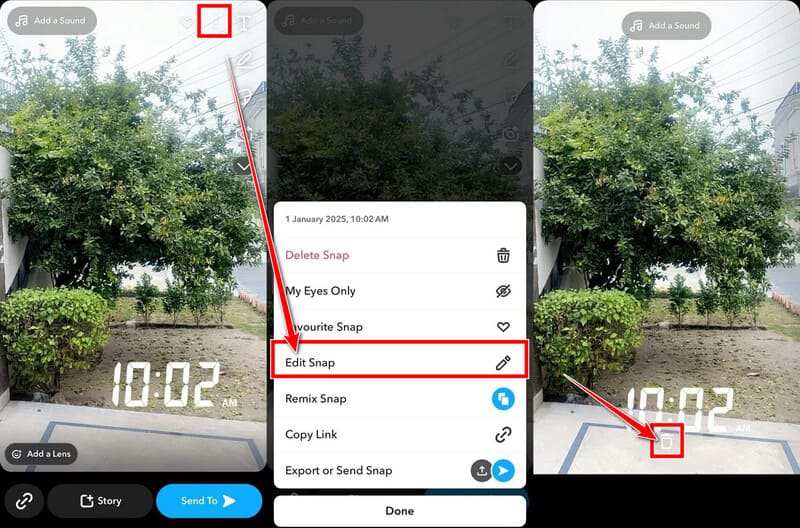
Mutta jos kuvateksti ei vastaa, se tarkoittaa, että teksti on jo osa kuvatiedostoa. Vie tässä tapauksessa Snap kamerarullaasi parhaalla mahdollisella laadulla ja käytä jotakin alla olevista työkaluista.
Osa 2. Poista Snapchat-kuvateksti valokuvasta online-tekoälytyökalulla
Verkossa toimivat tekoälypoistotyökalut ovat nopein tapa useimmissa tapauksissa. Sinun tarvitsee vain ladata kuva, merkitä kuvateksti, ja tekoäly täyttää taustan luonnollisilla yksityiskohdilla. Ohjelmistoasennusta ei tarvita. Yksi niistä on AVAide Watermark Remover. Se voi poistaa tekstiä, logoja, aikaleimoja ja melkein mitä tahansa JPG/PNG/GIF-tiedostoista.
Vaihe 1Avaa sivusto ja lataa
Siirry kohtaan AVAide Watermark Remover sivulla missä tahansa selaimessa. Napsauta Lisää kuvasi -painiketta tai vedä tallennettu Snapchat-kuvasi sivulle.
Vaihe 2Merkitse kuvateksti
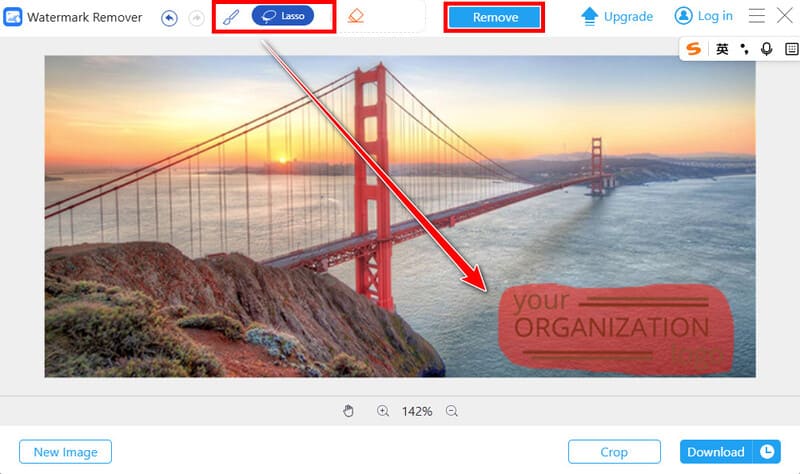
Käytä harjata tai lasso työkalua koko kuvatekstin valitsemiseksi. Lisää sanojen taakse puoliläpinäkyvä palkki, jos sellainen on, koska palkin puuttuminen jättää usein haalean suorakulmion.
Vaihe 3Suorita poisto
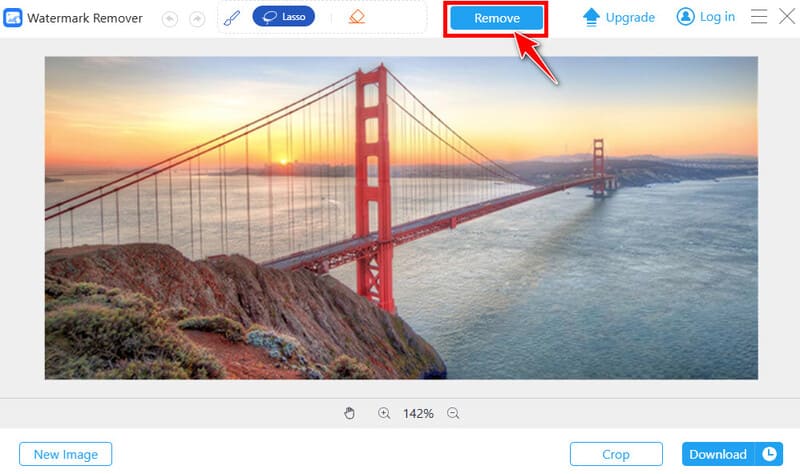
Klikkaa Poista -painiketta. Sitten tekoäly rakentaa taustan uudelleen lähellä olevista pikseleistä.
Vaihe 4Lataa tulos
Esikatsele tulosta. Jos se näyttää hyvältä, tallenna siisti kuva napsauttamalla ladata -painiketta oikeassa alakulmassa.
Osa 3. Poista kuvateksti Snapchat-kuvasta Photoshopilla
Jos käytät jo Adobe Photoshopia tai tarvitset puhtaimmat tulokset joustavuuden takaamiseksi, Sisältötietoinen täyttö on oikea tapa toimia. Se ottaa näytteitä ympäröivästä alueesta ja rakentaa puuttuvan osan tarkasti uudelleen.
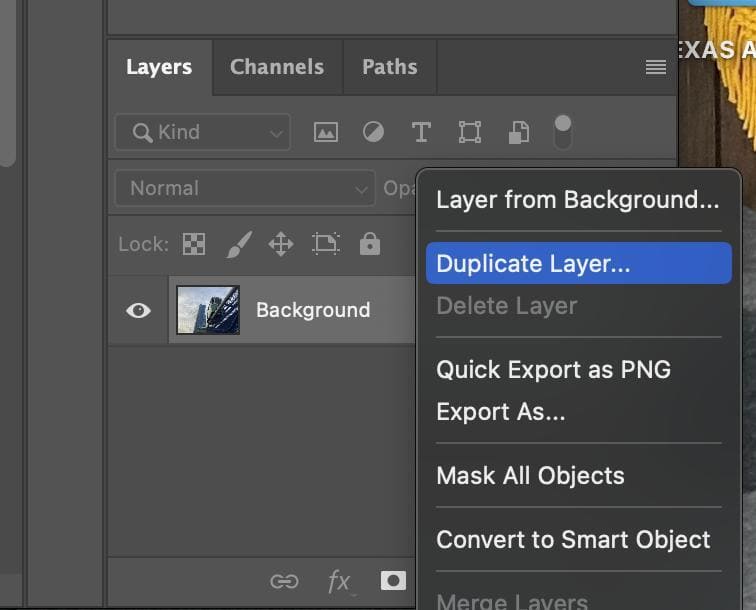
Vaihe 1Avaa kuva ja kopioi taso
Tuo Snapchat-kuva. Napsauta hiiren kakkospainikkeella Taustakerros ja valitse Kopioi kerros. Työstä kopiota, jotta voit aina palata siihen.
Vaihe 2Valitse kuvateksti
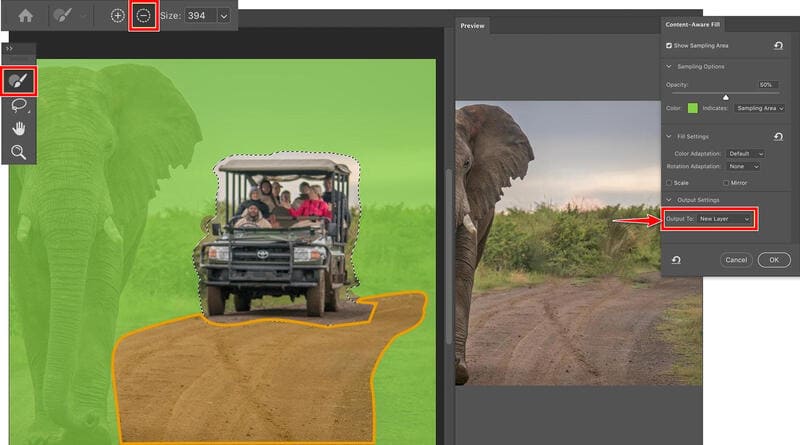
Nappaa Lasso työkalu tai Objektin valintatyökalu. Piirrä tekstin ja sen alla olevan tumman palkin (jos sellainen on) ympärille; et tarvitse täydellisiä reunoja.
Vaihe 3Käytä sisältötietoista täyttöä
Napsauta valittua aluetta hiiren kakkospainikkeella ja valitse Muokata > Sisältötietoinen täyttö. Tarkista esikatselu työtilassa ja käytä Näytteenottoharja jos sinun on poistettava tai sisällytettävä tiettyjä alueita. Kun täyttö näyttää luonnolliselta, aseta Tuloste uudelle tasolle ja napsauta OK.
Osa 4. Snapchat-kuvatekstien poisto – mobiilisovellus
Haluatko pysyä puhelimesi ääressä? Snapseed on ilmainen sekä iOS:lle että Androidille ja sisältää korjaustyökalun. Se toimii hyvin tekstitysten kanssa melko puhtailla taustoilla.
Vaihe 1Avaa kuva Snapseedissä
Asenna Snapseed, jos sinulla ei ole sitä. Napauta plus tai avata -painiketta ja valitse Snapchat-kuva galleriastasi.
Vaihe 2Käytä Parannustyökalua
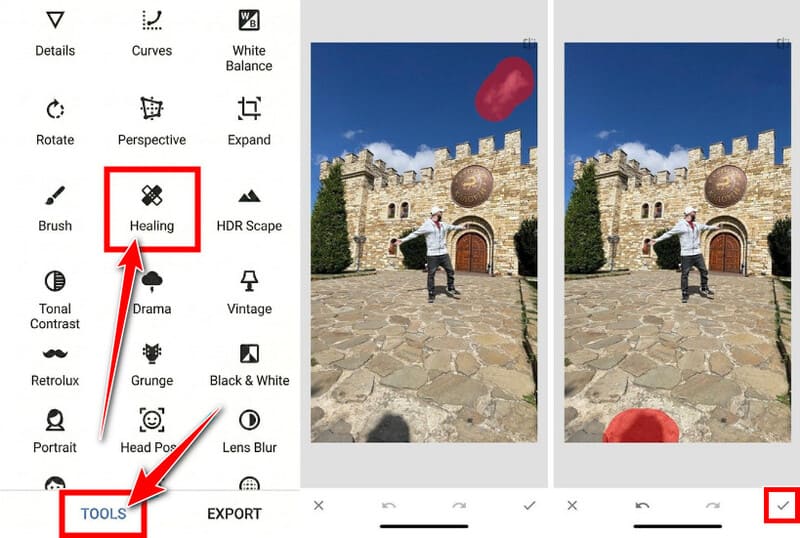
Napauta Työkalut alareunassa ja valitse sitten Parantuminen. Nipistä zoomataksesi lähelle kuvatekstiä. Käytä lyhyitä vetoja tai napautuksia peittääksesi kirjaimet ja taustapalkin. Työskentele pienissä osissa yhden pitkän pyyhkäisyn sijaan, jotta valinta pysyy hienovaraisena. Sovellus täyttää jokaisen osion sitä mukaa, kun zoomaat.
Vaihe 3Tarkista ja vie
Zoomaa ulos ja etsi jäljellä olevia tahroja. Kun olet tyytyväinen, napauta valintamerkki, sitten Viedä ja tallenna kopio galleriaasi.
Osa 5. Poista kuvateksti Snapchat-videosta tekoälyn avulla
Videot ovat hankalampia, koska teksti jatkuu useissa kehyksissä. Snapchat-videon rajaaminen voi leikata kuvatekstin, se menettää myös osan kuvasta. Pyyhi se puhtaaksi käyttämällä tekoälyvideotyökaluja, kuten WatermarkRemover.io seurata aluetta ja rakentaa jokainen kehys uudelleen.
Vaihe 1Lataa video
Mene selaimessasi osoitteeseen watermarkremover.io ja valitse Video Watermark Remover työkalu yläreunassa. Lataa Snapchat-video, joka täyttää lähetysrajoitukset (enintään 1920 pikseliä ja 2 minuuttia).
Vaihe 2Käsittele ja lataa
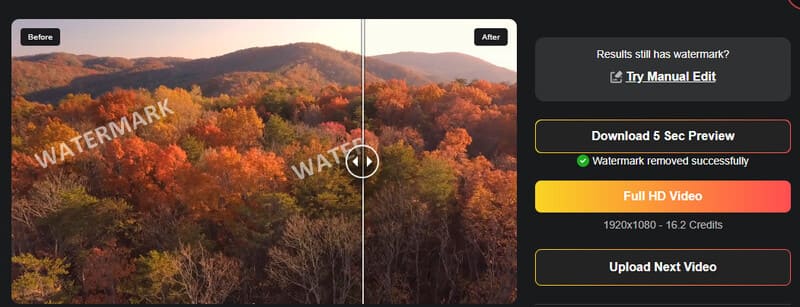
Työkalu tunnistaa kuvatekstin automaattisesti, joten sinun ei tarvitse valita sitä manuaalisesti. Napsauta vain Full HD -video aloittaaksesi poiston ja saadaksesi täyden tuloksen. Voit myös käyttää vähemmän krediittejä saadaksesi 5 sekunnin esikatselun ennen täysversion hankkimista. Jos se näyttää hyvältä, napsauta ladata.
Osa 6. Usein kysyttyjä kysymyksiä Snapchat-kuvatekstien poistamisesta
Voinko poistaa Snapchat-kuvatekstit ilmaiseksi?
Kyllä. Snapseed on täysin ilmainen. AVAide Watermark Remover ja WatermarkRemover.io tarjoavat ilmaisia kokeilujaksoja. Snapchatin sisäinen muokkaaminen ei maksa mitään, jos tekstikerros on edelleen muokattavissa.
Miksi kuva näyttää sumealta kuvatekstin poistamisen jälkeen?
Tekoäly eli korjaustyökalu arvaa, mitä tekstin alle kuuluu, ja monimutkaisilla taustoilla se joskus pehmentää yksityiskohtia tai luo pienen suttuman. Pienemmissä osioissa työskentely, zoomaus ja aloittaminen korkearesoluutioisesta alkuperäisestä yleensä vähentää epäterävyyttä.
Voiko Snapchat poistaa kuvatekstejä jonkun toisen tallentamasta Snapista?
Ei. Voit muokata vain omaan tiliisi kuuluvia ja muistoissasi olevia Snappeja. Kuvakaappauksia tai muiden ihmisten Snappien tallennettuja kopioita käsitellään tavallisina kuvina. Voit silti lataa Snapchat-video tai valokuvaa ja puhdista niiden kuvatekstit samoilla ulkoisilla työkaluilla, mutta tee se vain sisällölle, jonka muokkaamiseen sinulla on oikeus.
Ratkaisuja on viisi poista kuvatekstit Snapchatissa. Aloita sovelluksen sisäisellä editorilla, jos kuvateksti reagoi edelleen napautuksiin. Jos se ei onnistu, vie korkealaatuinen kopio ja valitse laitteeseesi ja tarpeisiisi sopiva työkalu. Snapseed on loistava nopeaan puhelimen virheiden korjaukseen. AVAide Watermark Remover käsittelee useimmat valokuvat alle minuutissa. Photoshop on paras valinta, kun tarvitset mahdollisimman puhtaan lopputuloksen.
Ota aina varmuuskopio alkuperäisestä. Kun poistat tai korvaat muiston, kyseinen versio on mennyttä. Näillä menetelmillä voit siivota vanhoja Snappeja menettämättä kuvatekstin taustalla olevaa hetkeä.
TIETOA KIRJOITTAJASTA

Kuvan muokkaus
- AI vaatteiden poistoaine
- Poista mosaiikki kuvasta
- AI Image Upscaler
- Laadukas GIF
- Poista Instagram-vesileima
- Muuta iPhonen/Androidin valokuvan resoluutiota
- Muokkaa ajokortin kuvaa
- Muunna kuvat matalasta resoluutiosta korkeaan resoluutioon
- Paranna kuvanlaatua
- Ilmainen Photo Enhancer
- Poista valokuvasta tekijänoikeus