


PNG-muotoa käytetään yleisesti logoissa, kuvakkeissa ja kuvissa, jotka tarvitsevat läpinäkyvyyttä. Jos sinulla on tallennettuna sellainen ja haluat PNG-tiedoston koon muuttaminen Tämä kirjoitus on sinua varten eri tarkoituksiin. Tässä oppaassa esittelemme luotettavia PNG-koon muuttajia ja opetamme, kuinka voit muuttaa PNG-kuvien kokoa laadun kärsimättä.
Valmiina? Sukellataanpa asiaan!
Osa 1: Miksi PNG-kuvien kokoa on muutettava
PNG-kuvien asianmukainen hallinta on olennaista kaikille, jotka työskentelevät verkkosivustojen, suunnittelujen tai digitaalisten projektien parissa. Oikea koko auttaa kuvia toimimaan paremmin, näyttämään hyvältä kaikilla laitteilla ja viemään vähemmän tilaa.
Katso alla olevat tärkeimmät syyt, miksi sinun on muutettava PNG-kuvan kokoa:
Miksi PNG-kuvien kokoa kannattaa pienentää
- Nopeampi sivun lataus: Suuret PNG-kuvat saattavat hidastaa sivujen latautumista ja ärsyttää käyttäjiä.
- Pienempi kaistanleveyden käyttö: Pakatut tiedostot tallentavat tietoja käyttäjille, erityisesti mobiililaitteilla.
- Säästä tallennustilaa: Pienemmät kuvat vievät vähemmän tilaa palvelimilla ja laitteilla.
- Selkeä näyttö: Vääristymiä tai epätarkkuutta vältetään, kun kuvat skaalataan asettelujen mukaan.
Miksi PNG-kuvien koon muuttaminen (skaalaus) kannattaa tehdä?
- Tulostusvalmis: Suuremmissa kuvissa on tarpeeksi pikseleitä teräviin ja selkeisiin tulosteisiin.
- Näyttö korkean resoluution näytöillä: Suuremmat kuvat sopivat retina- ja HD-näyttöihin näyttämättä sumeilta.
- Suunnittelun johdonmukaisuus: Pienten grafiikoiden suurentaminen pitää kuvakkeet ja kuvitukset yhtenäisinä ja ammattimaisina.
Osa 2: 7 PNG-koon muuttajaa yhdellä silmäyksellä
Alla on nopea katsaus seitsemään kätevään PNG-koon muuttajaan, joiden avulla voit pienentää, terävöittää tai saada täydellisen kokoisia kuvia mihin tahansa projektiin.
1. Kuvan koon muuttaja
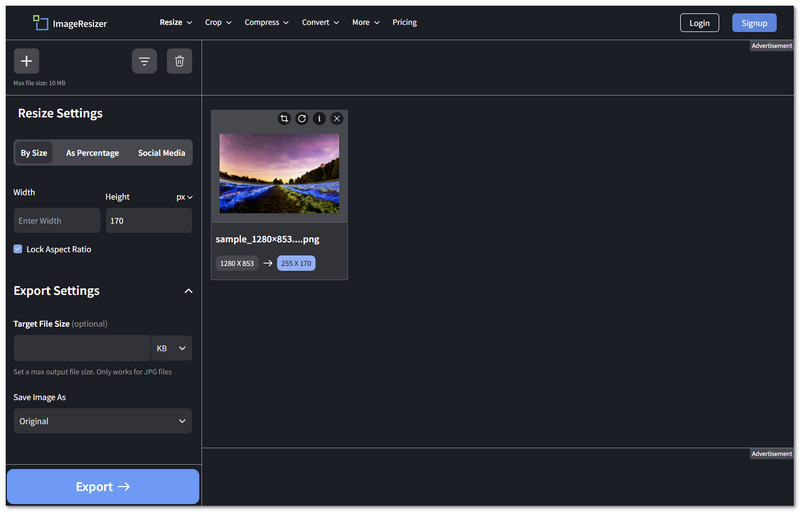
Tämä verkkoalusta tekee PNG-kuvien koon muuttamisesta superhelppoa. Voit asettaa koon pikseleinä, prosentteina tai sosiaalisen median esiasetuksilla. Voit myös lukita kuvan kuvasuhde tai lisää väri- ja läpinäkyvyystäyttö venytyksen välttämiseksi. Se toimii millä tahansa laitteella, on ilmainen käyttää ja pitää kuvasi terävinä.
Hyöty: Se on täydellinen nopeaan koon muuttamiseen ilman erillistä ohjelmaa.
Rajoitus: Ilmaisversio rajoittaa tiedostokokoa.
2. iLoveIMG
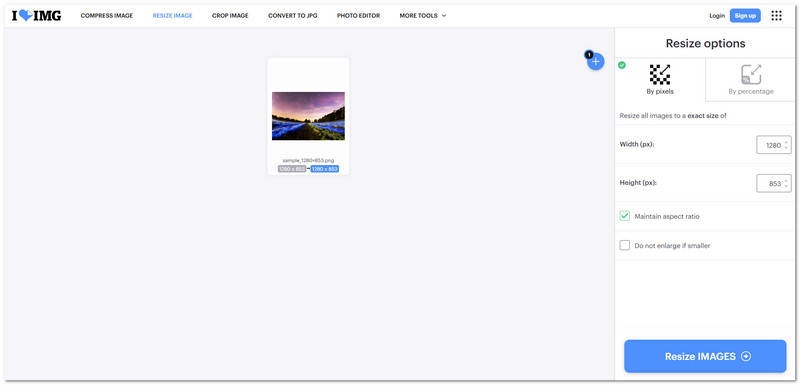
Haluatko muuttaa PNG-kuvien kokoa erissä? iLoveIMG:n avulla voit ladata kuvia tietokoneeltasi, Google Drivesta tai Dropboxista. Voit muuttaa leveyttä ja korkeutta pikseleinä, pienentää prosentteina tai säilyttää kuvasuhteen. Mukana on myös lisätyökaluja, kuten rajaus, vesileima ja muunnos, mikä tekee siitä monipuolisen. Voit myös luottaa siihen, jos haluat... JPG-tiedoston koon muuttaminen.
Hyöty: Se käsittelee eräkuvia helposti.
Rajoitus: Jotkin lisäominaisuudet vaativat premium-tilin.
3. PNG-työkalut verkossa
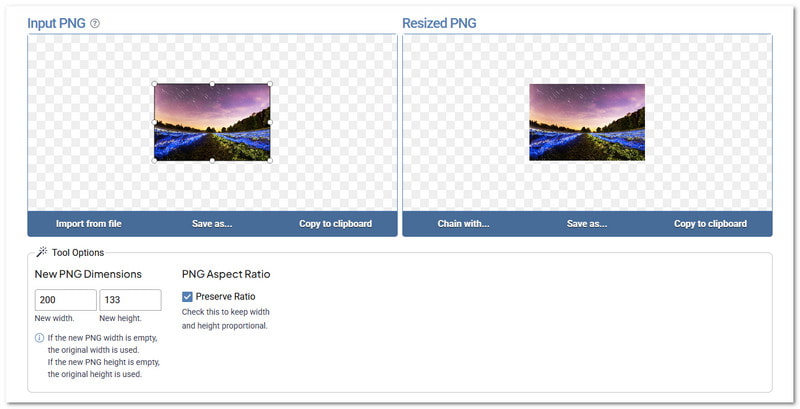
Online PNG Tools on superyksinkertainen mutta tehokas PNG-kuvien koonmuuttaja. Sen avulla voit asettaa leveyden ja korkeuden tai säilyttää suhteen. Esikatselussa näkyvät sekä alkuperäinen että uusi kuva. Lisäksi se on nopea käsitellä, ilmainen ja toimii millä tahansa laitteella.
Hyöty: Muutetun koon kuvien välitön esikatselu.
Rajoitus: The käyttöliittymä on yksinkertainen ja selkeä.
4. Adobe Express
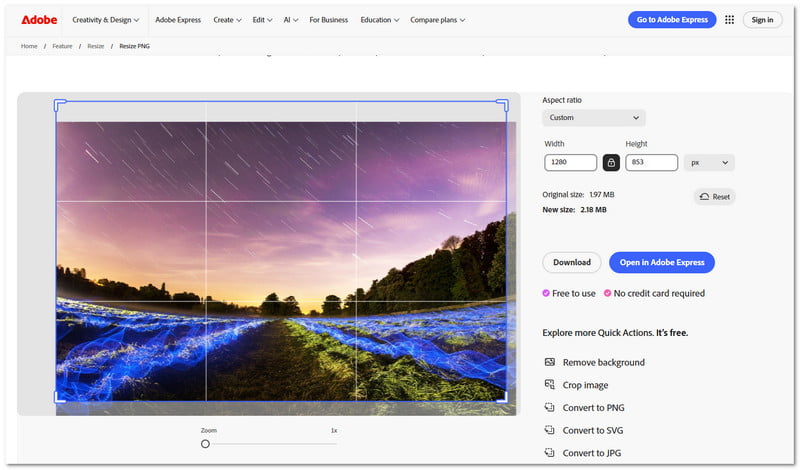
Voit muuttaa PNG-kuvien kokoa verkossa ja muokata niitä samanaikaisesti Adobe Expressillä. Voit valita valmiita kokoja Instagramia, YouTubea ja Facebookia varten. Voit myös nähdä sekä alkuperäisen että uuden koon ennen lataamista. Muokkaustoimintoihin kuuluvat rajaus, taustan poisto ja tiedostomuodon muuntaminen.
Hyöty: Se yhdistää koon muuttamisen muokkaustyökaluihin.
Rajoitus: The tiedostokokoraja on alle 40 megatavua.
5. Vesileima
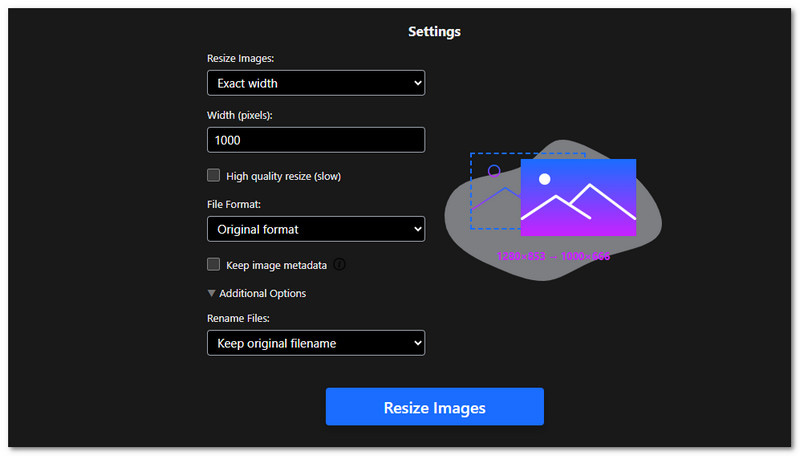
Tässä on Watermarkly korkealaatuiseen PNG-kuvien koon muuttamiseen. Se säilyttää alkuperäiset tiedostonimet ja metatiedot ja muuttaa useiden tiedostojen kokoa samanaikaisesti. Jopa suurten kuvien käsittely onnistuu sujuvasti. Lisäksi vesileimoja ei lisätä, ja tiedostot pysyvät yksityisinä. Se on loistava työkalu, jos haluat teräviä tuloksia vaarantamatta tiedostojesi pääsyä verkkoon.
Hyöty: Se säilyttää selkeyden ja yksityisyyden.
Rajoitus: Korkealaatuinen koon muuttaminen voi kestää kauemmin.
6. Yksinkertainen kuvan koon muuttaja
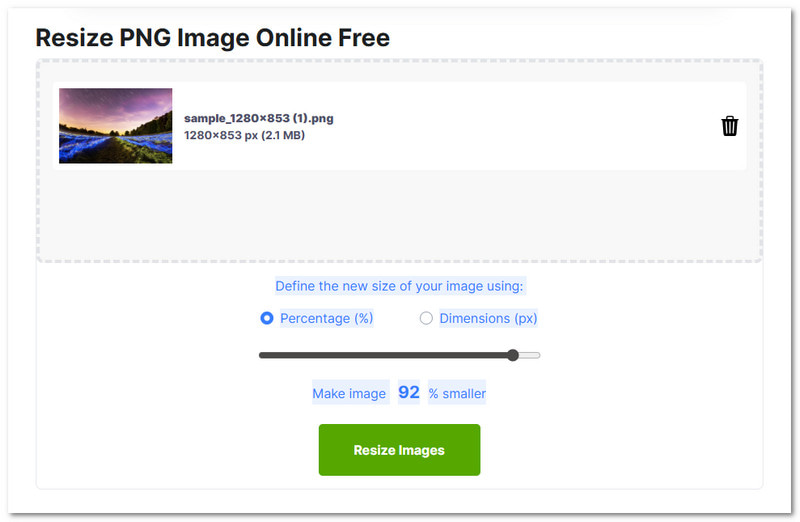
Kuten Watermarkly, Simple Image Resizer on turvallinen PNG-kuvien koon muuttaja. Kuvat poistetaan 24 tunnin kuluttua. Voit muuttaa sen kokoa prosentteina tai tarkkoina pikseleinä. Voit halutessasi päivittää tilauksesi premium-versioon, jolloin voit käsitellä jopa 10 tiedostoa kerralla ilman mainoksia.
Hyöty: Se on superturvallinen ja yksinkertainen.
Rajoitus: Ilmaisversio muuttaa vain yhden kuvan kokoa kerrallaan.
7. KOON MUUTTAMINEN
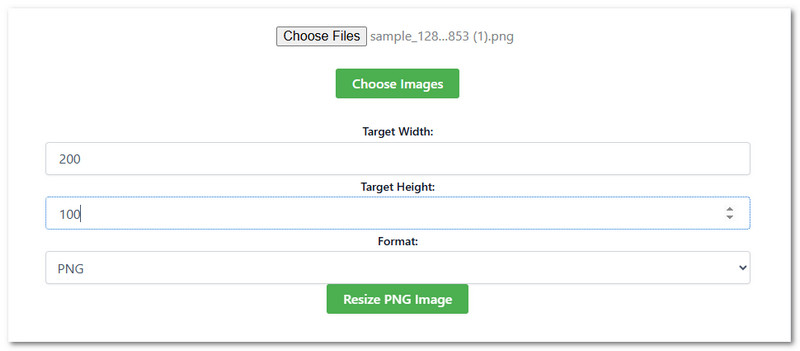
Muuta PNG-tiedoston kokoa menettämättä läpinäkyvyyttä tai laatua RESIZEPNG:n avulla. Sen avulla voit asettaa leveyden, korkeuden ja jopa muuttaa useiden kuvien kokoa erissä ZIP-latauksilla. Se sopii täydellisesti suuriin projekteihin, joissa on paljon kuvia. Voit myös muuntaa tiedostoja JPEG-, GIF- tai PDF-muotoon muita käyttötarkoituksia varten.
Hyöty: Eräkoon muuttaminen ja muotoiluasetukset ovat hyödyllisiä.
Rajoitus: Se ei näytä kaikkia ladattuja tiedostoja, vaan pienentää ne vain yhteen kokoon.
Osa 3: PNG-kuvan koon muuttaminen laadun menettämättä
Emme halua sinun menettävän PNG-kuvasi laatua koon muuttamisen yhteydessä. Siksi tässä osiossa näytämme sinulle AVAide-työkalujen avulla, kuinka voit muuttaa PNG-kuvan kokoa laadun menettämättä; tutustu siihen nyt!
1. AVAide Image Compressor
PNG-kuvien pienentäminen on täydellistä nopeampaa sivujen latautumista, sosiaalisen median julkaisuja, sähköpostin lähetystä ja tallennustilan säästämistä varten. Jos haluat kaikki nämä edut, tarvitset AVAide Image CompressorTämä PNG-pakkausohjelma on ilmainen, toimii verkossa ja antaa sinun pienentää tiedostokokoa yhdellä napsautuksella. Miksi muuttaa tiedostokokoa yksi kerrallaan, kun voit tehdä ne kaikki kerralla? AVAide Image Compressor tukee eräkoon muuttamista, mikä tekee prosessista nopeamman ja helpomman.
Ilman pitkiä puheita, opi muuttamaan PNG-tiedoston kokoa AVAide Image Compressorilla:
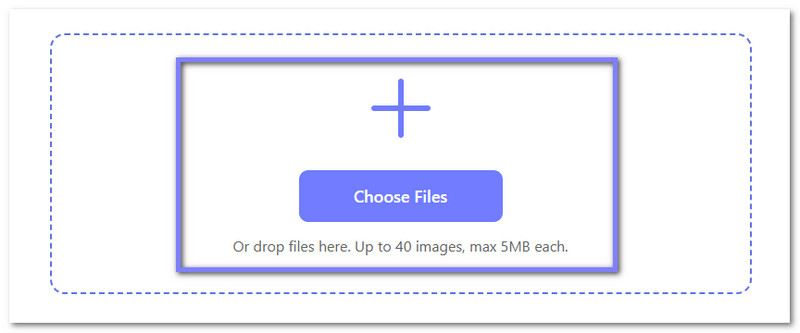
Vaihe 1Avaa ensin selain ja siirry AVAide Image Compressoriin. Napsauta sivun keskellä olevaa Valitse Tiedostot -painiketta valitaksesi PNG-kuvat, joiden kokoa haluat muuttaa. Voit myös valita ja pudottaa tiedostosi suoraan sivulle.
- Työkalun avulla voit ladata jopa 40 kuvaa kerrallaan, joiden enimmäiskoko on 5 megatavua kukin.
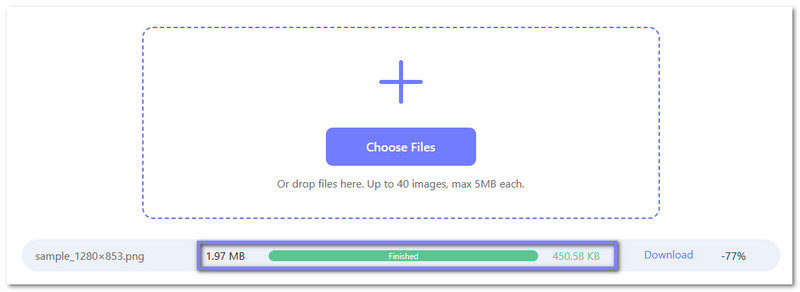
Vaihe 2Näet edistymisnäytön, joka näyttää, milloin lataus alkaa, milloin pakkaus on käynnissä ja milloin se on valmis. Pakkauksen jälkeen AVAide Video Compressor näyttää alkuperäisen tiedostokoon, uuden pakatun koon ja säästetyn tilan prosenttiosuuden. Alla olevassa kuvassa 1,97 Mt:n PNG-tiedosto on pienennetty 450,58 kt:iin.
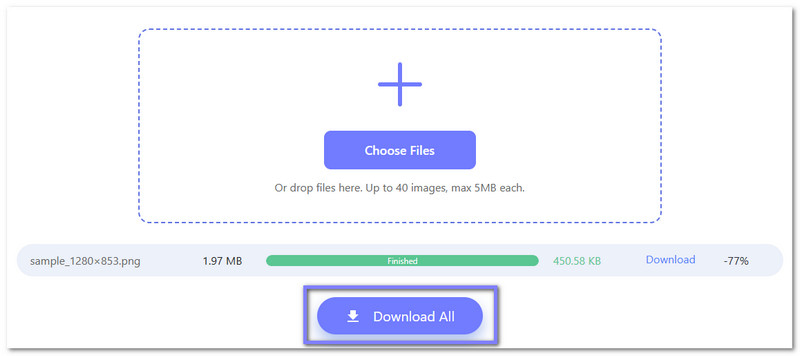
Vaihe 3Sinun tarvitsee vain napsauttaa Lataa kaikki -painiketta tallentaaksesi muokatut PNG-kuvasi. Voit nyt käyttää niitä verkkosivustoilla, sähköposteissa, sosiaalisessa mediassa tai missä tahansa projektissa, jossa tarvitset korkealaatuisia kuvia, jotka vievät vähemmän tilaa.
2. AVAide-kuvan skaalaaja
Jos sinun on joskus suurennettava PNG-kuvaa, kuten suurkuvatulostusta varten, pienten grafiikoiden säätämistä suuremmille näytöille sopiviksi tai yksityiskohtien parantamista luovaa suunnittelutyötä varten, älä epäröi käyttää sitä. AVAide Image UpscalerTämä alusta voi suurentaa PNG-kuvasi jopa 8×. Sen lisäksi se poistaa automaattisesti kohinan ja epätarkkuuden, korjaa kuvanlaadun ja terävöittää epätarkkoja valokuvia. Tämän avulla voit suurentaa PNG-kuvaasi helposti säilyttäen sen laadun hyvänä.
Tässä on ohjeet PNG-tiedoston koon muuttamiseen AVAide Image Upscalerilla:
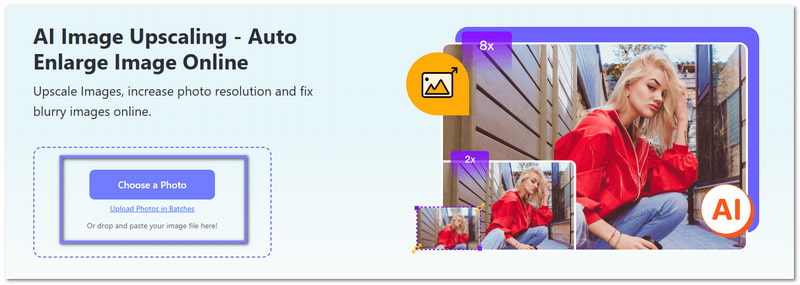
Vaihe 1Jos haluat muuttaa PNG-kuvasi kokoa AVAide Image Upscalerilla, sinun on mentävä sen viralliselle verkkosivustolle. Napsauta siellä Valitse valokuva -painiketta PNG-kuvan lataamiseksi.
- Jos haluat suurentaa useita kuvia samanaikaisesti, napsauta Lataa valokuvat erissä.
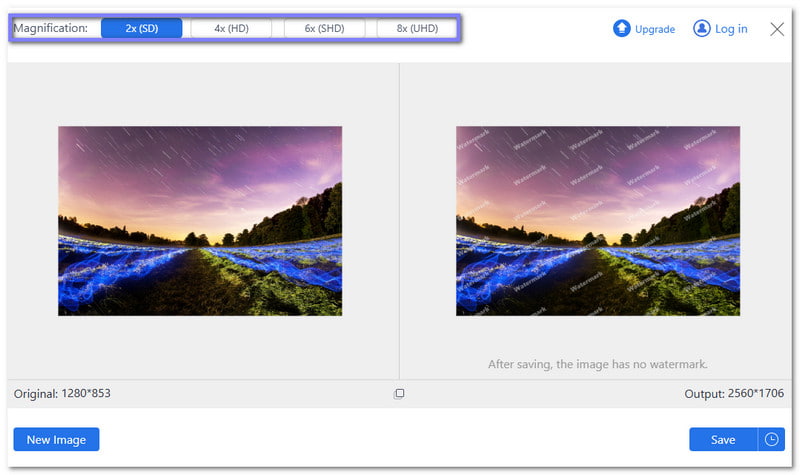
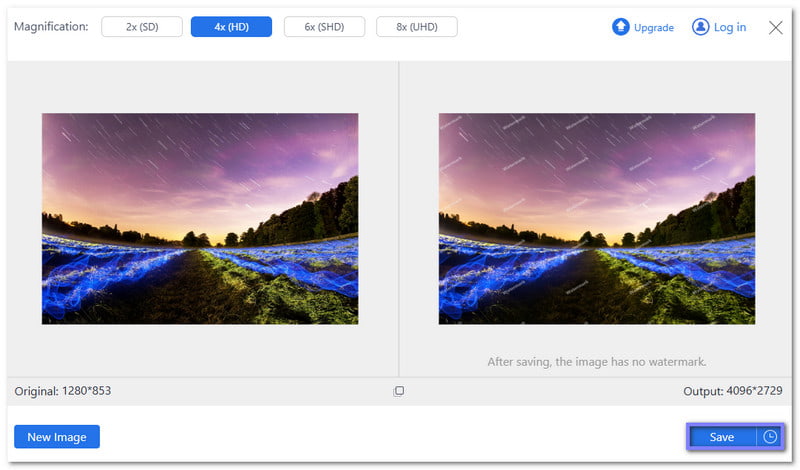
Vaihe 2Kun PNG-kuvasi on käsitelty onnistuneesti, on aika valita, kuinka paljon haluat suurentaa sitä. Voit pysyä oletusasetuksissa. 2×tai valitse 4×, 6×, tai 8×Mitä suurempi luku, sitä suuremmaksi kuva muuttuu.
Vaihe 3Kun olet selvittänyt, napsauta Tallentaa -painiketta ladataksesi muokatun PNG-kuvasi. Nyt kuvasi on valmis käytettäväksi projekteissa, joissa tarvitaan suurempia ja korkealaatuisia kuvia.
Niin monta PNG-koon muuttajat joista valita tässä postauksessa, eikö niin? Haluamme tietenkin antaa sinulle vapauden valita mieleisesi. Mutta jos haluat muuttaa PNG-kuvien kokoa laadun heikkenemättä, suosittelemme AVAide-työkaluja. Näiden työkalujen avulla voit nopeasti pienentää tai suurentaa kuviasi pitäen ne terävinä, selkeinä ja valmiina mihin tahansa projektiin.

Tekoälyteknologiamme parantaa automaattisesti kuviesi laatua, poistaa kohinaa ja korjaa epäselvät kuvat verkossa.
KÄSITTELE NYTKuvan muokkaus
- AI vaatteiden poistoaine
- Poista mosaiikki kuvasta
- AI Image Upscaler
- Laadukas GIF
- Poista Instagram-vesileima
- Muuta iPhonen/Androidin valokuvan resoluutiota
- Muokkaa ajokortin kuvaa
- Muunna kuvat matalasta resoluutiosta korkeaan resoluutioon
- Paranna kuvanlaatua
- Ilmainen Photo Enhancer
- Poista valokuvasta tekijänoikeus


