LinkedIn-profiilisi bannerisi on kuin iso juliste profiilisivusi yläosassa. Se on ensimmäinen asia, jonka ihmiset huomaavat! Se on se leveä kuva, joka on profiilikuvasi takana. Oletko koskaan miettinyt täydellisyyttä LinkedIn-bannerin koko?
Tässä artikkelissa näytetään, kuinka voit rajata LinkedIn-bannerin kokoisen kuvan yhdellä napsautuksella. Vaikka kuvasi olisi ei pitkänomainen ja joka ei välttämättä sovellu koon muuttamiseen, tarjoamme sinulle myös ratkaisun. Lue tämä viesti ja ota selvää.
Osa 1. LinkedIn-bannerin koko
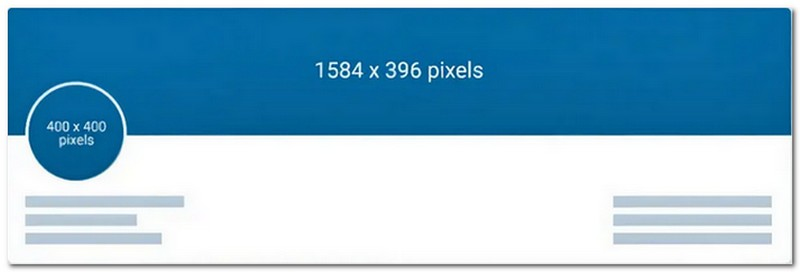
Aloitetaan LinkedIn-bannerikuvan koosta. LinkedInin uusimpien kuvakokovaatimusten mukaan bannerikuvan koko vaihtelee henkilökohtaisen kuvauksen, yrityksen kuvauksen tai julkaisun luomisen mukaan. Katso lisätietoja alta:
• LinkedIn-bannerikuvan koko henkilökohtaisille käyttäjille: 1584*396
• Yritysten LinkedIn-bannerikuvan koko: 1538*768
• LinkedIn-bannerikuvan koko julkaisuille: 1200*628
Kaikki kolme suorakaiteen muotoa sopivat hyvin ja näyttävät hyviltä LinkedIn-profiilisi tai -julkaisujesi yläosassa. Tämä koko varmistaa, että bannerisi näyttää selkeältä eikä leikkaudu pois eri laitteilla, kuten tietokoneilla, tableteilla tai älypuhelimilla.
Osa 2. Muuta LinkedIn-bannerin kuvan kokoa
LinkedIn-bannerisi kuvien koon muuttaminen varmistaa, että ne sopivat täydellisesti eivätkä leikkaudu pois tai ole epäselviä. Harkitse siis Imgresizer.com muuttaaksesi LinkedIn-bannerisi kuvien kokoa helposti.
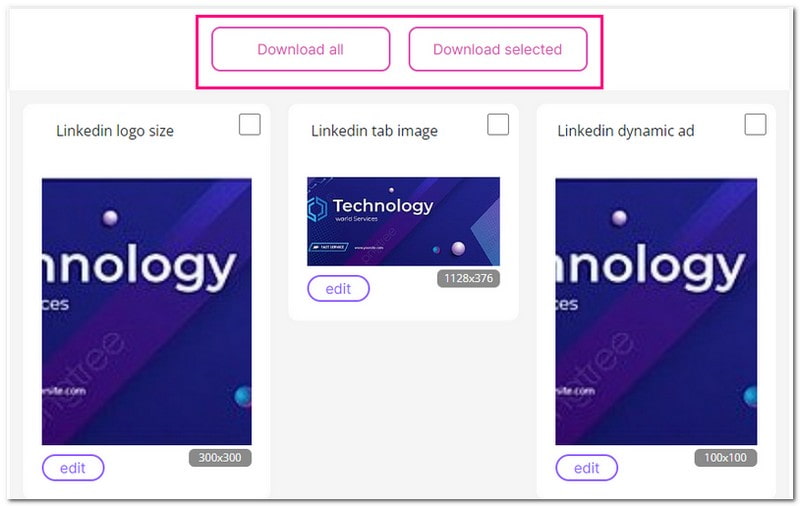
Tämä online-pohjainen koon muuttaja tarjoaa valmiita mallipohjaisia kuvia eri kokoisina. Nämä koot ovat eri kokoisia vaatimusten mukaan, kuten profiilikuva, logon koko, kansikuva, yritysbanneri jne. Sen lisäksi se tarjoaa vaihtoehdot tallennettavien kuvien valitsemiseen.
Näin voit muuttaa LinkedIn-bannerin kuvan kokoa käyttämällä Imgresizer.com-sivustoa:
Vaihe 1Avaa ensin verkkoselain ja etsi Imgresizer.com - Online LinkedIn Images Resizer Tool.
Vaihe 2Lyö + VALITSE tiedosto -painiketta avataksesi paikallisen tiedostosi. Valitse sitten kuva, jonka kokoa haluat muuttaa LinkedIn-bannerille.
Vaihe 3Alusta esittelee eri kokoja, mm LinkedIn logon koko, LinkedIn profiilikuva, LinkedIn-kansikuva, jne.
Vaihe 4Sinulla on mahdollisuus Lataa kaikki tai Lataus valittu kuvia. Jos valitset Lataa kaikki, alusta tallentaa automaattisesti kaikki muutetut kuvat paikalliseen tiedostoon. Jos valitset Lataus valittu, laita valintamerkki jokaiseen haluamaasi valokuvaan.
Osa 3. Hanki selkeämpi LinkedIn-bannerikuvan koko
Kuten voimme nähdä, LinkedIn-bannerikuvan koko on venytetty. Siksi, jos kuvasi on neliön kokoinen tai jos se ei ole selkeä ja korkearesoluutioinen, lopullinen rajattu kuva on epäselvä tai venytetty.
Siksi sinun on suurennettava kuvaa ennen sen rajaamista LinkedIn-bannerin kokoon, jotta lopputulos on selkeä ja normaalin muotoinen. Voit käyttää kahta alla olevaa ilmaista kuvan skaalaajaa:
1. AVAide Image Upscaler
Huippuluokan online-alusta, joka tekee kuvista selkeitä LinkedIn-bannerillesi AVAide Image Upscaler. Olitpa pöytätietokoneella, kannettavalla tietokoneella tai matkapuhelimella, AVAide Image Upscaler toimii saumattomasti eri alustoilla.
AVAide Image Upscaler käyttää älykästä tekoälytekniikkaa parantamaan kuvan laatua menettämättä selkeyttä tai terävyyttä. Se varmistaa, että parannetut kuvat tulevat ulos puhtaina ja valmiina vaikuttamaan ilman lisämerkkejä. Jos haluat suurentaa kuvaasi, voit helposti suurentaa niitä. Se on superhelppo käyttää! Vain muutamalla napsautuksella olet matkalla upeaan banneriin.
Vaihe 1Ensinnäkin, mene osoitteeseen AVAide Image Upscaler -verkkosivusto.
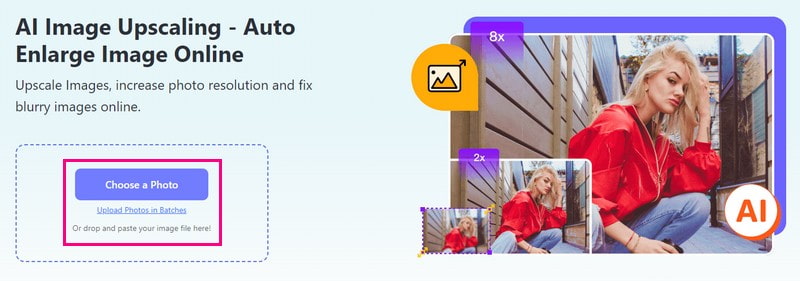
Vaihe 2Tulet näkemään Valitse valokuva -painike pääliittymässä - napsauta sitä. Se avaa paikallisen tiedostosi; valitse kuva, jota haluat parantaa.
Vaihe 3Alusta käsittelee kuvasi. Se skaalaa sen ja tuottaa korkealaatuisia kuvia esikatselua varten.
Jos haluat suurentaa pienen valokuvasi, siirry kohtaan Suurennus vaihtoehto. Voit valita 2×, 4×, 6×, ja 8×. Valitse, kuinka paljon haluat suurentaa valokuvaasi. Älä huoli; se on suoraviivaista.
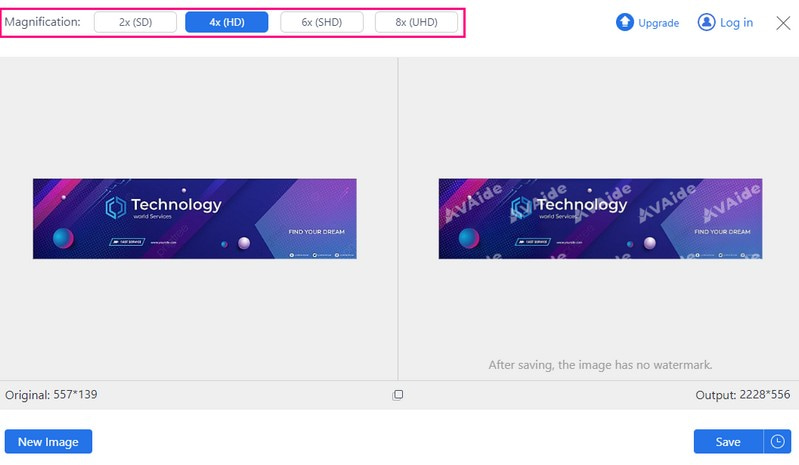
Vaihe 4Kun olet tyytyväinen valintoihin, napsauta Tallentaa -painiketta. Lyhyen käsittelyajan jälkeen parannettu kuvasi on valmis. Voit etsiä parannetun kuvan paikallisesta tiedostostasi.
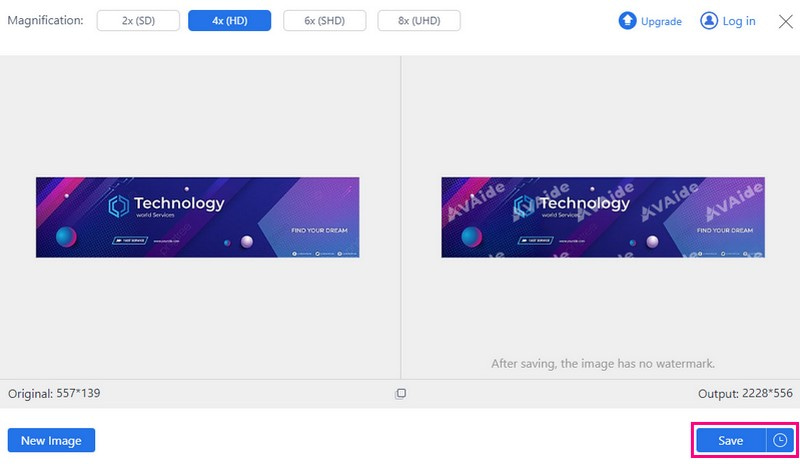
- Tukee jopa 3000x3000 pikselin kuvia, mikä on täysin riittävä LinkedIn-bannerin kokoon.
- Tekee kuvastasi selkeämmän ja varmistaa, että se näyttää hyvältä profiilissa.
- Täysin ilmainen eikä vaadi edes kirjautumista.
- Voit esikatsella kuvia ennen ja jälkeen -efekteistä.
- Valokuvasi poistetaan automaattisesti 24 tunnin kuluttua.
2. Picwand
Tapaa Picwand, täydellinen mobiilikumppanisi luomaan vaivattomasti kristallinkirkkaita LinkedIn-bannereita.
Picwandista tulee ilmaisia ja maksullisia versioita, joissa on ominaisuuksia, jotka tekevät kuvistasi näyttävän houkuttelevilta. Se käyttää huippuluokan tekoälyä kuvien, mukaan lukien muoto- ja ryhmäkuvien, parantamiseen. Lisäksi se voi skaalata sen korkeampaan resoluutioon, mukaan lukien 1080p, 4K ja 8K, laadun heikkenemättä. Se käyttää turvallista ja vakaata pilvikäsittelyalgoritmia parhaan kuvanlaadun tuottamiseksi. Yksinkertaisen käyttöliittymän avulla voit helposti valita ja parantaa haluamaasi kuvaa.
Vaihe 1Aloita asentamalla Picwand mobiililaitteellesi.
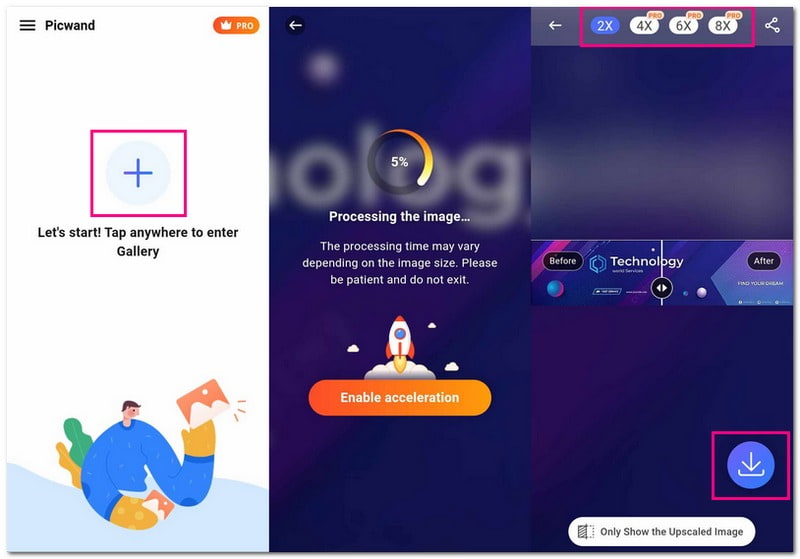
Vaihe 2Napauta (+) -painiketta lisätäksesi kuvan, jota haluat käyttää LinkedIn-bannerina.
Vaihe 3Picwand parantaa kuvanlaatua automaattisesti. Se saa kuvasi näyttämään paremmalta ilman, että sinun tarvitsee tehdä mitään. Näet vertailun sen välillä, miltä kuva näytti ennen parantamista ja sen jälkeen.
Vaihe 4Jos haluat esitellä lisää yksityiskohtia bannerissasi, voit suurentaa kuvaasi esimerkiksi 2×, 4×, 6×, ja 8×. Muista vain, että jotkin näistä vaihtoehdoista vaativat tilauksen.
Vaihe 5Kun olet tyytyväinen tulokseen, paina Nuoli alas -painiketta tallentaaksesi parannetun kuvan suoraan puhelimeesi.
Osa 4. Usein kysyttyä LinkedIn-bannerin kuvien koon muuttamisesta
Mikä on LinkedInin paras kuvakoko?
Varmista, että kuvasi kuvasuhde on 1,91:1 ja mitat ovat ihanteellisia 1200 × 627 pikseliä. Kuvan tulee olla leveämpi kuin 200 pikseliä. Jos se on kapeampi, se näkyy pienenä pikkukuvana viestisi vasemmalla puolella.
Millainen LinkedIn-bannerini pitäisi olla?
Voit käyttää mukavaa valokuvaa, joka liittyy työhösi, toimialaasi tai jotain, joka heijastaa persoonallisuuttasi ja työtäsi. Se on erinomainen tapa kiinnittää ihmisten huomio ja tehdä profiilistasi upean näköinen.
Mikä on LinkedIn Postin paras kuvakoko?
LinkedInissä olevien yritysten logojen koko on noin 300 × 300 pikseliä. Henkilökohtaisissa profiileissa hieman suurempi, 400 × 400 pikseliä. Mutta voit käyttää myös suurempia kuvia, kuten jopa 7680 × 4320 pikseliä. Yleensä kuvat ovat neliön tai suorakaiteen muotoisia, jotta ne sopivat hyvin tilaan.
Mitä hyötyä LinkedIn-bannerista on?
LinkedIn-bannerin lisääminen on nopea tapa tehdä profiilistasi tai yrityssivustasi erikoisen näköinen. Voit käyttää banneria keskustellaksesi sinulle tärkeästä asiasta tai näyttääksesi, mikä on oleellista työssäsi tai brändissäsi.
Kuinka muutat LinkedIn-taustabanneriasi?
Vieraile ensin LinkedIn-profiilissasi. Napsauta seuraavaksi kynä-painiketta oikeassa yläkulmassa. Tuo sitten valokuva ja muokkaa sitä mieltymystesi mukaan. Kun olet valmis, vahvista muutokset napsauttamalla Käytä-painiketta. Jatka lopuksi tallentamista.
Joten nyt olet tietoinen ihanteesta LinkedIn-profiilin bannerin koko! Sen lisäksi, että olet ymmärtänyt oikean koon, olet myös saanut oivalluksia kuvien läpinäkyvyyttämiseen LinkedIn-bannerillesi.
Työkalut, kuten AVAide Image Upscaler ja Picwand, voivat parantaa kuvanlaatua ja tehdä banneristasi erottuvan. Lisäksi se auttaa sinua suurentamaan kuvia laadun heikkenemättä. Kyse on siitä, että profiilisi loistaa ja jättää pysyvän vaikutuksen!

Tekoälyteknologiamme parantaa automaattisesti kuviesi laatua, poistaa kohinaa ja korjaa epäselvät kuvat verkossa.
KÄSITTELE NYTKuvan muokkaus
- AI vaatteiden poistoaine
- Poista mosaiikki kuvasta
- AI Image Upscaler
- Laadukas GIF
- Poista Instagram-vesileima
- Muuta iPhonen/Androidin valokuvan resoluutiota
- Muokkaa ajokortin kuvaa
- Muunna kuvat matalasta resoluutiosta korkeaan resoluutioon
- Paranna kuvanlaatua
- Ilmainen Photo Enhancer
- Poista valokuvasta tekijänoikeus