Hallita Superresoluutio Photoshop 2026:ssa päivitetyn oppaamme avulla tekoälyn avulla skaalatusta ja parannuksesta. Käymme läpi vaiheittaisen prosessin Adobe Photoshopissa Super Resolution -kuvankäsittelyn suorittamiseksi vuoden 2026 uusilla menetelmillä. Se tukee 8-kertaista suurennusta, joka parantaa kuvan selkeyttä ja rikkaita yksityiskohtia.
Jos Photoshopin Super Resolution -ominaisuuden käyttö on mielestäsi vaikeaa, voit kääntyä myös helppokäyttöisten tekoälyyn perustuvien skaalaustyökalujen puoleen. Tekoälymallien parantumisen ansiosta 8K-tarkkuuden saavuttaminen on yhä helpompaa yksinkertaisilla työnkuluilla.
Osa 1. Mikä on Photoshop Super Resolution -ominaisuus
Adoben tekoälypohjainen skaalaus (aiemmin Super Resolution) on kehittynyt älykkääksi tekstuurien rekonstruointimoottoriksi, joka on saatavilla Photoshopissa ja Lightroomissa. Korvaamalla perinteisen interpoloinnin edistyneellä syväoppimisella Photoshop Super Resolution antaa käyttäjille mahdollisuuden valmistella vanhoja medioita nykyaikaisille korkean resoluution näytöille.
- 4x pikselitiheys: Photoshop Super Resolution voi automaattisesti kaksinkertaistaa minkä tahansa kuvan leveyden ja korkeuden, muuttamalla 12 megapikselin tiedoston 48 megapikselin mestariteokseksi, joka on valmis suurkuvatulostukseen.
- Monipuoliset sovellukset: Ammattimainen tulostus, aggressiivinen rajaus ja perintöjen entisöinti.
- RAW-First-työnkulku: Vaikka se tukee JPEG- ja TIFF-muotoja, RAW-tiedostojen käsittely tuottaa suurimman dynaamisen alueen ja puhtaimman reunojen rekonstruktion.
- Ekosysteemien integrointi: Toimii saumattomasti Adobe Firefly -ympäristössä ja mahdollistaa lisämuokkaukset ja neurosuodatuksen skaalauksen jälkeen.
Osa 2. Superresolution käyttäminen Photoshopissa
Sinun on asennettava Adobe Camera Raw -laajennus, jotta voit käyttää Photoshopin supertarkkuusominaisuutta. Toisin sanoen tämä ominaisuus on laajennuksessa eikä Photoshop-editorissa. Tässä on vaiheittainen opetusohjelma tämän ominaisuuden käyttämisestä:
Vaihe 1Avaa ensin Photoshop ja tuo kuva, jonka haluat skaalata ylöspäin. Voit tehdä sen osoitteessa Tiedosto > Avata ja valitse kuvatiedosto.
Vaihe 2Jos kyseessä on RAW-kuva, se avautuu automaattisesti Adobe Camera Raw'ssa. Muussa tapauksessa voit silti käyttää ACR:ää napsauttamalla tasoa hiiren kakkospainikkeella ja valitsemalla Muunna älykkääksi objektiksi, sitten Suodattaa > Kameran raakasuodatin.
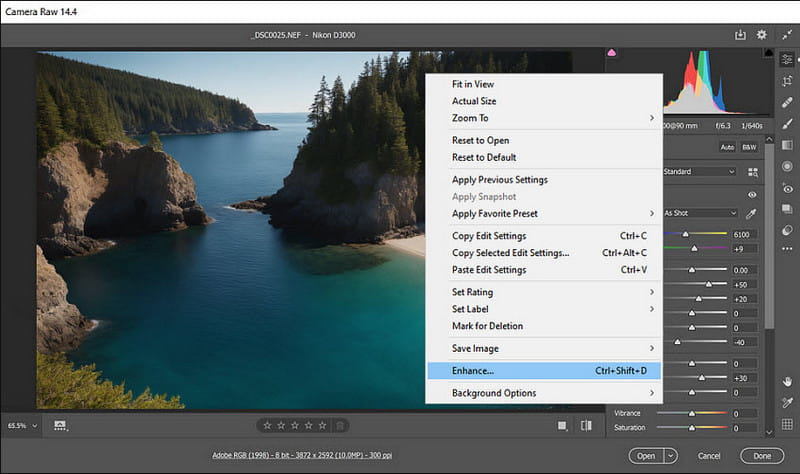
Vaihe 3Napsauta ACR-valikossa kuvaa hiiren kakkospainikkeella ja valitse Parantaa -komento avattavasta valikosta. Tämä toiminto tuo esiin Enhance Preview -valintaikkunan.
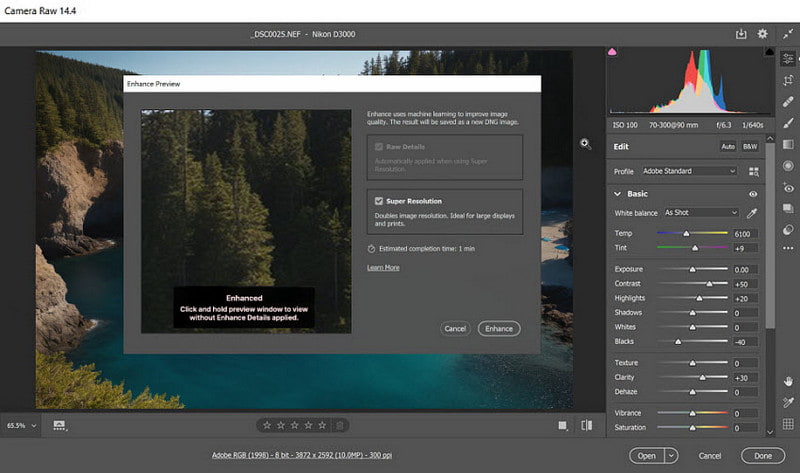
Vaihe 4Tarkista Enhance Preview -valintaikkunassa Superresoluutio vaihtoehto. Se tarjoaa joka tapauksessa sinulle parannetun version valokuvan esikatselusta. Muista merkitä Raw Details -valintaruutu aina kun mahdollista.
Vaihe 5Lopuksi klikkaa Parantaa. Photoshop luo uuden tiedoston, joka sisältää parannetun resoluution.
- Photoshop 2026:n Super Resolution ei ole kovin tehokas, sillä Generative Upscale on tehokkaampi ja helppokäyttöisempi vaihtoehto. Napsauta vain Kuva > Generatiivinen skaalaus ja valitse sitten haluamasi tekoälyn skaalausmalli, kuten Adobe Firefly tai Topaz Gigapixel.
Osa 3. Onko Photoshopin Super Resolution edelleen vallitseva?
Vaikka Adobe Photoshop on edelleen ammattimaisen editoinnin jättiläinen, sen tekoälypohjainen Super Resolution (nyt osa Generative Upscale -ekosysteemiä) on usein liioittelua nopeisiin tehtäviin. Vaikka se on erinomainen RAW-metatietojen säilyttämisessä, sen korkea tilaushinta ja suuret näytönohjaimen vaatimukset voivat olla este monille.
Sitä vastoin AVAide Image Upscaler tarjoaa virtaviivaisen, pilvipohjaisen vaihtoehdon, joka haastaa Adoben standardin kolmella keskeisellä alueella:
Ylivertainen suurennus: Vaikka Photoshopin natiivi Super Resolution on perinteisesti optimoitu kaksinkertaiseen lineaariseen skaalaukseen, AVAide Image Upscaler hyödyntää edistyneitä syväoppimismalleja, joiden avulla kuvat voivat skaalata jopa kahdeksankertaisiksi alkuperäisestä koostaan yhdellä napsautuksella.
Käytön helppous ja saavutettavuus: Photoshop vaatii monimutkaisen työnkulun, johon liittyy Camera Raw- tai generatiivisia tasoja. AVAide on 100%-verkkopohjainen ja automatisoitu tekoälyn skaalauksella.
Laitteiston tehokkuus: Photoshopin tekoälyprosessointi on vahvasti riippuvainen paikallisesta VRAM-muistista, mikä voi johtaa viiveeseen tavallisilla kannettavilla tietokoneilla. AVAide Image Upscaler on täysin verkkopohjainen työkalu, joka ei kuluta prosessorin tai näytönohjaimen resursseja.
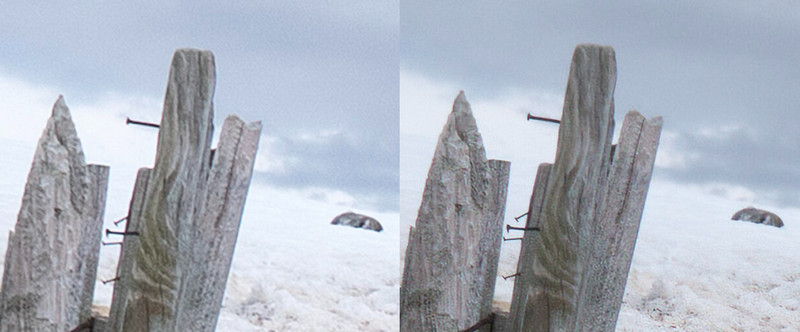
Tämä on kuva ennen ja jälkeen Photoshop Super Resolution -käsittelyn. Yksityiskohdat on käsitelty täydellisesti, ja voimme erottaa ne helposti. Algoritmi tekee kuitenkin myös käsitellystä kuvasta alkuperäistä kuvaa tummemman.
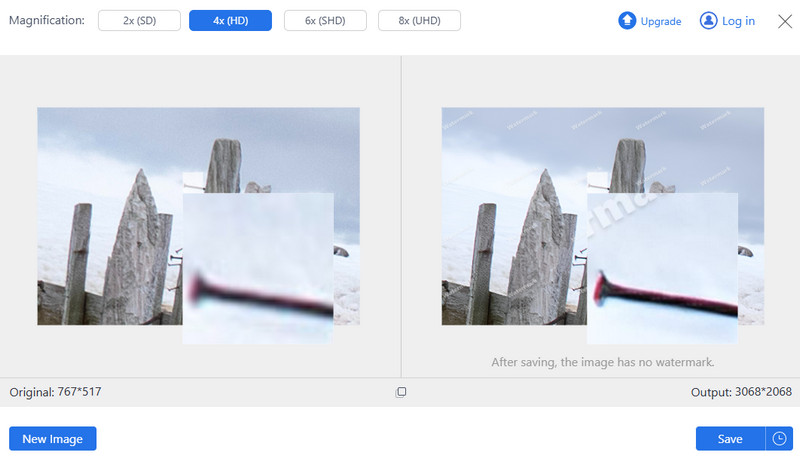
Katsotaanpa, miten AVAide Image Upscaler – 4x suorituskyky toimii. Voit huomata, että ääriviivat ovat tasaisempia, kohde on näkyvämpi, eikä kuvan kirkkaus vähennä lisääntyneen resoluution vuoksi. Vielä tärkeämpää on, että näet 4-kertaisen skaalausvaikutuksen, voit myös lisätä kuvan 8-kertaiseksi, jos tarvitset.
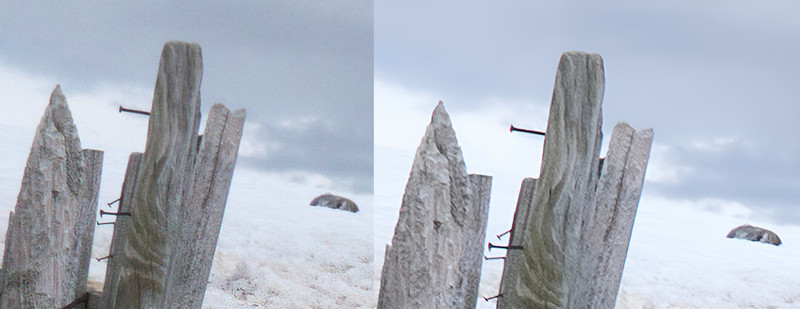
Yhteenvetona voidaan todeta, että Photoshop Super Resolution keskittyy enemmän tarkkuuden lisäämiseen kokonaisvaikutelmassa, kun taas AVAide Image Upscaler keskittyy kuvan kohteen parantamiseen. Ja AVAide Image Upscaler on verkossa ja helpompi käyttää, kun taas toinen on ammattimaisempi. Voit valita ne tarpeidesi mukaan.
Jos tarvitset kekseliäitä vaihtoehtoja Photoshopin Super Resolution -ominaisuuden sijaan, harkitse AVAide Image Upscaler. Tässä verkkotyökalussa käytetään tekoälytekniikkaa kuvien suurentamiseen ja parantamiseen. siksi se vaatii vain muutaman hiiren napsautuksen kuvan tarkkuuden tai selkeyden parantamiseksi. Tämä tarkoittaa, että AVAide Image Upscaler voi automaattisesti lisätä valokuviesi resoluutiota ja terävyyttä, mikä tekee niistä ihanteellisia eri tarkoituksiin, kuten sähköiseen kaupankäyntiin, tulostukseen tai henkilökohtaiseen käyttöön.
- Kehittyneen tekoälytekniikan käyttö parantaa kuvien laatua poistamalla kohinaa ja epäterävyyttä.
- Sen avulla voit zoomata kuvia 2×, 4×, 6× ja jopa kahdeksan kertaa ja paljastaa näin tarkempia yksityiskohtia pikseloiduista tai vaurioituneista valokuvista.
- Yhteensopivuus on erittäin korkea JPG-, JPEG- ja BMP-tiedostojen kanssa.
- Se on käytettävissä millä tahansa verkkoselaimella ilman kustannuksia tai vesileimaa. Lisäksi sen käyttöliittymä on suunniteltu amatöörejä ajatellen, joilla ei ole aikaisempaa kokemusta kuvankäsittelystä.
- Palvelu varmistaa, että tietosi pysyvät turvassa kolmansilta osapuolilta luvattoman pääsyn tai käytön estämiseksi.
Osa 4. Usein kysytyt kysymykset Photoshop Super Resolutionista
Voinko käyttää superresoluutiota useille kuville kerralla?
Superresoluutiolla voidaan ottaa monta kuvaa samanaikaisesti. Valitse useita tiedostoja Adobe Bridgessä tai Lightroomissa ja käytä Paranna-komentoa niille kaikille yhdessä, mikä parantaa tehokkaasti kaikkien valittujen valokuvien resoluutiota.
Mitkä tiedostotyypit ovat yhteensopivia Photoshopin Super Resolution kanssa?
Photoshopin Super Resolution tukee eri tiedostotyyppiluokkia, kuten RAW, JPG, PNG ja TIFF. Vaikka RAW-muodot, jotka sisältävät enemmän kuvatietoja, tarjoavat parempia tuloksia, tämä toiminto toimii täydellisesti kaikissa näissä muodoissa.
Miten Super Resolution käsittelee melua ja esineitä?
Se käyttää tekoälyä melun ja esineiden käsittelyyn. Tekoälymalli, joka on koulutettu miljooniin kuviin, korjaa epäselvät kuvat, oppii vähentämään kohinaa älykkäästi ja välttää/vähentää artefakteja parantaessaan niitä, jolloin saadaan puhtaampia, terävämpiä kuvia, jotka ovat selkeämpiä ja yksityiskohtaisempia.
Voitko kumota Super Resolutionin tekemät muutokset?
Todellakin, superresoluution tekemät muutokset voidaan kumota. Se luo uuden korkearesoluutioisen DNG-tiedoston alkuperäisen kuvan tallentamiseksi, jotta voit palata siihen tarvittaessa tai pitää sen koskemattomana.
Toimiiko Super Resolution hyvin videokehysten kanssa?
Se ei toimi videokehysten kanssa. Tämä Photoshopin versio keskittyy vain still-kuviin. Videokehysten parantamiseksi tarvitaan videoeditointiin erikoistunut ohjelmisto, joka tarjoaa joko kehys ruudulta -parannuksen tai muita videomedialle ominaisia ominaisuuksia.
Tämä artikkeli selitti Photoshop Super Resoluutio yhtenä tehokkaimmista työkaluista, joka käyttää tekoälyn (AI) edistysaskeleita. Adoben Photoshopin superresoluutioominaisuus parantaa tulostettavuutta ja mahdollistaa tarkempien kuvien yksityiskohtia.
Tässä artikkelissa tarkasteltiin myös erilaisia vaihtoehtoja, kuten AVAide Image Upscaler, jota voitaisiin käyttää kuvanlaadun parantamiseen verkossa. Tällaisilla työkaluilla ammattilaiset ja aloittelijat voivat saavuttaa upeita tuloksia ja tukea siten heidän luovia aloitteitaan.
TIETOA KIRJOITTAJASTA


Tekoälyteknologiamme parantaa automaattisesti kuviesi laatua, poistaa kohinaa ja korjaa epäselvät kuvat verkossa.
KÄSITTELE NYTKuvan muokkaus
- AI vaatteiden poistoaine
- Poista mosaiikki kuvasta
- AI Image Upscaler
- Laadukas GIF
- Poista Instagram-vesileima
- Muuta iPhonen/Androidin valokuvan resoluutiota
- Muokkaa ajokortin kuvaa
- Muunna kuvat matalasta resoluutiosta korkeaan resoluutioon
- Paranna kuvanlaatua
- Ilmainen Photo Enhancer
- Poista valokuvasta tekijänoikeus