Kun valmistelet kuvia sosiaaliseen mediaan tai ammatilliseen portfolioon ja huomaat aknea, tummia läiskiä tai epäpuhtauksia, jotka varastavat huomiota, kuvan tahranpoistoaine voi korjata nämä virheet välittömästi ja antaa sinulle vaivattomasti tasaisia, viimeisteltyjä ja korkealaatuisia valokuvia, muokkasitpa niitä sitten puhelimella, verkossa tai tietokoneohjelmistolla.
Osa 1. Miksi tarvitset kuvan tahranpoistoaineen
Ennen kuin kuulemme tahranpoistoaineen ominaisuuksista, on parasta keskustella siitä, miksi sen käyttö on ensisijaisen tärkeää valokuvien muokkauksessa.
• Tämä työkalu pitää yleisön katseen keskittyneenä kohteeseen, kun katsojat näkevät kohteen pienimmätkin fyysiset piirteet, kuten aknen, tummat läiskät ja arvet.
• Tämä työkalu auttaa tasoittamaan ja täyttämään epätasaisia, rumia ja epätasaisia ihoalueita. Epäpuhtauspoistoaineet vähentävät ihon epätasaisuuksia, jotka johtuvat finnien repeytymisestä, haalistuneista arvista ja epäpuhtauksista, jättäen ihon siistiksi ja sileäksi.
• Tämä työkalu auttaa kuvan muokkaamisessa, vaikka taustaa olisi vähän tai ei ollenkaan kuvankäsittelyssä. Se toimii tunnistamalla kuvan ryppyjä, arpia ja virheitä, jolloin edistyneempää kuvanmuokkausta ei tarvita.
• Tämä työkalu auttaa ylläpitämään aiempien latausten kuvien yhtenäisyyttä. Se auttaa tekemään kuvista siistejä, minkä vuoksi monet sisällöntuottajat ja vaikuttajat käyttävät sitä usein.
• Tämä työkalu häivyttää epätäydellisyyksiä ja korjaa samalla muita kuvan ominaisuuksia. Muista muokkauksista ja kuvan retusoinnista poiketen tämä työkalu korjaa pisteen, muuttaen kuvan ominaisuuksia luonnollisemmin ja pehmeämmin.
Osa 2. Kolme parasta valokuvatahranpoistoainetta ilmaiseksi verkossa
1. AVAide Image Upscaler (paras kokonaisuutena)
AVAide Image Upscaler on yksi lukuisista valokuvien säilytyssovelluksista, jolla voidaan poistaa ihohuokosia, terävöittää ja parantaa yksityiskohtia sekä poistaa epätarkkuutta kasvojen yksityiskohtien parantamiseksi valokuvassa. Se auttaa puhdistamaan valokuvaa suurentamalla sen 8-kertaiseksi ja poistamalla siitä myös virheet.
- Plussat
- Kuvista voidaan poistaa epäterävät alueet ja äännyttää ne yhdellä napsautuksella.
- Laaja tuki kuvatiedostomuodoille ja sisältää eräajoprosessointiominaisuuden.
- Täysin ilmainen ja käytettävissä millä tahansa selaimella ilman lataamista.
- Ei lisää vesileimaa sivuston kautta käsiteltyihin kuviin.
- Haittoja
- Vaatii aktiivisen internetyhteyden.
Vaihe 1Aloita napsauttamalla Valitse valokuva ja valitse tiedosto laitteeltasi.

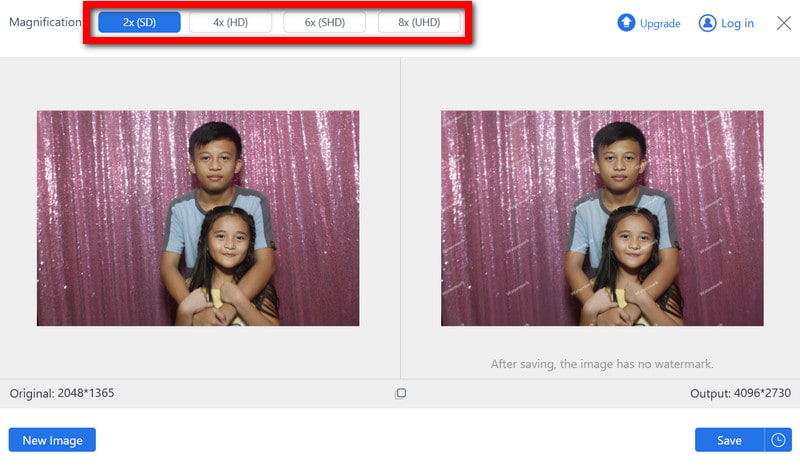
Vaihe 2Aseta haluamasi skaalauskerroin arvoon 2×, 4×, 6×, tai 8×ja anna tekoälyn tehdä taikansa kuvan parantamiseksi ja tasoittamiseksi.
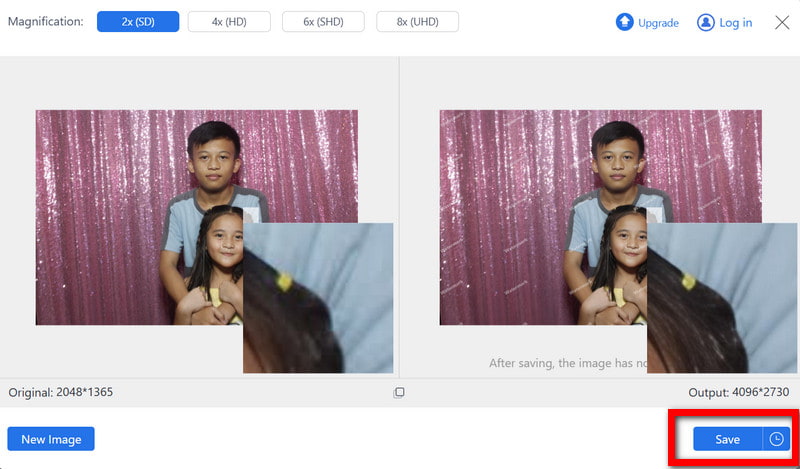
Vaihe 3Kun kuvan käsittely on valmis, tallenna läpinäkyvä kuva tietokoneellesi käyttämällä Tallentaa -painiketta.
2. Fotor-tahranpoistoaine
Fotor Blemish Remover käyttää tekoälyä poistaakseen aknen ja tummat läiskät nopeasti. Verkkosovellus poistaa tekstuuria ja tasoittaa ihoa ilman monimutkaista muokkausta.
- Plussat
- Käyttää tekoälyä tahrojen poistamiseen.
- Käyttää tekoälyä virheiden poistamiseen ja tarjoaa manuaalisen pistekorjauksen.
- Voidaan käyttää sekä tietokoneella että mobiililaitteella.
- Haittoja
- Ilmaisversiossa on mainoksia.
- Viedyn sisällön laatu on jonkin verran heikentynyt.
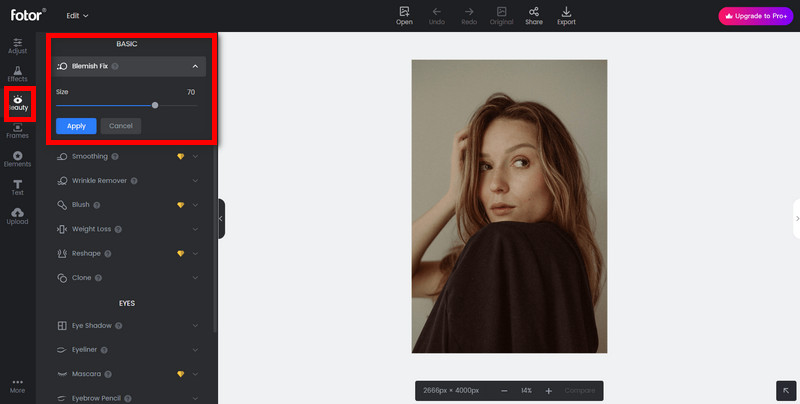
Ohjeet: Käyttäjät voivat ladata kuvan napsauttamalla Muokata ja sitten Lataa kuva painikkeilla valitse Viankorjaus retusointivalikosta työkalu ja käytä työkalua kohdealueille. Odota, että tekoäly käsittelee puhdistuksen, ja napsauta sitten ladata -painiketta saadaksesi hienostuneen kuvan paikalliseen tallennustilaan.
3. Evoto Online AI Blemish Remover
Evoto Online käyttää tekoälyteknologiaa kuvien muokkaamiseen poistamalla epätäydellisyyksiä ja lisäämällä muotokuvien selkeyttä. Se sopii suuria kuvasarjoja hallinnoiville sisällöntuottajille, koska se mahdollistaa erien lataamisen ja useiden kuvien muokkaamisen kerralla.
- Plussat
- Tukee JPG- ja WEBP-ulostuloa.
- Näppyjen poisto on täysin automatisoitu.
- Haittoja
- Tulosteissa on vesileima.
- Ei manuaalisen muokkausvaihtoehdot.

Ohjeet: Valitse Lataa kuva -painiketta lähettääksesi kuvan. Kun tekoäly on poistanut virheet, paina ladata -painiketta päästäksesi käsiksi puhdistettuun ja laitteellasi olevaan parannettuun kuvaan.
Osa 3. Kaksi parasta kuvan virheiden poistosovellusta iOS:lle ja Androidille
1. FaceTune
Mobiilisovellus FaceTunea käytetään laajalti kuvien muokkaamiseen, epätäydellisyyksien poistamiseen, ihon tasoittamiseen ja värin säätämiseen. Vanish- ja Smooth-työkalut antavat selfieille ja sosiaalisen median kuville nopean ja luonnollisen viimeistelyn poistamalla aknen, arvet tai jäljet.
- Plussat
- Antaa käyttäjälle reaaliaikaisen esikatselun ennen ja jälkeen -tilanteesta tässä valokuvien retusointisovellus.
- Saatavilla valokuvien ja videoiden muokkaamiseen.
- Haittoja
- Rajoitetut ominaisuudet käyttäjille ilmaisversiossa.
- Ilmaisversio on mainostuettu.
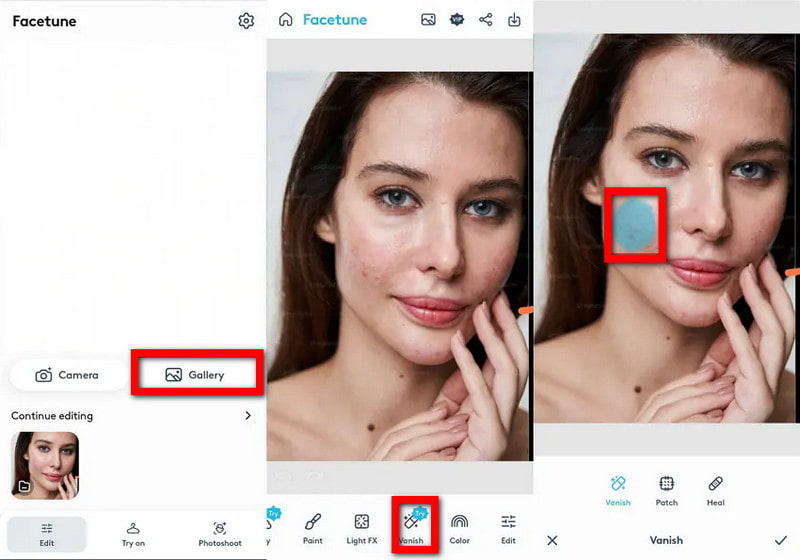
Ohjeet: Sovelluksessa sinun on tuotava muokattava kuva. Häivytystyökalua voi käyttää napauttamalla ja sivelemällä alueen yli, jossa on tahroja. Kun alue on puhdas, napsauta ✓ -painiketta ja tallenna muokattu kuva.
2. Airbrush
AirBrush on helppokäyttöinen ja käyttäjäystävällinen sovellus, jonka avulla voit retusoida ihoa luonnollisilla tuloksilla. Akne- ja epäpuhtauskorjaustyökalut voivat joko poistaa ihon epätäydellisyyksiä yhdellä napautuksella tai mahdollistaa yksilölliset muutokset, jotta korjaukset voidaan räätälöidä.
- Plussat
- Yhden napautuksen tahranpoisto tekoälyn avulla.
- Manuaaliset muokkaustyökalut yksityiskohtaisia korjauksia varten.
- Nopea käsittely jopa edullisilla puhelimilla.
- Haittoja
- Jotkin suodattimet ja retusointityökalut vaativat Pro-käyttöoikeuden.
- Satunnaisia ponnahdusikkunamainoksia.
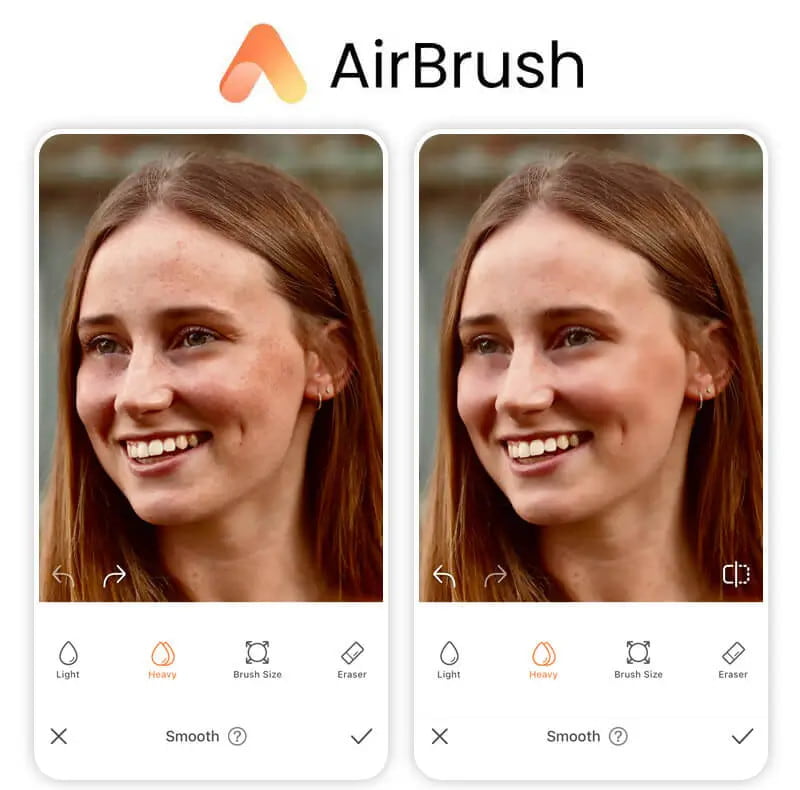
Ohjeet: Kun olet sovelluksessa, voit hakea kuvan etsimällä Akne tai Viat työkalua ja napauta kuvasta poistettavia ihon epätäydellisyyksiä. Napsauta Tallentaa tai ✓ -painiketta, jos haluat ladata retusoidun kuvan galleriaasi varten.
Osa 4. Kolme parasta kuvan tahranpoistoainetta Windowsilla ja Macilla
1. Photoshop
Editoinnin maailmassa Adobe Photoshopia pidetään parhaana ihon poistamiseen ja hienosäätöön. Spot Healing Brush- ja Healing Brush -työkalujen käytön jälkeen ei näy ihon epätäydellisyyksiä tai virheitä, koska poisto määrittää ihon rakenteen käytettävän valokuvan laadun mukaan.
- Plussat
- Ammattitason työkalut epäpuhtauksien ja ihon retusointiin.
- Harjan kokoa ja kovuutta voidaan mukauttaa.
- Ihanteellinen muotokuviin, muotikuvaukseen ja kaupallisiin kuviin.
- Haittoja
- Maksullinen ohjelmisto kokeilujakson jälkeen.
- Oppimiskäyrä aloittelijoille.
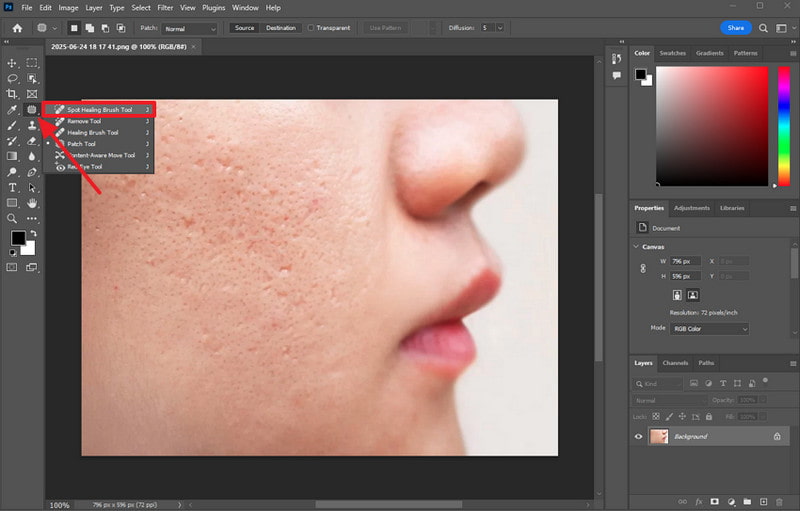
Ohjeet: Käytä Pistekorjaussivellintyökalu, jossa voit painaa J käyttääksesi sitä näppäimistöllä ja maalaa sitten poistettavien ihovirheiden päälle. Muokattu kuva voidaan tallentaa käyttämällä Tiedosto > Tallenna nimellä vaihtoehto sen jälkeen, kun olet varmistanut, että kaikki tahrat ovat kadonneet.
2. Luminar Neo
Lukuisten kuvankäsittelyohjelmien joukosta Luminar Neo on tekoälypohjainen kuvankäsittelyohjelma, jossa on pyyhekumityökalu ihon epätäydellisyyksien poistamiseen. Siinä on vielä enemmän työkaluja, kuten ihon tasoitus, muotokuvavalaistus ja kasvojen parannus, mikä tekee siitä ihanteellisen editorin muotokuviin.
- Plussat
- Ihovirheiden välitön havaitseminen ja poistaminen.
- Mahdollisuus hallita manuaalista harjaa alueilla, jotka vaativat enemmän tarkkuutta.
- Lopputulos on luonnollinen ja laadukas.
- Haittoja
- Asiakkaan on maksettava joistakin ominaisuuksista, koska ne ovat laajennuksissa.
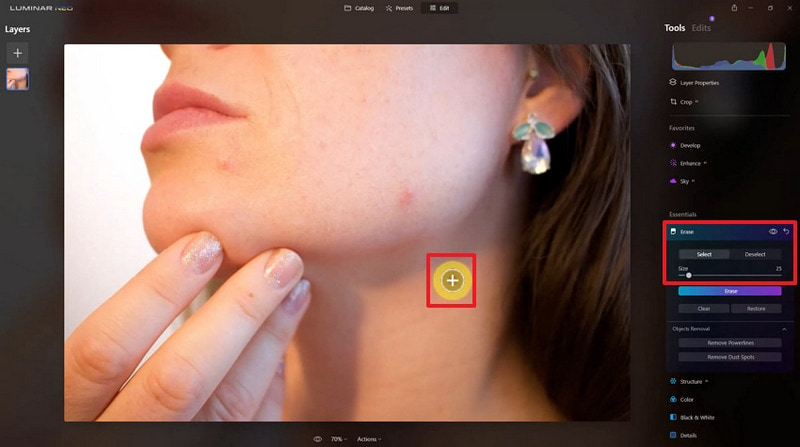
Ohjeet: Avaa Luminar Neo ja lataa muokattava kuva. Napsauta Pyyhekumi työkalu. Muuta siveltimen kokoa tahraisella alueella ja rajaa se. Valitse Poista -painiketta, anna tekoälyn käsitellä valokuva ja ladata se tietokoneellesi.
3. Movavi Picverse
Movavi Picverse on tekoälyllä toimiva kuvanparannusohjelma, joka parantaa muotokuvien laatua poistamalla virheitä, tasoittamalla ihoa ja terävöittämällä yksityiskohtia. Se voi poistaa kuvan kohinaa ja tukee useita tiedostomuotoja, joten se käsittelee korkearesoluutioisia kuvia tehokkaasti.
- Plussat
- Useiden kuvien eräkäsittelyä tuetaan.
- Tekoäly poistaa automaattisesti epätäydellisyydet ja kohinan.
- Käyttäjäystävällinen käyttöliittymä aloittelijoille.
- Haittoja
- Vaatii asennuksen.
- Jotkin edistyneet ominaisuudet ovat maksullisia.

Ohjeet: Avaa Movavi Picverse ja valitse muotokuvanparannustyökalu. Lataa valokuvasi, valitse tekoälyn parannusasetukset ja napsauta Parantaaja kun olet valmis, paina Tallentaa viedäksesi parannetun kuvan.
A valokuvavirheiden poistoaine on välttämätöntä viimeisteltyjen ja ammattimaisen näköisten kuvien luomiseksi. Käytitpä sitten verkkotyökaluja, mobiilisovelluksia tai työpöytäohjelmistoja, nämä ratkaisut helpottavat ihon parantamista, epätäydellisyyksien poistamista ja kuvien yleisen laadun parantamista.
TIETOA KIRJOITTAJASTA


Tekoälyteknologiamme parantaa automaattisesti kuviesi laatua, poistaa kohinaa ja korjaa epäselvät kuvat verkossa.
KÄSITTELE NYTKuvan muokkaus
- AI vaatteiden poistoaine
- Poista mosaiikki kuvasta
- AI Image Upscaler
- Laadukas GIF
- Poista Instagram-vesileima
- Muuta iPhonen/Androidin valokuvan resoluutiota
- Muokkaa ajokortin kuvaa
- Muunna kuvat matalasta resoluutiosta korkeaan resoluutioon
- Paranna kuvanlaatua
- Ilmainen Photo Enhancer
- Poista valokuvasta tekijänoikeus