"Tietääkö kukaan miten PNG-kuvan laatua voi parantaa?"
"Kuinka voin parantaa .png-tiedoston resoluutiota?"
Näitä kysymyksiä kysytään usein Redditissä. Jos sinulla on samoja huolenaiheita, tässä kirjoituksessa on tarvitsemasi vastaukset. Näytämme sinulle, miten lisää PNG-resoluutiota käyttämällä kolmea luotettavaa työkalua. Jokainen työkalu voi skaalata kuvaasi, mutta ne toimivat eri tavalla. Koska tarvitset tuloksia nopeasti, aloita nyt!
Osa 1: Miksi PNG-resoluutiota on parannettava
PNG-kuvia käytetään laajalti digitaalisissa kuvissa, logoissa ja grafiikassa, mutta ne eivät aina pysy terävinä. Vaikka PNG näyttäisi hyvältä näytöllä, ongelmia voi ilmetä, kun sitä suurennetaan tai tulostetaan. Tässä on joitakin tärkeitä syitä PNG-resoluution parantamiseen:
1. Vältä epäselviä tai rosoisia PNG-kuvia
Pienet tai matalan resoluution PNG-kuvat voivat menettää selkeyttään, kun niitä venytetään bannereita, julisteita tai esityksiä varten. Joten resoluution lisääminen lisää pikseleitä ja kuva pysyy terävänä.
2. Varmista tulosteen selkeys
Monet näytölle optimoidut PNG-kuvat ovat matalaresoluutioisia, yleensä 72 DPI:tä. 300 DPI:hin nostaminen varmistaa, että tulostetut PNG-kuvat ovat selkeitä ja ammattimaisia.
3. Paranna PNG-kuvan yksityiskohtia
Resoluution nostaminen parantaa viivoja, reunoja ja hienoja yksityiskohtia logoissa, grafiikassa ja kuvissa.
4. Korjaa matalan tarkkuuden PNG-kuvat
Pienet PNG-kuvat tai kuvakaappauskuvat voivat näyttää pehmeiltä. Resoluution kasvattaminen tekee niistä sopivia suurille näytöille tai projekteille laadun heikkenemättä.
Yhteenvetona voidaan todeta, että PNG-resoluution nostaminen varmistaa, että kuvasi pysyvät terävinä, yksityiskohtaisina ja valmiina digitaaliseen tai painettuun käyttöön.
Osa 2: Kuinka lisätä PNG-tiedoston resoluutiota verkossa ilmaiseksi
Mietitkö, miten voit parantaa PNG-kuvan resoluutiota asentamatta mitään? Ja kuluttamatta senttiäkään? Juuri näin. AVAide Image Upscaler antaa sinun tehdä niin. Se voi suurentaa PNG-kuviasi 2×, 4×, 6× tai jopa 8×. Tekoäly tekee kaiken työn puolestasi; sinä vain valitset haluamasi tason.
Se tarjoaa myös rinnakkaisen esikatselun. Voit nähdä terävyyden ja yksityiskohtien eron viemällä hiiren osoittimen kuvan päälle. Voit myös nähdä alkuperäisen ja tulosteen leveyden ja korkeuden pikseleinä. Toinen etu on, että se ei upota vesileimaa kuvaan. Tämän ansiosta voit käyttää sitä missä tahansa.
Katso alta, miten voit parantaa PNG-tarkkuutta AVAide Image Upscalerilla:
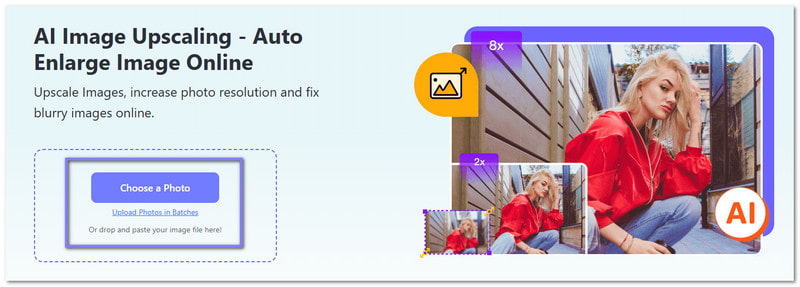
Vaihe 1Koska se on verkossa, avaa selaimesi ja siirry AVAide Image Upscalerin pääsivustolle. Näet suuren Valitse valokuva -painiketta keskellä. Napsauta sitä, niin paikallinen kansio avautuu välittömästi. Valitse sieltä PNG-tiedosto, jonka resoluutiota haluat suurentaa. Se latautuu heti.
Vaihe 2AVAide Image Upscaler alkaa käsitellä kuvaasi ja skaalaa sen välittömästi ylöspäin. Oletusarvoisesti se lisää resoluutiota. 2×Mutta voit valita myös parempia vaihtoehtoja, kuten 4×, 6×, tai 8× jotta se olisi vieläkin terävämpi. Vie hiiri kuvan päälle verrataksesi alkuperäistä ja skaalattua versiota. Huomaa, että 6× ja 8× vaativat maksullisen sopimuksen.
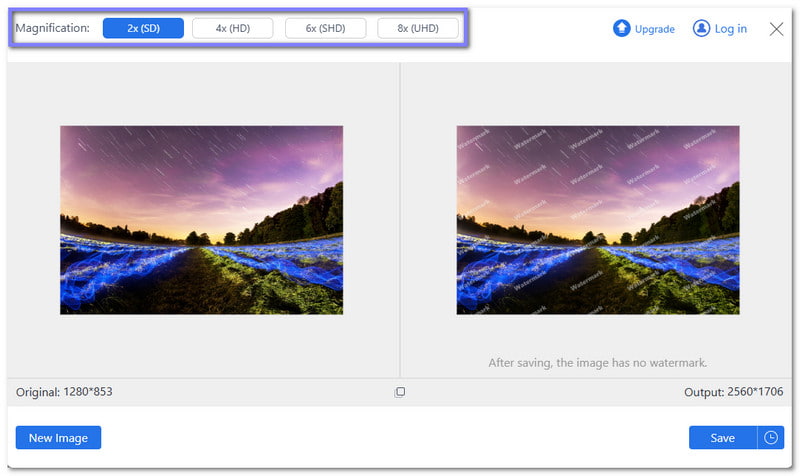
Vaihe 3Oletko tyytyväinen tulokseen? Jos kyllä, paina Tallentaa -painiketta oikeassa alakulmassa. Ja PNG-kuvasi korkeammalla resoluutiolla latautuu välittömästi. Jos haluat suurentaa toisen PNG-kuvan resoluutiota, napsauta vain Uusi kuva -painiketta oikeassa alakulmassa. Toista sitten prosessi.

Suositellaan: AVAide Image Upscaler on täydellinen kaikille, jotka haluavat helposti terävämpiä PNG-kuvia. Se toimii hyvin sosiaalisen median julkaisuissa, digitaalisessa suunnittelussa ja pienikokoisissa projekteissa, joissa tarvitaan selkeitä, korkearesoluutioisia kuvia. Sen käyttöä suositellaan myös, jos haluat lisää JPG-resoluutiotasekä muita yleisiä kuvamuotoja.
Osa 3: PNG-kuvan resoluution lisääminen Illustratorissa
Adobe Illustrator on monipuolinen ohjelma siistien ja tarkkojen kuvien luomiseen. PNG-kuvien kohdalla PNG-resoluution parantaminen Illustratorissa auttaa parantamaan niiden selkeyttä. Sen avulla voit hallita vientiasetuksia, kuten kokoa, resoluutiota ja taustaa. Se tekee kuvistasi terävämpiä ja valmiimpia logoille, esityksille tai mihin tahansa digitaaliseen projektiin.
Vaihe 1Avaa Adobe Illustrator. Tuo PNG-tiedostosi napsauttamalla Tiedosto, sitten PaikkaValitse PNG-kuvasi niin, että se näkyy piirtoalueella alkuperäisessä kirkkaudessaan.
Vaihe 2Valitse PNG-kuva. Muuta sen kokoa varovasti kulmien kahvoilla pitäen samalla SiirtääSe estää kuvan venymisen tai vääristymisen.
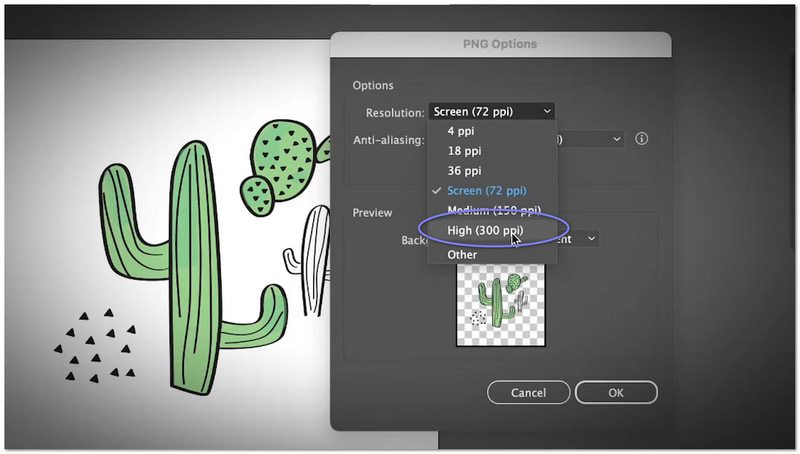
Vaihe 3Sen jälkeen siirry osoitteeseen Tiedosto, valitse Viedä. Klikkaus Vie nimelläja valitse PNG-tiedosto. Se on oikea paikka säätää kuvan resoluutiota.
Vaihe 4Ota käyttöön Käytä taidealustoja, klikkaus Viedäja aseta resoluutioksi 300 PPI viedäksesi PNG-kuvan korkeammalla tulostustarkkuudella.
Vaihe 5Viimeisen vaiheen osalta valitse Läpinäkyvä tarvittaessa tai valitse taustaväri ja napsauta sitten OK tallentaaksesi PNG:n parannetulla selkeydellä.
Suositellaan: Adobe Illustrator on paras suunnittelijoille. Se sopii myös erinomaisesti logojen tekijöille. Kuka tahansa, joka haluaa selkeitä ja korkealaatuisia PNG-tiedostoja projekteihinsa, voi käyttää sitä.
Osa 4: PNG-resoluution lisääminen Photoshopissa
Toinen tehokkaaseen kuvankäsittelyyn suunniteltu Adoben tuote on Adobe Photoshop. Oppimalla lisäämään PNG-kuvien resoluutiota Photoshopissa voit säätää kuvien kokoa, resoluutiota ja yksityiskohtia, jotta ne olisivat terävämpiä ja selkeämpiä. Se voi lisätä pikseleitä, vähentää epätarkkuutta ja tasoittaa reunoja. Se tekee heikosti selkeistä PNG-kuvista sopivia tulostukseen, digitaalisiin projekteihin tai verkkokäyttöön.
Vaihe 1Käynnistä Adobe Photoshop. Lataa sitten parannettava PNG-tiedosto, jotta voit työskennellä suoraan haluamasi kuvan parissa.
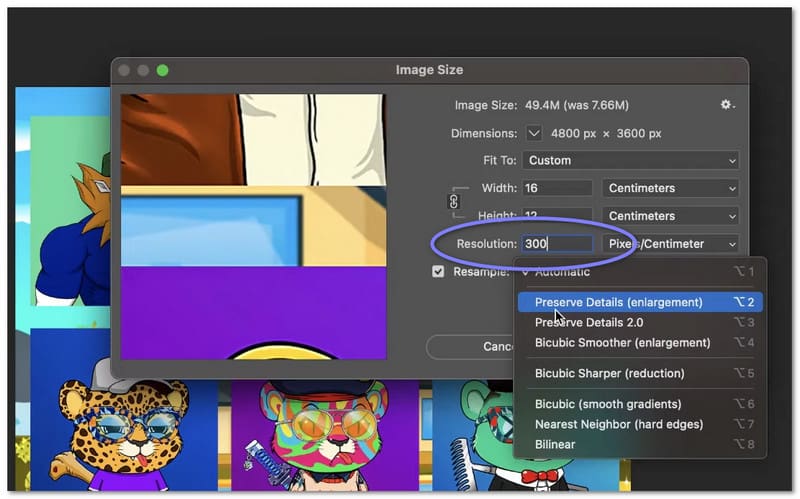
Vaihe 2Siirry ylävalikkoon ja napsauta Kuva. Valitse seuraavaksi Kuvan koko avataksesi asetukset, joissa voit muuttaa PNG-kuvasi resoluutiota ja mittoja.
Vaihe 3Kun Kuvan koko -ikkuna avautuu, etsi kohta Resoluutio kenttään ja suurenna lukua suurempaan arvoon alkuperäisen kuvan matalan sävyn mukaan, jotta Photoshop lisää pikseleitä ja parantaa selkeyttä.
Vaihe 4Valitse sitten samassa ikkunassa Säilytä tiedot 2.0 uudelleennäytteenottoasetuksista kuvan terävyyden säilyttämiseksi. Ja tarvittaessa säädä Vähennä melua -liukusäädin tasoittaakseen rakeiset alueet menettämättä selkeyttä.
Vaihe 5Lopuksi lyö OK ottaaksesi muutokset käyttöön, niin huomaat PNG-kuvasi suurenevan ja yksityiskohtien lisääntyvän. Se antaa sinulle korkeamman resoluution kuvan, joka sopii tulostukseen tai korkealaatuisiin latauksiin.
Suositellaan: Photoshop on paras vaihtoehto valokuvaajille. Se on ihanteellinen myös suunnittelijoille. Kuka tahansa, joka haluaa teräviä, korkearesoluutioisia PNG-kuvia tulostus- tai digitaaliseen käyttöön, voi käyttää niitä. Photoshop tekee siitä helppoa. lisätä kuvan resoluutiota nopeasti ja tarkasti.
Yhteenvetona voidaan todeta, että PNG-resoluution parantaminen on todella välttämätöntä, jotta kuvasi pysyvät terävinä, selkeinä ja ammattimaisina. Näin logosi, sosiaalisen median julkaisusi, kuvituksesi tai digitaaliset taideteoksesi näyttävät parhaimmillaan riippumatta siitä, missä niitä käytät.
Jos haluat Lisää PNG-resoluutiota verkossa ilmaiseksi, johon voit aina luottaa AVAide Image UpscalerSinun ei tarvitse ladata mitään, koska se skaalaa kuvasi ylöspäin suoraan selaimessasi. Käytä sitä nyt ja saat kuvasi korkealaatuisina!
TIETOA KIRJOITTAJASTA


Tekoälyteknologiamme parantaa automaattisesti kuviesi laatua, poistaa kohinaa ja korjaa epäselvät kuvat verkossa.
KÄSITTELE NYTKuvan muokkaus
- AI vaatteiden poistoaine
- Poista mosaiikki kuvasta
- AI Image Upscaler
- Laadukas GIF
- Poista Instagram-vesileima
- Muuta iPhonen/Androidin valokuvan resoluutiota
- Muokkaa ajokortin kuvaa
- Muunna kuvat matalasta resoluutiosta korkeaan resoluutioon
- Paranna kuvanlaatua
- Ilmainen Photo Enhancer
- Poista valokuvasta tekijänoikeus