


Näkyvä kuva voi muuttaa yksilöiden käsitystä mistä tahansa projektista. Useimpien kuvien yksityiskohdat kuitenkin katoavat jo ennen kuin niitä on edes alettu muokata. Tiedostoa voidaan pakata pienillä kennoilla, vanhoilla kameroilla ja nopeilla tiedostonsiirroilla, mikä tekee siitä pehmeän näköisen. Näiden ongelmien seurauksena on epätarkkuutta, kohinaa ja heikkoja yksityiskohtia. Hyvä uutinen on, että sekaannus voidaan korjata yksinkertaisilla keinoilla. Tässä oppaassa opit, miten... parantaa kuvan resoluutiota millä tahansa laitteella. Seuraavissa osioissa käsitellään skaalausta, ilmaisia verkkotyökaluja, Photoshopin vaiheita ja mobiilimenetelmiä, jotka voivat auttaa palauttamaan terävät yksityiskohdat.
Osa 1: Mitä on kuvan skaalaus?
Kuvan skaalaus on menetelmä, jolla valokuvaa suurennetaan pitäen se selkeänä ja terävänä. Pienessä tai heikkolaatuisessa kuvassa on rajoitetusti yksityiskohtia, joten vanhemmat työkalut tuottivat usein epätarkkoja tai paakkuisia tuloksia, kun yritettiin lisätä kuvatiedostojen resoluutiota. Ohjelmiston piti venyttää pikseleitä, mikä vain helpotti virheiden havaitsemista.
Nykyään skaalaus tehdään hyvin eri tavalla. Sen sijaan nykyaikaisissa ohjelmissa käytetään älykkäitä algoritmeja ja tekoälyä valokuvan tutkimiseen ja sen yksityiskohtien arvaamiseen suuremmassa versiossa. Venytyksen sijaan työkalu luo uusia pikseleitä, jotka ovat tekstuuriltaan, reunoiltaan ja kuvioiltaan samanlaisia kuin kuvassa. Photoshopin ja Lightroomin Super Resolution -ominaisuudet voivat tehdä valokuvasta neljä kertaa suuremman ilman kohinaa. Tämä antaa sinulle suuremman ja terävämmän kuvan, joka on paljon hyödyllisempi tulostamiseen, muokkaamiseen ja jakamiseen. Jos haluat tietää lisää siitä, miten olemassa olevista valokuvista voi tehdä korkearesoluutioisia.
Osa 2: Kuinka lisätä kuvan resoluutiota ilmaiseksi verkossa
Yksinkertainen tapa parantaa kuvan resoluutiota on käyttää verkkotyökalua. AVAide Image Upscaler on luotettava valinta, joka toimii ilman ohjelmiston asentamista. Sen avulla voit suurentaa kuvia 2x, 4x, 6x tai 8x. Skaalauksen aikana se terävöittää automaattisesti reunoja, vähentää kohinaa ja korjaa värejä, jotta valokuvasi pysyvät selkeinä ja luonnollisina.
Työkalu tukee myös eräkäsittelyä, joten useita kuvia voidaan parantaa kerralla. Tämä tekee siitä ihanteellisen käyttäjille, jotka tarvitsevat nopeampia tuloksia ilman monimutkaisia vaiheita. AVAide Image Upscaler tarjoaa suurempia, terävämpiä ja puhtaampia kuvia, mikä tekee valokuvien parantamisesta verkossa yksinkertaista ja tehokasta.
Vaihe 1Avaa uusi välilehti selaimessasi ja etsi AVAide Image Upscalerin virallinen sivu. Napsauta sitten Valitse valokuva ladataksesi kuvan, jonka resoluutiota haluat suurentaa.
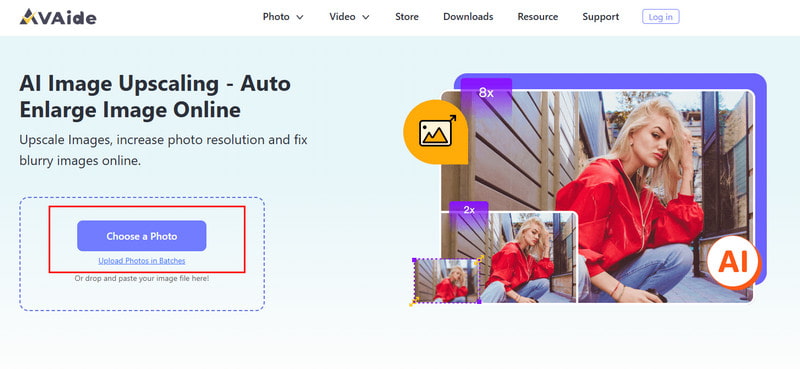
Vaihe 2Kun kuva on ladattu verkkotyökaluun, voit esikatsella skaalattua versiota. Valitse sitten Suurennus taso, jota haluat käyttää kuvan resoluution lisäämiseen.

Vaihe 3Nyt kun olet tyytyväinen parempaan versioon, napsauta Tallentaa -painiketta.

AVAide Image Upscalerin avulla on helppo oppia lisäämään kuvan resoluutiota verkossa. Se suurentaa kuvia samalla terävöittämällä reunoja, vähentämällä kohinaa ja korjaamalla värejä. Eräkäsittelyn avulla voit parantaa useita kuvia kerralla. Tämä työkalu sopii täydellisesti kaikille, jotka haluavat selkeitä ja korkealaatuisia kuvia nopeasti ilman ohjelmistojen asentamista tai monimutkaisten vaiheiden suorittamista.
Osa 3: Kuvan resoluution lisääminen Photoshopissa
Kun suurennat kuvaa Photoshopilla, voit hallita sekä sen kokoa että yksityiskohtia. Sitä voidaan käyttää erityisesti kuvien valmisteluun käytettäväksi tulosteina, julisteina tai korkealaatuisina digitaalisina kuvina. Voit muokkaa resoluutiota skaalaamalla pikseleitä vääristämättä kuvaa muokkaamalla pikselimittoja ja napsauttamalla Interpoloi uudelleen -vaihtoehtoa. Tässä on selkeä vaiheittainen prosessi kuvan resoluution lisäämiseksi:
Vaihe 1Avaa kuvasi Photoshopissa. Siirry osoitteeseen Kuva > Kuvan koko.
Vaihe 2Nykyisen suhteen säilyttämiseksi Leveys kohtaan Korkeus, varmista, että näitä ominaisuuksia yhdistävä ketjukuvake on aktivoitu. Kohdassa Mitat, anna arvot Leveys ja KorkeusUusi tiedostokoko näkyy Kuvan koko -valintaikkunan yläosassa, ja vanha tiedostokoko on suluissa.

Vaihe 3Valitse Uudelleennäyte ja valitse interpolointimenetelmä pikselien säätämiseksi. Jos kuvassasi on tasoja, joihin on käytetty tyylejä, valitse Skaalaustyylit alla vaihde -painiketta tehosteiden skaalaamiseksi. Tämä vaihtoehto toimii vain, jos Säilytä mittasuhteet -asetus on valittuna.
Vaihe 4Kun olet säätänyt kaikki asetukset, napsauta OK ottaaksesi muutokset käyttöön ja interpoloidaksesi muokatun kuvan uudelleen.
Photoshopissa voit hallita tarkasti valokuvien resoluution parantamista. Voit suurentaa kuvia menettämättä mittasuhteita säätämällä pikselimittoja ja käyttämällä Interpoloi uudelleen -toimintoa. Skaalaustyylit auttavat säilyttämään tehosteet kerroskuvissa. Tämä menetelmä toimii hyvin tulosteissa, julisteissa ja muissa projekteissa, jotka tarvitsevat ammattimaisen laadukkaita valokuvia.
Osa 4: Kuvan resoluution lisääminen Androidilla ja iPhonella
Ennen kuin tutustut tiettyihin sovelluksiin, on hyödyllistä tietää, että kuvan resoluution suurentaja voi tehdä kuvistasi terävämpiä, selkeämpiä ja yksityiskohtaisempia. Nämä mobiilityökalut käyttävät tekoälyä kuvien suurentamiseen, kohinan poistamiseen ja värien automaattiseen säätämiseen. Käytitpä sitten Androidia tai iPhonea, oikea sovellus voi säästää aikaa ja parantaa matalan resoluution kuvia nopeasti. Tässä on kaksi parasta vaihtoehtoa mobiilikäyttäjille.
1. Pixelbin
Pixelbin on luotettava kuvan resoluution parantaja Android-käyttäjille. Se suurentaa valokuvia tekoälyn avulla ilman epäteräviä yksityiskohtia. Sovellus pehmentää reunoja, vähentää kohinaa ja parantaa väritasapainoa, jolloin matalan resoluution valokuvat muuttuvat terävämmiksi ja luonnollisemmiksi. Pixelbinissä on myös eräkäsittely, jonka avulla voidaan käsitellä useampi kuin yksi kuva kerrallaan. Helppokäyttöinen käyttöliittymä tekee siitä käyttäjäystävällisen aloittelijoille ja henkilöille, jotka tarvitsevat nopeita tuloksia lennossa.

Vaihe 1Lataa ja asenna Pixelbin Google Play Kaupasta. Avaa sovellus ja napauta Lataa kuva valitaksesi valokuvasi.
Vaihe 2Valitse skaalaustaso 2x, 4x tai 8x. Napauta Parantaa jotta tekoäly voi parantaa kuvaa.
Vaihe 3Tarkista tulos ja tallenna parannettu kuva laitteellesi.
Pixelbin helpottaa Android-käyttäjien kuvan resoluution parantamista. Tekoälypohjaisen skaalauksen avulla se terävöittää reunoja, vähentää kohinaa ja parantaa värejä pitäen kuvat luonnollisina. Eräkäsittely mahdollistaa useiden kuvien parantamisen samanaikaisesti. Kaiken kaikkiaan Pixelbin on nopea ja aloittelijaystävällinen ratkaisu kaikille, jotka haluavat selkeämpiä ja terävämpiä kuvia ilman monimutkaisia vaiheita.
2. PhotoApp: Tekoälyyn perustuva valokuvien parannusohjelma
Valokuvasovellus on älykäs ratkaisun parantaja iPhone-käyttäjille. Se voi lisätä kuvan resoluutiota yhdellä napautuksella samalla terävöittäen yksityiskohtia, poistaen kohinaa ja säätäen värejä automaattisesti. Sovellus toimii hyvin muotokuvien, ryhmäkuvien tai vanhempien kuvien kanssa, jotka kaipaavat laadunparannusta.

Vaihe 1Lataa PhotoApp App Storesta. Avaa sovellus ja napauta Tuo kuva.
Vaihe 2Anna tekoälyn säätää automaattisesti tai valitse parannustaso kuvan tarkkuuden parantamiseksi.
Vaihe 3Napauta Parantaa käsitelläksesi valokuvan. Tallenna tai jaa parannettu kuva suoraan sovelluksesta.
PhotoApp tarjoaa iPhone-käyttäjille yksinkertaisen tavan oppia parantamaan kuvan resoluutiota. Se parantaa valokuvia yhdellä napautuksella terävöittämällä yksityiskohtia, vähentämällä kohinaa ja säätämällä värejä automaattisesti. Tämä sovellus toimii hyvin muotokuviin, ryhmäkuviin tai vanhempiin valokuviin, jotka kaipaavat laadunparannusta. PhotoApp on käytännöllinen ja helppokäyttöinen työkalu mobiilikuvien nopeaan ja tehokkaaseen parantamiseen.
Osa 5: 5 asiaa, joita ei pitäisi tehdä kuvan skaalauksessa
Skaalaus voi auttaa korjaamaan epätarkkoja kuvia, mutta virheet voivat estää sinua saamasta todellisia parannuksia. Jos tavoitteenasi on saada olemassa olevista kuvista korkearesoluutioisia, vältä näitä yleisiä virheitä, jotka heikentävät kuvanlaatua.
1. Huonolaatuinen lähde
Hyvin pieni tai voimakkaasti pakattu kuva rajoittaa työkalujen mahdollisuuksia. Kuvatiedostojen resoluutiota parannettaessa puuttuvia yksityiskohtia ei voida täysin palauttaa. Käytä aina valokuvan parasta laatua.
2. Suurenna kuvaa liikaa
Monet käyttäjät yrittävät selvittää, miten kuvan resoluutiota voi parantaa siirtymällä erittäin suuriin kokoihin. Tämä aiheuttaa usein epätarkkuutta, kohinaa tai luonnottomia tekstuureja. Skaalaa vain tarvitsemaasi kokoon.
3. Yksinkertaisiin koonmuutostyökaluihin luottaminen
Peruskoon muuttaminen vain venyttää pikseleitä. Se ei oikeastaan paranna kuvan tarkkuutta ja saa kuvat usein näyttämään pehmeiltä. Käytä sen sijaan tekoälyä tai älykkäitä skaalaustyökaluja, jotka on suunniteltu yksityiskohtien palauttamiseen.
4. Melun ja visuaalisten virheiden huomiotta jättäminen
Skaalaus voi tehdä rakeisuudesta, epätarkkuudesta ja pakkausjäljistä selkeämpiä. Jos haluat tietää, miten saat valokuvasta paremman resoluution, tarkista aina kohina ja poista se tarvittaessa.
5. Ohita esikatselu ja vertailu
Älä koskaan tallenna lopullista kuvaa tarkistamatta sitä. Vertaa alkuperäistä ja skaalattua versiota rinnakkain varmistaaksesi, että prosessi todella paransi selkeyttä ja yksityiskohtia.
Näiden virheiden välttäminen auttaa varmistamaan parempia tuloksia kuvien parannuksissa ja tehostaa skaalausta kokonaisuudessaan. Jos kuvasi näyttää rakeiselta tai epäselvältä kasvavan resoluution vuoksi, käytä kuvan resoluution tehostin korjata sen.
Kuvan selkeyden parantaminen on nykyään helpompaa nykyaikaisilla työkaluilla ja ohjelmistoilla. Käytitpä sitten verkkotyökalua, kuten AVAide Image Upscaler, Photoshopilla tietokoneella tai mobiilisovelluksilla Androidilla ja iPhonella voit lisätä yksityiskohtia, terävöittää reunoja ja vähentää kohinaa. Oikean menetelmän valitseminen laitteellesi varmistaa paremmat tulokset ja säästää aikaa. Noudattamalla tämän oppaan ohjeita kuka tahansa voi oppia kuinka parantaa valokuvan resoluutiota helposti, jolloin kuvista tulee terävämpiä, selkeämpiä ja valmiita tulostukseen, jakamiseen tai ammattikäyttöön.

Tekoälyteknologiamme parantaa automaattisesti kuviesi laatua, poistaa kohinaa ja korjaa epäselvät kuvat verkossa.
KÄSITTELE NYTKuvan muokkaus
- AI vaatteiden poistoaine
- Poista mosaiikki kuvasta
- AI Image Upscaler
- Laadukas GIF
- Poista Instagram-vesileima
- Muuta iPhonen/Androidin valokuvan resoluutiota
- Muokkaa ajokortin kuvaa
- Muunna kuvat matalasta resoluutiosta korkeaan resoluutioon
- Paranna kuvanlaatua
- Ilmainen Photo Enhancer
- Poista valokuvasta tekijänoikeus


