Haluatko oppia käyttämään GIMPiä kuvan koon muuttamiseen? Kuvan koon muuttaminen työkalulla on yksinkertainen tapa säätää kuvaa menettämättä alkuperäistä laatua. Muutamalla vaiheella voit skaalata kuvia tiettyyn kokoon, olipa kyseessä sitten tulostus, suunnitteluprojektit tai verkkokäyttö. Tässä opetusohjelmassa opetamme sinulle, miten... kuvan koon muuttaminen GIMPillä tehokkaasti. Lue siis täältä ja opi kaikki prosessit, kun käsittelet visuaalisia elementtejäsi.
Osa 1. Perusteiden ymmärtäminen: kuva vs. taso vs. kangas
GIMPissä on tärkeää ymmärtää täysin kuvan koko, tason koko ja kankaan koko, koska kukin niistä voi vaikuttaa projektiisi eri tavalla.
- Kuvan koko - Se viittaa tiedoston koko mittasuhteisiin. Se määrittää tulostuslaadun ja resoluution.
- Kerroksen koko - Kyse on valokuvan yksittäisten elementtien mittojen hallinnasta.
- Kankaan koko - Kankaan koon osalta se asettaa työtilan rajat, jolloin voit laajentaa tai rajata osaa muuttamatta valokuvan tai tasojen todellista kokoa.
Osa 2. Koko kuvan koon muuttaminen GIMPissä
GIMP on erinomainen työkalu kuvien käsittelyyn. Se tarjoaa kuvan koon muuttamisen, jonka avulla voit muuttaa kuviesi kokoa tarpeidesi mukaan. Parasta tässä on, että kuvien koon muuttaminen on yksinkertaista kattavan käyttöliittymän ansiosta. Se voi jopa tarjota lisää ominaisuuksia, joilla voit parantaa kuvan ulkonäköä. Joten jos haluat käyttää tätä ohjelmistoa koko kuvan koon muuttamiseen, voit seurata alla olevia yksinkertaisia ohjeita.
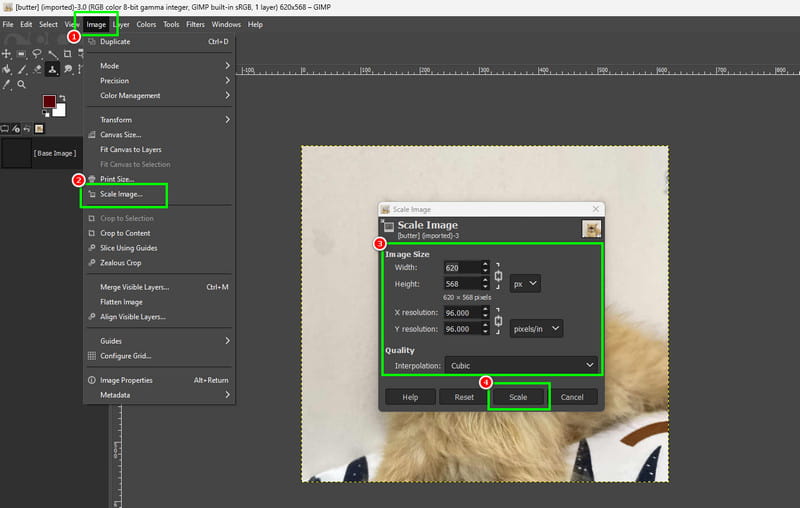
Vaihe 1Lataa ja suorita LINKUTTAA ohjelmisto työpöydälläsi. Siirry sen jälkeen Tiedosto > Avata vaihtoehtoja avataksesi kuvan, jonka kokoa haluat muuttaa.
Vaihe 2Sen jälkeen siirry yllä olevaan Kuva-osioon ja paina Skaalaa kuva vaihtoehto. Sitten näytölle ilmestyy mini-ikkuna.
Vaihe 3Voit aloittaa kuvan koon muuttamisen säätämällä leveyttä ja korkeutta alla Kuvan koko osioon. Voit myös siirtyä Laatu osio ja valitse Kuutio paremman tuotoksen saavuttamiseksi.
Vaihe 4Voit aloittaa klikkaamalla Mittakaava -painiketta aloittaaksesi lopullisen koon muuttamisen. Kun olet valmis, aloita kuvan tallentaminen. Jos siis haluat muuta PNG-koon ja JPG-tiedostojen kanssa, voit aina luottaa tähän menetelmään.
Osa 3. Kuinka muuttaa tason kokoa GIMPissä
Tason koon muuttaminen voi vaikuttaa vain valittuun tasoon, jolloin muu osa pysyy koskemattomana. Tämä on ihanteellista, jos haluat säätää yksittäistä elementtiä, kuten tekstiä tai logoa, tekemättä muutoksia taustaan. Se antaa sinulle myös mahdollisuuden hallita yksittäisiä elementtejä suunnittelussasi. Katso alla olevat vaiheet ja opi skaalaamaan kuvaa GIMPissä.
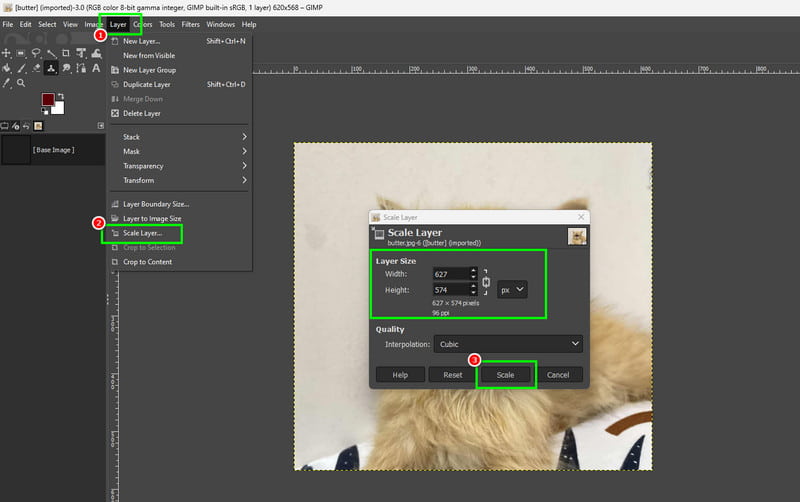
Vaihe 1Siirry pääkäyttöliittymästä kohtaan Kerros -osio ja valitse Skaalauskerros vaihtoehto. Sitten esiin ponnahtaa mini-ikkuna.
Vaihe 2Voit nyt siirtyä kohtaan Kerroksen koko osiossa voit aloittaa tason koon muuttamisen mieltymystesi mukaan. Voit myös muuttaa interpolointia tai laatua.
Vaihe 3Kun olet valmis, paina Mittakaava ja tallenna lopullinen kuva laitteellesi.
Osa 4. Valinnan koon muuttaminen GIMPissä
Valinnan koon muuttaminen antaa sinun skaalata tietyn osan kuvasta. Voit muuttaa sen kokoa itsenäisesti siirtämällä valinnan tasolle. Tämä prosessi on täydellinen, jos keskityt pieniin yksityiskohtiin tai siirrät elementtejä koskematta kuvan muuhun osaan. Katso alta ohjeet kuvan koon muuttamisen aloittamiseksi GIMPissä.
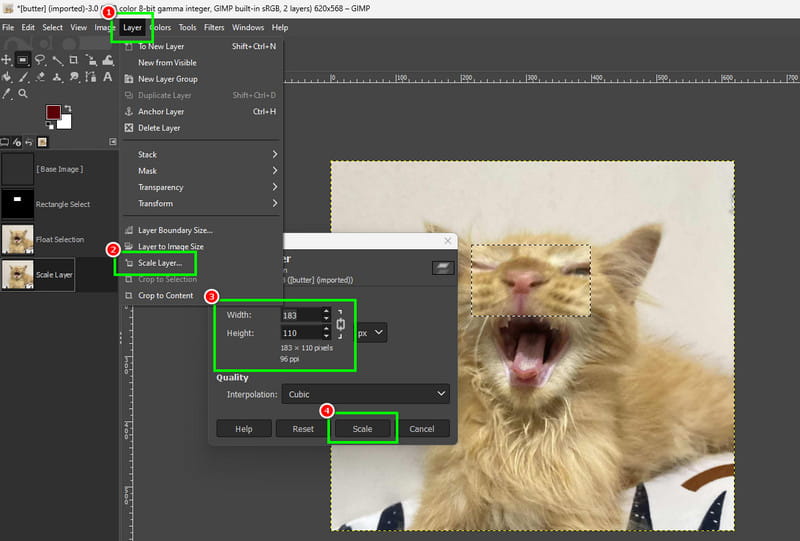
Vaihe 1Käytä ensin Valinta työkalua ja valitse kuvan osa, jonka kokoa haluat muuttaa. Tämän jälkeen näytölle ilmestyy uusi taso.
Vaihe 2Voit nyt siirtyä kohtaan Kerros > Skaalauskerros vaihtoehtoja valitun kuvan leveyden ja korkeuden säätämisen aloittamiseksi.
Vaihe 3Tämän jälkeen paina Mittakaava -painiketta aloittaaksesi lopullisen skaalausprosessin. Prosessin jälkeen voit aloittaa kuvan tallentamisen.
Osa 5. Kuinka muuttaa kankaan kokoa
GIMP ei ole vain erinomainen kuvan koon muuttaja. Sen avulla voit myös muuttaa kankaan kokoa. Kankaan koon muuttaminen muuttaa työtilan mittoja skaalaamatta itse kuvaa suuremmaksi. Sen avulla voit lisätä ylimääräistä tilaa suunnittelusi ympärille tai rajata työaluetta. Tämä prosessi sopii erinomaisesti tulostusmarginaalien säätämiseen.
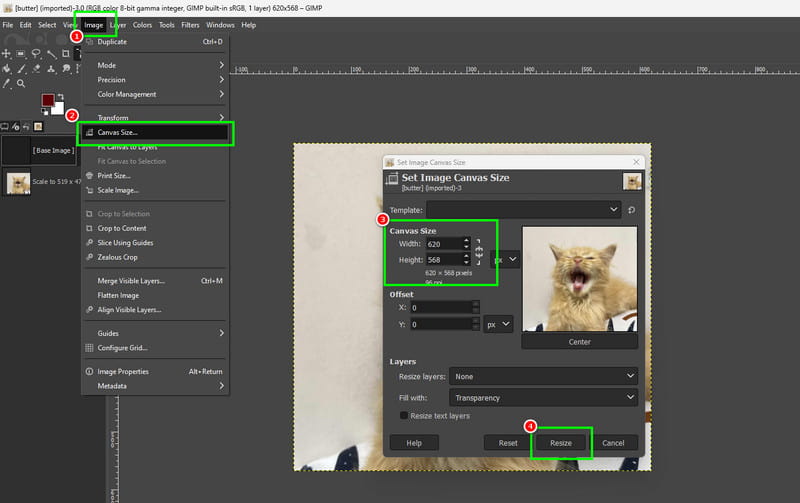
Vaihe 1Kuvan lisäämisen jälkeen voit aloittaa Kuva osio valitaksesi Kankaan koko vaihtoehto.
Vaihe 2Sitten, kun mini-ikkunat tulevat näkyviin, siirry kohtaan Kankaan koko osio ja aloita leveyden ja korkeuden säätäminen.
Vaihe 3Napauta kankaan koon säätämisen jälkeen Muuta kokoa -painiketta.
Osa 6. GIMP:n kuvan koon muuttaminen verkossa: Onko olemassa verkkoversiota
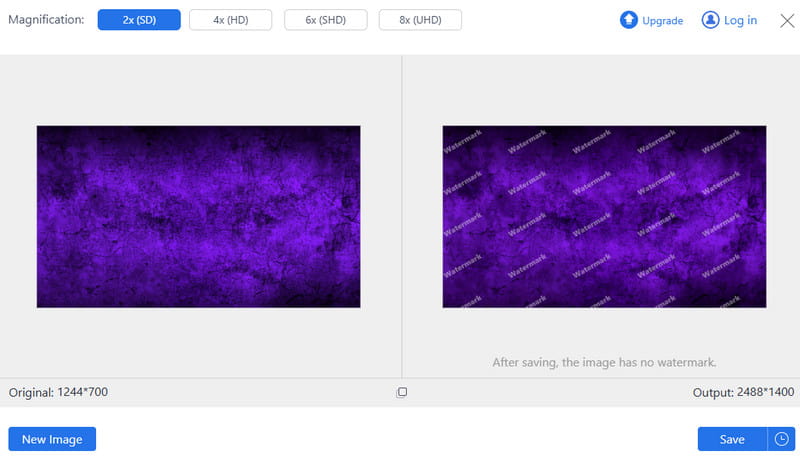
Mietitkö, voitko muuttaa kuviesi kokoa GIMPissä verkossa? Valitettavasti GIMP tarjoaa vain offline-version. Jos etsit verkkotyökalua, jonka avulla voit muuttaa kuviesi kokoa ja skaalata niitä, suosittelemme käyttämään… AVAide Image UpscalerTämä työkalu on täydellinen, jos haluat muuttaa kuviesi kokoa ja parantaa niiden resoluutiota. Voit skaalata kuviesi kokoa jopa 8 kertaa alkuperäistä paremmiksi. Tämän lisäksi koonmuutosprosessi on yksinkertainen, joten se sopii kaikenlaisille käyttäjille. Tämän työkalun hyvä puoli on, että se voi auttaa sinua korjaamaan kuviasi skaalausprosessin aikana. Voit palauttaa vanhoja valokuvia, parantaa heikkolaatuisia kuvia ja käsitellä epätarkkoja kuvia. Voimme siis sanoa, että AVAide Image Upscaler on paras työkalu, johon voit luottaa kuvien skaalaamisessa.
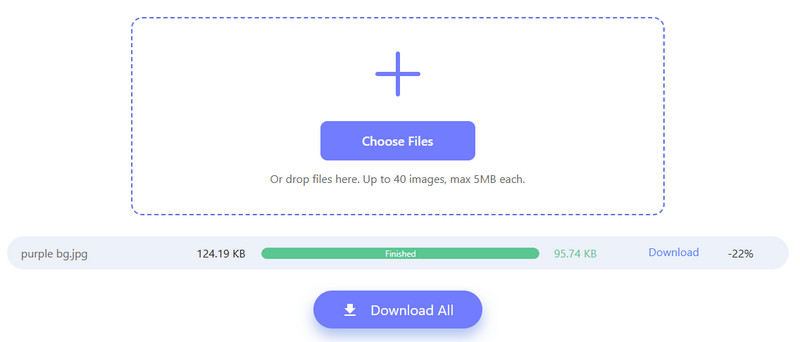
Skaalauksen lisäksi saatat joskus haluta pakata kuvia tiedostokoon pienentämiseksi. Jos näin on, suosittelemme käyttämään AVAide Image CompressorTyökalun avulla voit pakata valokuvasi jopa 80%-muotoon. Sen tehokas ominaisuus on eräkäsittelyn tuki, jonka avulla voit pakata useita kuvia kerralla. Kuvien pakkausprosessi on myös yksinkertainen, joten voit käsitellä valokuviasi ilman ongelmia. Lopuksi, työkalu on 100%-vapaa, joten voit pakata JPG- ja PNG-tiedostojasi ilmaiseksi. Siksi, jos haluat muuttaa kuviesi kokoa pienemmän tiedostokoon saamiseksi, harkitse AVAide Image Compressorin käyttöä.
Nyt olet löytänyt Kuinka muuttaa kuvan kokoa GIMPissä. Sen avulla voit säätää kuviesi leveyttä ja korkeutta tarpeidesi mukaan. Voit jopa varmistaa, että saat parhaan mahdollisen laadun paremman katselukokemuksen saavuttamiseksi. GIMP on kuitenkin käytettävissä vain offline-tilassa. Joten jos haluat muuttaa kuviesi kokoa ja skaalata niitä paremman resoluution saavuttamiseksi, voit kokeilla AVAide Image UpscalerTämän työkalun avulla voit skaalata kuviasi jopa 8 kertaa paremmiksi. Toisaalta, jos haluat pakata kuvia pienemmän tiedostokoon saavuttamiseksi, voit käyttää AVAide Image CompressorSen avulla voit pakata kuvasi jopa 80%-kokoon säilyttäen samalla laadun. Siksi kannattaa aina luottaa näihin työkaluihin, jos haluat muuttaa kuviesi kokoa verkossa.
TIETOA KIRJOITTAJASTA


Tekoälyteknologiamme parantaa automaattisesti kuviesi laatua, poistaa kohinaa ja korjaa epäselvät kuvat verkossa.
KÄSITTELE NYTKuvan muokkaus
- AI vaatteiden poistoaine
- Poista mosaiikki kuvasta
- AI Image Upscaler
- Laadukas GIF
- Poista Instagram-vesileima
- Muuta iPhonen/Androidin valokuvan resoluutiota
- Muokkaa ajokortin kuvaa
- Muunna kuvat matalasta resoluutiosta korkeaan resoluutioon
- Paranna kuvanlaatua
- Ilmainen Photo Enhancer
- Poista valokuvasta tekijänoikeus