FastStone Photo Resizer on suosittu tapa kuvien eräkäsittelyyn PC:llä. Katso, pidätkö siitä luettuasi tämän arvostelun. Muille kuin Windows-käyttäjille tarjoamme myös kaksi vaihtoehtoa, joilla voit muuttaa kuvien kokoa erissä muissa järjestelmissä.
- Osa 1. Pikakatsaus: FastStone Photo Resizerin plussat ja miinukset
- Osa 2. FastStone Photo Resizerin tärkeimpien ominaisuuksien erittely
- Osa 3. Voiko FastStone Photo Resizer toimia Macilla/Linuxilla/Onlinella?
- Osa 4. Parhaat vaihtoehdot FastStone Photo Resizerille
- Osa 5. Usein kysyttyjä kysymyksiä FastStone Photo Resizerista
Osa 1. Pikakatsaus: FastStone Photo Resizerin plussat ja miinukset
Saat nopean yleiskatsauksen tästä FastStone-kuvankoon muuttajasta tarkastelemalla sen hyviä ja huonoja puolia.
Tuomiomme:
FastStone on paras Windows-käyttäjille, jotka muokkaavat säännöllisesti kuvakokoelmaa.
Plussat
Muokkaa kuvia kerralla: muuta kokoa, muunna, nimeä uudelleen, kierrä ja paljon muuta – kaikki yhdellä kertaa.
Vahva tuki useimmille klassisille kuvamuodoille.
Natiivi Windows-asettelu, helppo PC-käyttäjille omaksua.
Erittäin kevyt, järjestelmän käyttömäärä on hyvin pieni.
Ainutlaatuinen tuki sisäkkäisille kansioille, mikä pitää puurakenteen yhtenäisenä.
Ilmainen henkilökohtaiseen käyttöön.
Haittoja
Vain Windows.
Lisäominaisuudet on piilotettu valikoihin.
Heikko joissakin moderneissa formaateissa, kuten AVIF:ssä.
Vanhan koulun käyttöliittymä XP-tyyliin.
Tekstit ovat pieniä ja uuvuttavia lukea.
Osa 2. FastStone Photo Resizerin tärkeimpien ominaisuuksien erittely
Asettelu
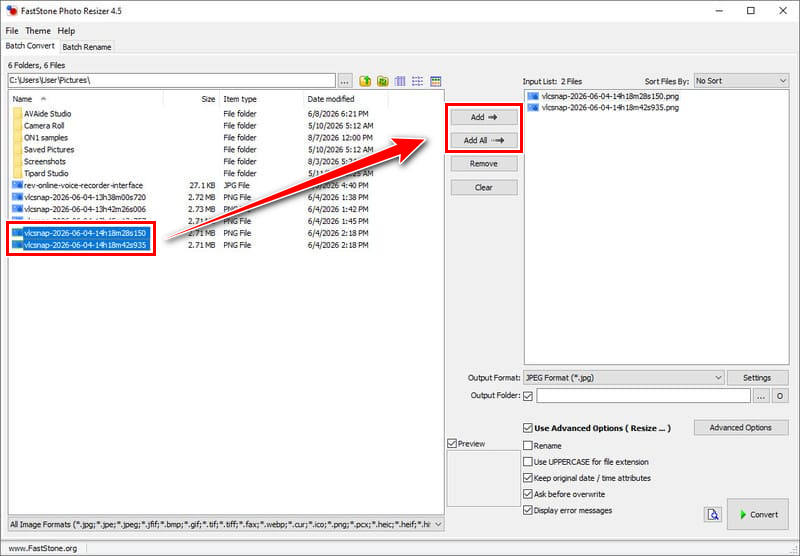
Käyttöliittymä on jaettu kahteen osaan. Valitse yksi tai useampi kuva vasemmalla olevasta kansiosta ja napsauta sitten Lisätä kopioidaksesi ne oikeaan paneeliin muokkausta varten. Voit myös napsauttaa Lisää kaikki lisätäksesi kaikki kansiossa olevat kuvatiedostot.
Pohjassa pieni Esikatselu ikkuna näyttää pikkukuvan joka kerta, kun napsautat kuvaa, sekä sen resoluution ja tiedostokoon.
Tärkeimmät ominaisuudet: Erämuunnos, koon muuttaminen ja uudelleennimeäminen
1. Erämuunnos:
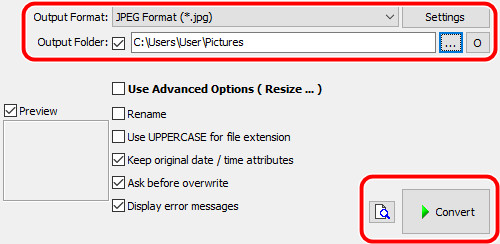
Tämän ominaisuuden avulla voit muuntaa useita syötetiedostoja samaan muotoon yhdellä napsautuksella. Kun olet lisännyt tiedostoja oikeanpuoleiseen työpöytään, valitse tulostusmuoto haluat muuntaa. Voit valita seuraavista: JPEG, JPEG2000, PNG, PDF, TIFF, GIF, BMP ja WEBP.
Aseta sitten tulostuskansio ja napsauta suurennuslasi oikeassa alakulmassa esikatsellaksesi tulostetta ennen napsauttamista Muuntaa.
2. Eräkoon muuttaminen:
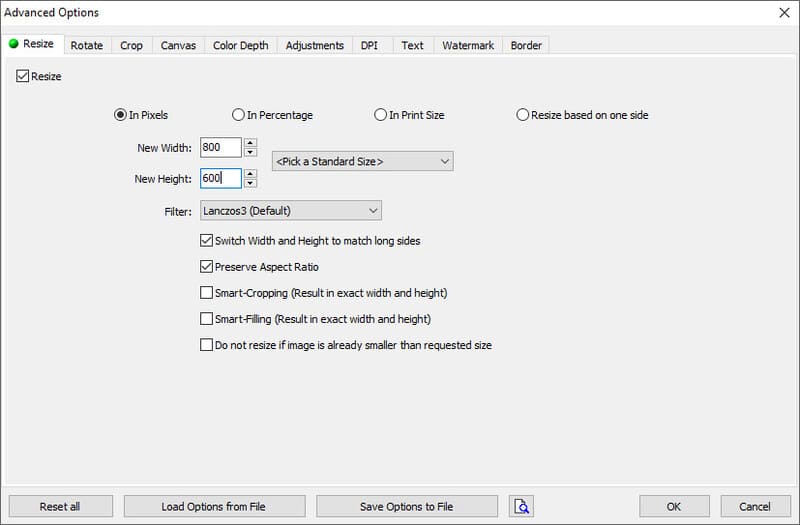
Valitse Erämuunnos-välilehdellä valintaruutu ennen Käytä lisäasetuksia, ja näet sen Edistyneet asetukset painike tulee näkyviin. Avaa napsauttamalla sitä Edistyneet asetukset ikkuna.
Sinä pystyt muuttaa kuvien kokoa samoihin mittoihin pikseleinä, prosentteina, tulostuskoossa tai kuvan toisella puolella. Voit säilyttää kuvasuhteen, vaihtaa leveyttä ja korkeutta tai jättää huomiotta kuvat, jotka ovat jo valittua kokoa pienempiä.
Kun olet valmis, napsauta OK, ja sitten Muuntaa.
3. Eränimeäminen uudelleen:
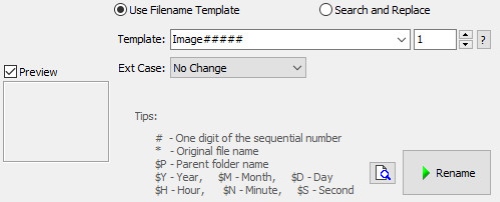
Vaihda kohtaan Erän uudelleennimeäminen välilehti vasemmassa yläkulmassa.
Aseta tiedostonimi mallipohja kuvaerälle. Voit käyttää paikkamerkkejä uusien tiedostonimien luomiseen automaattisesti. Kun olet napsauttanut Nimeä uudelleen, ne nimetään uudelleen saman kaavan mukaisesti ja tallennetaan tulostuskansioon.
Muut lisäasetukset
Lisäasetukset-ikkunassa on myös seuraavat erämuokkaustyökalut.
- Kiertää: Käännä kuvia 90 tai 180 astetta molempiin suuntiin. Käännä kuvia vaakasuunnassa tai pystysuunnassa.
- Rajaa: Rajaa kuvia pikseleiden, tulostuskoon tai kuvasuhteen mukaan. Yhdenmukainen leveys ja korkeus kaikille kuville.
- Kangas: Muuta kankaan kokoa pikseleinä, prosentteina tai laajennustilassa. Tämä eroaa koon muuttamisesta siten, että se lisää tyhjää tilaa reunojen ulkopuolelle, kun kanvas on kuvaa suurempi.
- Värisyvyys: Aseta värisyvyys 1 bitistä 24 bittiin. Suurempi värisyvyys tarkoittaa enemmän vivahteita ja tasaisempia liukuvärejä, mutta se myös kasvattaa huomattavasti tiedostokokoa.
- Säädöt: Säädä kuvan ominaisuuksia, kuten kirkkautta, kontrastia, RGB-värimaailmaa ja muita ominaisuuksia.
- DPI: Voit muuttaa kuvien DPI:tä. DPI:n nostaminen tekee kuvasta terävämmän, mikä on hyvä tulostuksen kannalta.
- Teksti: Lisää kuviin tekstiä haluamallasi fontilla, värillä ja sijainnilla.
- Vesileima: Lisää tiedostoihin vesileimakuva.
- Reuna: Lisää kehys ja mukauta sen väriä, leveyttä, varjoja ja muita asetuksia.
Osa 3. Voiko FastStone Photo Resizer toimia Macilla/Linuxilla/Onlinella?
FastStone Photo Resizer on vain Windowsille. FastStone ei tarjoa virallista kuvan koonmuuttajaa Macille, Linuxille tai verkkoversioille. Vaikka ongelman voi kiertää emulaattoreilla, kuten Winellä tai Parallelsilla, se on paljon työläämpää. Voit säästää vaivan kääntymällä vaihtoehtoisen ohjelman puoleen.
Osa 4. Parhaat vaihtoehdot FastStone Photo Resizerille
AVAide Image Upscaler: Nopea tekoälyllä tehty suurennos verkossa
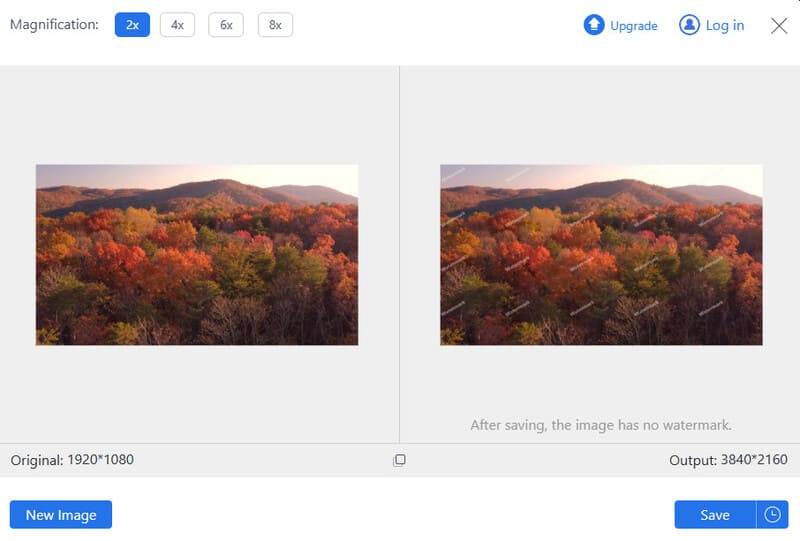
Jos haluat modernin tekoälyllä toimivan koon muuttajan, joka on yhteensopiva minkä tahansa laitteen kanssa, AVAide Image Upscaler on hyvä vaihtoehto. Tämä verkkopohjainen työkalu ei vaadi asennusta; mikä tahansa selain millä tahansa laitteella toimii. Se käyttää edistynyttä tekoälyteknologiaa yksityiskohtien parantamiseen, joten saat luonnollisemman ja hienostuneemman tuloksen kuin FastStonella.
Plussat
Korkealaatuinen kuvan skaalaus edistyneiden tekoälyalgoritmien avulla.
Skaalaa jopa 8-kertaiseksi alkuperäisistä mitoista.
Toimii millä tahansa selaimella.
Tukee erän skaalausta.
Tarjoaa esikatselun ennen latausta.
Noudattaa tiukkaa tietoturvapolitiikkaa.
Tukee useita kuvaformaatteja, kuten JPG, JPEG ja BMP.
Haittoja
Yksinkertainen lataus-latausprosessi, ei paljon mukauttamisvaraa.
Vaatii vakaan internetyhteyden.
XnResize: Eräkoon muuttaminen ja muuntaminen Macilla ja Linuxilla
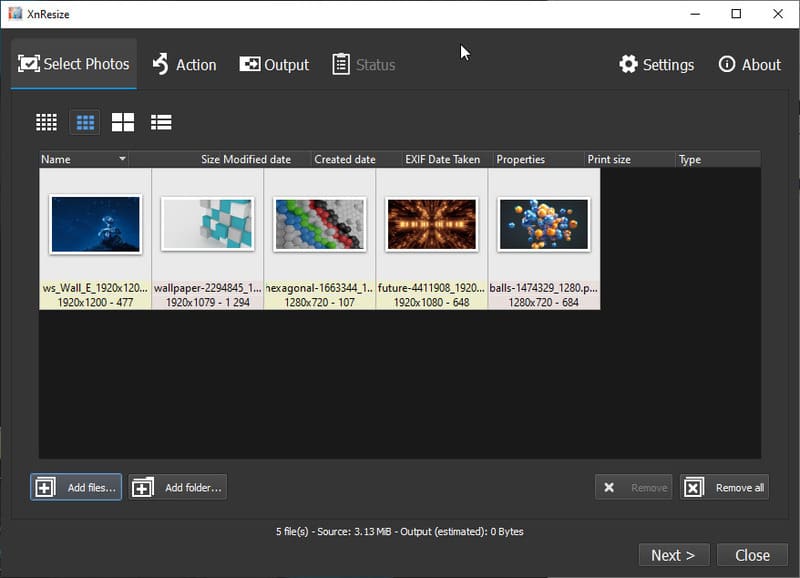
XnResizen avulla voit muuttaa useiden kuvien kokoa ja muuntaa niitä kerralla Windowsissa, Macissa ja Linuxissa – se on yhteensopiva kaikkien käyttöjärjestelmien kanssa. XnResize tukee laajaa valikoimaa formaatteja klassisista JPG-, PNG- ja PSD-kuvista uudempiin formaatteihin, kuten HEIC-tiedostot ja RAW-kuvia.
Plussat
Muuta kuvien kokoa erissä ja muunna ne samaan muotoon helposti.
Saatavilla Windowsille, Macille ja Linuxille.
Puhdas ja modernin näköinen käyttöliittymä.
Säilytä alkuperäinen kansiorakenne, metatiedot ja päivämäärä-/kellonaika-attribuutit.
Täysin ilmainen.
Haittoja
Tiedostokoko on paljon suurempi kuin FastStonella.
Rajoitetut muokkausominaisuudet, keskittyen vain koon muuttamiseen ja muuntamiseen.
Osa 5. Usein kysyttyjä kysymyksiä FastStone Photo Resizerista
Onko FastStone Photo Resizer ilmainen?
Kyllä, FastStone Photo Resizer on ilmainen kotikäyttöön ja koulutuskäyttöön. Mutta kaupalliseen käyttöön vaaditaan maksullinen lisenssi.
Mitä eroa on FastStone Photo Resizerilla ja FastStone Image Viewerilla?
Molemmat ovat FastStonen kehittämiä ilmaisia kuvankäsittelyohjelmia, mutta ne on luotu eri tarkoituksiin. FastStone Photo Resizer on tarkoitettu eräkäsittelyyn, kun taas FastStone Image Viewer on tarkoitettu valokuvien selaamiseen ja järjestämiseen, ja siinä on vain muutama kevyt muokkaustyökalu.
Onko FastStone Photo Resizerista olemassa kannettavaa versiota?
Kyllä. FastStone tarjoaa EXE-, ZIP- ja Portable-versioita. Voit ladata kaikki kolme versiota heidän viralliselta verkkosivustoltaan.
FastStone Photo Resizer on erinomainen eräkuvien koonmuuttaja Windowsille. Sillä on joitakin haittoja, mutta kaiken kaikkiaan se on luotettava useiden kuvien säännölliseen käsittelyyn. Mutta jos haluat modernin ja edistyneen vaihtoehdon tai jos olet Mac/Linux-käyttäjä, voit kokeilla AVAide Image Upscaleria ja XnResizea.
TIETOA KIRJOITTAJASTA


Tekoälyteknologiamme parantaa automaattisesti kuviesi laatua, poistaa kohinaa ja korjaa epäselvät kuvat verkossa.
KÄSITTELE NYTKuvan muokkaus
- AI vaatteiden poistoaine
- Poista mosaiikki kuvasta
- AI Image Upscaler
- Laadukas GIF
- Poista Instagram-vesileima
- Muuta iPhonen/Androidin valokuvan resoluutiota
- Muokkaa ajokortin kuvaa
- Muunna kuvat matalasta resoluutiosta korkeaan resoluutioon
- Paranna kuvanlaatua
- Ilmainen Photo Enhancer
- Poista valokuvasta tekijänoikeus