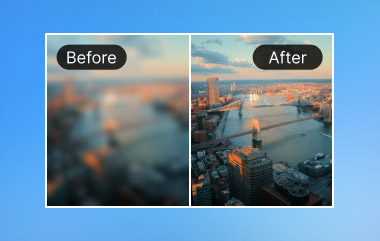
Löydät täydellisen kuvan, mutta kun suurennat sitä, siitä tulee sumea ja rosoinen. Turhauttavaa, eikö? Ymmärtää, miten... suurenna kuvaa laadusta tinkimättä estää tuon pettymyksen. Jopa pienistä tiedostoista voidaan tehdä teräviä ja selkeitä oikeilla työkaluilla ja tekniikoilla. Tämä artikkeli osoittaa, miksi se on tärkeää kuvanlaadun kannalta, antaa läpikäynnin ilmaisista verkkovaihtoehdoista, käsittelee Photoshop-tekniikoita ja tarjoaa ammattilaisten vinkkejä kaikkien yksityiskohtien säilyttämiseen.
Osa 1: Miksi kuvien suurentaminen laadusta tinkimättä on tärkeää
Pienet kuvat on helppo jättää huomiotta, ja kun niitä tarvitaan suuren ongelman ratkaisemiseksi, ongelmat tulevat pian ilmeisiksi. Jos kuvaa suurennetaan huolimattomasti, yksityiskohdat katoavat, reunat pikselöityvät ja se, mikä aiemmin oli täydellistä, alkaa tuntua amatöörimäiseltä. Jokaiselle kuvien kanssa tekemisissä olevalle yksilölle, olipa kyseessä verkkosivusto, sosiaalinen media tai printti, terävien kuvien valitseminen epätarkkojen sijaan ei ole vaihtoehto. Tästä syystä laatu on tärkeää:
1. Ammattimaisuus alkaa selkeydestä
Kuvan suurennuslasin käyttö laadun kärsimättä, minkä ansiosta näkösi on selkeä ja terävä. Älykkäät tai pikselöityneet valokuvat voivat saada jopa hyvin harkitun työn näyttämään huolimattomalta.
2. Yksityiskohdat ratkaisevat
Kun kuvaa suurennetaan laadusta tinkimättä, tekstuurit, viivat ja pienet elementit pysyvät ennallaan. Jokainen yksityiskohta osaltaan luo viimeistellyn ja korkealaatuisen lopputuloksen.
3. Tulostaminen vaatii tarkkuutta
Jos haluat tietää, miten kuvaa suurennetaan laadusta tinkimättä, on tärkeää säilyttää resoluutio. Huonolaatuiset suurennokset luovat epätarkkoja kuvia, jotka heikentävät tehostetta.
4. Katsojien sitoutuminen paranee
Ihmiset reagoivat teräviin visuaalisiin elementteihin. Suurennetun kuvan käyttäminen laadusta tinkimättä verkossa pitää kuvat selkeinä ja kiinnostavina, varmistaen, että yleisösi huomaa jokaisen yksityiskohdan.
5. Brändin johdonmukaisuus riippuu terävyydestä
Kun suurennat kuvia laadusta tinkimättä, logot, tuotekuvat ja grafiikka säilyttävät eheytensä. Alustan yhtenäisyys rakentaa bränditietoisuutta.
6. Tehokkuus säästää aikaa
Oikean menetelmän valitseminen, kuten kuvan suurentaminen laadusta tinkimättä verkossa ilmaiseksi, vähentää uudelleentyötä. Selkeästi määritellyt kuvat alussa säästävät aikaa ja turhautumista.
Kuvien suurentaminen laadun menettämättä ei ole vain tekninen taito; se on tehokkaan visuaalisen viestinnän kulmakivi. Seuraavissa osioissa löydät ilmaisia verkkotyökaluja ja Photoshop-tekniikoita, joilla voit suurentaa kuviasi säilyttäen kaikki yksityiskohdat ehjinä.
Osa 2: Kuvan suurentaminen laadusta tinkimättä ilmaiseksi verkossa
Kun sinun on suurennettava pientä kuvaa menettämättä terävyyttä, tekoälyn käyttäminen kuvan suurentamiseen laadusta tinkimättä on nopein ratkaisu. AVAide Image Upscaler on rajoittamaton verkkotyökalu, joka voi suurentaa kuvia jopa 8-kertaisesti pitäen reunat terävinä, värit eloisina ja yksityiskohdat ehjinä. Sinun tarvitsee vain ladata kuva, valita koko ja antaa tekoälyn hoitaa loput. Se toimii parhaiten sosiaalisen median julkaisuissa, esityksissä tai yksittäisissä projekteissa tuottamalla laadukkaita tuloksia muutamassa sekunnissa ja ilman monimutkaisia ohjelmistoja.
Vaihe 1Avaa selain iPhonessasi tai tietokoneellasi ja siirry AVAide Image Upscaler -verkkosivustolle.
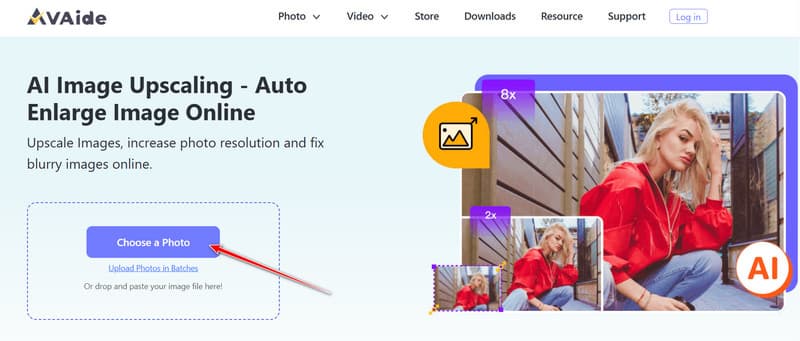
Vaihe 2Klikkaus Valitse valokuva ja lataa kuva, jota haluat suurentaa. Tämä voi olla pieni tai hieman epäselvä kuva, jonka haluat terävöittäväsi.
Vaihe 3Valitse haluamasi suurennustaso. Tekoäly parantaa ja skaalaa kuvaasi automaattisesti. Kun prosessi on valmis, napsauta Tallentaa ladataksesi korkealaatuisen version.
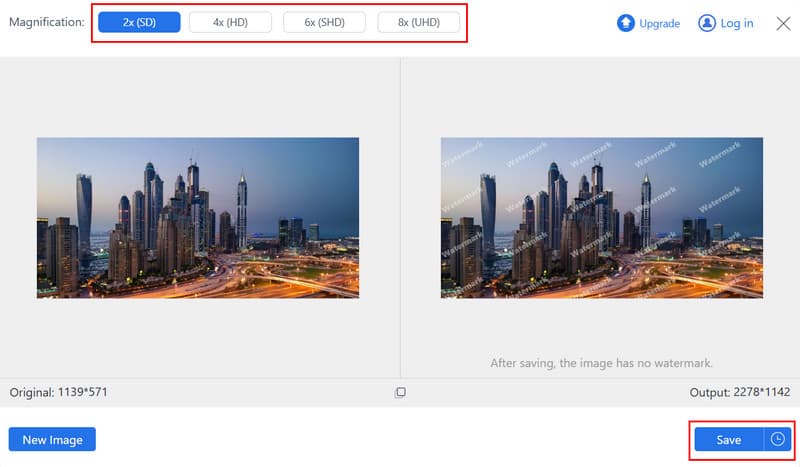
Vain kolmella vaiheella voit muuttaa minkä tahansa pienen tai epäselvä kuva teräväksi ja ammattimaisen näköiseksi visuaaliseksi ilman teknisiä taitoja.
Osa 3: Kuvien suurentaminen Photoshopissa laadun menettämättä
Jos etsit parasta tapaa suurentaa kuvaa laadusta tinkimättä, Photoshop tarjoaa vertaansa vailla olevaa hallintaa ja tarkkuutta. Verrattuna muihin peruskoon muuttamistyökaluihin, Photoshop-kuvankäsittelyohjelma siinä on paremmat uudelleennäytteenottoalgoritmit, jotka pystyvät luomaan älykkäästi uusia pikseleitä ja säilyttämään tekstuurit, reunat ja selkeyden. Tämä sopii täydellisesti suunnittelijoille, painoalan ammattilaisille ja kaikille muille, jotka tarvitsevat ammattitason tulostusjälkeä kuvien skaalauksessa.
Vaihe 1Avaa kuvasi Photoshopissa, siirry osoitteeseen Kuva > Kuvan kokoTämä avaa koon muuttamisen valintaikkunan; kaikki säädöt tehdään tässä.
Vaihe 2Tarkista Uudelleennäyte ruutu. Näin Photoshop voi laskea pikselit uudelleen ja suurentaa kuvaa säilyttäen yksityiskohdat venyttämättä sitä.
Vaihe 3Valitse Säilytä yksityiskohdat (suurennus) uudelleenotantamenetelmänä. Tämä käskee Photoshopia parantamaan ja säilyttämään hienoja yksityiskohtia selkeimpien tulosten saavuttamiseksi.
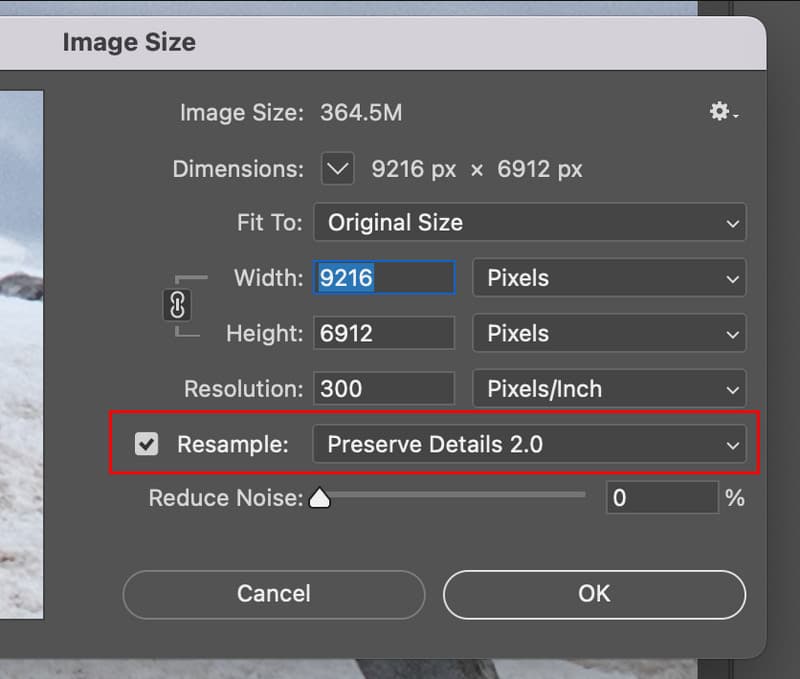
Vaihe 4Valitse leveys ja korkeus vastaavasti ja valitse resoluutio. 300 DPI:n tulostustarkkuus tai 72 DPI verkkoon, ja napsauta OKPhotoshop suurentaa kuvaa vähentämättä epäterävyyttä tai pikselöitymistä.
Näitä ohjeita noudattamalla voit suurentaa kuvia luottavaisin mielin laadusta tinkimättä ja varmistaa, että ne pysyvät terävinä, yksityiskohtaisina ja ammattimaisina niin tulostettaessa kuin digitaalisessakin käytössä.
Osa 4: Vinkkejä kuvien suurentamiseen laadun heikkenemättä
Kuvien suurentaminen laadun heikkenemättä vaatii oikean strategian, tarkat säädöt ja tehokkaat työkalut. Seuraavassa on joitakin vinkkejä, joilla voit varmistaa, että visuaalisi ovat teräviä ja ammattimaisia:
1. Aloita korkealaatuisimmasta lähteestä
Mitä selkeämpi alkuperäinen kuva on, sitä paremmin voit suurentaa sitä laadusta tinkimättä. Joskus matalan resoluution tiedosto rajoittaa sitä, kuinka paljon voit suurentaa kuvaa ennen kuin yksityiskohdat alkavat epäterävtyä.
2. Käytä tekoälyllä toimivia työkaluja aina kun mahdollista
Nykyaikaiset tekoälytyökalut, joita usein kutsutaan kuvan suurentajiksi laadun heikkenemättä, voivat älykkäästi lisätä pikseleitä ja palauttaa yksityiskohtia automaattisesti, mikä antaa terävämpiä tuloksia kuin perinteiset menetelmät.
3. Vältä liian suuren skaalauksen tekemistä kerralla
Kuvan asteittainen suurentaminen auttaa ohjelmistoa säilyttämään reunat ja tekstuurit, mikä helpottaa kuvan suurentamista laadun kärsimättä.
4. Valitse oikea tiedostomuoto
Käytä häviöttömiä tai korkealaatuisia tiedostomuotoja, kuten PNG tai TIFF. Tämä varmistaa, että kuvan suurentaminen verkossa ilmaiseksi laadusta tinkimättä tuottaa parhaat tulokset.
5. Kiinnitä huomiota puristukseen
Vältä tallentamista voimakkaasti pakatuissa muodoissa muokkauksen aikana. Pakkaus vähentää yksityiskohtia ja voi vaikeuttaa kuvan suurentamista Photoshopissa laadun heikkenemättä tai millään työkalulla.
6. Esikatselu täydessä koossa
Katso aina isoa kuvaa täydessä koossa. Tätä käytetään havaitsemaan mahdollinen epäterävyys, pikselöityminen tai artefaktat ennen käyttöä.
7. Pidä säädöt hienovaraisina
Suurennuksen jälkeen hienovarainen terävöitys tai kontrastin säätö auttaa säilyttämään luonnollisen ulkonäön ilman ei-toivottuja artefakteja.
Nämä ovat vinkkejä, joiden avulla varmistat aina korkealaatuisten suurennosten tuottamisen, käytitpä sitten verkkotyökaluja, tekoälyllä skaalaajia tai niin edelleen.
Epätarkkojen tai pikselöityneiden kuvien ei enää tarvitse rajoittaa luovuuttasi. miten suurentaa kuvaa laadun menettämättä antaa sinulle mahdollisuuden muuntaa pienet visuaaliset elementit teräviksi ja ammattimaisen näköisiksi grafiikoiksi mihin tahansa tarkoitukseen. Lisäksi voit luottaa tekoälyratkaisuihin, ilmaisiin verkkoskaalausohjelmiin tai älykkäisiin koonmuutosmenetelmiin; oikea menetelmä säilyttää kaikki yksityiskohdat, värit ja reunat. Tämän oppaan vinkkien avulla voit olla varma, että tuotat laadukkaita kuvia, jotka näyttävät teräviltä ja hienostuneilta koosta tai alustasta riippumatta.

Tekoälyteknologiamme parantaa automaattisesti kuviesi laatua, poistaa kohinaa ja korjaa epäselvät kuvat verkossa.
KÄSITTELE NYTKuvan muokkaus
- AI vaatteiden poistoaine
- Poista mosaiikki kuvasta
- AI Image Upscaler
- Laadukas GIF
- Poista Instagram-vesileima
- Muuta iPhonen/Androidin valokuvan resoluutiota
- Muokkaa ajokortin kuvaa
- Muunna kuvat matalasta resoluutiosta korkeaan resoluutioon
- Paranna kuvanlaatua
- Ilmainen Photo Enhancer
- Poista valokuvasta tekijänoikeus