GIFin parantaminen Laatu on ratkaisevan tärkeää visuaalisesti upean sisällön luomisessa, joka vangitsee yleisösi huomion. Kuvittele käyttäväsi GIF-kuvaa sosiaalisessa mediassa mainostaaksesi uusinta tuotettasi, mutta sen selkeyden ja terävyyden puute heikentää sen vaikutusta merkittävästi. Tässä opetusohjelmassa tutkimme useita menetelmiä GIF-kuvan laadun parantamiseksi, auttaen sinua suurentamaan kuvia, parantamaan resoluutiota ja varmistamaan, että GIF-kuvissasi on eloisia yksityiskohtia ja kiehtovia visuaaleja.
Osa 1. Onko järkevää parantaa GIF-tiedostoja
GIF-tiedostojen parantaminen voi olla hyvä idea tilanteesta ja tarkoituksesta riippuen. Tässä on joitain syitä parantaa GIF-tiedostoja:
• GIF-tiedostojen parantaminen tekee niistä houkuttelevampia, mukaansatempaavampia ja silmiinpistävämpiä.
• Se voi auttaa kertomaan tarinan tehokkaasti. Lisäämällä tekstipeittokuvia, animaatioita tai siirtymiä voit välittää viestisi paremmin ja vangita lukijoiden huomion.
• GIF-tiedostojen parantaminen vastaamaan brändi-identiteettiäsi on välttämätöntä, jos käytät niitä markkinoinnissa tai brändäyksessä.
• GIF-tiedostojen koon ja latausnopeuden optimointi voi parantaa niiden suorituskykyä, erityisesti alustoilla, joissa on hitaat Internet-yhteydet.
• Se edistää luovaa ilmaisua ja kokeilua.
Osa 2. Paranna GIF-kuvanlaatua tehokkaalla online-kuvan skaalaimella
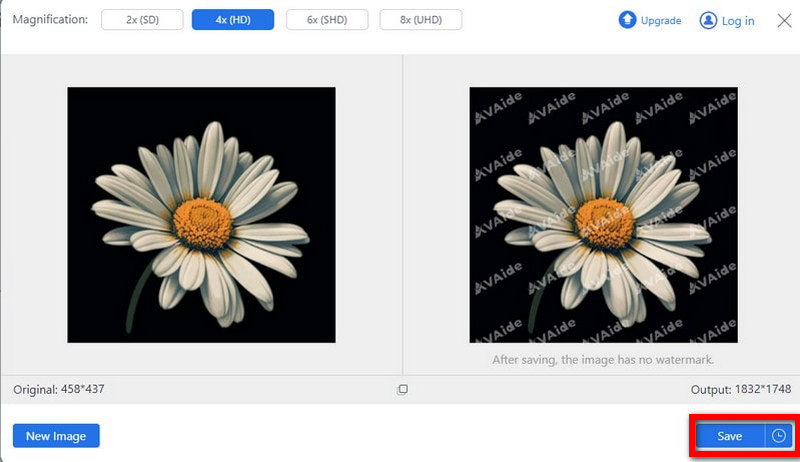
Tällä hetkellä paras Internet-kuvan parantaja on AVAide Image Upscaler. Tämä on mahdollistanut GIF-kuvien parantamisen edistyneen AI-tekniikan avulla. Muutamalla napsautuksella voit terävöittää valokuviasi, vähentää niiden kohinaa ja lisätä resoluutiota. Valitse kahdesta kahdeksaan kertaan suurennus saadaksesi tarkat tulokset. Mikä tärkeintä, se tukee erilaisia kuvamuotoja, mukaan lukien GIF-tiedostot, eikä vaadi vesileimaa, kun sitä käytetään vapaasti. Kokeile sitä nyt ja näe merkittäviä muutoksia GIF-tiedostoissa.
Vaihe 1Siirry AVAide Image Upscalerin viralliselle verkkosivustolle.
Vaihe 2Napsauta seuraavaksi Valitse valokuva -painiketta, ja sitten voit ladata GIF-tiedostosi.
Vaihe 3Tekoälytekniikka parantaa automaattisesti GIF-tiedostosi laatua lisäämällä sen resoluutiota, vähentämällä kohinaa ja sumennustehosteita sekä terävöittämällä kuvaa.
Vaihe 4Valitse myöhemmin 2× ja 8× skaalaus sen mukaan, kuinka rapeaa haluat lopputuloksen.
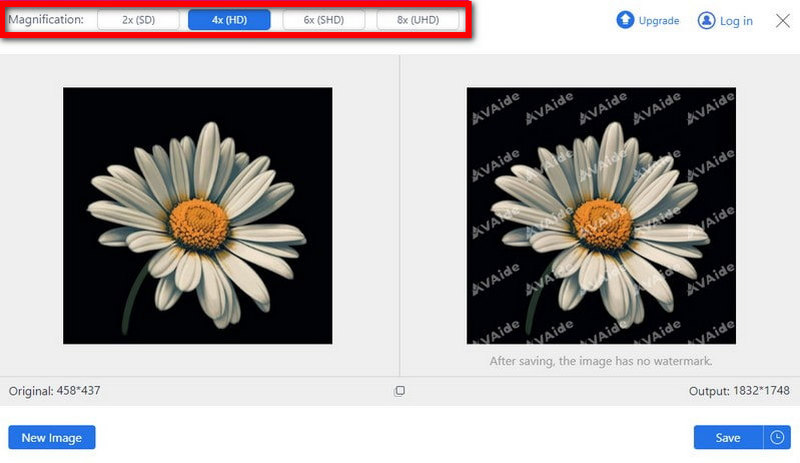
Vaihe 5Lataa lopuksi parannettu .gif-tiedosto tietokoneellesi napsauttamalla Tallentaa -painiketta, ja se tallennetaan laitteellesi.
Osa 3. 2 helppoa tapaa parantaa GIF-kuvia verkossa ilmaiseksi
Tässä on kaksi helppoa tapaa parantaa GIF-kuvia verkossa ilmaiseksi, ja AVAide Image Upscaleria suositellaan parhaana vaihtoehtona:
1. Fotor AI -tehostaja
Fotor AI Enhancer on myös hyvä valinta GIF-kuvien parantamiseen. Se analysoi tekoälyn superresoluutioalgoritmien avulla jokaisen GIF-kuvan ruudun erikseen parantaen selkeyttä ja yksityiskohtia samalla kun se suurentaa kuvan kokoa. Tämä ominaisuus vähentää tehokkaasti yleisiä ongelmia, kuten epätarkkuutta, rosoisia reunoja ja värien pahtumista, joita usein esiintyy suurentamisen jälkeen, ja tuottaa terävämpiä visuaalisia tuloksia. Verkkotyökaluna sitä voidaan käyttää eri laitteilla ilman latauksia.

Vaihe 1Käy virallisella verkkosivustolla ja tuo kuvasi napsauttamalla "Upscale Image Now". Valitse sitten "AI Image Upscaler".

Vaihe 2Valitse haluamasi tila ja napsauta "Luotu". Se skaalaa GIF-kuvasi automaattisesti ylös. Tallenna sitten parannettu GIF napsauttamalla Lataa oikeassa yläkulmassa.

2. Bigjpg AI Image Enlarger
Toinen online-työkalu on Bigjpg, online-kuvanparannus, joka tukee GIF-kuvia. Bigjpg:ssä on tekoälyllä toimivat algoritmit, jotka parantavat kuvia, mukaan lukien GIF-kuvia, säilyttäen samalla yksityiskohdat, korjata kuvanlaatuaja melun minimoiminen. Näin voit käyttää Bigjpg:tä GIF-tiedostojen ilmaiseen online-parannukseen:
Vaihe 1Vieraile Bigjpg-sivustolla.
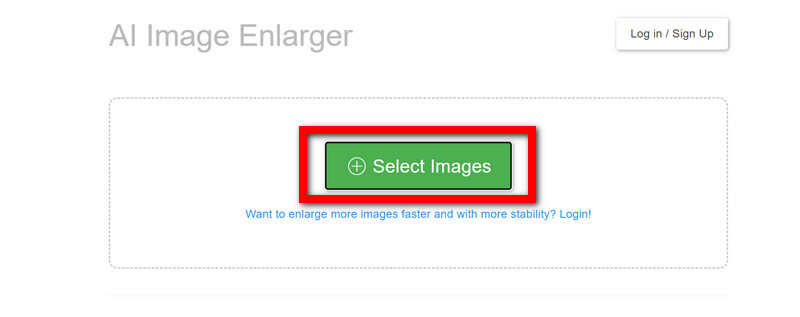
Vaihe 2Etsi ja paina Valitse Kuva -painiketta parantaaksesi haluttua GIF-tiedostoa.
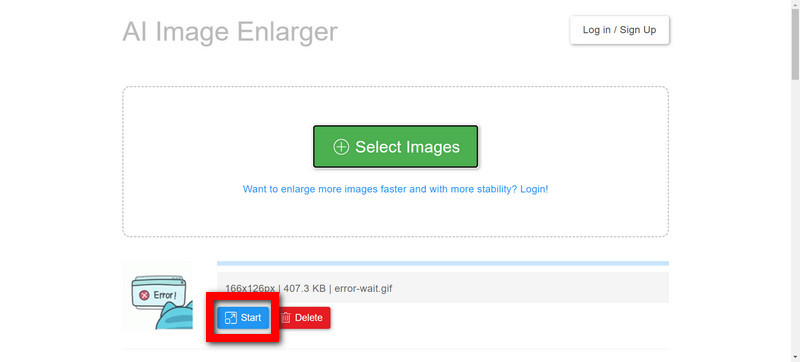
Vaihe 3Napsauta sitten alkaa -painiketta muokataksesi GIF-tiedostoa, valitse skaalaussuhde (2x, 4x tai 8x) ja napsauta OK ottaaksesi muutokset käyttöön.
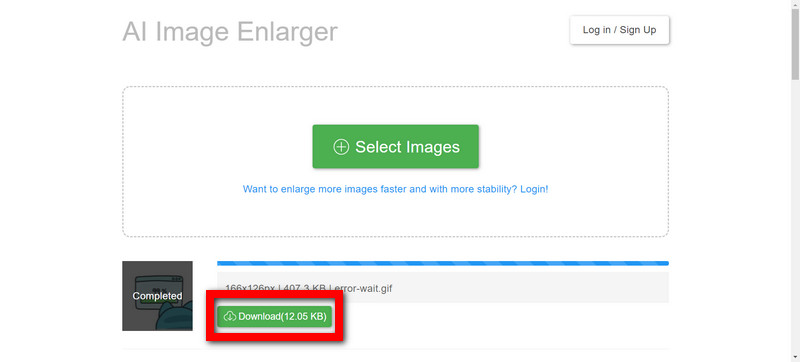
Vaihe 4Odota, kunnes käsittely on valmis; se riippuu GIF-kuvan koosta ja valitusta skaalaussuhteesta.
Vaihe 5Kun olet valmis, napsauta ladata -painiketta tallentaaksesi parannetun GIF-tiedoston.
Osa 4. 3 tapaa skaalata GIF-kuvia iPhonessa/Androidissa
Löydä kolme vaivatonta tapaa skaalata GIF-tiedostoja sekä iPhone- että Android-laitteilla. Paranna GIF-kuviasi helposti Reminillä, Pixelupilla tai laitteesi Galleria- tai Kuvat-sovelluksen sisäänrakennetuilla ominaisuuksilla. Alla on yksityiskohtaiset vaiheet kullekin:
1. Remini
Vaihe 1Lataa ja asenna Remini-sovellus puhelimeesi Play Kaupasta, Apple Storesta tai mistä tahansa muusta valitsemastasi App Storesta.
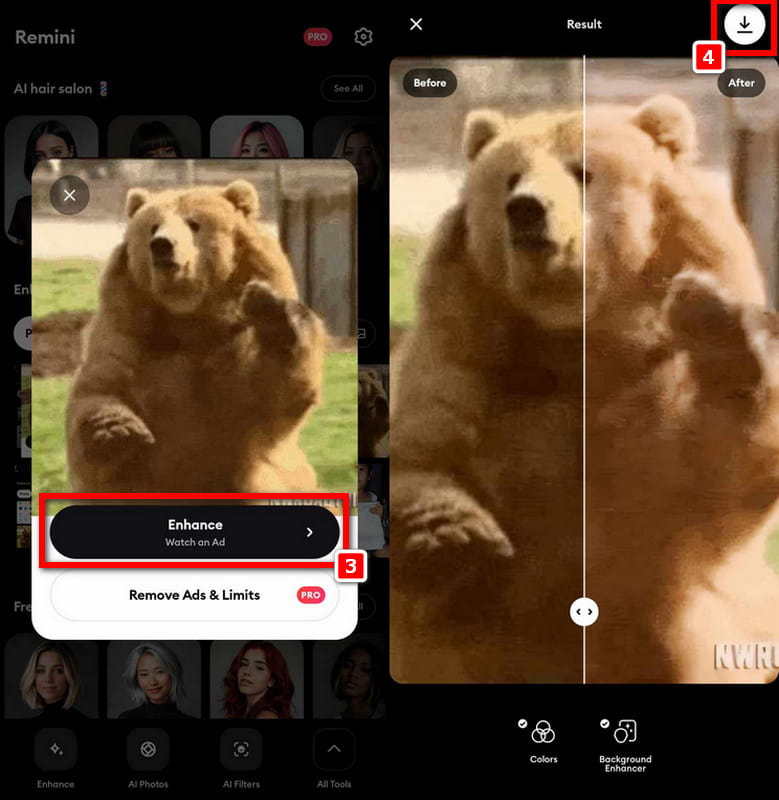
Vaihe 2Avaa seuraavaksi sovellus ja valitse GIF, jota haluat parantaa. Kun olet tehnyt valinnan, napauta Parantaa -painiketta ja odota, että se latautuu.
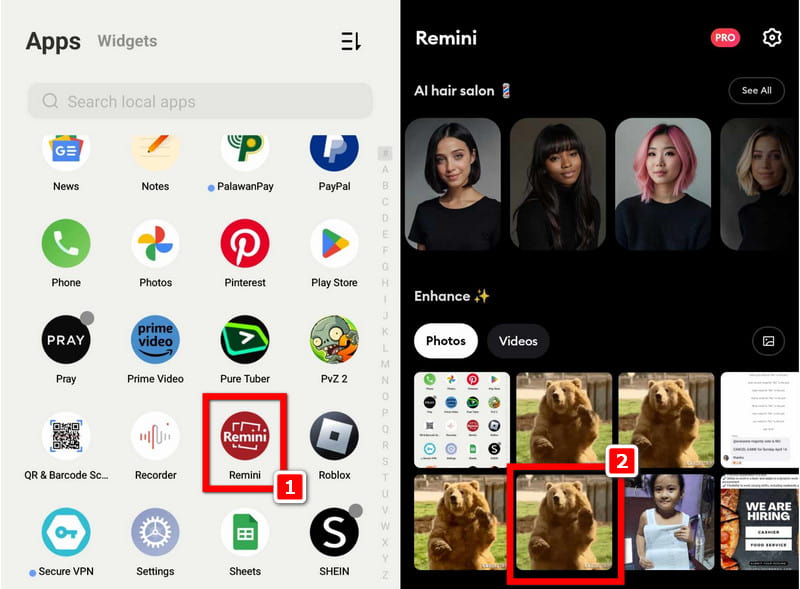
Vaihe 3Sen jälkeen näytölle ilmestyy kuva, jossa on ennen ja jälkeen. Kun olet tyytyväinen tulokseen, paina ladata -painiketta käyttöliittymän oikeassa yläkulmassa.
2. Pixelup
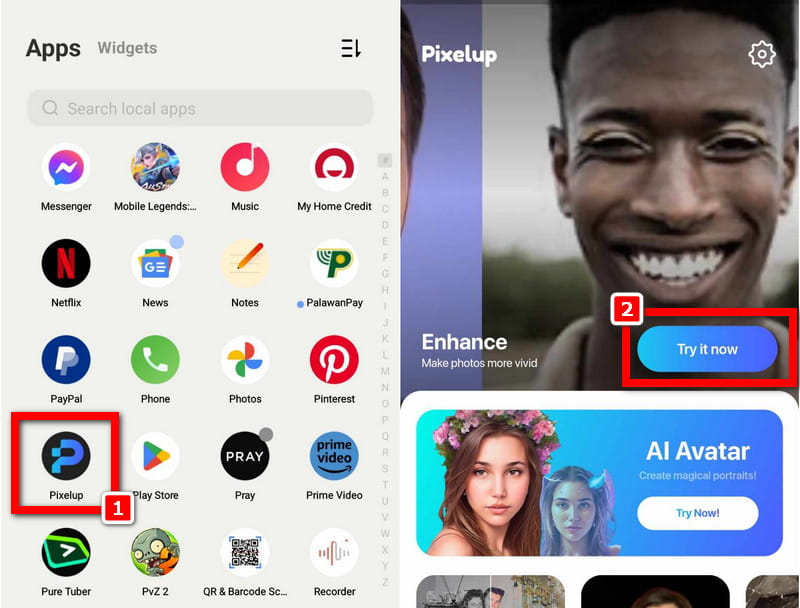
Vaihe 1Asenna Pixelup-sovellus puhelimeesi ja käynnistä se.
Vaihe 2Kun sovellus on avattu, näet parannusominaisuuden. Klikkaa Kokeile nyt -painiketta.
Vaihe 3Valitse seuraavaksi GIF-tiedosto haluat skaalata ja odottaa sen latautumista sovelluksessa. Klikkaa Parantaa -painiketta aloittaaksesi skaalausprosessin.
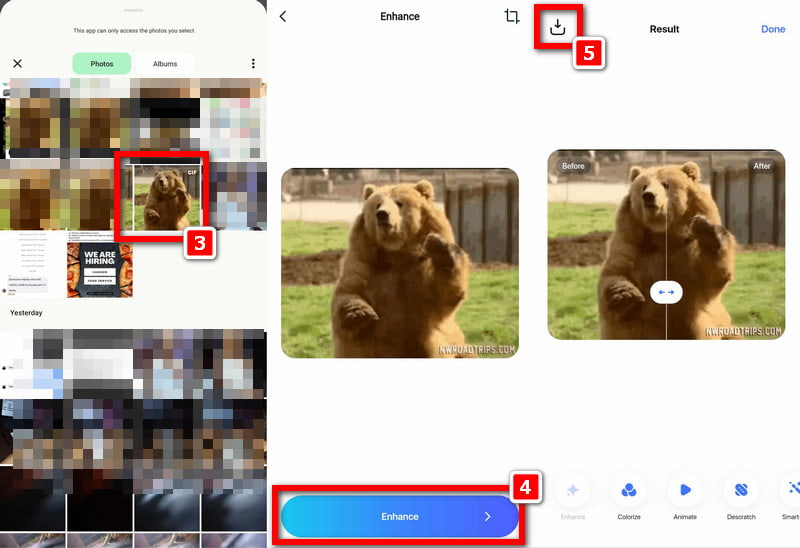
Vaihe 4Napsauta lopuksi ladata -painiketta näytön vasemmassa yläkulmassa, ja olet valmis!
3. Galleria tai Valokuvat-sovellus
Vaihe 1Avaa Galleria-sovellus Android-laitteellasi tai Kuvat-sovellus iPhonellasi.
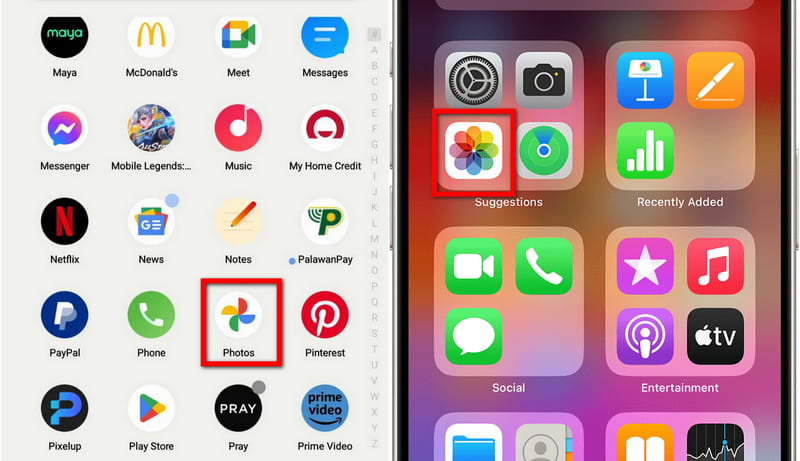
Vaihe 2Valitse GIF, jota haluat parantaa.
Vaihe 3Napauta Muokata tai Lisää vaihtoehtoja kuvake.
Vaihe 4Etsi koon muuttaminen tai skaalausvaihtoehto, säädä mitat tai laatu haluamallasi tavalla ja tallenna muutokset.
Osa 5. Usein kysytyt kysymykset GIF-kuvien parantamisesta
Voinko parantaa GIF-kuvan laatua menettämättä animaatiota?
Kyllä. Monet nykyaikaiset työkalut, kuten AVAide Image Upscaler, mahdollistavat GIF-kuvien parantelun tai skaalauksen ruutu ruudulta säilyttäen niiden animaation. Voit myös viedä parannetun version takaisin GIF-muodossa tai muuntaa sen MP4- tai WebM-videoksi sujuvamman toiston saavuttamiseksi.
Voiko tekoäly tehdä GIF-kuvastani selkeämmän tai terävämmän?
Kyllä. Tekoälyllä toimivat GIF-kuvanparantajat, kuten AVAide Image Upscaler, käyttävät syväoppimista reunojen, yksityiskohtien ja liikekuvioiden havaitsemiseen ja rekonstruoivat ne sitten terävämpien kuvien ja sulavampien siirtymien tuottamiseksi.
Kasvattaako GIF-kuvan parantaminen sen tiedostokokoa?
Yleensä kyllä; kun parannat resoluutiota tai kuvataajuutta, tiedosto kasvaa, koska se sisältää enemmän kuvadataa.
Voinko parantaa vanhoja tai heikkolaatuisia GIF-kuvia?
Kyllä. Tekoälyllä toimivat parannustyökalut, kuten AVAide Image Upscaler, voivat palauttaa vanhempia GIF-kuvia vähentämällä pikselöitymistä, korjaamalla värejä, terävöittämällä reunoja ja skaalaamalla resoluutiota ylöspäin.
Yleensä tietoa kuinka parantaa GIF-laatua on erittäin tärkeää silmiinpistävän visuaalisen sisällön luomisessa. Mahdollisuus skaalata GIF-tiedostoja helposti AVAide Image Upscalerilla, Aiseesoft Image Upscaler Onlinella tai muilla menetelmillä, kuten Remini tai Pixelup, voi olla rajaton luovien mahdollisuuksien suhteen. Seuraamalla näitä vaiheita voit päivittää GIF-tiedostosi selkeäksi ja vaikuttavaksi käyttämällä näitä uusia ja innovatiivisia työkaluja, jotka auttavat rikastuttamaan online-läsnäoloasi ja vangitsemaan taianomaisesti kaikki paikalle saapuvat.

Tekoälyteknologiamme parantaa automaattisesti kuviesi laatua, poistaa kohinaa ja korjaa epäselvät kuvat verkossa.
KÄSITTELE NYTKuvan muokkaus
- AI vaatteiden poistoaine
- Poista mosaiikki kuvasta
- AI Image Upscaler
- Laadukas GIF
- Poista Instagram-vesileima
- Muuta iPhonen/Androidin valokuvan resoluutiota
- Muokkaa ajokortin kuvaa
- Muunna kuvat matalasta resoluutiosta korkeaan resoluutioon
- Paranna kuvanlaatua
- Ilmainen Photo Enhancer
- Poista valokuvasta tekijänoikeus