Skaalaa kuva 4K-laatuun Se ei ainoastaan paranna terävyyttä, resoluutiota ja visuaalisia yksityiskohtia, vaan myös säilyttää värit ja tekstuurit ehjinä. Monet kuvat näyttävät epätarkoilta tai pikselöityneiltä nykyaikaisilla näytöillä. Tämä tekee niistä vaikeasti käytettäviä tulostuksessa, suunnittelussa tai digitaalisissa projekteissa. Voit korjata tämän verkkotyökaluilla tai ohjelmistoilla, kuten Photoshopilla ja GIMPillä. Tämä opas antaa selkeät vaiheet sekä tietokone- että mobiilikäyttäjille. Opit ilmaisia ja maksullisia tapoja tehdä mistä tahansa kuvasta terävän. Jokainen menetelmä säilyttää alkuperäiset yksityiskohdat ja selkeyden.
Osa 1: Mikä on 4K-kuva?
4K-kuva on erittäin korkean resoluution digitaalinen kuva. Se on noin 3 840 pikseliä leveä ja 2 160 pikseliä korkea. Tämä resoluutio tarjoaa yksityiskohtaisemmat ja tasaisemmat reunat sekä värit verrattuna tavallisiin HD-kuviin. Monet sisällöntuottajat haluavat nykyään tehdä kuvista 4K-kuvia varmistaakseen, että heidän visuaalinsa näyttävät teräviltä suurilla näytöillä, ammattimaisissa vedoksissa ja digitaalisissa projekteissa.
Kuvanlaadun parantamiseen tarvitaan usein työkaluja ja tekniikoita, joilla voidaan parantaa valokuvien 4K-tarkkuutta. Nämä menetelmät lisäävät pikselimäärää säilyttäen samalla tekstuurit, värit ja reunat tarkkoina. Voit myös muuntaa kuvan 4K-muotoon luotettavan ohjelmiston tai verkkoalustojen avulla. Tämä auttaa säilyttämään selkeyden, vaikka kuvia suurennetaan.
• Mitä korkeampi alkuperäisen resoluutio on, sitä parempi se on, kun se muunnetaan 4K-muotoon.
• Luotettavat sovellukset voivat tehdä 4K-kuvan ilman terävyyden tai yksityiskohtien menetystä.
• Säilyttämällä mittasuhteet oikein varmistat, että parannettu valokuvasi näyttää luonnolliselta.
• Korkean resoluution kuvien käsittely vie enemmän tilaa ja laskentatehoa.
• Älykkäitä tai tekoälypohjaisia algoritmeja käytetään säilyttämään tekstuurit, reunat ja värien tarkkuus, kun parannat valokuvaa 4K-tarkkuuteen.
Näiden ohjeiden noudattaminen varmistaa, että kuvasi ovat teräviä, ammattimaisia ja korkealaatuisia. Seuraavassa osiossa esittelemme parhaat ilmaiset verkkomenetelmät kuvan parantamiseksi 4K-laatuun nopeasti ja helposti yksityiskohdista tinkimättä.
Osa 2: Paras tapa skaalata kuva 4K-laatuiseksi ilmaiseksi verkossa
Jos haluat muuntaa kuvan 4K-tarkkuuteen verkossa ilmaiseksi, AVAide Image Upscaler on luotettava ja helppokäyttöinen työkalu. Sen avulla voit skaalata kuvan 4K-tarkkuuteen säilyttäen samalla terävyyden, parantaen värejä ja vähentäen kohinaa. Työkalu tallentaa myös erämuunnoksen, jotta voit parantaa useita kuvia kerralla. Sen automaattinen värinkorjaus, kohinanvaimennus ja älykäs skaalaus varmistavat, että jokainen paranneltu kuva näyttää terävältä, eloisalta ja ammattimaiselta.
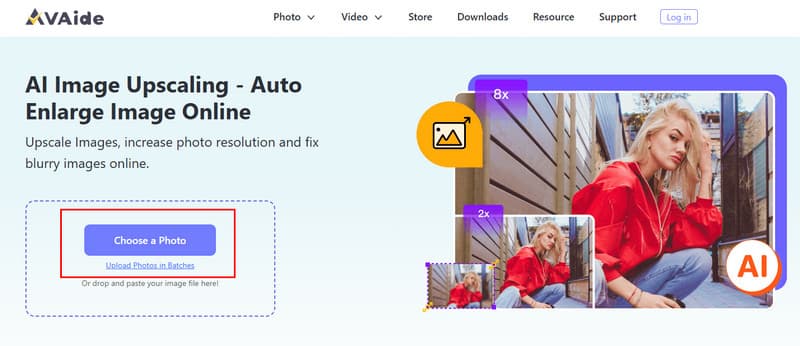
Vaihe 1Avaa AVAide Image Upscaler selaimessasi. Napsauta Valitse valokuva -painiketta ja valitse laitteeltasi kuva, jota haluat parantaa.
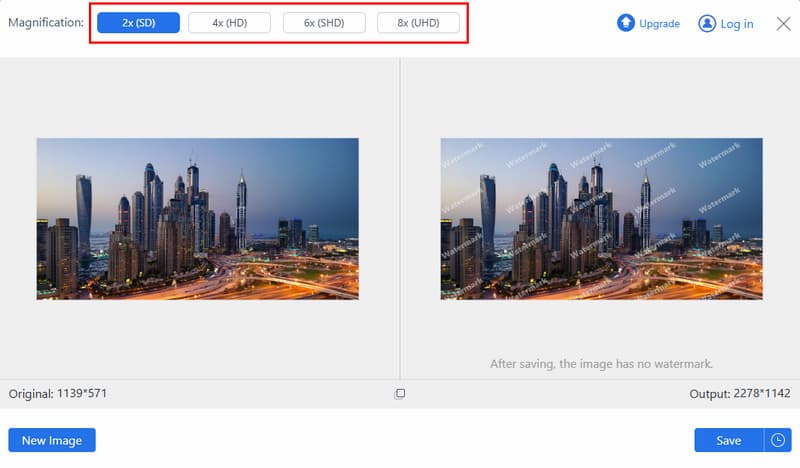
Vaihe 2Latauksen jälkeen voit valita haluamasi skaalaustason, jotta kuvasta tulee terävämpi ja yksityiskohtaisempi. Työkalu tarjoaa useita suurennusvaihtoehtoja, jotta kuvasi näyttää ammattimaiselta ja selkeältä 4K-resoluutiolla.
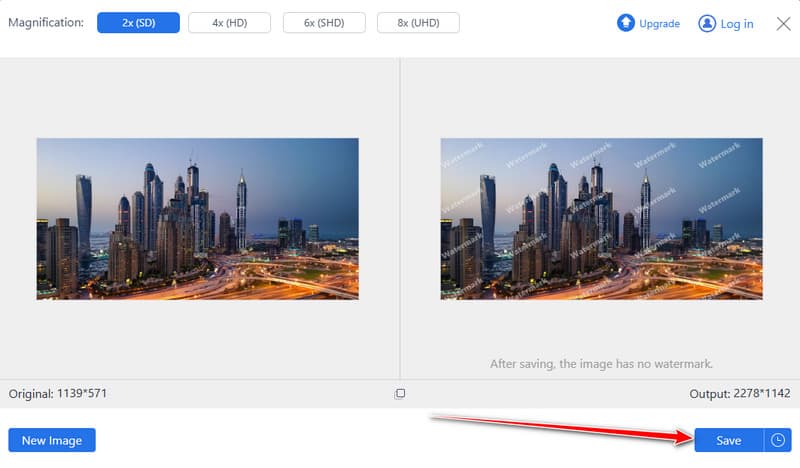
Vaihe 3Kun olet tyytyväinen esikatseluun, voit tallentaa skaalatun kuvan napsauttamalla Tallentaa -painiketta.
Osa 3: Kuvan muuntaminen 4K-muotoon Photoshopilla
Adobe Photoshop on parannettu työkalu, kun käyttäjän on hallittava kuvan laatua tarkasti. Sen avulla voit muuntaa kuvan 4K-muotoon säilyttäen yksityiskohdat terävinä, värit eloisina ja tekstuurit ehjinä. Photoshopin avulla voit muokata kaikkia kuvan ominaisuuksia, toisin kuin verkossa toimivilla skaalausohjelmilla, joita käytetään vain hyvien, ei-ammattimaisten tulosten tuottamiseen. Se tunnistaa kaikki tyypilliset muodot, kuten JPG, PNG, BMP ja TIFF.
Vaihe 1Asenna Adobe Photoshopin uusin versio ja käynnistä se. Napsauta Tiedosto ja valitse Avaa lisätäksesi kuvan, jonka haluat muuntaa 4K-muotoon.
Vaihe 2Siirry ylävalikkoon, napsauta Kuvaja valitse Kuvan kokoTässä voit säätää valokuvasi resoluutiota ja mittoja.
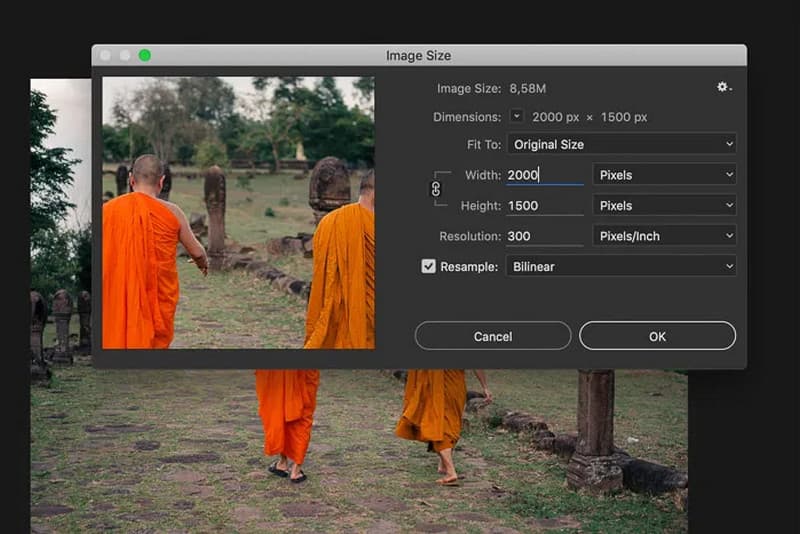
Vaihe 3Varmista Uudelleennäyte on valittuna. Valitse jokin valikossa luetelluista algoritmeista, kuten Bicubic terävämpi, kuvan koon lisäämiseksi ja sen selkeyden ja terävyyden säilyttämiseksi.
Vaihe 4Anna leveydeksi 3840 pikseliä ja korkeudeksi 2160 pikseliä. Varmista, että ketjukuvake on yhdistetty, jotta kuvasuhde ei katoa. Napsauta OKja vie kuva. Lisäksi voit käyttää Photoshopia korjaa epäselviä kuvia sinulla on sen edistyneiden muokkausominaisuuksien avulla.
Osa 4: Kuvan muuntaminen 4K-muotoon iPhonessa ja Androidissa
Mobiilikäyttäjille Picwand AI -kuvankäsittelyohjelma on kätevä työkalu kuvien 4K-tarkkuuteen suoraan iPhonella tai Android-laitteella. Editorin avulla voit skaalata kuvia ja parantaa samalla yksityiskohtia. Se tarjoaa myös muita ominaisuuksia, kuten taustan poiston ja vesileimojen muokkauksen, joten se on monipuolinen valinta mobiililaitteiden kuvankäsittelyyn.
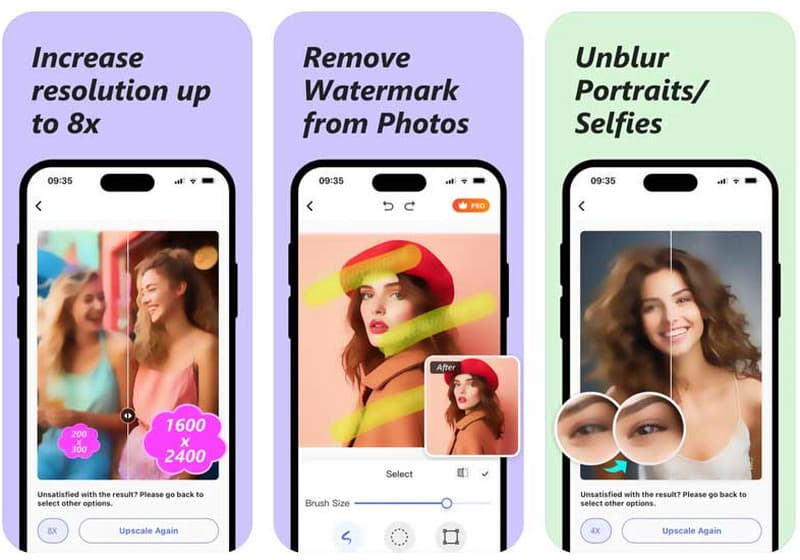
Vaihe 1Lataa Picwand AI Photo Editor App Storesta tai Google Play Kaupasta. Avaa sovellus ja valitse AI Photo Editor -toiminto. Napauta Lisää valokuva ja salli pääsy valokuvakirjastoosi.
Vaihe 2Valitse kuva, jonka haluat skaalata ylös. Picwand parantaa sitä automaattisesti. Voit liu'uttaa esikatselua verrataksesi alkuperäistä ja ylös skaalattua kuvaa.
Vaihe 3Napauta haluamiasi asetuksia suurentaaksesi kuvan haluamaasi resoluutioon. Kun olet valmis, napauta Lataa tallentaaksesi kuvan laitteellesi tai käytä Jaa-toimintoa lähettääksesi sen suoraan.
Osa 5: Kuvan muuntaminen 4K-muotoon GIMP:llä
GIMP on ilmainen ja tehokas kuvankäsittelyohjelma, jonka avulla voit hallita valokuviasi täysin. Jos haluat tehdä 4K-kuvan, GIMP on erinomainen vaihtoehto. Toisin kuin yksinkertaiset verkkotyökalut, sen avulla voit hallita resoluutiota, skaalausta ja yksityiskohtia huolellisesti, mikä varmistaa, että skaalatut kuvasi näyttävät ammattimaisilta ja teräviltä.
Vaihe 1Käynnistä GIMP tietokoneellasi. Valitse Tiedosto valikko ja valitse Avata lisätäksesi haluamasi kuvan.
Vaihe 2Siirry kohtaan Kuva valikko ja napsauta Skaalaa kuvaSkaalaa kuvaa -ikkuna tulee näkyviin, jossa voit säätää mittoja ja resoluutiota.
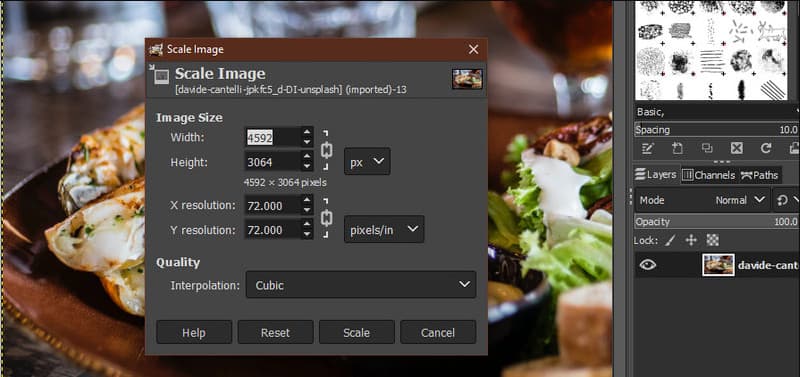
Vaihe 3Anna leveydeksi 3840 pikseliä ja korkeudeksi 2160 pikseliä. Kuvan laadun säilyttämiseksi valitse interpolointistrategia, kuten Kuutio tai SincNämä säilyttävät yksityiskohdat, terävyyden ja tekstuurit, vaikka suurentaisit kuvaasi. Klikkaa Mittakaava jotta muutokset saadaan pantua täytäntöön.
Vaihe 4Skaalauksen jälkeen siirry Tiedosto-valikkoon ja valitse Vie. Valitse tiedostomuoto ja kohdekansio ja tallenna sitten skaalattu 4K-kuva napsauttamalla Vie. Voit myös lisää pikseleitä kuvaan GIMPin kanssa.
Kuvien skaalaaminen 4K-muotoon tekee niistä selkeämpiä, terävämpiä ja eloisampia. Tämän oppaan vaiheiden avulla voit ota kuvia 4K-laadulla käyttämällä verkkotyökaluja, Photoshopia, GIMPiä tai mobiilisovelluksia, kuten Picwandia. Halusitpa sitten nopean muokkauksen puhelimellasi tai täyden hallinnan tietokoneella, nämä menetelmät auttavat valokuviasi näyttämään parhaimmalta mahdolliselta.

Tekoälyteknologiamme parantaa automaattisesti kuviesi laatua, poistaa kohinaa ja korjaa epäselvät kuvat verkossa.
KÄSITTELE NYTKuvan muokkaus
- AI vaatteiden poistoaine
- Poista mosaiikki kuvasta
- AI Image Upscaler
- Laadukas GIF
- Poista Instagram-vesileima
- Muuta iPhonen/Androidin valokuvan resoluutiota
- Muokkaa ajokortin kuvaa
- Muunna kuvat matalasta resoluutiosta korkeaan resoluutioon
- Paranna kuvanlaatua
- Ilmainen Photo Enhancer
- Poista valokuvasta tekijänoikeus