


"Hei, tietääkö kukaan täällä, onko olemassa arvokasta työkalua, joka auttaa minua parantamaan useita kuvia samanaikaisesti? Aion käsitellä 100–200 kuvaa samanaikaisesti ja toivon voivani skaalata ne 2×, 4× ja 8× paremmaksi kuin alkuperäinen. Toivottavasti voit auttaa minua. Kiitos."
Korkearesoluutioisten valokuvien kysyntä on merkittävämpää tässä nykymaailmassa. Se voi auttaa sinua saamaan paremman katselukokemuksen. Joten jos haluat skaalata joukkokuvia upealla työkalulla kerralla, autamme sinua. Tässä artikkelissa puhumme parhaasta joukkokuvan skaalaustyökalusta ja sen valitsemisesta. Ilman mitään muuta, lue tämä viesti ja löydä paras joukkokuvan skaalaus hyödyntää.
Osa 1. Kaikki mitä sinun tulee tietää Image Upscalerista
Tekoälyllä toimivien eräskaalausohjelmien periaate on syöttää useita matalan resoluution kuvia erissä esikoulutettuun neuroverkkomalliin. Oppimalla tekstuurin, reunojen ja rakenteen kuvioita laajoista "matalasta korkeaan resoluutioon" -näytteistä malli ennustaa ja rekonstruoi puuttuvat korkeataajuiset yksityiskohdat päättelyn aikana. Eräkäsittelyssä tätä päättelyprosessia sovelletaan automaattisesti ja yhdenmukaisesti jokaiseen kuvaan, jolloin saavutetaan suurennos, yksityiskohtien parannus ja kohinanvaimennus rinnakkaisten tai jonotettujen laskelmien avulla.
Hyviä kohtia AI Image Upscaler
• Se voi tuottaa terävämpiä ja yksityiskohtaisempia valokuvia alkuperäiseen verrattuna.
• Tekoälyllä toimivan tekniikan ansiosta kuvan skaalaus on nopeaa ja suoraviivaista.
• Jos työkalu tukee eräkäsittelyä, se voi säästää enemmän aikaa.
• Lähes kaikki tekoälykuvan skaalauslaitteet ovat helppokäyttöisiä.
• Työkalu voi automaattisesti palauttaa vanhat valokuvat.
AI Image Upscalerin haitat
• Se vaatii vahvan Internet-yhteyden toimiakseen hyvin.
• Jotkut työkalut ovat tilauspohjaisia.
• Se tuottaa tuloksen, jolla on suurempi tiedostokoko, joten joskus sinun on pakko muuta kuvan kokoa.
• Joskus työkalu voi skaalata kuvaa liikaa, mikä johtaa epärealistiseen tulokseen.
• Joillakin tekoälytyökaluilla on jyrkkä oppimiskäyrä, mikä ei sovellu joillekin käyttäjille.
Osa 2. Kuinka valita joukkokuvan skaalaus
Koska verkossa on niin paljon joukkotekoälyn kuvanparannuslaitteita, yhden valitseminen voi olla haastavaa. Siinä tapauksessa lue tämä osio, sillä annamme vinkkejä parhaan työkalun valitsemiseen kuvien skaalaaminen.
Helppokäyttöinen työkalu
Yksi parhaista työkaluista on se, jonka ulkoasu on ymmärrettävä. Jos olet ei-ammattimainen käyttäjä, voit siirtyä sen kaikissa toiminnoissa valitsemalla kuvan parannustoiminnon. Sen avulla voit saavuttaa haluamasi tuloksen ilman vaikeuksia.
Vapaasti käytettävä työkalu
Jos pääpaino on vain kuvien skaalaaminen, on olemassa useita työkaluja, joita voit käyttää verkossa ilmaiseksi. Ilmaisen työkalun käyttö on täydellistä, varsinkin jos et halua käyttää penniäkään kuviesi parantamiseen.
Tallennusprosessi
Koska käsittelet joukkokuvia, on silti parempi harkita työkalun tallennusprosessia. Jos työkalu voi antaa sinulle erittäin nopean toimenpiteen, käytät oikeaa työkalua, koska se ei anna sinun kuluttaa enemmän aikaa.
Tuettu muoto
Kun valitset parasta tekoälykuvan skaalaajaa, varmista aina, että se tukee erilaisia syöttö- ja tulostusmuotoja. Tämän ansiosta sinun ei tarvitse kohdata yhteensopivuusongelmia.
Tarjoa lisää ominaisuuksia
Toinen huomioitava asia on työkalun muut ominaisuudet. Olisi parempi, jos kuvankäsittelyohjelma voisi poista kuvasta vesileima, rajaa, lisää tehosteita ja paljon muuta.
Jos nyt etsit parasta työkalua valokuviesi skaalaamiseen, harkitse aina edellä tarjoamiamme tekijöitä. Sinun on opittava nämä osoittimet saadaksesi haluamasi tuloksen kuvan parannustoimenpiteen jälkeen.
Osa 3. Best Online Bulk Image Upscaler
Jos etsit ilmaista mutta tehokasta verkkopohjaista eräkuvien suurennustyökalua, AVAide AI Image Upscaler Verkko on epäilemättä paras valintasi. Tämä työkalu tukee eräkäsittelyä, mikä mahdollistaa useiden kuvien samanaikaisen suurentamisen. Kun käyttäjät lataavat useita kuvia erissä, alusta syöttää nämä kuvat tekoälymalliin rinnakkaiskäsittelyä varten. Palvelinpuolen päättelyprosessi käyttää samanaikaisesti tai peräkkäin koulutettua superresoluutioverkkoa kunkin kuvan parantamiseksi ja rekonstruoimiseksi, mikä mahdollistaa erätulostuksen. Se voi suurentaa kuvia 2x, 4x, 6x tai jopa 8x alkuperäiseen kokoonsa verrattuna. Mikä tärkeintä, sen tekoälyteknologia parantaa merkittävästi kuvan selkeyttä ja terävyyttä, mikä tarjoaa erinomaisen katselukokemuksen.
Lisäksi työkalu pystyy käsittelemään erilaisia kuvansyöttömuotoja. Voit ladata JPG-, PNG-, BMP- ja paljon muuta. Lopuksi voit käyttää työkalua useilla verkkoalustoilla. Voit käyttää sitä Googlessa, Firefoxissa, Edgessä, Safarissa jne. Jos haluat tehokkaimman työkalun kuvan skaalaamiseen eräkohtaisesti, harkitse AVAide AI Image Upscalerin käyttöä.
Nautinnollisia ominaisuuksia
• Työkalu voi skaalata valokuvia jopa 2×, 4×, 6× ja 8×.
• Se voi tarjota erittäin nopean valokuvien skaalausmenettelyn.
• Se tarjoaa esikatseluosan mahdollisen kuvatulosteen näyttämiseksi.
• Työkalu voi tarjota käyttäjäystävällisen käyttöliittymän.
• Se pystyy käsittelemään erilaisia kuvansyöttömuotoja.
Osa 4. Joukkokuvien skaalaaminen
Kuten olemme kertoneet, yksi luotettavimmista työkaluista korkealuokkaisten joukkokuvien luomiseen on AVAide AI Image Upscler Online. Joten jos haluat oppia parantamaan valokuviasi tällä eräkuvan parannustyökalulla, seuraa alla olevaa yksinkertaista opetusohjelmaa.
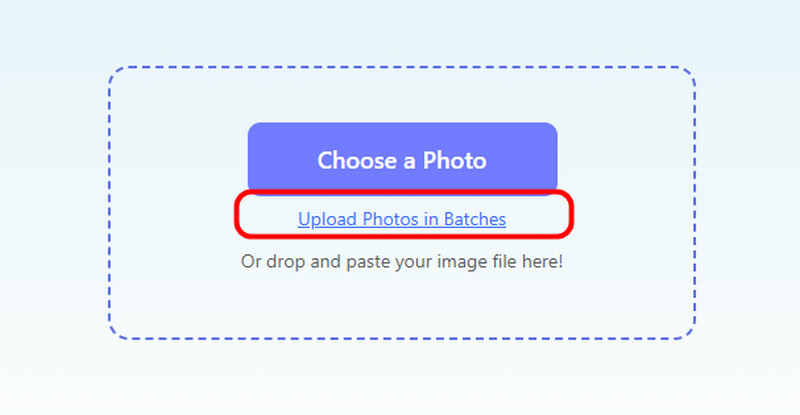
Vaihe 1Ensimmäinen vaihe on osoitteen pääsivustolla AVAide AI Image Upscler Online. Tämän jälkeen paina Lataa valokuvat erissä -painiketta. Sitten voit alkaa lisätä kaikkia kuvia, joita haluat parantaa.
Vaihe 2Myöhemmin voit siirtyä ylimpään käyttöliittymään aloittaaksesi kuvien skaalaus. Voit skaalata niitä jopa 2×, 4×, 6×, ja 8× paremmin. Kun olet valinnut haluamasi vaihtoehdon, työkalu alkaa skaalata sitä.
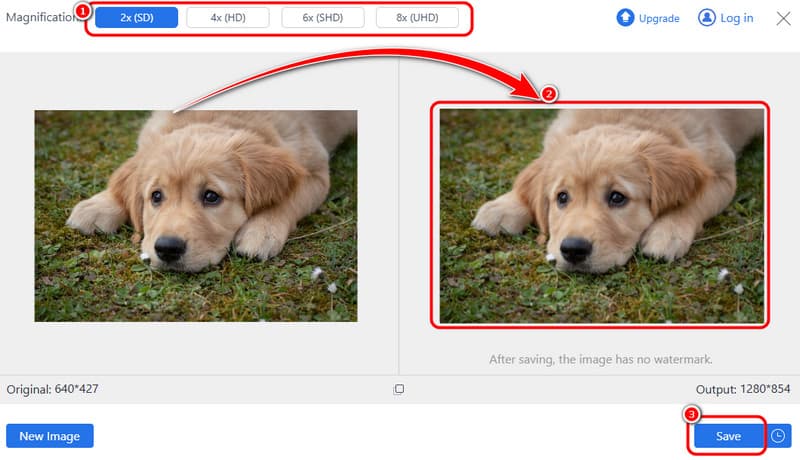
Kun olet valmis, voit aloittaa lyömisen Tallentaa -painiketta käyttöliittymän alla. Jos olet jo ladannut skaalatut kuvat, voit tarkistaa ne ja nähdä ne tietokoneellasi.
Osa 5. Usein kysytyt kysymykset Bulk Image Upscalerista
Mikä kuvan skaalausohjelma tukee RAW-tiedostomuotoja?
Useimmat verkossa toimivat eräkäsittelyyn tarkoitetut tekoälyn parannustyökalut tukevat vain standardeja bittikarttamuotoja, kuten JPG, PNG, TIFF jne., eivätkä ne tue suoraan kameroiden RAW-tiedostoja. Ammattimaiset työpöytäversiot, kuten Topaz, tukevat kuitenkin RAW-tiedostojen suoraa tuontia ja käsittelyä.
Säästääkö tekoälyn massaskaalaus aikaa Photoshop-toimintoihin verrattuna?
Kyllä, tekoälyn tekemä eräskaalaus säästää yleensä enemmän aikaa kuin Photoshop-toiminnot; tämä johtuu pääasiassa sen korkeammasta työnkulun automaatiotasosta. Koko tehtävä on rinnakkaistettu ja tukee automaattista kuvanparannusta ja yksityiskohtien rekonstruointia, mikä vähentää manuaalisia toimia ja toistuvia toimintoja.
Kuinka skaalata irto-PNG-kuvia läpinäkyvillä taustoilla?
1. Valitse tekoälyn skaalausohjelmisto/työkalut, jotka pystyvät säilyttämään alfa-kanavat, ja lataa sitten koko PNG-tiedostoerä. 2. Valitse tulostusmuodoksi PNG tai jokin muu alfa-kanavia tukeva muoto.
Käyttämällä erinomaista ilmainen joukkokuvan skaalaus verkossa, ei ole epäilystäkään siitä, että voit parantaa ja skaalata valokuviasi onnistuneesti. Tämän postauksen ansiosta olet antanut käsityksen tekoälykuvan parannuksesta ja parhaista tekijöistä, jotka on otettava huomioon valittaessa parasta valokuvan skaalaustoimintoa. Lisäksi, jos etsit erinomaista työkalua, joka voi skaalata useita valokuvia yhdellä kertaa, suosittelemme AVAide AI Image Upscaler Online. Tämän verkkotyökalun avulla voit parantaa kuviasi. Se voi jopa tarjota suoraviivaisen asettelun, mikä tekee siitä ihanteellisen sekä ammattitaitoisille että ei-ammattimaisille käyttäjille.

Image Upscaler
Tekoälyteknologiamme parantaa automaattisesti kuviesi laatua, poistaa kohinaa ja korjaa epäselvät kuvat verkossa.
KÄSITTELE NYTKuvan muokkaus
- AI vaatteiden poistoaine
- Poista mosaiikki kuvasta
- AI Image Upscaler
- Laadukas GIF
- Poista Instagram-vesileima
- Muuta iPhonen/Androidin valokuvan resoluutiota
- Muokkaa ajokortin kuvaa
- Muunna kuvat matalasta resoluutiosta korkeaan resoluutioon
- Paranna kuvanlaatua
- Ilmainen Photo Enhancer
- Poista valokuvasta tekijänoikeus


