Videoprojektit on yleensä jaettu useampaan kuin yhteen klippiin, erityisesti vanhassa AVI-muodossa. Tämä voi vaikeuttaa toistoa ja tehdä muokkaamisesta vaikeampaa kuin se voisi olla. Jos sinun on pakko yhdistä AVI-tiedostotKyse ei ole vain leikkeiden yhdistämisestä. Koodekkien yhteensopivuus, tiedostojen järjestys ja laadun heikkeneminen ovat kaikki mukana olevia tekijöitä. Oikealla lähestymistavalla voit yhdistää videoita sujuvasti ilman virheitä tai uudelleenmuokkausta. Tämä opas selittää tärkeimmät haasteet, todistetut menetelmät ja yleiset ongelmat, jotka auttavat sinua saamaan puhtaita tuloksia joka kerta.
Osa 1: AVI-tiedostojen yhdistämisen haasteet
Ensi silmäyksellä AVI-tiedostojen yhdistäminen vaikuttaa yksinkertaiselta. Yhdistä ne vain, ja olet valmis, eikö niin? Todellisuudessa se on harvoin niin helppoa. AVI on vanhempi muoto, eivätkä kaikki tiedostot ole samanlaisia, vaikka niillä olisi sama tiedostopääte.
Yksi yleinen ongelma on koodekki-yhteensopimattomuus. Kaksi AVI-tiedostoa saattaa näyttää identtisiltä, mutta jos ne on luotu eri koodekeilla, ne eivät välttämättä yhdisty oikein. Tämä voi johtaa virheisiin, puuttuvaan ääneen tai tiedostoihin, jotka eivät toistu.
Toinen ongelma on äänen ja kuvan synkronointi. Kun klipit tulevat eri lähteistä, ajoitus voi lipsua yhdistämisen aikana. Tuloksena on video, jossa ääni ei vastaa näytöllä näkyvää.
Myös tiedostokoko voi hidastaa asioita. Suurten AVI-tiedostojen käsittely kestää kauemmin, ja jotkin työkalut saattavat jopa heikentää laatua yhdistämisen aikana tekemättä sitä ilmeiseksi.
Lopuksi, kaikki työkalut eivät käsittele AVI:ta hyvin. Jotkut ohjelmistot kamppailevat vanhempien formaattien kanssa, mikä voi muuttaa helpon tehtävän turhauttavaksi kokemukseksi. Näiden haasteiden ymmärtäminen helpottaa ongelmien välttämistä myöhemmin.
Osa 2: Kolme parasta tapaa yhdistää AVI-tiedostoja
1. AVAide Video Converter
AVAide Video Converter on hyvä vaihtoehto, jos haluat luotettavan ja helpon tavan yhdistää AVI-tiedostoja yhdeksi tiedostoksi. Se sopii sekä aloittelijoille että edistyneemmille käyttäjille, ja prosessi voidaan suorittaa ilman koodekkeihin ja epäonnistuneisiin tuloksiin liittyviä ongelmia. Työkalulla on valtava videoformaattikirjasto ja se toimii AVI-formaatin kanssa, vaikka se käyttääkin vaihtoehtoisia lähteitä. Se ei myöskään heikennä alkuperäisen videon laatua yhdistämisen aikana, mikä on tärkeää vanhempien formaattien kanssa työskenneltäessä.
- Tukee nopeaa yhdistämistä ilman havaittavaa laadun heikkenemistä
- Siinä on eräkäsittely useiden AVI-tiedostojen yhdistämiseen
- Sisäänrakennetut videonmuokkaustyökalut leikkaamiseen, rajaamiseen ja säätämiseen
- Säilyttää äänen ja videon synkronoituna yhdistämisen aikana
- Tukee helposti kaikkia AVI-koodekkeja ja muita multimediatiedostoja

 Suojattu lataus
Tuetut alustat: Se on saatavilla Windowsissa ja macOS:ssä, joten se on useimpien tietokoneen käyttäjien saatavilla.
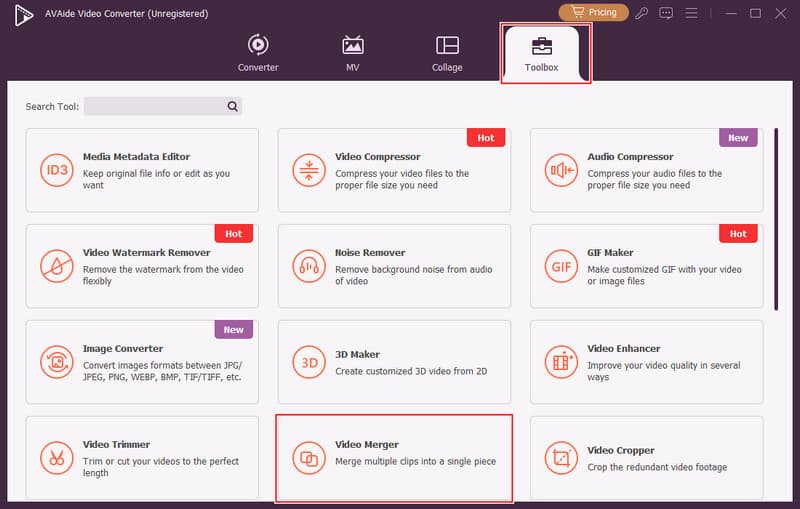
Vaihe 1Avaa videoiden yhdistäminen
Asenna AVAide Video Converter tietokoneellesi. Käyttääksesi ominaisuutta sinun on mentävä pääkäyttöliittymään, Lisää työkaluja, ja Videofuusio.
Vaihe 2Tiedostojen lataaminen ja järjestäminen
Klikkaa + -painiketta tuodaksesi yhdistettävät AVI-tiedostot. Lisäyksen jälkeen voit järjestää ne haluamallasi tavalla, jolloin jokainen leike liikkuu eteen- tai taaksepäin.
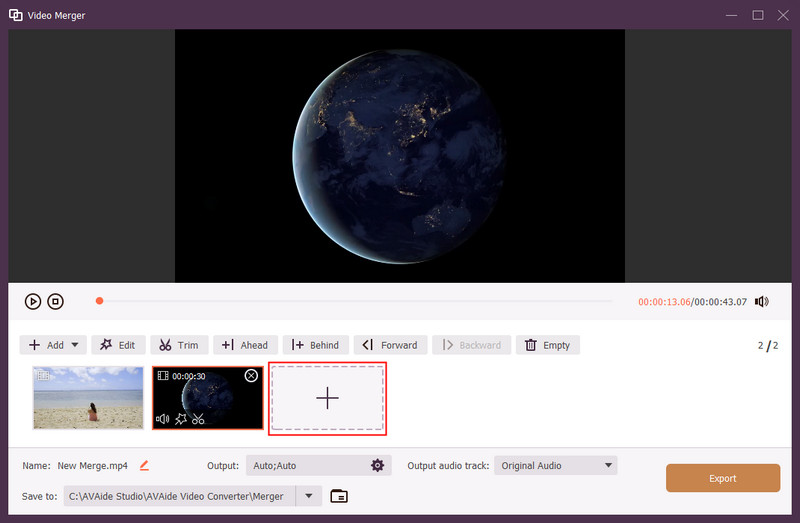
Vaihe 3Vie yhdistetty video
Kun olet järjestänyt leikkeet, siirry kohtaan Lähtö ja valitse muodoksi AVI ja napsauta sitten OK Tallenna muutokset napsauttamalla Viedä aloittaaksesi yhdistämisprosessin. Odota, että työkalu käsittelee tiedostosi ja tallentaa lopullisen yhdistetyn videon laitteellesi.
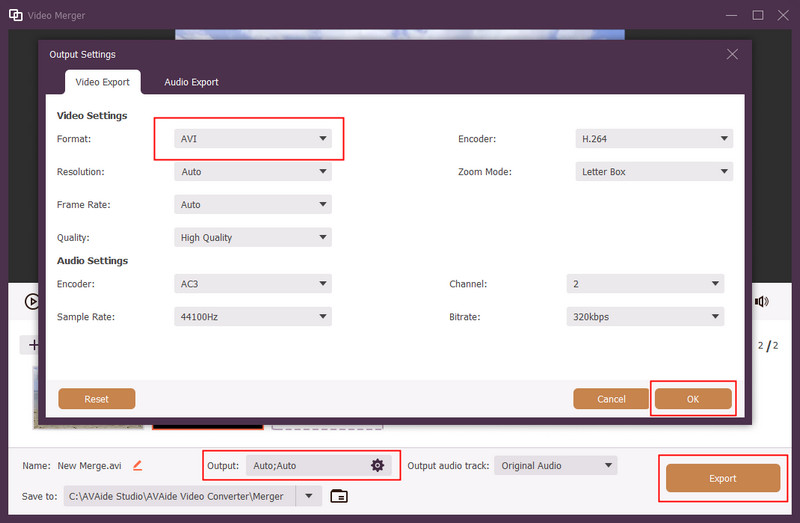
2. VLC Media Player
VLC Media Player on ilmainen ja laajalti käytetty työkalu, joka voi auttaa yhdistämään AVI-videoita ilman raskaan editointiohjelmiston asentamista. Vaikka se tunnetaan pääasiassa mediasoittimena, se sisältää myös perusmuunnos- ja yhdistämisominaisuuksia. Se toimii parhaiten, kun AVI-tiedostoissasi on samat koodekki- ja muotoasetukset.
Avainominaisuudet:
- Ilmainen ja avoimen lähdekoodin ohjelmisto
- Tukee laajaa valikoimaa videoformaatteja
- Sisäänrakennettu muunnos- ja yhdistämistoiminto
- Kevyt ja helppo asentaa
- Ei vesileimaa tulostetiedostoissa
Alustat: Saatavilla Windowsissa, macOS:ssä ja Linuxissa
Vaihe 1Avaa VLC ja mene osoitteeseen Media valikko ja valitse sitten Avaa useita tiedostoja.
Vaihe 2Lisää AVI-tiedostosi ja tarkista Toista toista mediaa synkronisesti vaihtoehto ja napsauta sitten Muuntaa.
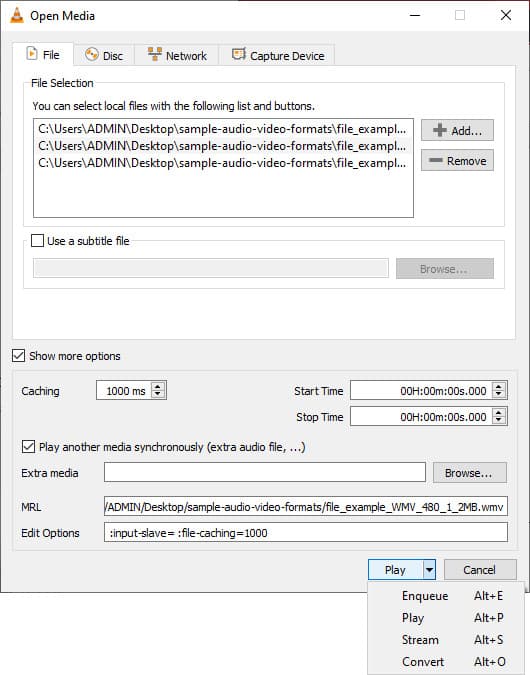
Vaihe 3Valitse tulostusmuoto ja aloita tiedostojen yhdistäminen yhdeksi.
3. Clideo Online -videoiden fuusio
Clideo on selainpohjainen työkalu, jonka avulla voit yhdistää kaksi AVI-tiedostoa ilman ohjelmiston lataamista. Voit käyttää tätä verkkotyökalua videon koon pienennys videon koon pakkaamiseen. Se on hyvä vaihtoehto nopeisiin tehtäviin, varsinkin jos sinun tarvitsee yhdistää vain muutamia leikkeita. Koska se toimii verkossa, sitä on helppo käyttää, mutta suorituskyky riippuu internet-yhteyden nopeudesta ja tiedostokoosta.
Avainominaisuudet:
- Mitään ohjelmistoja ei tarvitse asentaa.
- Puhdas ja yksinkertainen käyttöliittymä
- Erilaisten videoiden, kuten AVI:n, toistaminen.
- Mahdollistaa leikkeiden yksinkertaisen järjestämisen ennen yhdistämistä.
- Selaaminen tapahtuu suoraan selaimessasi.
Alustat: Web-pohjainen
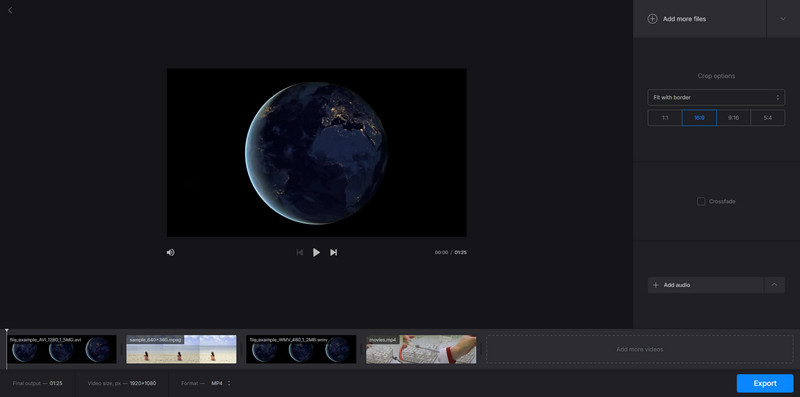
Vaihe 1Mene Clideon verkkosivustolle ja lataa AVI-tiedostosi.
Vaihe 2Järjestä klipsit oikeaan järjestykseen ja säädä asetuksia tarvittaessa.
Vaihe 3Klikkaus Viedä ja lataa lopullinen yhdistetty video, kun käsittely on valmis.
Osa 3: Yleisiä ongelmia yhdistämällä AVI-tiedostoja
AVI-tiedostojen yhdistäminen voi näyttää yksinkertaiselta, mutta muutamat tekniset ongelmat estävät usein sen. Tässä ovat yleisimmät ongelmat, joita saatat kohdata:
1. Ääni on epätahdissa
Opetellessaan AVI-tiedostojen yhdistämistä monet käyttäjät huomaavat, että ääni ei vastaa videota yhdistämisen jälkeen. Tämä tapahtuu yleensä, kun tiedostoilla on erilaiset kuvataajuudet tai ääniasetukset.
2. Suuri tulostustiedoston koko
Jos yrität yhdistää kaksi AVI-tiedostoa, lopputulos voi olla paljon odotettua suurempi. Tämä on yleistä, kun työkalu ei pakkaa tai optimoi videota oikein.
3. Koodekin yhteensopimattomuus
Kahden AVI-tiedoston yhdistäminen yhdeksi tiedostoksi voi aiheuttaa virheitä tai toisto-ongelmia koodekkien erojen vuoksi. Ilman tiedostomuotojen yhteensovittamista jotkin tiedostot eivät välttämättä yhdisty kokonaan.
4. Otsikon korruptio
Ongelmia voi ilmetä yhdistettäessä AVI-tiedostoja yhdeksi tiedostoksi, erityisesti tilanteissa, joissa tiedoston yhdistäminen keskeytyy. Tämä voi vioittaa tiedoston otsikkoa, jolloin videosta tulee toistamaton.
5. Laadun heikkeneminen fuusion jälkeen
Monet käyttäjät, jotka yhdistävät AVI-tiedostoja yhdeksi tiedostoksi, huomaavat laadun heikkenevän. Tämä tapahtuu yleensä silloin, kun ohjelmisto tekee videosta uudelleen säilyttämättä alkuperäisiä asetuksia.
Bonus: Suositeltu työkalu näiden ongelmien välttämiseksi
Näiden tyypillisten ongelmien välttämiseksi on mahdollista käyttää luotettavaa AVI-liittäjän ilmaisohjelmaa, kuten AVAide Video ConverterSe hallitsee koodekkieroja vaivattomasti, ylläpitää äänen ja videon synkronointia ja yhdistää alkuperäisen laadun kärsimättä. Se on myös yhteensopiva suurten AVI-tiedostojen kanssa, mikä auttaa minimoimaan virheiden tai vioittuneen tulosteen riskin.
Osa 4: Usein kysytyt kysymykset AVI-tiedostojen yhdistämisestä
Voiko VLC yhdistää videotiedostoja?
Kyllä, VLC pystyy yhdistämään videotiedostoja. Se hyödyntää muunnosominaisuutta ja avaa useita tiedostoja. Se on ihanteellinen käytettäessä saman formaatin videoita. Muuten voi esiintyä virheitä.
Mikä on paras videoiden yhdistämisohjelmisto?
Hyvä vaihtoehto on AVAide Video Converter. Se on helppokäyttöinen ja ylläpitää videon laatua. Se käsittelee myös erilaisia tiedostotyyppejä virheettömästi.
Miten yhdistää tekstitykset mihin tahansa videoon pysyvästi VLC:llä?
Avaa VLC ja mene Muunna/Tallenna-valikkoon. Lisää video ja tekstitystiedosto. Ota tekstitys käyttöön ja aloita muuntaminen. Tekstitykset lisätään videoon pysyvästi.
AVI-tiedostojen yhdistäminen voi olla todella helppoa, kunhan osaa prosessin. Koodekkiongelmat, tiedostokoko- ja synkronointiongelmat ja niin edelleen, oikealla lähestymistavalla on ilmeinen ratkaisu mihin tahansa ongelmaan. Se myös helpottaa oppimista. miten yhdistää AVI-tiedostoja kun käytät hyviä työkaluja, jotka varmistavat laadun ja minimoivat virheet. Tämän oppaan ja sen vinkkien avulla pystyt yhdistämään videosi saumattomasti ja tuottamaan lopputuotteen, joka on siisti ja saumaton.
TIETOA KIRJOITTAJASTA

Täydellinen videotyökalupakkisi, joka tukee yli 350 formaattia muuntamiseen häviöttömään laatuun.
Editoi videota