Kun tarvitset yhdistää äänitiedostoja Olipa kyseessä sitten äänikirja, podcast tai musiikkimiksaus, oikeat työkalut takaavat sujuvat ja laadukkaat tulokset. Tässä oppaassa tarkastellaan parhaita ratkaisuja, käytännön käyttötarkoituksia ja yleisiä haasteita.
Osa 1: 10 parasta tapaa yhdistää äänitiedostoja
1. AVAide Video Converter (paras valinta kokonaisuudessaan)
Käyttäjäystävällinen äänitiedostojen yhdistämistyökalu. AVAide Video Converter käsittelee äänitiedostojen yhdistämisen formaateissa, kuten MP3, M4A, WAV ja FLAC, ilman laadun heikkenemistä. Se tarjoaa myös edistyneitä ominaisuuksia, kuten kohinanvaimennuksen, äänitiedostojen metatietojen muokkaamisen ja nopean eräajokäsittelyn.
- Yhdistää eri formaateissa olevia äänitiedostoja.
- Tukee M4A-, MP3-, FLAC-, OGG- jne.
- Yhdistä äänitiedostot yhdeksi raidaksi ja toista ääntä jatkuvaa toistoa varten.
- Käyttää laitteistokiihdytystä nopeampaan äänen käsittelyyn ja vientiin.

 Suojattu lataus
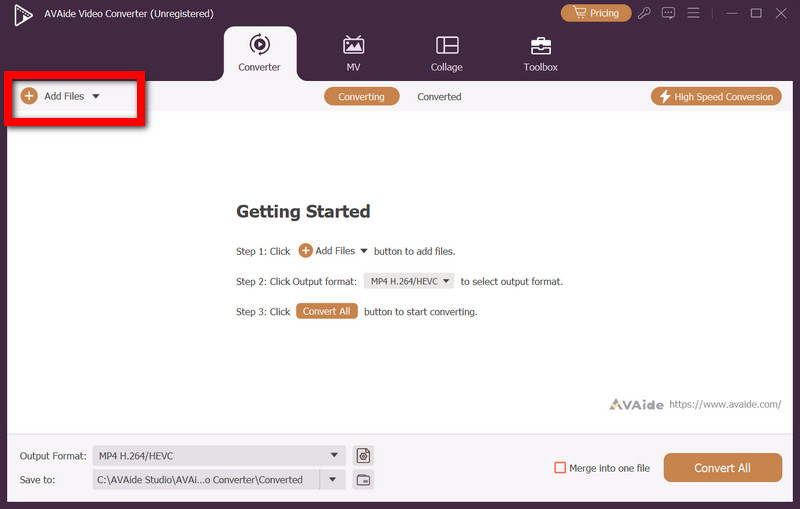
Vaihe 1Lataa äänitiedostosi
Käytä Lisää tiedostoja -painiketta ladataksesi äänileikkeitä niiden yhdistämistä varten. Tuettuja tiedostomuotoja ovat MP3, WAV, M4A ja paljon muuta.
Vaihe 2Järjestä ja muokkaa leikkeitä
Järjestä tiedostot toistojärjestykseen. Käytä leikkausta poistaaksesi ei-toivotut osiot, säädä äänenvoimakkuutta ja muokkaa varmistaaksesi sujuvat siirtymät.
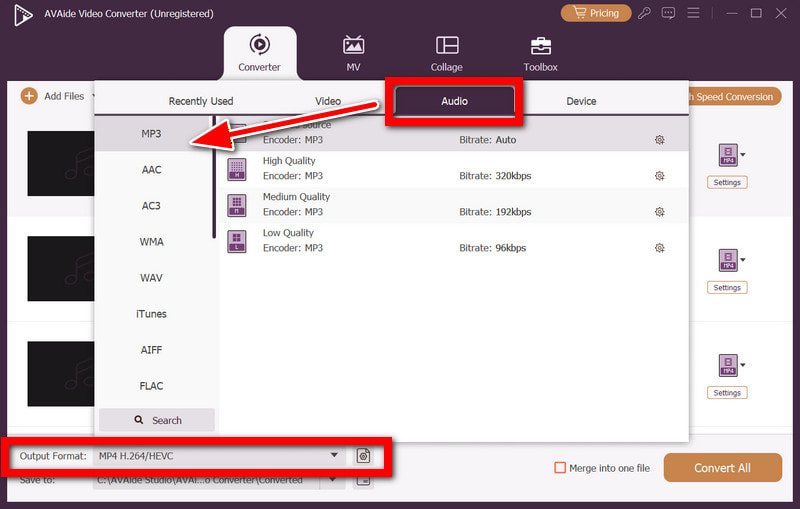
Vaihe 3Aseta lähtötyyppi
Valitse haluamasi tulostusmuoto lopulliselle yhdistetylle asiakirjalle. Vaihtoehtoihin kuuluvat MP3, WAV, AACjne. Mieti muodon käyttötarkoitusta ja yhteensopivuutta laitteidesi kanssa.
Vaihe 4Aktivoi yhdistämistoiminto
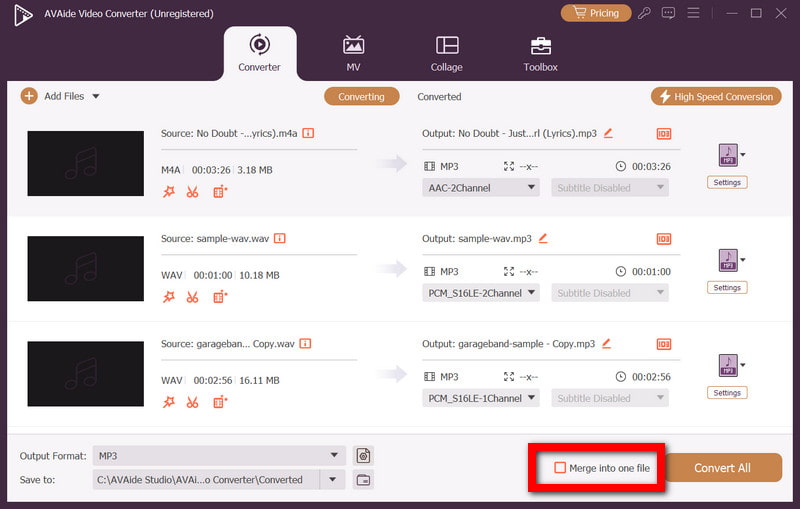
Kytke virta päälle Yhdistä yhdeksi tiedostoksi vaihtoehto, ja kaikki valitut leikkeet yhdistetään yhdeksi jatkuvaksi äänitiedostoksi, mikä mahdollistaa keskeytymättömän ja jatkuvan toiston.
Vaihe 5Muunna ja vie
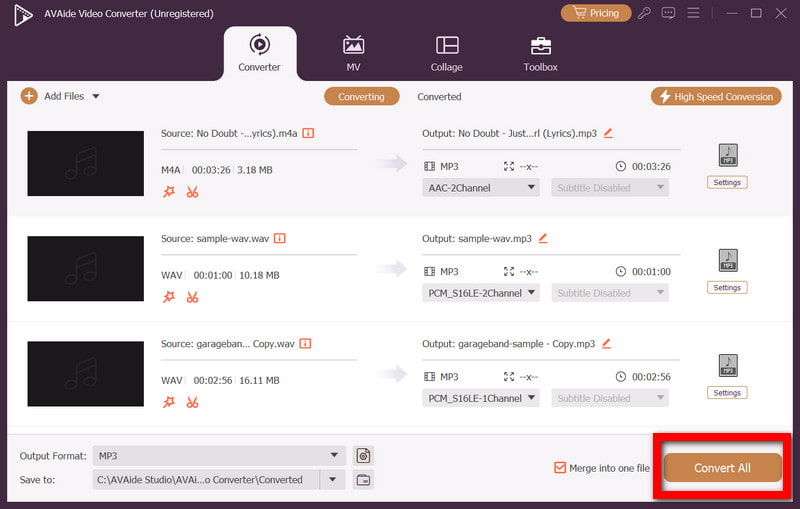
Valitse Muunna kaikki aloittaaksesi yhdistämisprosessin. Yhdistetty äänitiedosto on käytettävissä valitussa kansiossa ja sitä voidaan kuunnella tai jakaa.
2. Audacity
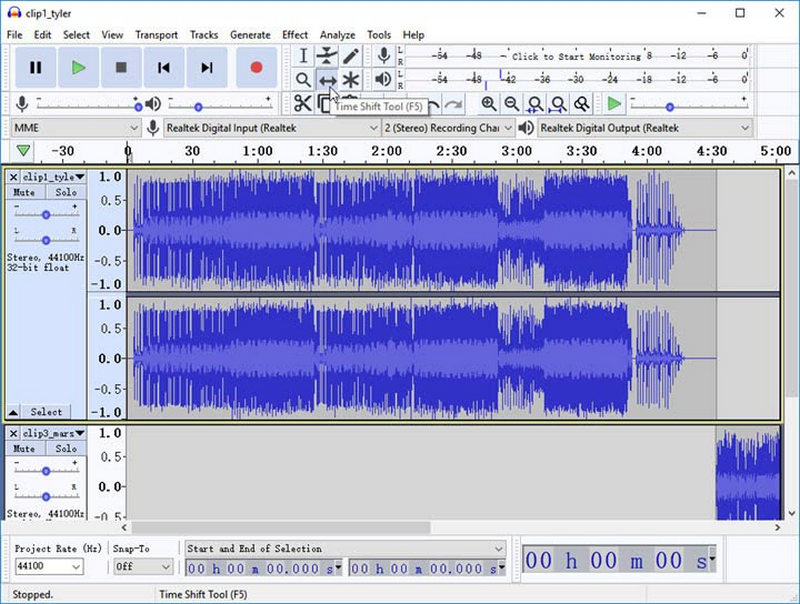
Äänitiedostoja voidaan yhdistää hienostuneella tavalla, koska Audacity on avoimen lähdekoodin äänieditori, joka antaa käyttäjille vapauden säätää ja miksata eri paikoissa olevia äänitiedostoja. Siksi sitä voidaan käyttää edistyneempiin äänenmuokkaustehtäviin.
Esitys: Sovellus voi olla luotettava, mutta se on järjestelmästä riippuvainen käytettäessä useita tiedostoja tai teräväpiirtoääntä, koska se voi olla hieman hitaampi suurten äänitiedostojen kanssa. Voit myös käyttää Rohkeutta poistaa taustamelua parantaakseen yleistä äänenlaatua.
Ohjeet: Yhdistääksesi äänitiedostot Audacityssä, tuo käytettävät äänitiedostot. Kaikki tiedostot näkyvät erillisinä kappaleina. Näin voit säätää ja sijoittaa kappaleita ääniraitojen aikajanoilla. Varmista, että kappaleiden järjestys on oikea, sillä et voi muuttaa järjestystä tiedostojen viennin jälkeen.
3. VLC Media Player
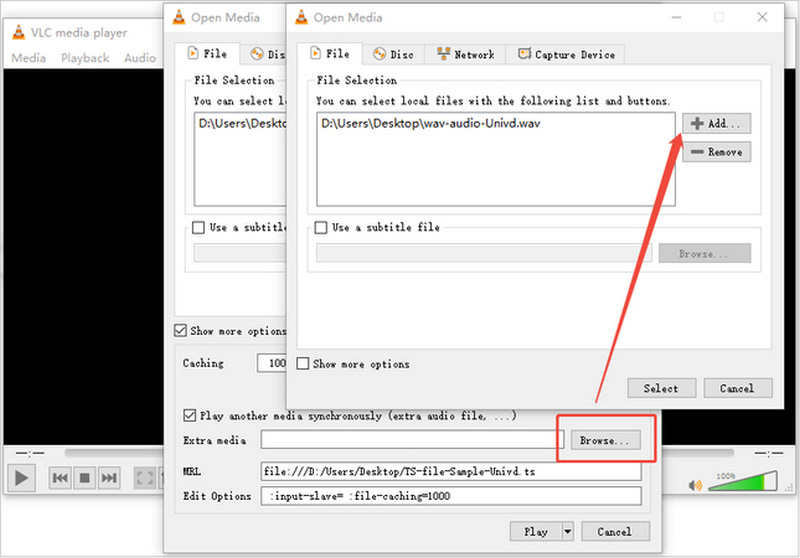
VLC Media Playeria voidaan käyttää muuhunkin kuin ääni- ja videotiedostojen toistamiseen, sillä se voi myös suorittaa yksinkertaisen yhdistämisen komentorivin komentojen avulla. Se on paras ratkaisu, kun tarvitaan pieni ja ilmainen sovellus, joka ei vaadi muiden ohjelmistojen asentamista.
Esitys: Se suorittaa nopeasti perusyhdistämistoiminnot, mutta siinä ei ole optimointia edistyneelle muokkaukselle tai eräajoprosesseille.
Ohjeet: Äänitiedostojen yhdistämiseksi VLC:llä sinun on mentävä komentokehotteeseen ja vaihdettava hakemisto siihen, jossa äänitiedostosi sijaitsevat. Sen jälkeen suoritat yhdistämiskomennon, joka luo yhden tulostetiedoston, joka on yleensä MP3-muodossa.
4. iTunes
iTunes on yksinkertainen tapa käyttäjille yhdistää ääniraitoja, erityisesti Apple-käyttäjille, jotka työskentelevät äänikirjojen, musiikkikirjastojen jne. kanssa. iTunesissa ei niinkään ole kyse tiedostojen yhdistämisestä ja enemmän saumattomasta toistosta.
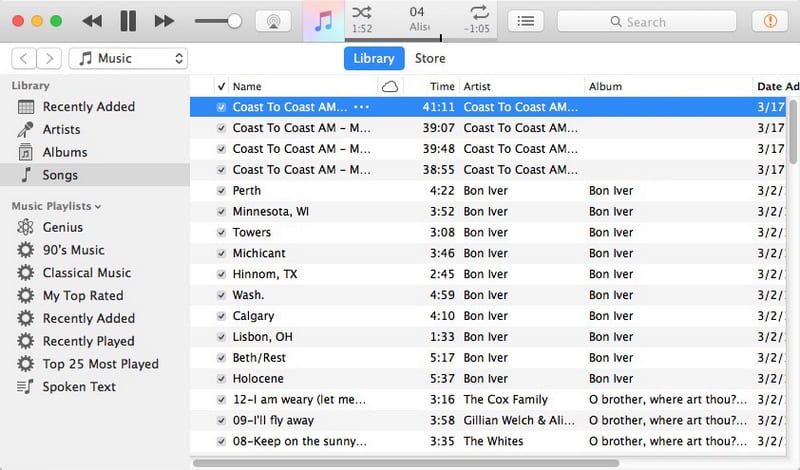
Esitys: Optimoitu toisto ja suorituskyky toimivat saumattomasti Apple-käyttäjille, mutta ovat rajoitettuja suuremmille työnkuluille ja muille kuin Apple-käyttäjille.
Ohjeet: Tuo tiedostot iTunesiin ja järjestä ne järjestykseen. Sinun on tehtävä joitakin säätöjä toistoon, jotta se toimii käyttäjille yhtäjaksoisesti.
5. iMovie
iMovie käyttää visuaalista aikajanaa, minkä ansiosta aloittelijat voivat helposti yhdistää äänileikkeitä vetämällä ja järjestämällä niitä. Voit leikata, säätää ja järjestää leikkeitä uudelleen, mikä on erityisen hyödyllistä videoiden editoinnin kanssa tottuneille käyttäjille.
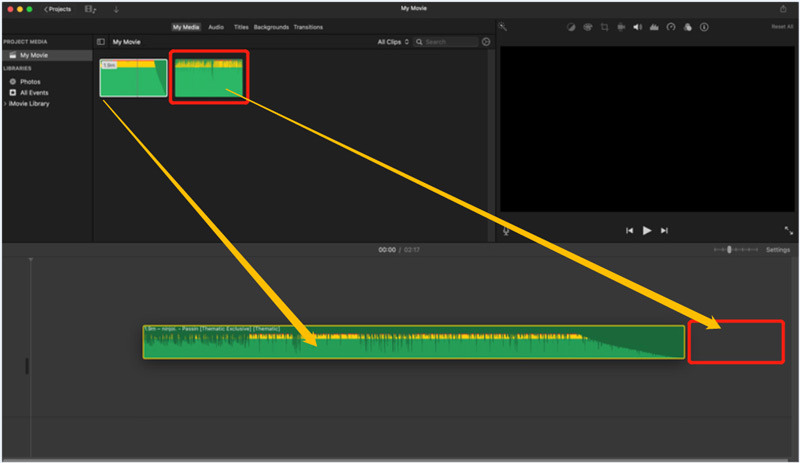
Esitys: iMovie tarjoaa sujuvan suorituskyvyn Mac-laitteilla, vaikka se saattaa hieman hidastua suurempien projektien kanssa.
Ohjeet: Tuo äänitiedostosi iMovieen ja sijoita ne aikajanalle haluamaasi järjestykseen. Säädä ajoitusta ja leikkaa klippejä tarpeen mukaan ja vie sitten projekti äänitiedostona.
6. Ammattilaistyökalut
Äänen yhdistäminen Pro Toolsilla on erittäin yksityiskohtaista, koska se on alan standardi DAW. Ammattimainen äänityöskentely on mahdollista sekä yksinkertaisilla että monimutkaisilla äänitiedostoilla siirtymien, häivytysten, tehosteiden ja säätöjen ansiosta.
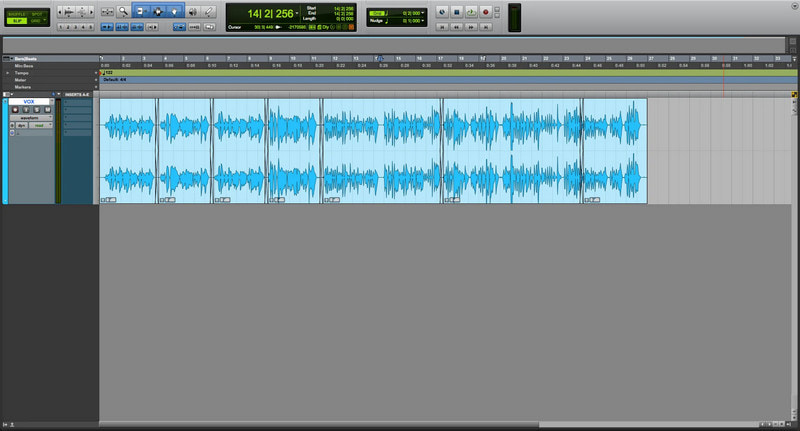
Esitys: Ammattikäyttöön optimoituja laitteita tuetaan saumattomasti suurissa sessioissa ja moniraitaeditoinnissa yhteensopivilla laitteilla.
Ohjeet: Luo istunto ja tuo äänitiedostosi aikajanalle. Järjestä tiedostosi ja tee mahdolliset muokkaukset ennen kuin yhdistät leikkeet ja viet lopullisen yhdistetyn tiedoston.
7. Adobe Premiere Pro
Sen lisäksi, että Premiere Pro on erinomainen ammattimainen videonmuokkausohjelma, se integroi äänen erinomaisesti kaikenlaisiin multimediaprojekteihin. Se sopii ihanteellisesti käyttäjille, jotka jo työskentelevät videon parissa ja tarvitsevat äänen integrointia.
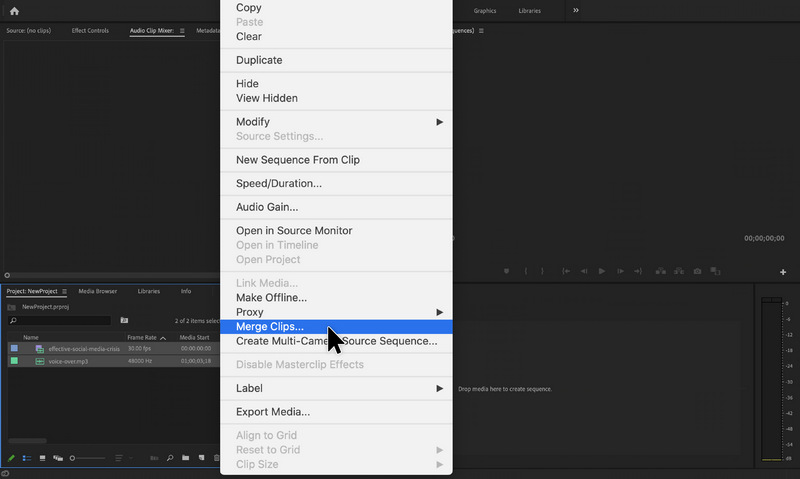
Esitys: Suuressa projektissa suorituskyky on vahva, mutta siitä tulee resursseja vaativampi, mikä aiheuttaa suorituskykyviiveitä.
Ohjeet: Tallenna jokainen äänitiedosto joko suoraan tai tuo se projektiin. Kun kaikki äänitiedostot ovat aikajanalla, järjestele ja aseta äänitiedostot järjestykseen ja vie sitten projekti haluamillasi ääniasetuksilla.
8. Adobe Audition
Adobe Audition on loistava työkalu äänenmuokkaukseen ja tarjoaa erinomaisen suorituskyvyn ääniaaltomuotojen muokkaamisessa, äänen yhdistämisessä ja äänen käsittelyssä. Jos käyttäjät haluavat äänenmuokkauksen tehtävän äärimmäisen tarkasti ja haluavat säilyttää korkeimman mahdollisen laadun, tämä on oikea työkalu.
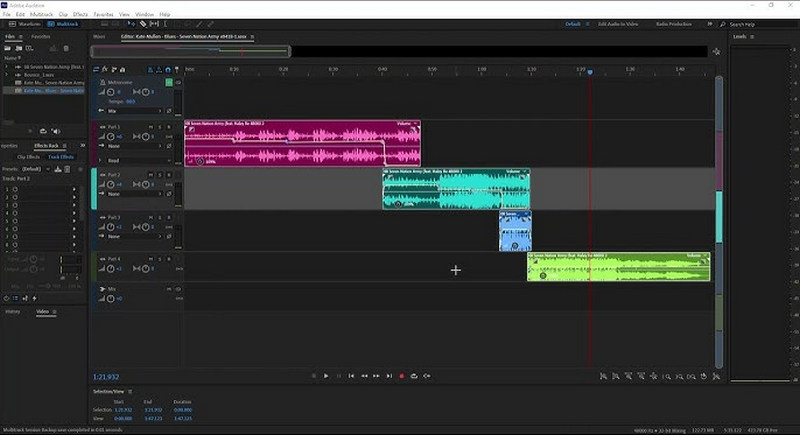
Esitys: Tämä työkalu tarjoaa erinomaisen suorituskyvyn ja vakauden, erityisesti äänen muokkaamiseen.
Ohjeet: Tallenna jokainen äänitiedosto joko suoraan tai tuo se projektiin. Kun kaikki äänitiedostot ovat aikajanalla, järjestele ja aseta äänitiedostot järjestykseen ja vie sitten projekti haluamillasi ääniasetuksilla.
9. Windowsin komentokehote
Tällä lähestymistavalla MP3-tiedostojen yhdistäminen tapahtuu nopeasti ja ilman monimutkaisuutta. Käyttäjät voivat yhdistää useita äänitiedostoja yhdeksi ilman ohjelmistojen asentamista. Tämä on loistava lähestymistapa, jos sinun on tehtävä kertaluonteinen tehtävä tai jos et ole teknisesti taitava.
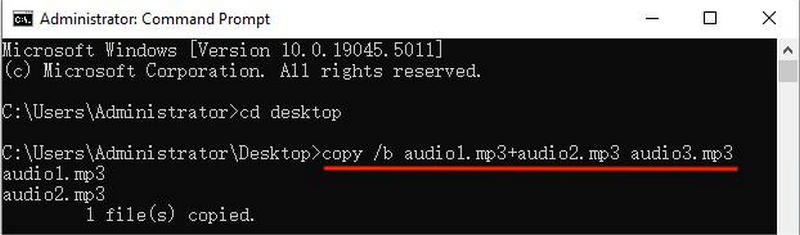
Esitys: Se on nopea ja kevyt, mutta tarjoaa yksinkertaisen yhdistämisen ilman muokkausominaisuuksia.
Ohjeet: Avaa Komentokehote Siirry Windows-tietokoneellasi äänitiedostosi sisältävään kansioon ja anna sopiva yhdistämiskomento yhdistääksesi ne yhdeksi tulostetiedostoksi, joka tallennetaan samaan hakemistoon.
10. Clideo (verkkotyökalu)
Clideo on verkkopohjainen äänitiedostojen yhdistämistyökalu, joka tekee äänitiedostojen yhdistämisestä varsin helppoa, koska työ voidaan suorittaa ilman ohjelmistojen asentamista, mikä tekee siitä ihanteellisen muihin nopeisiin yhdistämistarpeisiin. Toimii useiden ääniformaattien kanssa.
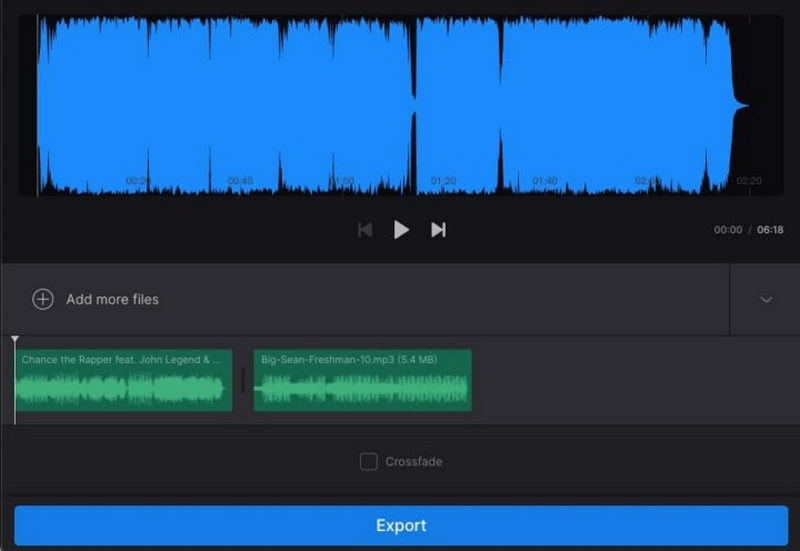
Esitys: Perustuu verkon nopeuteen. Suurten äänitiedostojen yhdistäminen voi olla aikaa vievää.
Ohjeet: Käy Clideon verkkosivustolla, lataa jokainen äänitiedosto, järjestä ne oikeisiin paikkoihin, valitse tulostusmuoto ja odota tiedostojen yhdistämistä.
Osa 2: Yleisiä ääniyhdistelmien vikoja
Äänitiedostojen yhdistäminen voi olla vaikeaa, jos äänitiedostojen muodossa, laadussa ja asetuksissa on eroja. Yleisimpien ongelmien tunnistaminen auttaa laadukkaiden tulosten saamisessa.
1. Muoto- ja yhteensopivuusongelmat: Saatat huomata, että työkalu ei toimi tiedostomuodon vuoksi. Muunna ne, jos työkalu toimii. Työkalu ei ehkä toimi, jos äänitiedostot ovat MP3-, WAV- tai M4A-muodossa.
2. Bittinopeuden, näytteenottotaajuuden ja kanavien yhteensopimattomuudet: Eri äänitiedostoilla on vaihtelevat bittinopeudet, näytteenottotaajuudet ja kanavat, mikä johtaa epäjohdonmukaiseen ääneen. Sujuvan toiston varmistamiseksi äänitiedostot tulisi normalisoida.
3. Laadun heikkeneminen: Pakattujen äänitiedostojen yhdistäminen useita kertoja heikentää ääntä. Äänenlaadun säilyttämiseksi käytä häviötöntä yhdistämistä.
4. Suuret erät tai suorituskykyongelmat: Tiedostojen yhdistäminen kerralla voi hidastaa ja kaataa ohjelmiston tai jättää tiedostot keskeneräisiksi. Käytä eräkäsittelyyn ja yhdistämiseen tiedostoja, joissa on laitteistokiihdytys.
5. Metadata- ja seurantatilauksiin liittyvät ongelmat: Kappaleen tiedot (nimi, artisti, albumi) saattavat kadota, tai tiedostot saattavat toistua väärässä järjestyksessä. Käytä työkaluja, jotka säilyttävät metatiedot ja mahdollistavat uudelleenjärjestämisen.
Osa 3: Äänitiedostojen yhdistämisen käytännön käyttötapauksia
Äänitiedostojen yhdistämiselle on lukuisia käytännön käyttötarkoituksia. Äänikirjoja ja podcasteja voidaan parantaa toimittamalla kokonaisia lukuja tai jaksosegmenttejä yhtenä äänitiedostona. Äänitiedostojen yhdistäminen voi olla hyödyllistä musiikkimiksausten tekemisessä, opetusvälineinä ja äänitiedostojen toistamisessa opiskelu- ja harjoittelutarkoituksiin.
- Äänikirjoja ja podcasteja luotaessa saumattomat siirtymät ovat ihanteellisia, joten yhtä äänitiedostoa voidaan käyttää lukuna tai jaksona.
- Soittolistat ja miksaukset voidaan tehdä mukaansatempaavammiksi sisällyttämällä niihin yksi äänitiedosto, joka yhdistää kappaleet.
- Yhdistä äänitiedostoja niin, että selostus, video ja selostus voidaan tehdä yhdessä tiedostossa ja niitä voidaan helposti muokata yhdessä. Voit myös silmukkaääni kun tarvitaan taustaäänen pidentämiseen tai jatkuvan toiston luomiseen.
- Voit toistaa samaa äänitiedostoa luodaksesi opetusvälineitä, harjoitustilaisuuksia ja äänitallenteita, joita voidaan käyttää koulutusympäristössä.
- Erillisiä puhe- ja konserttitiedostoja voidaan muokata yhdessä, tai yhtä äänitiedostoa voidaan käyttää arkistointiin tai tapahtumien tallentamiseen.
- Voit luoda keskeytyksettä toistettavia äänitallenteita yhdistämällä silmukoiden tai äänien äänitallenteita.
Osa 4: Usein kysytyt kysymykset äänitiedostojen yhdistämisestä
Onko saatavilla ilmaista äänien yhdistämistä?
Audacityä ja VLC Media Playeria voi käyttää äänitiedostojen yhdistämiseen ilmaiseksi. Ne pystyvät yhdistämään eri formaateissa olevia äänitiedostoja, kuten MP3, WAV ja OGG, ja tarjoavat rajoitetut muokkausvaihtoehdot.
Mikä on paras äänimateriaalien yhdistämisohjelmisto?
Yksi parhaista saatavilla olevista äänitiedostojen yhdistämisohjelmista on AVAide Video Converter. Se pystyy yhdistämään äänitiedostoja säilyttäen saman äänenlaadun, mahdollistaa äänitiedoston metatietojen muokkaamisen ja on nopea käsitellä.
Voinko yhdistää äänitiedostoja lataamatta ohjelmistoa?
Kyllä, verkossa on olemassa äänitiedostojen yhdistämistyökaluja, kuten Clido tai Audio Joiner, joiden avulla voit yhdistää tiedostoja suoraan selaimestasi. Haittapuolena on, että niillä on yleensä tiukemmat tiedostokokorajoitukset, ja jos käsittelet suurempaa yhdistettävien tiedostojen määrää, käsittelyajat voivat olla pidempiä.
Vastaanottaja yhdistä äänitiedostoja tehokkaasti, valitse oikea työkalu tarpeidesi mukaan. Olipa kyseessä podcastit, musiikki tai äänikirjat, esitetyt menetelmät takaavat korkealaatuisen, saumattoman ja tehokkaan ääniyhdistelmän.
TIETOA KIRJOITTAJASTA

Täydellinen videotyökalupakkisi, joka tukee yli 350 formaattia muuntamiseen häviöttömään laatuun.