Olet löytänyt vanhoja DV-nauhoja, joissa on rakkaat perhemuistot. Olet innokas jakamaan nuo hetket rakkaimpien kanssa tai nauttimaan niistä nykyaikaisilla laitteillasi, kuten puhelimillasi ja tableteilla. Mutta tässä on asia: nämä DV-nauhat ovat muodossa, joka ei ole yhteensopiva nykyisen tekniikkasi kanssa. Siinä ajatus niiden muuntamisesta MP4-muotoon tulee esiin. Tämä kirjoitus opastaa sinua eteenpäin kuinka muuntaa DV MP4:ksi verkossa ja offline-tilassa. Anna meidän tutkia vaihtoehtoja, joiden avulla voit valita parhaan lähestymistavan arvokkaisiin muistoihisi.
Osa 1. Mikä on DV ja vinkkejä DV-muunnokseen
Digital Video tai DV on formaatti videoiden tallentamiseen ja toistamiseen elektronisissa laitteissa, kuten kameroissa ja tietokoneissa. Digitaalinen video on tapa tallentaa liikkuvaa kuvaa ja ääntä digitaalisessa muodossa.
Säilytä alkuperäinen resoluutio ja kuvataajuus
DV käyttää tyypillisesti 720×480 (NTSC) tai 720×576 (PAL) resoluutioita ja 29,97 tai 25 fps:n kuvataajuutta. Säilytä muunnoksen aikana alkuperäinen resoluutio ja kuvataajuus ilman pakotettuja muutoksia kuvan venymisen tai nykimisen estämiseksi.
Valitse sopiva videoenkooderi
Suosittelemme MP4-lähdölle H.264 (AVC) -koodausta, koska se tarjoaa parhaan yhteensopivuuden. Pidä bittinopeus 8–15 Mbps:n välillä (vakiotarkkuuksisille DV-lähteille); alhaisemmat nopeudet voivat aiheuttaa havaittavia pakkausvirheitä.
Lomitetun skannauksen ongelmien ratkaiseminen
DV-materiaali on usein lomitettua. Poista lomitus ennen muunnosta, jotta reunat eivät vaurioidu tai liikkeestä ei tule epäterävyyttä toiston aikana.
Äänen koodauksen yhteensovittaminen
DV käyttää tyypillisesti PCM-ääntä (16-bittinen/48 kHz).
Kun muunnat MP4-muotoon, käytä AAC-tiedostoa nopeudella 160–320 kbps säilyttääksesi selkeyden ja pienentääksesi tiedostokokoa.
Osa 2. Muunna DV MP4:ksi AVAide MP4 Converterilla
AVAide MP4 Converter on kätevä ohjelma, jonka avulla voit muuntaa DV-videosi MP4-muotoon. Tästä voi olla hyötyä moniin tarkoituksiin, kuten videoiden jakamiseen verkossa tai niiden toistamiseen eri laitteilla. Ohjelmalla on nopea muunnostoiminto, joten sinun ei tarvitse odottaa kauan, kun muunnat DV-videoita MP4-muotoon. Se on kuin tekisit videosi muuntamisesta salamannopeaa.
Jos sinulla on useita DV-videoita tai muita muunnettavia videoita, sinun ei tarvitse tehdä niitä yksi kerrallaan. Tämä ohjelma voi muuntaa useita DV-videoita MP4-muotoon kerralla. Lisäksi AVAide MP4 Converter tarjoaa perusmuokkaustoimintoja videosi tason nostamiseksi.
Alla on ohjeet DV-tiedostojen muuntamiseen MP4-muotoon AVAide MP4 Converter -sovelluksella:
Vaihe 1Ensin lataa ja asenna AVAide MP4 Converter tietokoneellasi ja käynnistä se. Napsauta vain ladata alla olevaa painiketta ladataksesi käyttöjärjestelmällesi sopivan version.

ILMAINEN LATAAUS Windows 7 tai uudempi
 Suojattu lataus
ILMAINEN LATAAUS Mac OS X 10.13 tai uudempi
Suojattu latausVaihe 2Navigoi kohtaan Muunnin -välilehti. Klikkaa Lisää tiedostoja -painiketta vasemmassa yläkulmassa lisätäksesi DV-tiedoston, jonka haluat muuntaa MP4-muotoon.
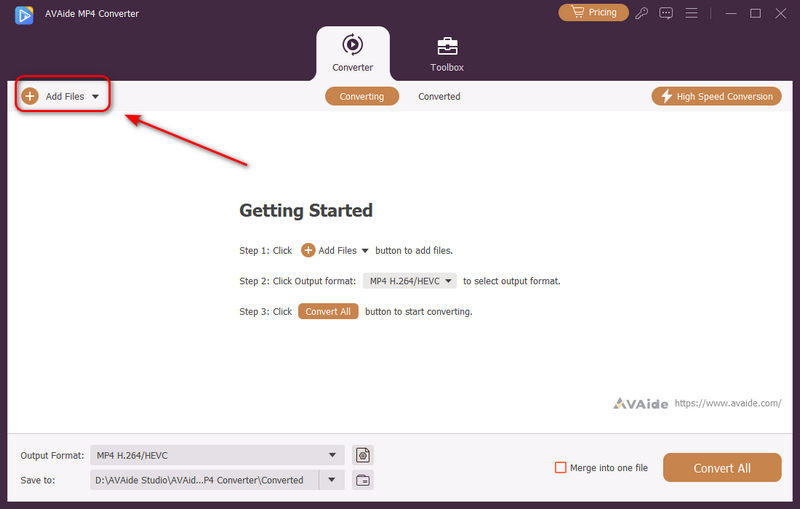
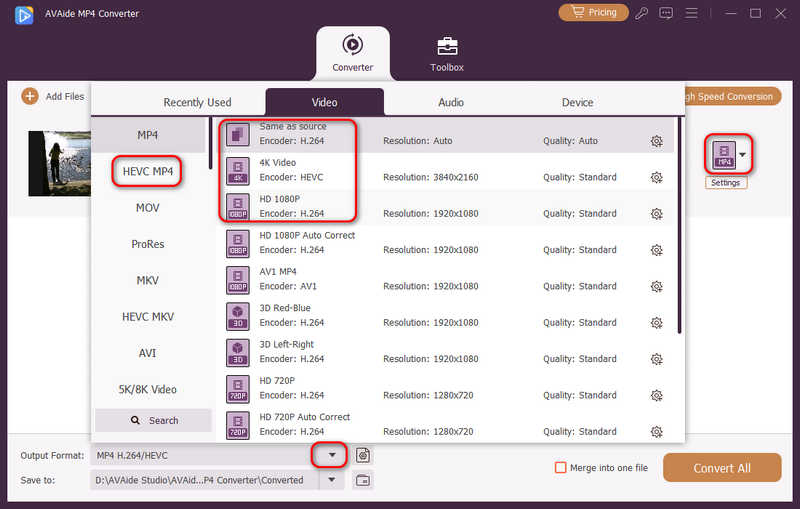
Vaihe 3Kun DV-videosi on ladattu, voit napsauttaa Muoto -painiketta tai Tulostusmuoto pudotusvalikkopainiketta valitaksesi MP4-muodon. Voit esimerkiksi valita 4K MP4:n tai HEVC MP4:n. Valitse se kaksoisnapsauttamalla sitä.
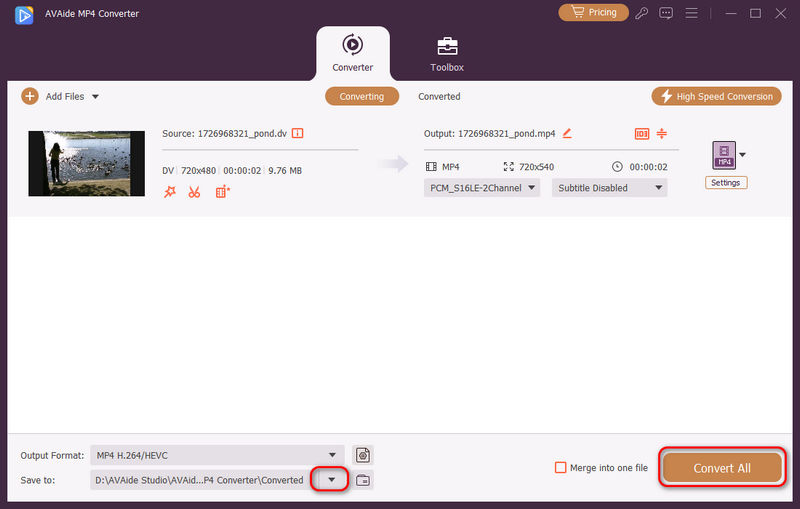
Vaihe 4Klikkaa Tallenna kohteeseen pudotusvalikkopainiketta valitaksesi tiedostokohteen MP4-videoillesi. Napsauta sitten Muunna kaikki -painike DV-videoiden muuntamiseksi MP4-muotoon helposti.
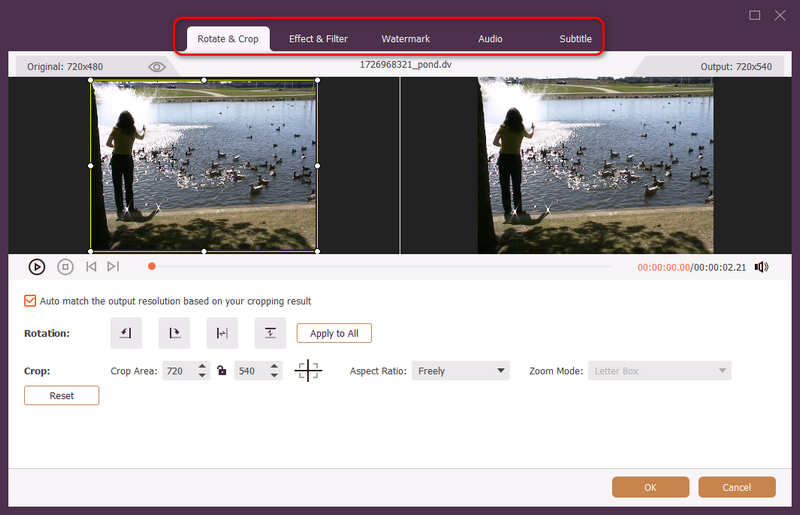
- Ennen kuin muunnat DV-videoita MP4-muotoon, voit käyttää myös joitakin AVAide MP4 Converterin videonmuokkaustoimintoja.
Voit esimerkiksi napsauttaa Muokata -painiketta DV-videosi lähellä. Sitten voit käyttää Kierrä ja rajaa, Tehoste ja suodatin, Vesileima, Audio, ja Tekstitys tässä. Muista painaa OK -painiketta ottaaksesi tekemäsi muutokset käyttöön.
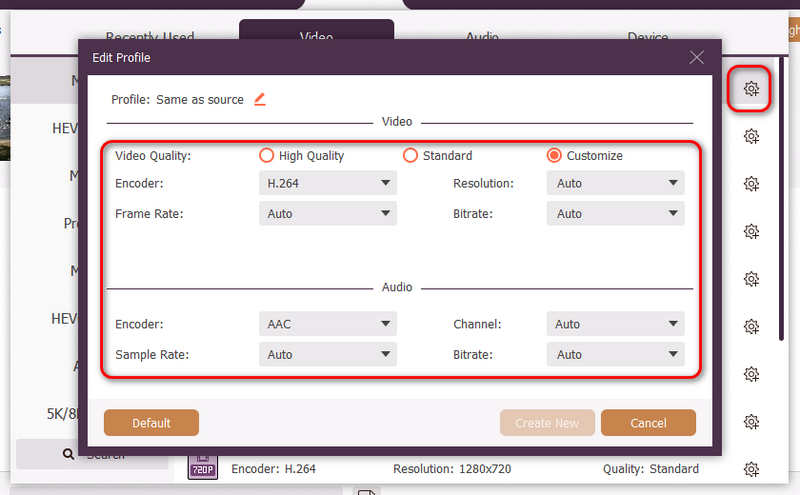
Jos haluat mukauttaa videosi MP4-lähtömuotoa, napsauta asetukset -painiketta. Voit mukauttaa Video ja Audio asetuksia, kuten videokooderia, äänikooderia, resoluutiota ja kuvanopeutta, tarpeidesi mukaan. Kun olet muuttanut asetuksia, paina Luo uusi -painiketta ottaaksesi ne käyttöön.
Osa 3. Muunna DV MP4:ksi käsijarrulla
Oletko koskaan tarvinnut muuttaa DV-videosi muotoon, joka on yhteensopiva nykyaikaisten laitteiden kanssa tai jakaa helposti muiden kanssa? Siellä HandBrake tulee apuun! Tämä ohjelma on suunniteltu helposti ymmärrettäväksi. Se on ilmainen ja helppokäyttöinen työkalu, jonka avulla voit muuttaa DV-videoidesi muodon MP4-muotoon. Se on kuin taikasauvaa videoillesi, jotta ne toimivat nykypäivän vempaimissa tai valmiina online-jakamiseen. Lisäksi se tukee erämuuntamista, mikä säästää aikaa ja vaivaa.
Alla on vaiheet DV:n muuntamiseksi MP4:ksi HandBrakessa:
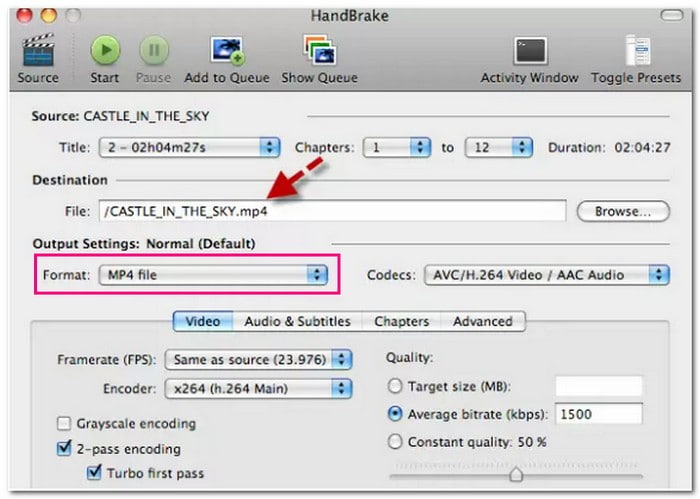
Vaihe 1Käynnistä HandBrake, niin näet ikkunan.
Vaihe 2Klikkaa Tiedosto vasemmalla puolella. Tästä voit valita DV-videon, jonka kanssa haluat työskennellä. Tämän lisäksi voit vetää ja pudottaa DV-videosi ikkunaan.
Vaihe 3Vuonna Esiasetukset avattavasta valikosta voit valita videosi ulkoasun. Suuntaa kohteeseen Yhteenveto välilehti ja valitse MP4 videosi muodossa.
Vaihe 4Alareunassa voit valita, mihin muunnemasi video tallennetaan.
Vaihe 5Kun olet valmis ja valmis, napsauta Käynnistä Encode -painiketta. HandBrake alkaa nyt muuttaa DV-videosi MP4-muotoon.
Osa 4. Muunna DV MP4:ksi Convertio Onlinen avulla
Convertio on ilmainen online-alusta, jonka avulla voit muuttaa DV-videoidesi muodon MP4:ksi. Se on kuin hyödyllinen verkkosivusto, joka voi muuttaa videosi toimimaan nykypäivän älypuhelimissa, tableteissa ja tietokoneissa. Sinun ei tarvitse ladata mitään ohjelmistoa; se on käytettävissä selaimesi kautta. Se varmistaa, että videoitasi voidaan toistaa eri laitteilla. Prosessi on suoraviivainen, joten se on täydellinen ihmisille, jotka haluavat vaivattoman ratkaisun.
Alla on vaiheet DV:n muuntamiseksi MP4:ksi verkossa Convertion avulla:
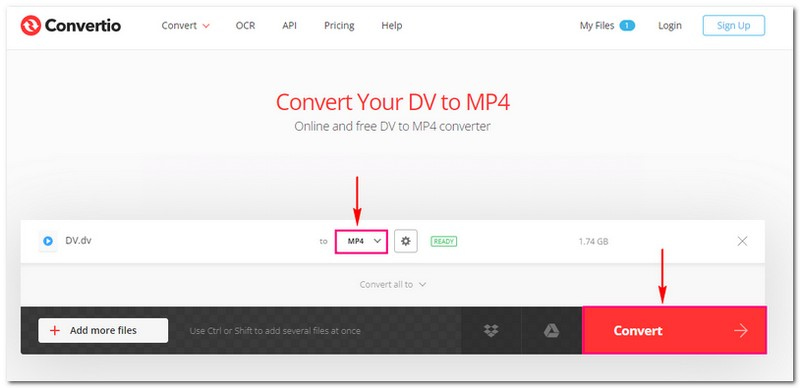
Vaihe 1Ensinnäkin vieraile Convertion virallisella verkkosivustolla saadaksesi täydellisen pääsyn.
Vaihe 2Klikkaa Valitse Tiedostot -painiketta päästäksesi työpöytäkansioosi. Tuo DV-videot, jotka haluat muuntaa MP4-muotoon.
Vaihe 3Suunnata Muuntaa ja napsauta Muoto avattavasta valikosta ja valitse MP4 luettelosta.
Vaihe 4Klikkaa Ratas -painiketta muuttaaksesi Video ja Audio asetukset mieltymystesi mukaan. Valitse sitten OK -painiketta ottaaksesi tekemäsi muutokset käyttöön.
Vaihe 5paina Muuntaa -painiketta muuttaaksesi DV-videosi MP4-muotoon, kun se on asetettu.
Osa 5. Usein kysyttyä DV:n muuntamisesta MP4:ksi
Kuinka muutat DV:n MP4:ksi Macissa?
AVAide MP4 Converter toimii Mac- ja Windows-käyttöjärjestelmissä. Siksi voit muuntaa DV:n MP4:ksi Macissa sen avulla. Lataa ja asenna ohjelma, niin voit aloittaa.
Miten FFmpeg DV:n muuntaminen MP4:ksi toimii?
Avaa komentokehote tai pääte. Siirry kansioon, jossa DV-videosi sijaitsee, käyttämällä cd-komentoa. Käytä seuraavaa FFmpeg-komentoa muuntaaksesi DV-videon MP4-muotoon: ffmpeg -i input.dv -c:v libx264 -esiasetus hidas -crf 22 -c:a aac -tiukka kokeellinen lähtö.mp4.
Korvaa input.dv DV-videotiedostosi nimellä. Suorita komento sen jälkeen painamalla Enter. FFmpeg aloittaa muunnosprosessin ja luo MP4-videon samaan kansioon.
Kumpi on parempi, DV vai MP4?
MP4 on parempi, koska se on monipuolisempi, toimii useilla laitteilla ja sen tiedostokoko on pienempi. DV on yleensä parempi ammattimaiseen videoeditointiin ja korkean laadun säilyttämiseen, mutta se on vähemmän käyttäjäystävällinen yleiseen käyttöön.
Kuinka viedä DV tietokoneellesi?
Liitä DV-videokamera tietokoneeseen FireWire (IEEE 1394) -kaapelilla. Avaa DV-tuloa tukeva videonkaappausohjelma, valitse muodoksi DV-AVI ja käynnistä toisto videokameralla napsauttamalla samalla "Kaappaus". Video siirtyy tietokoneellesi reaaliajassa ja tallennetaan DV-tiedostona.
Kuinka kauan DV:n muuntaminen MP4:ksi kestää?
Se, kuinka nopeasti DV-videosi muuttuu MP4-videoksi, riippuu siitä, kuinka suuri alkuperäinen DV-tiedosto on. Se kestää kauemmin, jos DV-tiedostosi on suuri ja tietokoneesi hidas.
Selvittää kuinka muuntaa DV-elokuvasi MP4-muotoon voi auttaa sinua nauttimaan videoistasi helposti eri laitteilla ja alustoilla. Se tekee videoista pienempiä ja yhteensopivia älypuhelinten, tablettien ja tietokoneiden kanssa. Nopeaa ja tehokasta muuntamista varten harkitse AVAide MP4 Converter. AVAide MP4 Converter on käyttäjäystävällinen ja toimii hyvin sekä aloittelijoille että kokeneille käyttäjille.
Monitoiminen MP4-muunnin minkä tahansa videomuodon muuntamiseen MP4-muotoon korkealla tulostuslaadulla.