"Onko mahdollista muuntaa äänitiedosto videotiedostoksi?"
Kyllä, ja siihen liittyy lisäetuja, aivan kuten konvertoinnissa M4A:sta MP4:äänTässä postauksessa opit, miksi äänen muuntaminen videoksi on tärkeää ja helpoimmat tavat toteuttaa se. Jatka lukemista nähdäksesi kuinka yksinkertaista se voi olla!
Osa 1: M4A vs. MP4: Miksi muuntaa ääni videoksi
Äänitiedostot, kuten M4A, sopivat erinomaisesti musiikin kuunteluun, mutta niillä on rajoituksensa. Siksi M4A:n ja MP4:n ymmärtäminen on tärkeää. Ne eivät voi sisältää kuvia, tekstityksiä tai visuaalisia tehosteita. MP4 puolestaan on videomuoto, joka voi tallentaa sekä ääntä että kuvaa.
M4A-tiedostojen muuntaminen MP4-muotoon antaa sinun yhdistää musiikkia kuviin tai videoihin, jakaa niitä useammilla alustoilla ja tehdä niistä toistettavia laitteilla, jotka eivät välttämättä tue vain ääntä sisältäviä formaatteja. Se tekee sisällöstäsi joustavampaa, mukaansatempaavampaa ja helppokäyttöisempää kaikkialla.
Osa 2: 5 älykästä tapaa muuntaa M4A MP4:ksi
Alla olevissa vaiheissa näet viisi helppoa työkalua, joiden avulla voit muuntaa äänen videoksi sujuvasti. Jokainen menetelmä toimii omalla tavallaan, joten voit valita itsellesi sopivan.
1. AVAide Video Converter
Älykkäät tavat muuntaa M4A-tiedostot MP4-muotoon alkavat usein yhdestä työkalusta, joka pystyy käsittelemään nopeutta, laatua ja lisäominaisuuksia yhdessä paikassa. AVAide Video Converter sopii tähän rooliin hyvin, koska se tukee laitteistokiihdytystä, mikä auttaa suorittamaan muunnoksen nopeammin ja pitää prosessin sujuvana.
Se tukee myös joukkomuunnosta, joten voit käsitellä useita M4A-tiedostoja samanaikaisesti. Sen MV-ominaisuuden avulla voit luoda MP4-videoita lisäämällä ääntä ja kuvia yhteen, mikä on hyödyllistä, kun haluat enemmän kuin yksinkertaisen tiedostomuodon muutoksen. Se tukee myös monia koodekkeja ja formaatteja sekä syötteessä että lähdössä, mikä tarjoaa enemmän tiedostovaihtoehtoja.
- Jopa 120 kertaa nopeampi muunnosnopeus.
- Säilyttää erinomaisen tulosteen selkeyden muunnoksen jälkeen.
- Voit hienosäätää lähtöasetuksia, kuten resoluutiota, kooderia ja bittinopeutta.
- Sisältää perusmuokkaustyökalut, kuten leikkaamisen, yhdistämisen, rajaamisen, kiertämisen ja suodattamisen.

 Suojattu lataus
Näin muunnat M4A-tiedoston MP4-muotoon nopeasti ja helposti AVAide Video Converterilla:
Vaihe 1Lataa ja asenna muunnin
Lataa ja asenna AVAide Video Converter tietokoneellesi. Kun asennus on valmis, avaa ohjelma, jotta voit aloittaa sen heti.
Vaihe 2Lisää M4A-tiedostosi
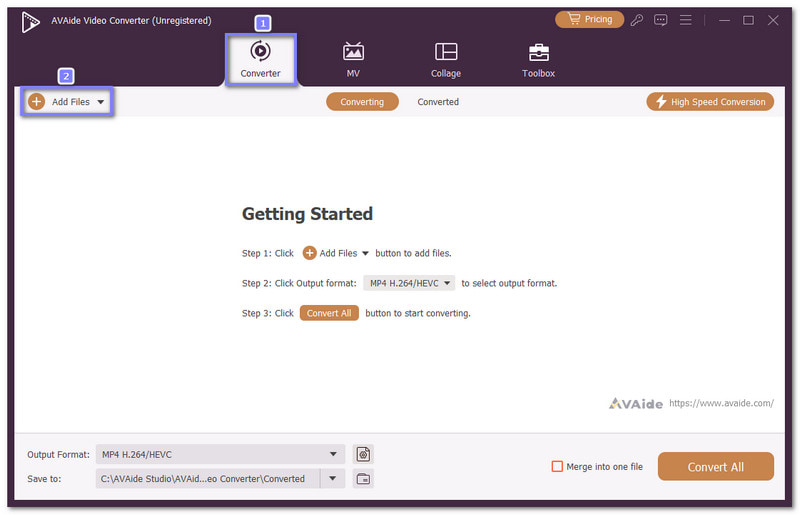
Vuonna Muunnin -välilehteä, napsauta Lisää tiedostoja -painiketta ladataksesi M4A-tiedostosi. Voit myös vetää ja pudottaa ne päänäyttöön. Jos sinulla on useita tiedostoja, voit yhdistää ne, koska erämuunnosta tuetaan.
Vaihe 3Valitse MP4 tulostustiedostomuodoksi
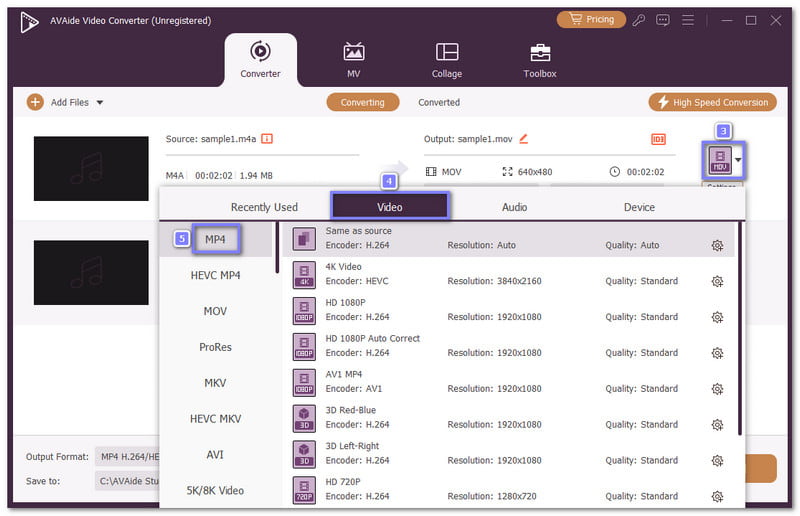
Lyö Muoto Avaa tulostusmuodot avattavasta valikosta. Video osio, valitse MP4 kohdemuotona, jotta AVAide Video Converter valmistelee oikean tulosteen.
Vaihe 4Säädä tulostusasetuksia
Jos haluat paremman hallinnan, napsauta Mukautettu profiili vaihtoehto. Sen avulla voit määrittää kooderin, näytteenottotaajuuden, bittinopeuden ja kanavan asetukset ja tallentaa sitten tekemäsi muutokset haluamaasi lähtöön.
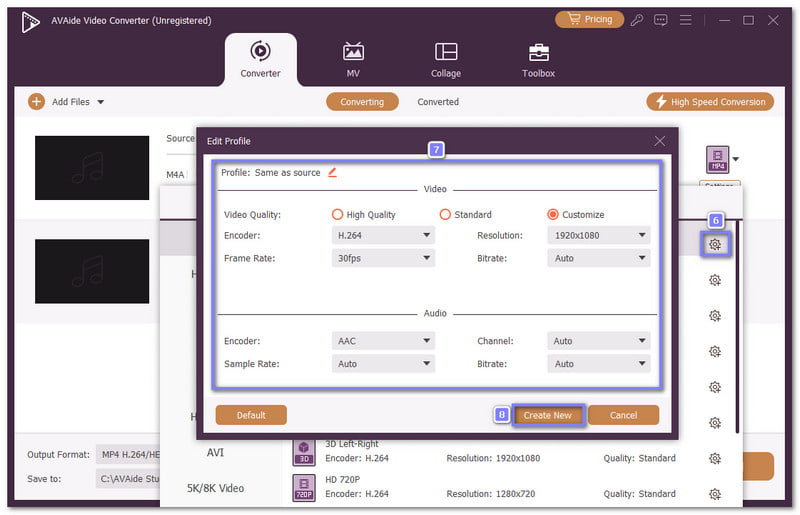
Vaihe 5Aloita M4A-tiedostojen muuntaminen MP4-tiedostoiksi
Valitse kohdekansio ja nimeä tiedosto uudelleen tarvittaessa. Lisäksi AVAide ei ole vain muunnin, vaan myös yksi seuraavista: parhaat M4A-editoritVoit napsauttaa sauva -painiketta tiedoston muokkaamiseksi ennen vientiä. Kun kaikki näyttää valmiilta, napsauta Muunna kaikki -painiketta ja anna AVAide Video Converterin viimeistellä työ. Avaa sen jälkeen valitsemasi kansio ja nauti uudesta MP4-tiedostostasi valitsemillasi asetuksilla.
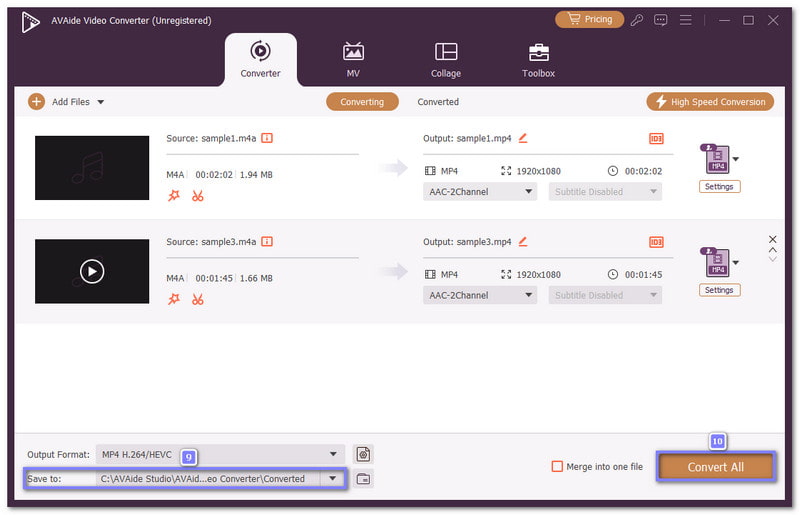
Miksi valitsimme sen: AVAide Video Converter tekee M4A-tiedostojen muuntamisesta MP4-muotoon nopeaa ja vaivatonta. Se tarjoaa MP4-tiedostoja eri resoluutioilla, kuten 720p, 1080p ja 4K. Voit myös mukauttaa lähtöasetuksia ja käyttää valmiiksi asetettuja laitteita kätevästi. Lisäksi voit käyttää sitä… muuntaa MP4 M4A:ksi jos haluat poimia ääntä videotiedostosta. Sen lisäksi siinä on muokkaustoimintoja tiedoston leikkaamiseen, yhdistämiseen tai rajaamiseen ennen muuntamista.
2. Zamzar
Tarvitsetko M4A-MP4-muuntimen, joka toimii nopeasti ilman asennuksia? Zamzar on fiksu valinta verkossa. Se tukee yli 1 200 tiedostotyyppiä, joten se tekee enemmän kuin vain yksinkertaista äänen muuntamista. Sivu on selkeä ja helppokäyttöinen. Ilmaisversioiden käyttäjät voivat ladata jopa 50 megatavun kokoisia tiedostoja ja suorittaa useita muunnoksia kerralla, mikä on hyödyllistä, kun sinulla on enemmän tiedostoja viimeisteltävänä.
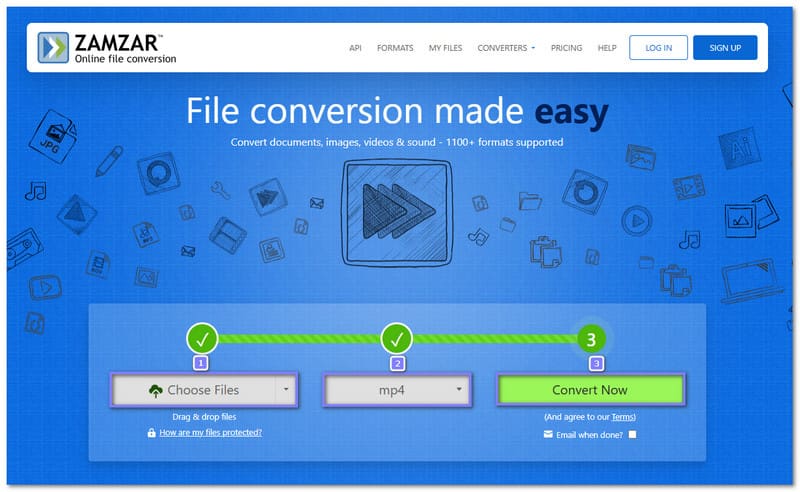
Vaihe 1Avaa Zamzar ja napsauta Valitse Tiedostot -painiketta M4A-tiedoston lataamiseksi.
Vaihe 2Kun tiedosto tulee näkyviin, avaa se Muuntaa valikko ja valitse MP4 tulostusmuotona.
Vaihe 3Lehdistö Muunna nyt aloittaaksesi muunnoksen. Se käsittelee tiedostosi hetken kuluttua. Kun muunnos on valmis, napsauta ladata Tallenna MP4-tiedosto laitteellesi. Tarkista sitten tallennettu tiedosto ja toista se varmistaaksesi, että muoto on muuttunut oikein.
3. VLC
Joillakin käyttäjillä on jo muunnin tietokoneellaan, eivätkä he huomaa sitä. VLC tunnetaan videoiden toistamisesta, mutta se myös muuttaa tiedostomuotoja ilman lisäkustannuksia. Se toimii eri järjestelmissä ja käsittelee perusmuunnokset hyvin. Se on hyödyllinen, kun haluat muuttaa M4A-tiedoston MP4-muotoon. Voit myös muuntaa M4A WMA:ksi pitäen kaiken yhden luotettavan työpöytäohjelman sisällä.
Vaihe 1Suorita VLC tietokoneellasi ja napsauta Media ylävalikossa.
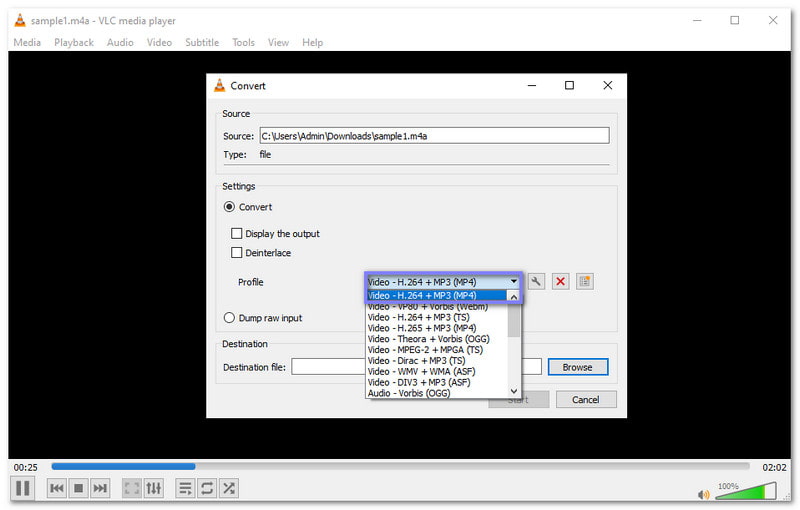
Vaihe 2Valitse Muunna/Tallenna -painiketta ja tuo M4A-tiedostosi avautuvaan näyttöön.
Vaihe 3Klikkaa Muunna/Tallenna -painiketta uudelleen ja valitse sitten MP4 alla Profiili -osio.
Vaihe 4Valitse, minne haluat tallentaa uuden tiedoston, ja nimeä se tarvittaessa uudelleen. Lopuksi napsauta alkaa -painiketta ja odota, kunnes MP4-tiedoston luominen on valmis.
4. Suoratoista uudelleen
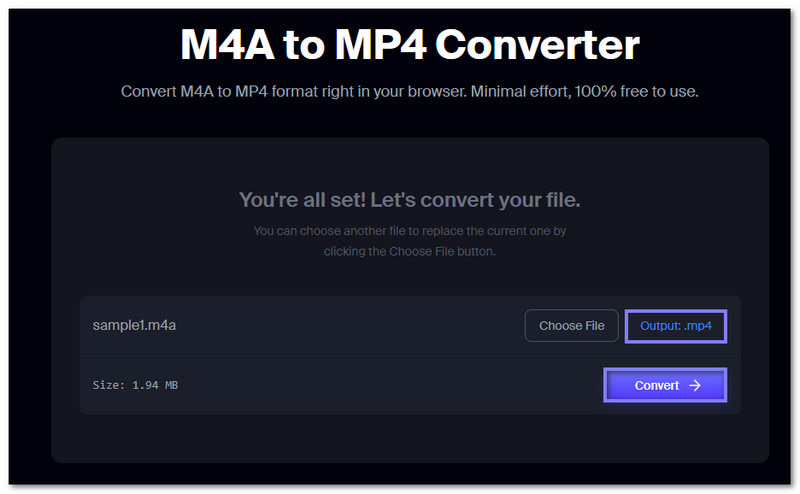
Jos haluat nopeimman selainmenetelmän, Restream toimii online-M4A-MP4-muuntimena ja pitää prosessin yksinkertaisena. Lataat tiedoston, annat sivuston valmistella muodon ja odotat latausta. Ohjelmia ei tarvita, eikä maksua vaadita. Sen selkeä ulkoasu auttaa ensikertalaisia, koska tärkeimmät työkalut ovat helppoja löytää ja muuntaminen alkaa vain muutamalla napsautuksella.
Vaihe 1Avaa Restream - M4A to MP4 Converter -sivu selaimessasi.
Vaihe 2Klikkaus Valitse tiedosto tai vedä M4A-tiedostosi latauskenttään.
Vaihe 3Tarkista, jos MP4 on valittu tulostusmuodoksi. Se valitaan usein oletusarvoisesti.
Vaihe 4Jos se on jo asetettu, napsauta Muuntaa -painiketta aloittaaksesi tiedostomuodon muuttamisen. Kun prosessi on päättynyt, napsauta ladata -painiketta MP4-tiedoston tallentamiseksi.
5. iTunes
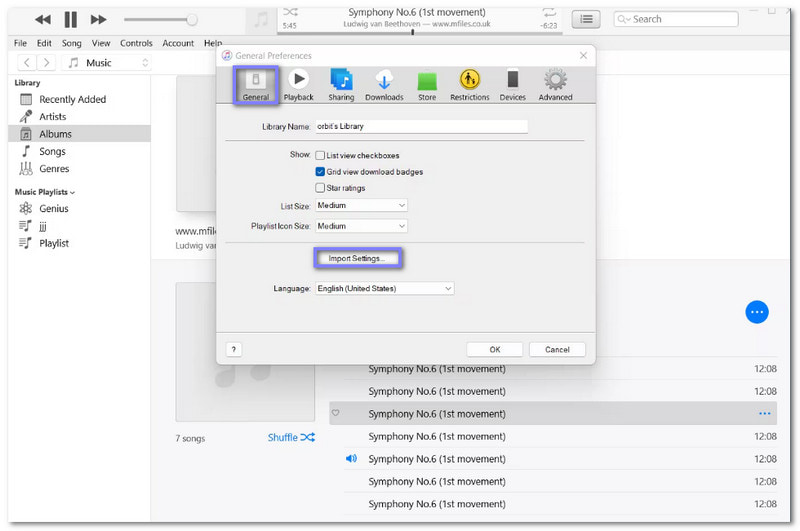
iTunes valitsee eri polun, koska se toimii ensin musiikkikirjastossasi. Suoran muunnoksen sijaan se luo uuden AAC-version, jonka voit myöhemmin tallentaa M4A-MP4-videona. Tämä menetelmä tuntuu tutummalta Apple-käyttäjille. Se auttaa myös säilyttämään vahvan äänenlaadun, mikä on hyödyllistä, kun haluat uuden tiedoston toimivan hyvin Apple-laitteilla.
Vaihe 1Käynnistä iTunes ja napsauta Muokata, valitse sitten Asetukset.
Vaihe 2Mene Kenraali ja avoin Tuo asetukset.
Vaihe 3Valitse haluamasi koodausvaihtoehto ja napsauta sitten OK -painiketta tallentaaksesi sen.
Vaihe 4Palaa kirjastoosi ja valitse muunnettava M4A-tiedosto.
Vaihe 5Klikkaus Tiedosto, valitse Muuntaaja valitse sitten Luo MP4-versioUusi tiedosto näkyy alkuperäisen viereen.
Osa 3: Viiden M4A-MP4-muuntimen vertailu
Alla on vertailu viidestä M4A-MP4-muuntimesta. Ne on tehty alustan, helppokäyttöisyyden, nopeuden jne. perusteella. Joten, katsokaa niitä.
- Tekijä
- Alusta
- Helppokäyttöisyys
- Nopeus
- Joukkomuunnos
- Lähtöohjaus
- Paras käyttötarkoitus
| AVAide Video Converter | Zamzar | VLC | Suoratoista uudelleen | iTunes |
| Windows & Mac | Selain | Windows, Mac ja Linux. | Selain | Windows & Mac |
| ★★★★★★ | ★★★★★★ | ★★★★ | ★★★★★★ | ★★★ |
| Nopeasti | Keskikokoinen | Hidas | Keskikokoinen | Hidas |
| ✓ | ✓ | ✓ | ✗ | ✗ |
| Kyllä, säädä asetuksia. | Ei syviä asetuksia. | Perusprofiiliasetukset. | Ei lisäasetuksia. | Vain peruslähtö. |
| Nopea ja täydellinen hallinta. | Hyvä Apple-käyttäjille. | Muunna, jos VLC on asennettu. | Välitön selainmuunnos. | Applen ekosysteemin käyttäjät. |
Osa 4: Usein kysytyt kysymykset M4A:sta MP4:ään
Ovatko M4A ja MP4 samat?
Ei. M4A on vain ääntä sisältävä formaatti, jota käytetään musiikki- ja äänitiedostoille. MP4 on videoformaatti, joka voi sisältää videota, ääntä ja tekstityksiä.
Kuinka avata M4A-tiedostoja?
Voit avata M4A-tiedostoja mediasoittimilla, kuten iTunesilla, VLC:llä, Windows Media Playerilla tai QuickTimella. Useimmat älypuhelimet ja tabletit voivat myös toistaa M4A-tiedostoja natiivisti.
Mitkä ovat M4A:n haitat?
M4A-tiedostoja ei tueta laajalti kaikilla laitteilla. Ne eivät voi tallentaa videota tai tekstityksiä. Jotkut vanhemmat soittimet eivät välttämättä tunnista niitä, mikä voi rajoittaa toistovaihtoehtoja.
Yllä mainitut työkalut mahdollistavat kaikille vaihda M4A MP4:ksiYksi parhaista on AVAide Video ConverterSe tarjoaa supernopean muunnoksen ja on helppokäyttöinen, täydellinen kaikille taitotasoille. Se muuntaa äänen videoksi sujuvasti ja pitää laadun korkeana!
TIETOA KIRJOITTAJASTA

Täydellinen videotyökalupakkisi, joka tukee yli 350 formaattia muuntamiseen häviöttömään laatuun.