An ISO-kiinnityslaite tulee välttämättömäksi, kun lataat suuren ohjelmisto-ISO-tiedoston ja tarvitset nopean pääsyn tiedostoihin polttamatta levyä. Se auttaa sinua liittämään, tutkimaan ja käyttämään tiedostoja helposti ja säästämään aikaa ja resursseja tehokkaasti.
Osa 1: Mikä on ISO-kiinnityslaite?
ISO-levyasennusohjelma on ohjelmisto, jonka avulla voit käsitellä ISO-tiedostoa fyysisenä levynä (CD, DVD tai Blu-ray), jota voit käyttää ilman, että sinun tarvitsee polttaa sitä fyysiselle levylle.
ISO-tiedosto on levyn täydellinen digitaalinen kopio, joka sisältää kaikki alkuperäisen levyn tiedot ja tiedostorakenteet (mukaan lukien käynnistystiedot, jos sovellettavissa), mutta ISO-tiedosto ei ole kansio tai tiedosto, jota voidaan käyttää suoraan. Siksi tarvitaan ISO-kiinnitysohjelma.
ISO-tiedoston asennusohjelma toimii luomalla tietokoneellesi virtuaaliaseman. Kun asennat ISO-tiedoston:
- Ohjelmisto luo virtuaalisen levyaseman.
- ISO-tiedosto sijoitetaan virtuaaliasemaan.
- Tietokoneesi käsittelee ISO-tiedostoa kuin fyysistä levyä.
Näin voit käyttää, asentaa tai suorittaa tiedostoja ISO-tiedostosta aivan kuten CD/DVD-levyltä.
ISO-kiinnityslaitteilla on monia käyttötarkoituksia, mukaan lukien:
- ISO-tiedostomuodossa olevien ohjelmien asentaminen
- Pelien pelaaminen tai ohjelmien käyttäminen ilman fyysistä levyä
- CD- ja DVD-levyjen kopioiden käyttäminen
- Levyn kuvien kokeileminen ennen polttamista
Miksi natiivit ISO-kiinnitysohjelmat Windowsissa ja Macissa ovat rajalliset
Windows 10:ssä ja macOS:ssä saatavilla olevat sisäänrakennetut kiinnityslaitteet ovat varmasti helppokäyttöisiä, mutta ne tarjoavat vähemmän toimintoja kuin useimmat vaihtoehdot.
- Suppeammat ominaisuusjoukot: Nämä kiinnitysohjelmat tarjoavat toiminnon kuvan asentamiseen asemaan ja irrottamiseen, mutta niistä puuttuu ominaisuuksia, kuten eräasennus, kuvamuodon muuntaminen tai kuvanmuokkaus.
- Perustoiminnot: Ainoat ominaisuudet, joita ne tarjoavat, ovat liittäminen ja irrottaminen. Ne eivät tarjoa lisäominaisuuksia, kuten eräajokäsittelyä, kuvankäsittelyä tai muuntamista.
- Rajoitettu hallinta: Käyttäjät eivät voi hallita virtuaaliasemiaan eivätkä tehdä esimerkiksi asemakirjainten määrityksiä tai suorituskykyä koskevia asioita.
- Vanhempi käyttöjärjestelmä: Näiden käyttöjärjestelmien aiemmissa versioissa ei joko ollut ISO-kiinnitystä tai ne vaativat kolmannen osapuolen työkaluja.
Osa 2: Viisi parasta ISO-kiinnitysohjelmaa Windowsille ja Macille
1. DAEMON Tools Lite
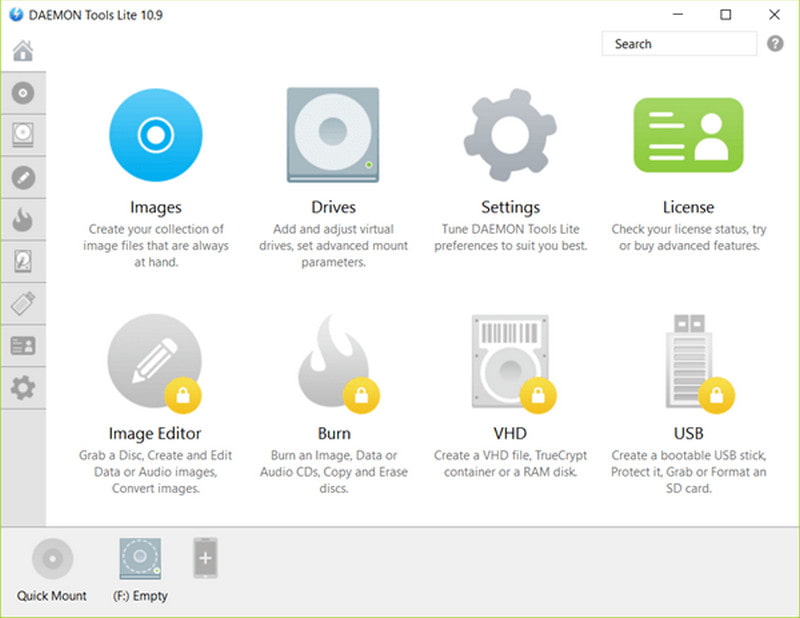
Yksi vanhimmista ja arvostetuimmista ISO-levyjen asennusohjelmista on DAEMON Tools Lite. Ohjelma tarjoaa sopivan monimutkaisuusasteen virtualisointi- ja levykuvaominaisuuksille, mikä tarjoaa käyttäjille mukavan käyttöliittymän. Ohjelmisto on tarkoitettu käyttäjille, jotka tarvitsevat enemmän toimintoja pelkän asennuksen lisäksi, sillä se tarjoaa kattavamman järjestelmän levykuvien, virtuaaliasemien ja niiden varmuuskopioiden käsittelyyn.
Tuomio:
Erinomainen vaihtoehto käyttäjille, jotka etsivät luotettavaa ISO-kiinnityslaitetta lisäominaisuuksilla ja -toiminnoilla, vaikka satunnaiset käyttäjät saattavat pitää tarjontaa ylivoimaisena.
Avainominaisuudet:
- Mahdollisuus asentaa useita levykuvia samanaikaisesti, tuki useille virtuaaliasemille.
- Laaja tuettu tiedostomuotovalikoima: ISO, BIN, MDF/MDS, NRG ja muita.
- Luotettava virtuaaliasemien, kuten levyasemien, emulointi.
- Niille, jotka tarvitsevat lisätoimintoja, on olemassa ylimääräisiä maksullisia moduuleja.
- Plussat
- Erittäin hyvä yhteensopivuus useimpien kuvaformaattien kanssa.
- Erittäin vakaa asennus-/irrotuskyky.
- Käytettävissä Windows- ja Mac-ohjelmistoilla.
- Haittoja
- Premium-ominaisuudet ovat lisämaksullisia.
- Jos et ole tarkkana asennuksen aikana, saatat saada ei-toivottuja niputettuja ohjelmistoja.
2. WinCDEmu
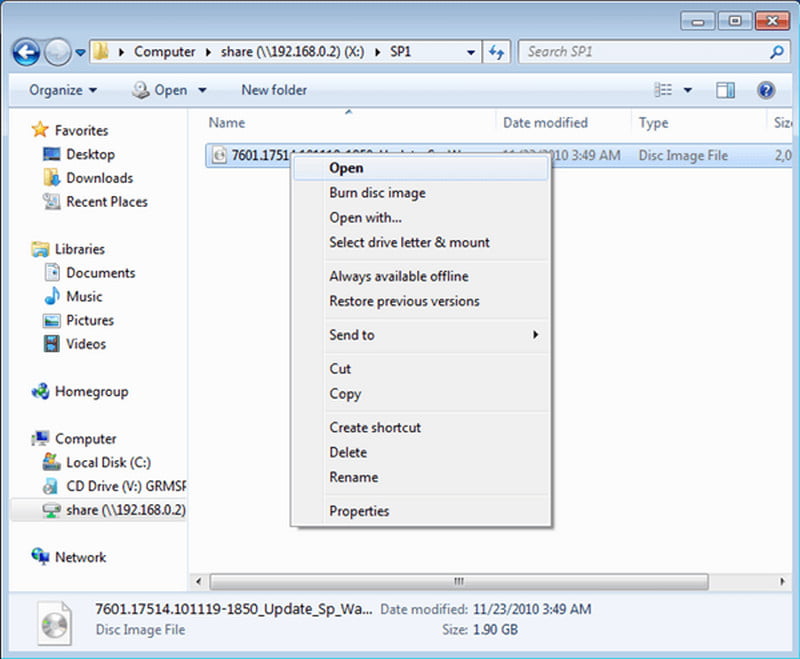
Avoimen lähdekoodin ohjelmana WinCDEmu pyrkii pitämään sovelluksen suunnittelun ja toiminnallisuuden mahdollisimman yksinkertaisena. Tästä syystä sovellus on integroitu Windowsin Resurssienhallinnan pikavalikkoon, ja käyttäjät, jotka etsivät yksinkertaista tapaa liittää levykuvia, hyötyvät tästä lähestymistavasta.
Tuomio:
Sopii parhaiten käyttäjille, jotka tarvitsevat suoraviivaisen ja edullisen ISO-kiinnityslaitteen ilman edistyneitä vaatimuksia tai alustojen välistä yhteensopivuutta.
Avainominaisuudet:
- Asennus tehtiin nopeaksi ja helpoksi yhdellä napsautuksella Windowsin Resurssienhallinnan pikavalikon avulla.
- Rajoittamattomat ja automaattisesti konfiguroitavat virtuaaliasemat.
- Järjestelmän uudelleenkäynnistys ei ole tarpeen asennuksen jälkeen.
- Kannettava ja pienikokoinen.
- Plussat
- Nopeus ja keveys ovat listan kärjessä.
- Windowsin Resurssienhallinnan integrointi lisää käytön helppoutta.
- Haittoja
- Käyttäjä on rajoitettu Windows-tuotteisiin.
- Käyttäjä on myös rajoitettu yksinkertaisen iOS:n käyttöön.
3. Virtuaalinen CloneDrive
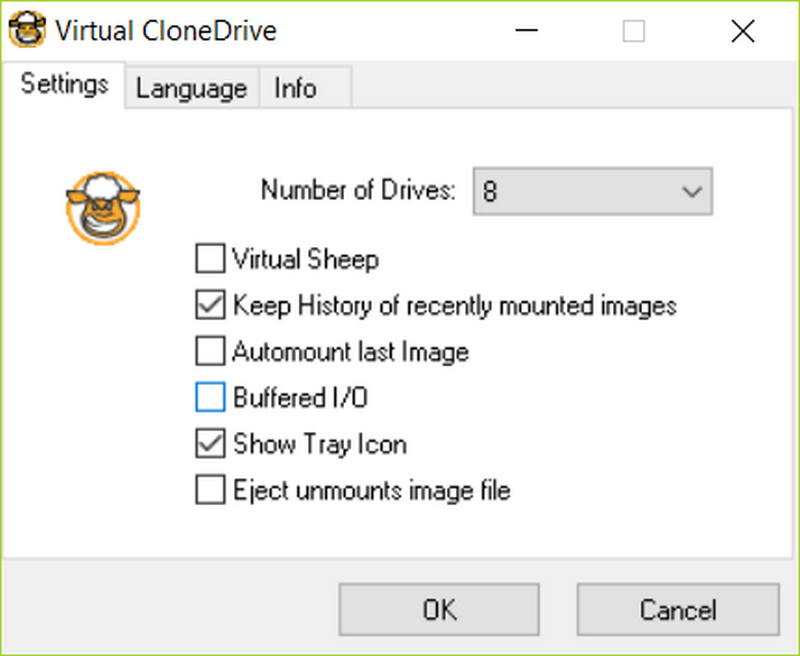
Clone Drive on käyttäjälähtöinen ohjelma, jonka avulla voidaan imitoida oikeaa CD/DVD-asemaa. Järjestelmä suorittaa ISO-tiedoston kaksoisnapsautuksella, vaikka sitä ei vaadittaisikaan. Ohjelman yksinkertaisuus ja vakaus ovat etuja monimutkaisuuteen verrattuna.
Tuomio:
Se on vaihtoehto käyttäjälle, joka haluaa ilmaisen ja yksinkertaisen asennusohjelman, mutta se ei sovi käyttäjälle, joka haluaa edistyneitä ominaisuuksia.
Avainominaisuudet:
- Useita virtuaaliasemia voidaan käyttää samanaikaisesti.
- Asennus tapahtuu kaksoisnapsauttamalla, ja sen voi tehdä myös valikon kautta.
- Yleisiä ISO-, BIN- ja CCD-kuvia on saatavilla valikossa.
- Järjestelmän kuormitus on pieni ja asennus on nopeaa.
- Plussat
- Erittäin yksinkertainen ja aloittelijaystävällinen käyttöliittymä.
- Vakaa ja luotettava suorituskyky.
- Vähäinen vaikutus järjestelmän resursseihin.
- Haittoja
- Ohjelma on Windows-pohjainen, joten Mac-versiota ei ole.
- Käytettävien kuvien valikoima on pienempi kuin muissa ohjelmissa.
4. PowerISO
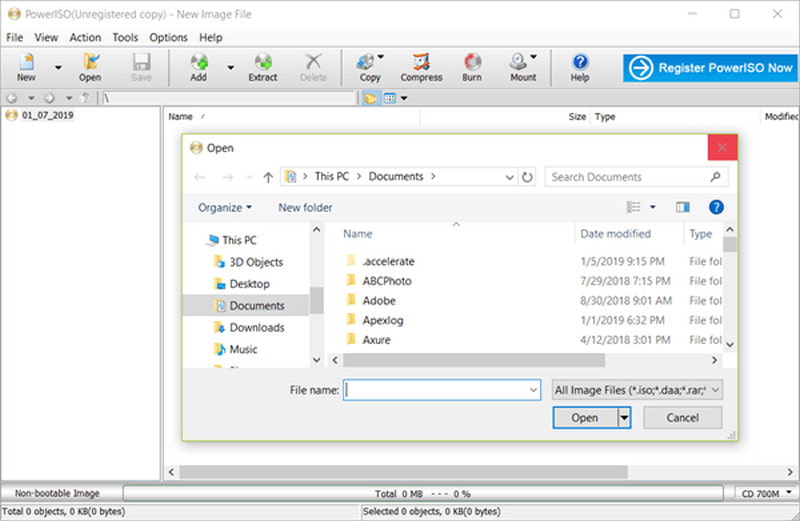
PowerISO on edistynyt levykuvien hallintatyökalu, joka tarjoaa useita ominaisuuksia, jotka ulottuvat ISO-levyjen perusasennuksen ulkopuolelle. Tämä ohjelmisto on suunnattu suoraan edistyneille käyttäjille, jotka tarvitsevat syvällistä levykuvien hallintaa, mukaan lukien niiden luomisen, muokkaamisen ja muuntamisen, sekä mahdollisuuden luoda käynnistysmediaa.
Tuomio:
Tämä on suunnattu käyttäjille, jotka tarvitsevat muutakin kuin vain asennusta, erityisesti niille, jotka työskentelevät ISO-tiedostojen muokkaamisen, muuntamisen tai käynnistysmedian luomisen kanssa.
Avainominaisuudet:
- Integroi levykuvatiedostojen liittämisen, luomisen, muokkaamisen, pakkaamisen ja muuntamisen.
- Luo käynnistettävä USB-asema suoraan ohjelmiston sisällä.
- Sisältää levyn poltto- ja purkuominaisuudet.
- Avaa ja muokkaa ISO-tiedoston sisältöä suoraan.
- Plussat
- Levykuvien hallinta tapahtuu yhdessä ohjelmistossa.
- Joustavat tuki- ja muunnosvaihtoehdot.
- Sopii paremmin edistyneille käyttäjille.
- Haittoja
- Avaa lisäominaisuudet maksullisella lisenssillä polttaa DVD-levyjä ja enemmän.
- Se voi olla vähemmän käyttäjäystävällinen.
5. OSFMount
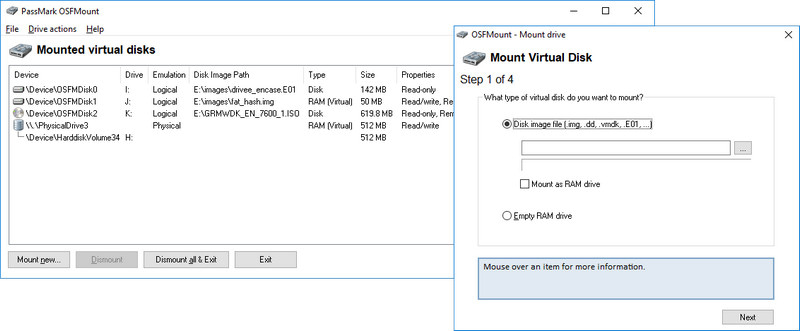
OSFMount on yksinkertainen ohjelmisto, joka on erikoistunut levykuvatiedostojen liittämiseen analysointitarkoituksiin tai tilanteisiin, joissa kuvan tulisi olla vain luku -tilassa. Se on yleisin liiketoiminnan alueilla, joilla tiedon analysointi ja eheys ovat erittäin tärkeitä.
Tuomio:
Sopivin käyttäjille, jotka arvostavat levykuvien turvallista tarkastusta ja analysointia yksinkertaisiin ja rutiininomaisiin ISO-hallintatoimiin verrattuna.
Avainominaisuudet:
- Asenna levykuvia, mukaan lukien ISO-tiedostoja ja muita, virtuaaliasemina asemakirjaimilla.
- Mahdollistaa fyysisten levykuvien liittämisen analysointia varten.
- Hyödyllinen rikostutkinnassa ja virheenkorjauksessa, hyödyllinen rinnakkain paras DVD-poltin työkaluja.
- Plussat
- Keskittyy tietojen eheyteen ja turvalliseen käyttöön.
- Kevyt ja tehokas.
- Ihanteellinen edistyneille käyttäjille ja yksityiskohtaisten teknisten analyysien suorittamiseen.
- Haittoja
- Puuttuu muokkaus-, poltto- ja muuntamisominaisuudet.
- Käyttöliittymä ja käytettävyystoiminnot ovat rajalliset.
- Ei suunnattu satunnaisille ja ei-teknisille käyttäjille.
Osa 3: Kuinka muuntaa ISO-tiedostot suoraan toistettaviksi mediatiedostoiksi
Kanssa AVAide DVD Ripper, voit muuntaa ISO-tiedostoja eri digitaalisiin muotoihin, kuten MP4, AVI ja MOV. Sen sijaan, että asennat ISO-tiedostot virtuaaliasemaksi, voit käyttää tätä ohjelmistoa tiedostojen purkamiseen ja muuntamiseen tavallisiksi videoiksi, joita voidaan toistaa tietokoneella, älypuhelimella tai tabletilla. Levyasemaa ei tarvita. Tämä toimii myös erinomaisesti ISO-tiedostojen digitaaliseen arkistointiin DVD-levyille.
- Kopioi kaikenlaisia video-ISO-kuvia multimediatiedostoiksi.
- Käytä GPU-kiihdytystä ISO-tiedostojen nopeaan kopioimiseen.
- Tukee useita tulostusmuotoja ja koodekkeja.
- Tukee useiden ISO-tiedostojen erämuunnosta kerralla.
- Säilytä alkuperäinen videon laatu, mukaan lukien ääniraidat, tekstitykset ja luvut.

 Suojattu lataus
Vaihe 1Lataa ja asenna työkalu
Siirry viralliselle verkkosivustolle, lataa asennusohjelma ja suorita se. Noudata ohjeita ja avaa sovellus.
Vaihe 2Lataa ISO-tiedosto
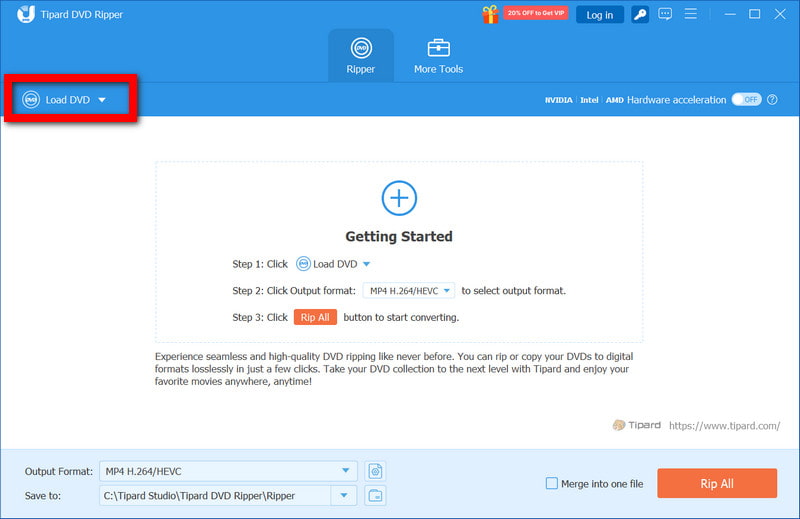
Kun sovellus on avattu, napsauta Lataa DVD ja valitse ISO-tiedosto tietokoneeltasi. Ohjelmisto analysoi tiedoston ja määrittää nimikkeet, luvut, ääniraidat ja tekstitykset.
Vaihe 3Valitse Tulostusmuoto
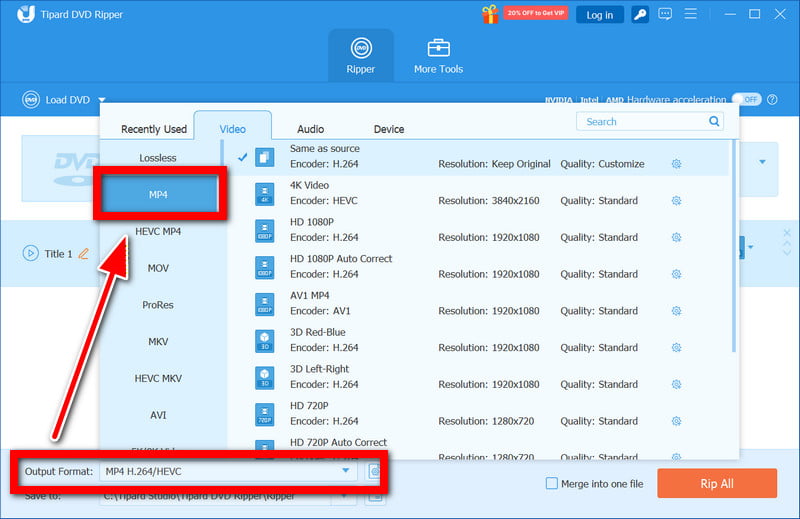
Valitse tässä osiossa MP4 lähtömuodolle ja säädä muita parametreja, kuten resoluutiota, koodekkia ja äänen bittinopeutta, vastaamaan toistotarpeitasi.
Vaihe 4Muokkaa (valinnainen)
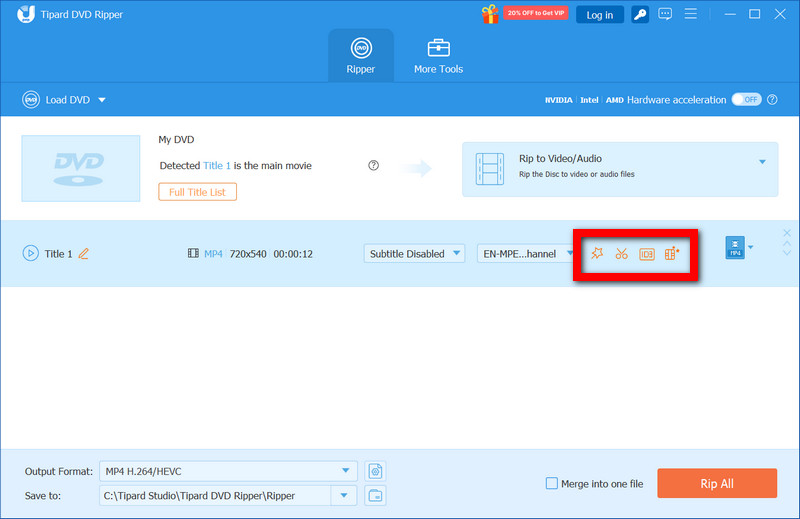
Voit käyttää sovellusta videoiden leikkaamiseen, rajaamiseen ja yhdistämiseen. Tekstityksen ja ääniraitojen säätäminen sekä visuaalisten äänitehosteiden lisääminen videoihin on mahdollista.
Vaihe 5Muuntamisen aloittaminen
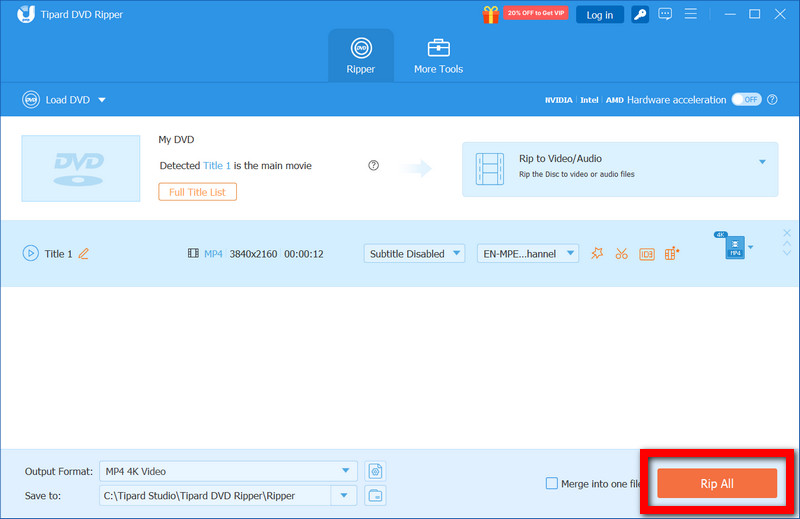
Aloita ISO-tiedoston muuntaminen haluttuun muotoon napsauttamalla Kopioi kaikki -painike. Voit ottaa laitteistokiihdytyksen käyttöön nopeampaa muuntamista varten, erityisesti suurten ISO-tiedostojen kanssa.
The paras ISO-asennusohjelmisto auttaa sinua helposti käyttämään ja hallitsemaan ISO-tiedostoja, parantamaan työnkulkua ja yhteensopivuutta. Samalla työkalut, kuten AVAide DVD Ripper, tarjoavat myös luotettavan ja tehokkaan muunnoksen toistettaviin mediaformaatteihin.
TIETOA KIRJOITTAJASTA

Paras työkalu DVD-levyn/kansion/ISO-kuvatiedoston kopioimiseen ja muuntamiseen useisiin eri muotoihin.