Tekstin ja kuvien luomisen maailma koki mullistavan muutoksen ChatGPT:n myötä. Edistyneiden toimintojensa ansiosta ChatGPT mahdollistaa visuaalisen sisällön luomisen. Mutta jokainen vaikuttava luotu kuva tarvitsee resoluution parannusta, jotta sitä voidaan käyttää oikein suuremmissa kokoluokissa. Skaalaus on välttämätön vaihe tässä prosessissa. Tämä varmistaa, että kuvien laatu säilyy ja niiden yksityiskohdat paranevat sovelluksia varten.
Tässä artikkelissa esitellään vaiheittaiset menetelmät ChatGPT-kuvien skaalaaminen ylöspäin ilman stressiä. Esittelemme parhaat työkalut, jotka parantavat kuvanlaatua säilyttäen samalla yksityiskohdat.
- Osa 1: Voiko ChatGPT skaalata kuvia paremmiksi?
- Osa 2. ChatGPT:n ja ammattimaisten skaalaajien välinen ero
- Osa 3: Kuinka valita paras ChatGPT-kuvan skaalaaja
- Osa 4: Paras tapa skaalata ChatGPT-kuvia ilmaiseksi
- Osa 5: ChatGPT-kuvien skaalaaminen GIMP:ssä
- Osa 6: ChatGPT-kuvien skaalaaminen Upscale Medialla
Osa 1: Voiko ChatGPT skaalata kuvia paremmiksi?
Toki. ChatGPT voi luoda koodia kuvan skaalaamiseen (kuten Python + OpenCV tai Real-ESRGANiin perustuvia superresoluutiomalleja). Käyttäjät voivat suorittaa koodin paikallisesti tai palvelimella skaalausta varten. Skaalauksen aikana se ei ainoastaan interpoloi pikseleitä, vaan myös rekonstruoi reunat, tekstuurit ja yksityiskohtaiset tiedot. ChatGPT:n luomien kuvien artefakteihin ja liialliseen terävöitymiseen ratkaisuja ovat kehotteiden optimointi, toissijaisen kohinanvaimennuksen suorittaminen tai erikoistyökalujen käyttö paikallisiin säätöihin.
| Tuote | Parametri / Ominaisuusarvo |
| Oletuslähtötarkkuus | Sama kuin alkuperäinen kuva (ei automaattista skaalausta) |
| Yleiset yläluokan suhteet | 2× / 4× |
| Suurin yhteinen lähtöresoluutio | 4K (riippuu käytetystä työkalusta) |
| Natiivi kuvan luontitarkkuus | Tyypillisesti jopa ~1024 × 1024 |
| Kuvanlaatu 4K-skaalauksen jälkeen | Huomattavaa yksityiskohtien parannusta; mahdollisia pieniä keinotekoisia yksityiskohtia tai lievää reunojen yliterävöitystä |
| Eräkäsittelyn tuki | Ei tuettu natiivisti; saatavilla joissakin kolmannen osapuolen työkaluissa |
| Tuetut muodot | JPG / PNG / WEBP |
| Lisäparannusominaisuudet | Automaattinen teroitus, kohinanvaimennus, tekstuurin rekonstruointi |
Osa 2. ChatGPT:n ja ammattimaisten skaalaajien välinen ero
Keskeiset tavoitteet eroavat toisistaan
ChatGPT: Keskittyen "generatiivisiin malleihin", se rekonstruoi tai piirtää uudelleen kuvan yksityiskohtia diffuusio-/generatiivisten mallien avulla, jotka kuuluvat sisällön luomisen piiriin.
Ylösskaalaaja: Superresoluutiomalleihin perustuvan tekniikan tavoitteena on suurentaa pikseleitä säilyttäen samalla alkuperäinen rakenteellinen eheys mahdollisimman paljon.
Erot yksityiskohtien alkuperässä
ChatGPT: Saattaa "spekuloida" puuttuvia yksityiskohtia skaalauksen aikana, mikä luo uskottavia mutta mahdollisesti olemattomia tekstuureja.
Ylösskaalaaja: Hyödyntää konvoluutiohermoverkkoja matalan resoluution pikseleiden rekonstruointiin kartoituksen avulla, priorisoimalla rakenteellista johdonmukaisuutta ja minimoimalla pseudo-yksityiskohtien syntymisen todennäköisyyden.
Resoluution ja skaalauksen hallinta
ChatGPT: Natiivilla generointiresoluutiolla on tyypillisesti yläraja (esim. noin 1024 × 1024 tai alustarajoitukset). Se ei korosta kiinteää 2 ×/4 × tarkkaa skaalausta.
Skaalaaja: Tukee eksplisiittisesti kokonaislukujen skaalauskertoimia, kuten 2× / 4× / 8×. Erityisesti optimoitu 4K- ja 8K-lähdölle.
Skenaario
| Skenaario | ChatGPT | Ylösskaalaaja |
| Luova kuvanparannus | √ | Toteutettavissa, mutta ei optimaalinen |
| Tekoälytyylinen rekonstruktio | √ | × |
| Tarkka tuotekuvan skaalaus | Toteutettavissa, mutta ei optimaalinen | √ |
| Vanhojen valokuvien restaurointi | Toteutettavissa, mutta ei optimaalinen | √ |
| Teollisuustason erätuotanto | × | √ |
Osa 3: Kuinka valita paras ChatGPT-kuvan skaalaaja
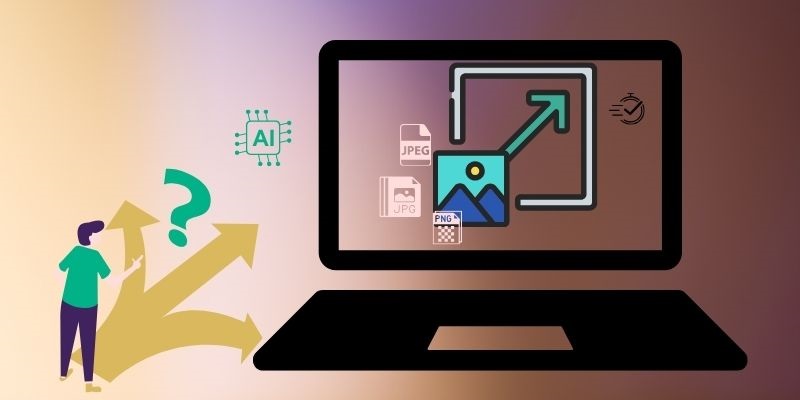
ChatGPT:n tuottamien kuvien laatu riippuu pitkälti käyttäjän valitsemasta suurennustyökalusta. Lukuisista saatavilla olevista kuvan suurennustyökaluista vain harvat tarjoavat tarkkoja tuloksia. Niitä on helppo käyttää, vaikka niiden tulostuslaatu ei olekaan erinomainen. Parhaan ChatGPT:n valitsemiseksi ylellinen kuva työkalua, on otettava huomioon seuraavat tekijät.
Selkeyttä ja yksityiskohtia suurennetuilla tasoilla
Voiko kuva säilyttää aidot yksityiskohdat suurennoksen jälkeen mielivaltaisesti "väärennettyjen" tekstuurien sijaan? Korkealaatuisten työkalujen tulisi säilyttää terävät reunat, luettavan tekstin ja alhaiset kohinatasot jopa 2×/4× suurennuksen jälkeen.
Suurennus ja tulostustarkkuus
Vakiokuvat sietävät 2× skaalausta; julistelaatuista tai 4K-kuvaa varten etsi työkaluja, jotka tukevat jopa 4K/8K-resoluutiota. Jotkin työkalut tukevat vain kiinteää suurennusta (esim. rajoitettu 2×:een), eivätkä ne täytä korkean resoluution vaatimuksia.
Eräkäsittelyominaisuudet
Verkkokaupan, mainonnan tai sisällöntuotannon ammattilaisille, joiden on rutiininomaisesti skaalattava 10+, 50+ tai enemmän kuvaa kerrallaan, erälatausten, yhden napsautuksen käsittelyn ja API/automatisoitujen työnkulkujen tuki on kriittinen arviointikriteeri. Ilman näitä ominaisuuksia toistuviin tehtäviin menee huomattavasti aikaa hukkaan.
Päivittäiset käyttörajoitukset
Ilmaisversioissa on usein päivittäisiä tai kuukausittaisia puhelurajoituksia. Jotkut työkalut sallivat vain 3–5 kuvan ilmaisen suurennoksen päivässä; toiset toimivat ilmaisen krediitin/kiintiön perusteella ja lopettavat palvelun, kun se on käytetty loppuun. Lue siksi asiaankuuluvat ohjeet ennen käyttöä.
Osa 4: Paras tapa skaalata ChatGPT-kuvia ilmaiseksi
AVAide Image Upscaler on ChatGPT:n paras kuvansuurennustyökalu. Sen tekoälyteknologia skannaa kuvat automaattisesti ja parantaa ne teräväpiirtotarkkuuteen. Suurentamista varten se voi skaalata jopa 8×. Työkalu tukee useita kuvamuotoja, kuten JPG, PNG ja JPEG. Suurennetut kuvat ovat vesileimattomia ja niitä voidaan käyttää vapaasti. Järjestelmä tarjoaa turvallisen ja luotettavan käsittelyprosessin, joka ei vaaranna yksityisyyttä. Faktat ja lukuisat käyttäjäarvostelut osoittavat, että se on ihanteellinen valinta heikkolaatuisten kuvien parantamiseen.
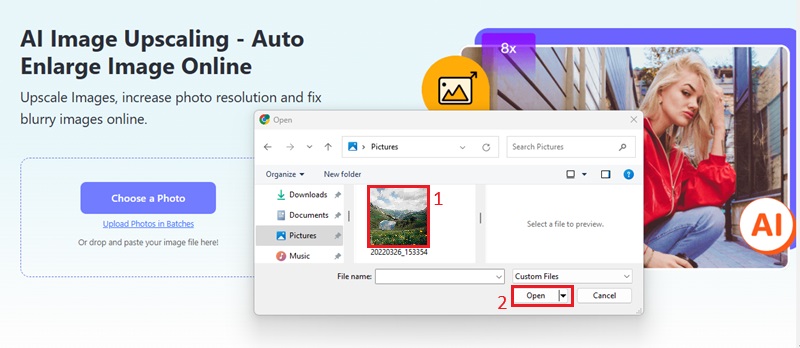
Vaihe 1Käy alla olevasta linkistä päästäksesi AVAide Image Upscaler Onlineen. Aloita sitten etsimällä ja napauttamalla Valitse valokuva -painiketta aloittaaksesi prosessin.
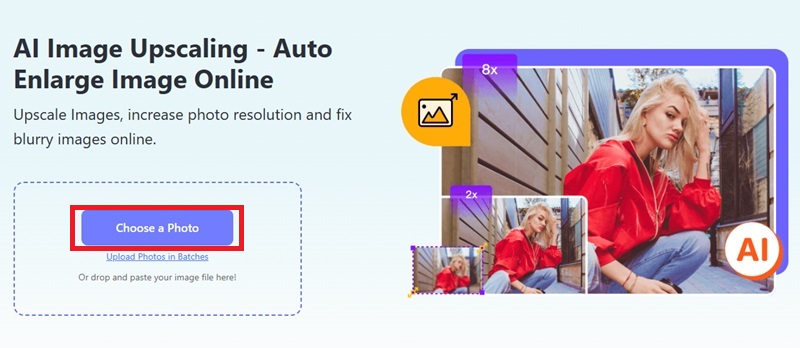
Vaihe 2Käytä laitteesi tiedostonhallintaa valitaksesi skaalattavan kuvan. Voit myös vetää ja pudottaa ChatGPT-kuvan sille tarkoitettuun ruutuun.
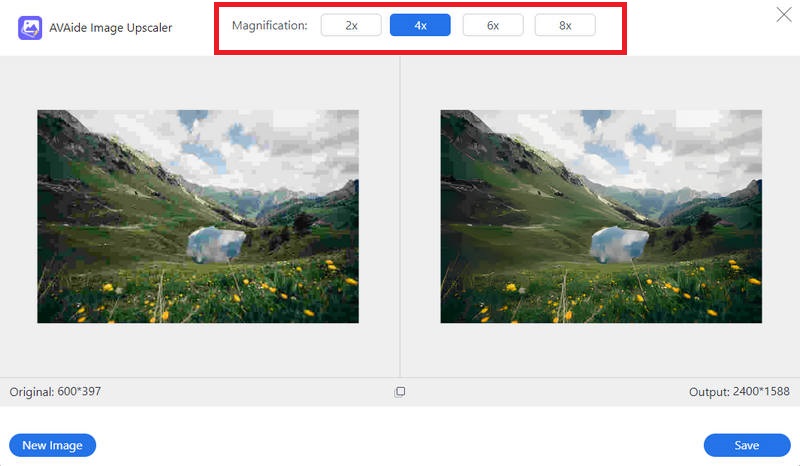
Vaihe 3Kun olet ladannut kuvan, valitse haluamasi suurennustaso. Ohjelma parantaa kuvanlaatua ja korjaa samalla virheitä. Yksityiskohtien parannus mahdollistaa kuvan resoluution lisääntymisen.
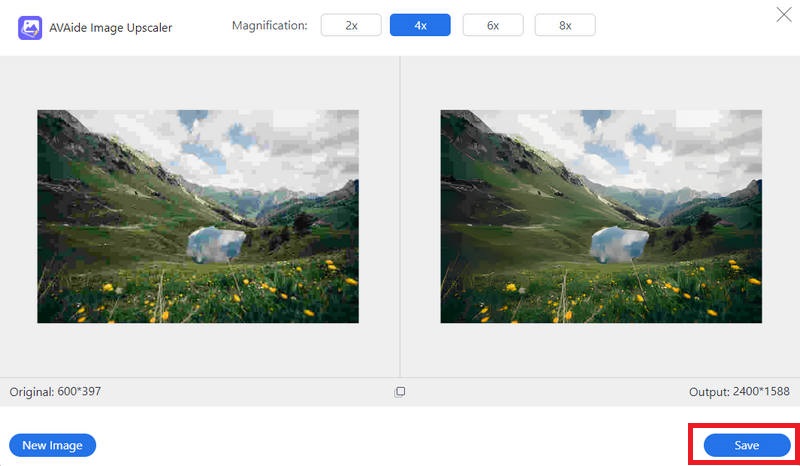
Vaihe 4Skaalauksen valmistuttua järjestelmä näyttää käsiteltyjen kuvien tulokset. Käytä Tallentaa -painiketta noutaaksesi skaalatun kuvan laitteellesi. Järjestelmä mahdollistaa 4K-lähtötarkkuuden valinnan. Näin voit hallita lopputuloksen laatua.
Osa 5: ChatGPT-kuvien skaalaaminen GIMP:ssä
GIMP on toinen kuvan skaalaaja ChatGPT-kuville. Se on avoimen lähdekoodin kuvankäsittelysovellus. ChatGPT:n luomia kuvia suurentaessaan GIMP luottaa ensisijaisesti korkealaatuisiin interpolointialgoritmeihin ja valinnaisiin parannustyökaluihin parantaakseen tulostuslaatua. Sen skaalausominaisuus tukee useita interpolointimenetelmiä. GIMP tukee JPG-, PNG- ja TIFF-tiedostomuotoja, joiden avulla käyttäjät voivat suorittaa tarkkoja toimintoja. Toisin kuin syväoppimiseen perustuvat superresoluutiomallit, GIMP ei suorita tekoälypohjaista yksityiskohtien rekonstruointia. Sen sijaan se suurentaa pikselimittoja matemaattisen interpoloinnin avulla, mikä johtaa rajoitettuun selkeyden parantumiseen suurennuksen jälkeen.
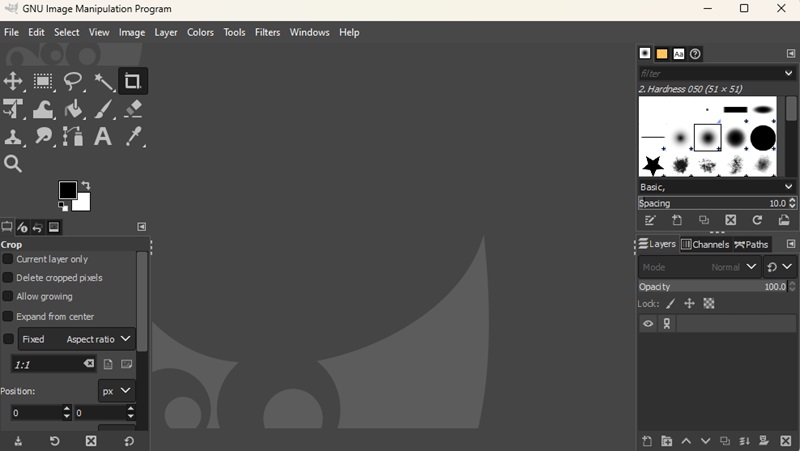
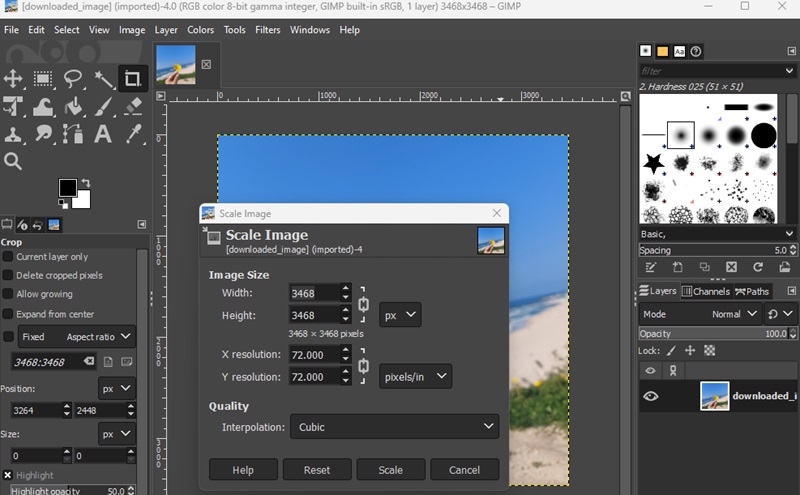
Vaihe 2Käytä Kuva valikko käyttöliittymän kautta ja valitse Skaalaa kuva jatkaaksesi. Syötä ihanteellinen resoluutio ja mitat Skaalaa kuva valintaikkuna. Kuutiointerpoloinnin tulisi olla ensisijainen vaihtoehto. Se varmistaa laadun säilymisen kuvan koon muuttamisessa.
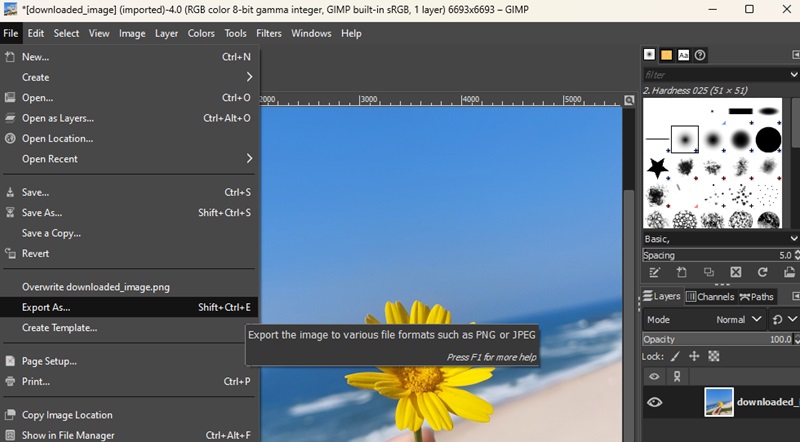
Vaihe 3Kun olet muuttanut kuvan kokoa vastaamaan kohdemittoja, valitse Vie nimellä vaihtoehto. Se sijaitsee Tiedosto-valikossa sen tallentamista varten. Tallenna kuva valitsemalla sen muoto ja muuta sitten laatuasetuksia ennen toiminnon suorittamista. Tallentaa toiminto. Voit jatkaa viimeistellyn skaalatun kuvan käyttöä.
Osa 6: ChatGPT-kuvien skaalaaminen Upscale Medialla
Upscale Media toimii tekoälypohjaisena resoluution tehostajaSe parantaa nopeasti ChatGPT:n avulla luotujen kuvien ulkoasua. Upscale Median keskeinen ominaisuus on sen tekoälyteknologia. Tämä ylläpitää resoluution laatua poistamalla pikselöitymisen skaalaustoimintojen aikana. Käyttäjät voivat työskennellä eri kuvatyyppien kanssa ja skaalata jopa 8-kertaiseksi. Sekä aloittelevat käyttäjät että kokeneet ammattilaiset voivat työskennellä tehokkaasti sen työkaluilla. Käyttäjät voivat nauttia ilmaisesta merkitsemättömästä kuvan skaalauksesta, koska se tarjoaa vesileimattomat tulokset. Kuvien päivittäminen mihin tahansa tarkoitukseen, mukaan lukien tulostus, digitaalinen tai ammattimainen työ, on vaivatonta.
Vaihe 1Paikanna Lataa kuva -painiketta Upscale Median verkkosivustolla. Voit aloittaa kuvien valinnan napsauttamalla painiketta.
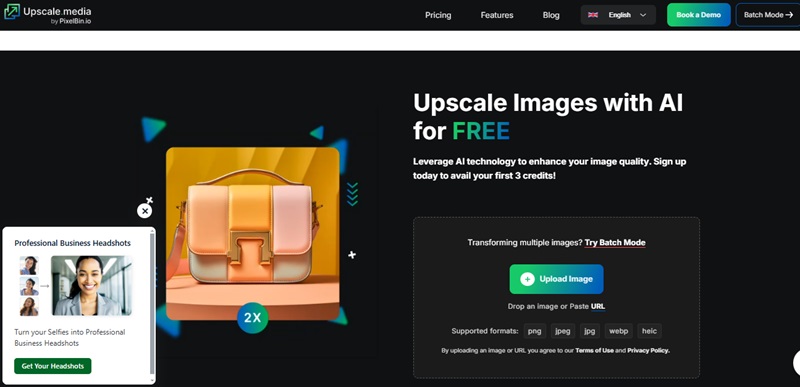
Vaihe 2Etsi parannettavaa ChatGPT-kuvaa laitteesi tiedostojärjestelmähakemistosta. Käyttäjät voivat ladata alustalle kuvia kaikista tärkeimmistä tiedostomuodoista, kuten JPG, PNG ja JPEG.
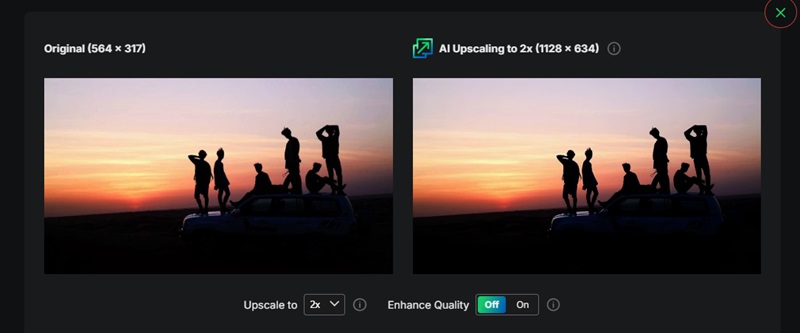
Vaihe 3Kuvan latauksen jälkeen tekoälyjärjestelmä aloittaa automaattisen käsittelyn. Se laajentaa resoluutiota ja parantaa samalla kuvanlaatua. Käsittelyn jälkeen avautuu myös skaalatun kuvan esikatselu. Paina Lataa kuva -painiketta kuvan tallentamiseksi laitteellesi.
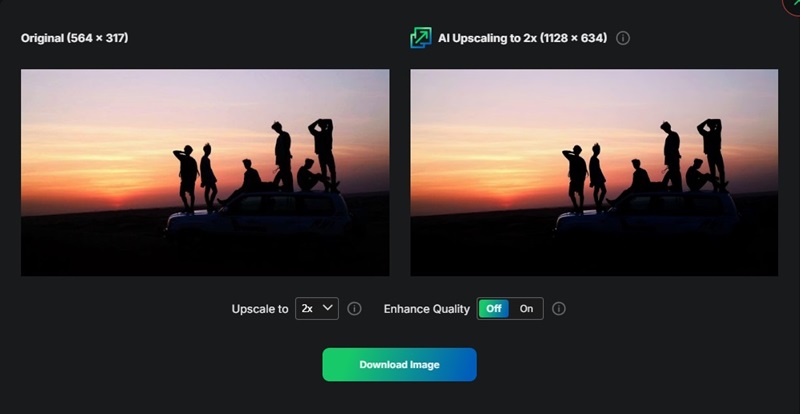
ChatGPT hallitsee kuvien luomisen. Käyttäjien on kuitenkin turvauduttava ulkoisiin työkaluihin parantaakseen kuvien resoluutiota. Käyttäjillä on monia sopivia vaihtoehtoja kuvan selkeyden parantamiseksi. Se sisältää ilmaisia ChatGPT-kuvan skaalaus työkaluja tai monimutkaisia muokkausratkaisuja. AVAide Image Upscalerin yksinkertaisuus, nopeus ja tekoälyllä parannetut ominaisuudet tarjoavat käyttäjille korkealaatuisia ja selkeitä tuloksia ilman vesileimoja. AVAide on erinomainen työkalu ChatGPT-kuviesi skaalaamiseen. Se tuottaa huippuluokan tuloksia. Lisäksi se vaatii vain vähän työtä kaikkien projektiesi kuvanlaadun parantamiseksi.

Tekoälyteknologiamme parantaa automaattisesti kuviesi laatua, poistaa kohinaa ja korjaa epäselvät kuvat verkossa.
KÄSITTELE NYTKuvan muokkaus
- AI vaatteiden poistoaine
- Poista mosaiikki kuvasta
- AI Image Upscaler
- Laadukas GIF
- Poista Instagram-vesileima
- Muuta iPhonen/Androidin valokuvan resoluutiota
- Muokkaa ajokortin kuvaa
- Muunna kuvat matalasta resoluutiosta korkeaan resoluutioon
- Paranna kuvanlaatua
- Ilmainen Photo Enhancer
- Poista valokuvasta tekijänoikeus