MOV on Applen tekemä videotiedosto. Se toimii hyvin Macilla, iPhonella, iPadilla, iPodilla ja jopa Windows-tietokoneilla. Voit avata sen QuickTimessa ja monissa muissa videosoittimissa. Siksi MOV on nykyään yksi käytetyimmistä videotyypeistä.
Joskus paras tapa säilyttää hauska kohta videosta on tehdä siitä GIF. Jos sinulla on MOV-video tallennettuna tietokoneellesi tai puhelimeesi, voit myös muuttaa sen GIF-muotoon. Käytitpä sitten Macia, Windowsia tai jopa verkkotyökaluja, tähän on helppoja tapoja. Alta löydät yksinkertaisimmat tavat muuttaa MOV GIF:ksi ilman minkäänlaista stressiä.
Osa 1: 4 tapaa muuntaa MOV GIF-tiedostoiksi ilmaiseksi verkossa
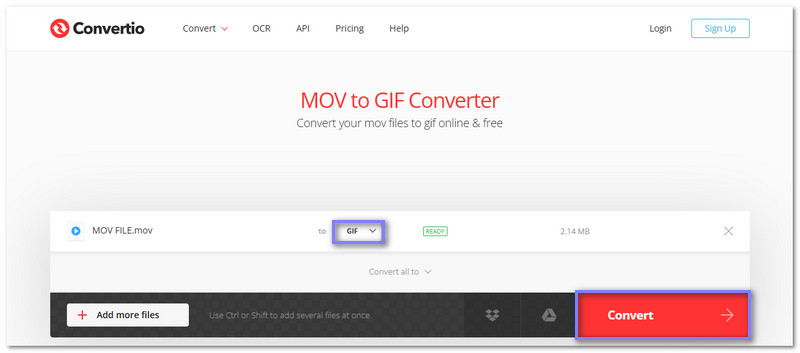
1. Convertio
Convertio on luotettava MOV-GIF-muunnin, jonka avulla voit tuoda MOV-tiedostoja ja muuntaa ne GIF-muotoon vain muutamalla napsautuksella. Sen avulla voit jopa muuttaa selkeyttä, kiertää videota tai valita uuden koon ennen kuin olet valmis. Kaikki toimii verkossa, ja prosessi on nopea.
Vaihe 1Siirry Convertion viralliselle verkkosivustolle - MOV GIF:ksi (verkossa ja ilmaiseksi).
Vaihe 2Klikkaa Valitse Tiedostot -painiketta ja valitse MOV-tiedosto laitteeltasi.
Vaihe 3Tarkista, että GIF on tulostusmuoto. Jos ei, valitse se luettelosta.
Vaihe 4Klikkaa Muuntaa -painiketta. Kun olet valmis, voit ladata uuden GIF-kuvasi ja käyttää sitä missä tahansa.
2. Zamzar
Zamzar on ollut olemassa jo pitkään. Se tunnetaan luotettavuudestaan ja helppokäyttöisyydestään. Jos MOV-tiedostosi on alle 50 megatavua, tämä työkalu toimii loistavasti. Se jopa lähettää sinulle sähköpostin, kun GIF-tiedostosi on valmis, mikä on kätevää, jos olet kiireinen.
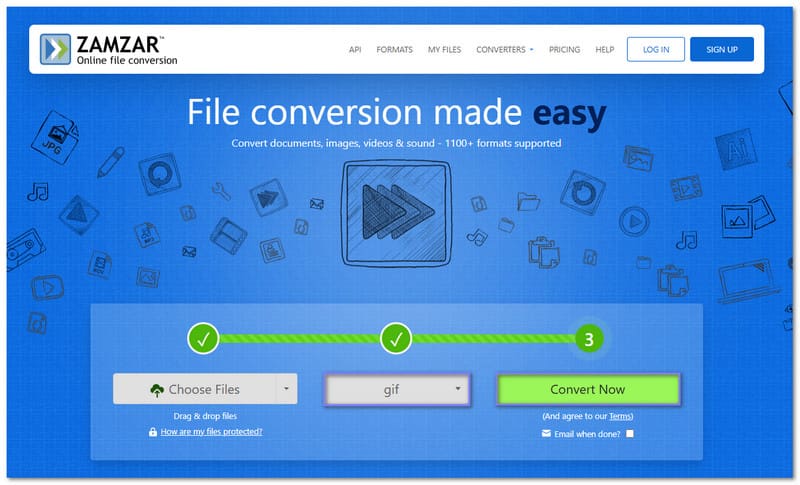
Vaihe 1Avaa Zamzar - Muunna MOV-tiedostosi GIF-muotoon ilmaiseksi verkossa virallisella verkkosivustolla selaimessasi.
Vaihe 2Klikkaa Valitse Tiedostot -painiketta ja lataa MOV-videosi.
Vaihe 3Varmista GIF on valittu muoto, mutta se on yleensä valittuna oletusarvoisesti.
Vaihe 4paina Muunna nyt -painiketta. Voit myös antaa sähköpostiosoitteesi, jos haluat tuloksen lähetettävän sinulle.
3. VEED.IO
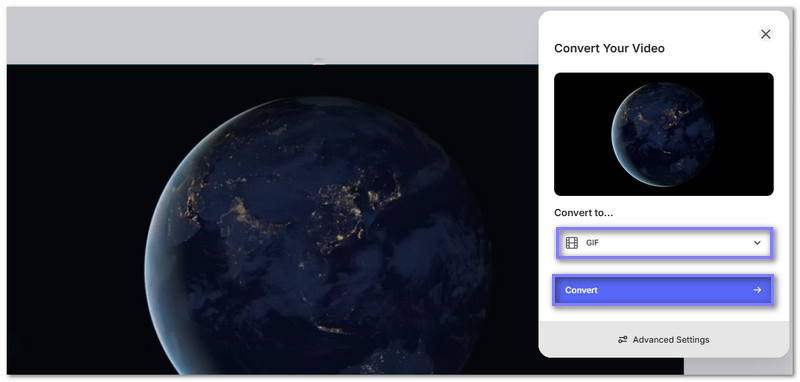
VEED.IO on enemmän kuin pelkkä MOV-tiedostojen GIF-muotoon muuntava ohjelma, sillä sen avulla voit hienosäätää videoitasi. Voit leikata, lisätä tekstiä ja tarroja ja jopa käyttää hauskoja kameratehosteita. Voit käyttää sitä myös… yhdistää GIF-tiedostoja. Upeaa, eikö? Se tarkoittaa, että jos sinulla on useampi kuin yksi lyhyt GIF, voit yhdistää ne yhdeksi pidemmäksi GIFiksi.
Vaihe 1Siirry VEED.IO - Muunna MOV GIF:ksi -sivustolle haluamallasi hakukoneella.
Vaihe 2Klikkaa Valitse MOV-tiedosto -painiketta ja lataa videosi.
Vaihe 3Tulostusmuodossa pitäisi jo lukea GIFVoit myös muokata videotasi ennen muuntamista, jos haluat.
Vaihe 4Viimeisessä vaiheessa paina Muuntaa -painiketta, lataa sitten uusi GIF-tiedostosi ja jaa se.
4. CloudConvert
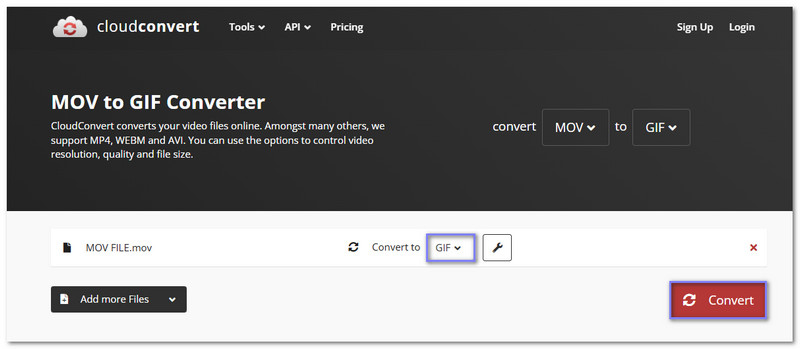
CloudConvert antaa sinulle enemmän hallintaa GIF-tiedostojesi suhteen. Voit säätää laatua, muuttaa resoluutiota tai jopa valita eri kuvataajuuden ennen MOV-tiedoston muuntamista GIF-tiedostoksi. Tämä on hyvä vaihtoehto, jos haluat pienentää GIF-tiedostoa tai näyttää terävämmältä. Se myös pitää tiedostosi turvassa, mikä on käyttäjille lisäetu.
Vaihe 1Käy CloudConvert - MOV to GIF Converterin virallisella sivustolla.
Vaihe 2Lyö + Valitse tiedosto -painiketta ja lataa MOV-videosi.
Vaihe 3Varmista GIF on valittu lopulliseksi muodoksi. Napsauta pientä Jakoavain -painiketta, jos haluat muuttaa laatua tai resoluutiota.
Vaihe 4Napsauta lopuksi Muuntaa -painiketta, odota latauslinkin ilmestymistä ja tallenna GIF-kuvasi.
Osa 2: 2 tapaa muuntaa MOV GIF:ksi Windowsissa
1. AVAide Video Converter
AVAide Video Converter on yksi luotettavista työkaluista, joilla voit muuntaa MOV-kuvia GIF-kuviksi Windowsissa. Se antaa sinulle täyden hallinnan GIF-kuviesi ulkoasusta. Voit helposti asettaa resoluution vastaamaan haluamaasi kokoa. Voit muuttaa kuvanopeutta, jotta GIF liikkuu nopeammin tai hitaammin. Ennen GIF-kuvan luomista voit myös muokata MOV-videota ja valita vain haluamasi osat. Vielä parempaa on, että voit luoda GIF-kuvia paitsi videoista myös kuvista.
Vaihe 1Lataa ja asenna AVAide Video Converter Windowsille. Kun se on valmis, avaa ohjelma aloittaaksesi.

ILMAINEN LATAAUS Windows 7 tai uudempi
 Suojattu lataus
ILMAINEN LATAAUS Mac OS X 10.13 tai uudempi
Suojattu latausVaihe 2Napsauta näytön yläreunassa olevaa Lisää työkaluja välilehti ja valitse sitten GIF Maker.
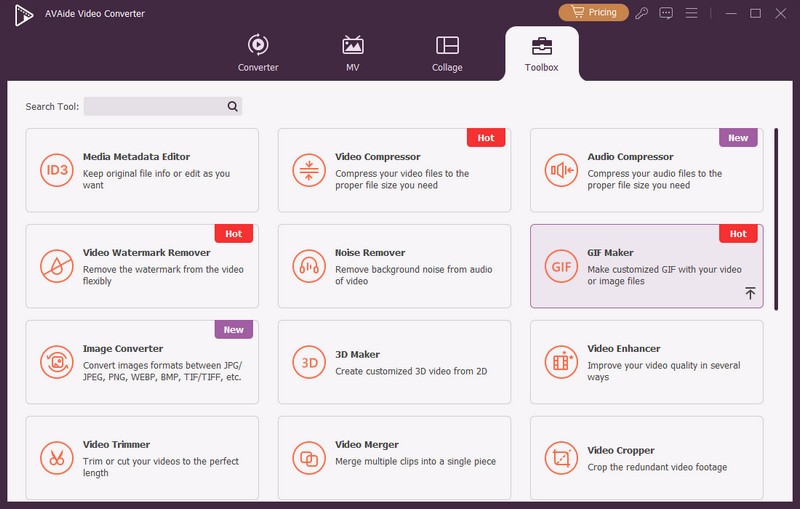
Vaihe 3Klikkaa + -painiketta Video GIF-muotoon -kohdan yläpuolella. Valitse sitten MOV-tiedosto, jonka haluat muuntaa GIF-muotoon.
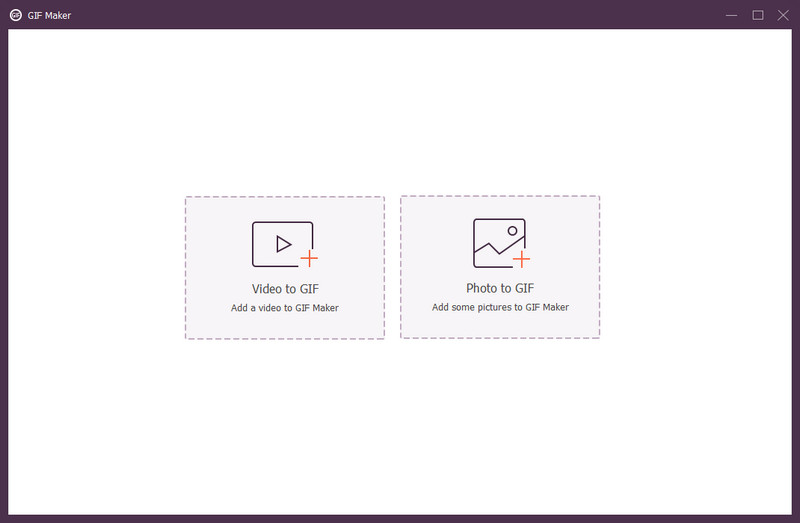
Vaihe 4Jos videosi on yli 15 sekuntia pitkä, napsauta Leikata -painiketta sen hienontamiseksi. Voit myös painaa Muokata kiertää ja rajata, käyttää tehosteita ja suodattimia, lisätä teksti- tai kuvavesileiman jne. Muista painaa OK ottaaksesi muutokset käyttöön.
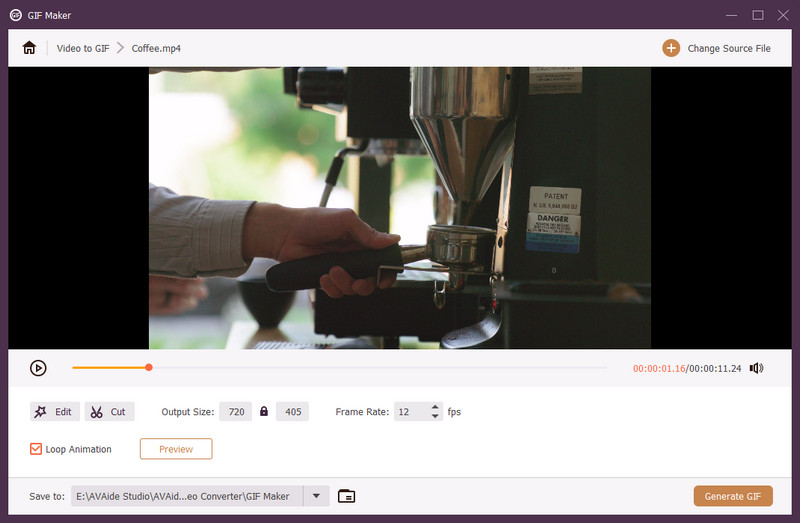
Vaihe 5Käytä Lähtökoko muuttaaksesi GIF-kuvan kokoa. Jos haluat sen latautuvan nopeammin, valitse pienempi koko. Säädä sitten RuudunpäivitysnopeusKorkeampi kuvataajuus tekee kuvasta sulavamman, mutta se voi kasvattaa tiedostokokoa. Kokeile 10 kohtaan 15 kuvaa sekunnissa hyvän tasapainon saavuttamiseksi.
Vaihe 6Ennen tallentamista varmista, että GIF-kuvasi toistuu yhä uudelleen ja uudelleen. Laita rasti ruutuun Silmukka-animaatio ruutua. Napsauta sen jälkeen Esikatselu -painiketta nähdäksesi, miltä se näyttää. Jos kaikki on hyvin, napsauta Luo GIF tallentaaksesi sen tietokoneellesi.
2. Adobe Premiere Pro
Myös editointiohjelmistoja voidaan käyttää MOV-tiedostojen muuntamiseen GIF-muotoon, ja Adobe Premiere Pro on yksi niistä. Voit rajata, leikata, hidastaa sitä, lisätä hauskoja tehosteita tai jopa ylellinen GIF-kuva ennen tallentamista. Mutta jos olet uusi muokkaamisessa, asettelu voi aluksi näyttää hämmentävältä. Silti, kun totut siihen, voit tehdä paljon muutakin kuin tehdä perus-GIF-kuvan. Katso alla olevat vaiheet oppiaksesi, miten Adobe MOV-muunnos GIF-muotoon toimii!
Vaihe 1Avaa Adobe Premiere Pro. Luo uusi projekti tai avaa jo olemassa oleva projekti. Vedä MOV-tiedostosi Projektipaneeli.
Vaihe 2Nappaa MOV-tiedosto paneelista ja pudota se aikajanalle. Voit rajata sitä, leikata osia tai lisätä tehosteita, kuten tekstiä, suodattimia tai nopeusmuutoksia.
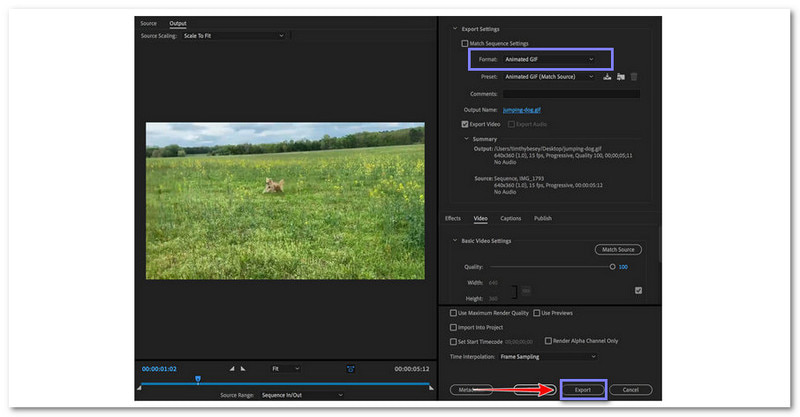
Vaihe 3Kun olet valmis, siirry ylävalikkoon ja napsauta Tiedosto, sitten Viedä, sitten MediaSe avaa vientiasetusten ikkunan, jossa voit valita oikean tiedostotyypin.
Vaihe 4Valita Animoitu GIF muotoon ja napsauta sitten ViedäOhjelma alkaa muuntaa videoleikettäsi GIF-muotoon.
Osa 3: 2 tapaa muuntaa MOV GIF:ksi Macilla
1. QuickTime
QuickTime Player on jo jokaisella Macilla. Useimmat ihmiset käyttävät sitä videoiden katseluun, mutta se pystyy muuhunkin. Sinun ei tarvitse ladata mitään muuta. Voit käyttää sitä MOV-tiedostojen muuntamiseen GIF-muotoon Macilla. Se on hyvä, jos haluat jotain nopeaa ja helppoa. Voit myös muuttaa kokoa ja nopeutta ennen tallennusta.
Vaihe 1Avaa QuickTime Player Ohjelmat-kansiosta.
Vaihe 2Klikkaa Tiedosto, sitten Avaa tiedostoValitse haluamasi MOV-video.
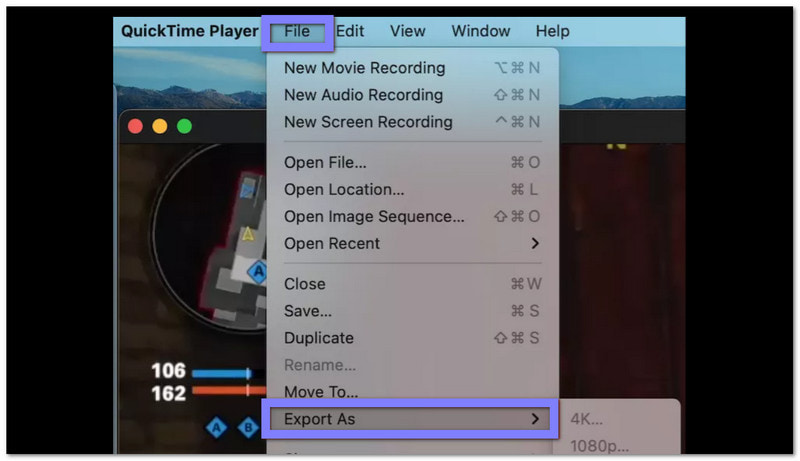
Vaihe 3Kun video avautuu, napsauta Tiedosto uudelleen. Tällä kertaa valitse Vie nimellä, sitten valitse GIF.
Vaihe 4Asetusikkuna tulee näkyviin. Voit muuttaa tässä kokoa tai kuvataajuutta halutessasi.
Vaihe 5Lopuksi napsauta Tallentaa, ja GIF-kuvasi on valmis sekunneissa.
2. GIPHY-tallentaminen
Toinen vaihtoehto on GIPHY Capture. Se on hauska ja tehty lyhyille GIF-kuville. Se lisää näytöllesi vihreän laatikon, jota voit käyttää minkä tahansa toistettavan sisällön, kuten MOV-videon, tallentamiseen. Se toimii kuten näytön tallennin, mutta sillä voi tehdä GIF-kuvia. Voit leikata videota, lisätä sanoja ja nähdä, kuinka suuri GIFistä tulee. Se tallentaa vain 30 sekuntia, joten se sopii parhaiten lyhyille klipeille.
Vaihe 1Lataa GIPHY Capture ja avaa se. Näytölle ilmestyy vihreä neliö.
Vaihe 2Toista MOV-videosi Macillasi ja siirrä vihreä laatikko tallennettavan osan päälle.
Vaihe 3Lehdistö Aloita nauhottaminen tallentaaksesi videon GIF-muodossa.
Vaihe 4Kun olet valmis, napsauta Lopettaa. Klikkaa GIPHY -painiketta valikkorivillä nähdäksesi uuden GIF-kuvasi. Voit leikata sitä, muuttaa sen kokoa tai lisätä tekstiä ennen tallentamista.
Tämän oppaan vaiheet antavat sinulle parhaan ja helpoimman tavan kääntää .mov GIF:ksiSinun ei tarvitsisi huolehtia monimutkaisista työkaluista tai hämmentävistä vaiheista. AVAide Video Convertervoit muokata MOV-tiedostoasi ensin ennen sen muuntamista GIF-muotoon, jotta lopullinen GIF-kuvasi näyttää juuri haluamaltasi.
Täydellinen videotyökalupakkisi, joka tukee yli 350 formaattia muuntamiseen häviöttömään laatuun.