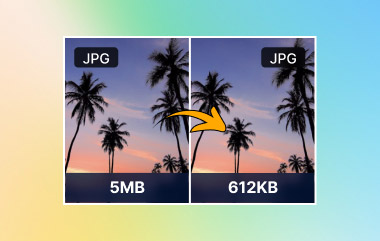
JPEG-kuvia on useimmilla sivustoilla ja sähköisissä medioissa. Tilastot osoittavat, että niitä käytetään yli kolmessa neljäsosassa aktiivisista sivustoista, mukaan lukien parhaiten sijoittuneilla sivustoilla. Tämä suosio johtuu tehokkaasta pakkauksesta, joka minimoi tiedostokoon. Ongelmat alkavat, kun kuvien laatu heikkenee pakkauksen vuoksi.
Olla oikeassa paikassa ja ajassa pakkaa JPEG-tiedosto oikein on hyödyllistä selkeyden, nopeuden ja käytettävyyden varmistamiseksi. Artikkeli alkaa selittämällä JPEG-tiedostomuotoa ja pakkaamisen tärkeyden syitä, ja lopuksi esittelee käytännön tapoja, joita voit käyttää verkossa tai Windows- ja Mac-alustoilla.
Osa 1: Mikä on JPEG-tiedosto
JPEG-tiedosto on yksi suosituimmista kuvamuodoista, joita käytetään tehokkaaseen valokuvien ottamiseen. Joint Photographic Experts Group kehitti sen tiedoston koon minimoimiseksi säilyttäen samalla kuvan laadun. Tämä tasapaino on tehnyt JPEG:stä standardin verkkosivustoille, sähköposteille ja digitaaliselle valokuvaukselle.
JPEG käyttää häviöllistä käsittelyä eli JPEG-pakkausta. Tämä menetelmä poistaa kuvadataa, jota ihmissilmä harvoin huomaa. Tämän seurauksena tiedostokoko pienenee merkittävästi, usein 10–20-kertaisesti. Laadun heikkenemistä esiintyy jonkin verran, mutta se on yleensä vähäistä ja valokuvien kohdalla hyväksyttävää. Ongelmia ilmenee, kun kuvat pakataan liian voimakkaasti tai tallennetaan useita kertoja.
Muoto tukee 24-bittisiä värejä, mikä mahdollistaa yli 16 miljoonaa väriä. Tämän ansiosta JPEG sopii monimutkaisille kuville, joissa on liukuvärejä ja realistista valaistusta. Se on vähemmän tehokas teräville grafiikoille, kuten logoille tai tekstille, joissa pakkausartefaktit ovat näkyvämpiä.
JPEG-tiedostojen tiedostopääte on yleensä .jpg tai .jpeg. Molemmat viittaavat samaan tiedostomuotoon ja toimivat samalla tavalla.
JPEG vs. JPG
JPEG- ja JPG-kuvien välillä ei ole eroa. Nimi JPG tulee vanhemmista Windows-järjestelmistä, jotka sallivat vain kolmikirjaimiset tiedostopäätteet. Nykyään muodot ovat identtisiä. Kun JPEG-tiedosto pakataan, tiedostokoko ja kuvanlaatu pysyvät samoina riippumatta siitä, onko tiedostopääte JPG vai JPEG.
Osa 2: Miksi JPEG-tiedostoja on pakattava
1. Nopeampi verkkosivuston lataus
Yksi tärkeimmistä syistä sivun hitaalle latautumisnopeudelle ovat suuret kuvat. Painavat JPEG-tiedostot nopeuttavat latausaikaa ja vaikuttavat käyttökokemukseen. JPEG-tiedostokoon pakkaamisen osaaminen auttaa vähentämään sivun painoa, parantamaan suorituskykypisteitä ja tukemaan parempaa hakutulosten näkyvyyttä muuttamatta kuvan sisältöä.
2. Parannettu hakukoneiden suorituskyky
Hakukoneet suosivat nopeita ja tehokkaita sivuja. Suuret kuvat voivat vahingoittaa indeksointia ja sijoitusta hakukoneissa. JPEG-tiedostojen pakkaaminen on myös tärkeää, jotta kuvat latautuvat nopeasti, täyttävät hakukoneoptimoinnin tekniset vaatimukset ja näkyvät silti hyvin eri laitteilla.
3. Helpompi jakaminen ja lataaminen
Useat sivustot rajoittavat ladattavien kuvien kokoa. Sähköpostipalvelut, lomakkeet ja sisällöntuotantojärjestelmät hylkäävät yleensä suuret tiedostot. JPEG-kuvien pakkaaminen 100 kt:n kokoon nopeuttaa ja estää latausvirheistä johtuvat latausongelmat.
4. Vähentynyt tallennustila ja kaistanleveyden käyttö
Korkean resoluution kuvat kuluttavat tallennustilaa ja kaistanleveyttä ajan myötä. Tämä on kustannus ja rasittaa järjestelmiä. Yleisin vastaus tähän kysymykseen on, miten voin pakata JPEG-tiedoston käsitellessäni kuvakirjastoja, kuvien varmuuskopioita ja kuvapilvitallennustiloja kustannustehokkaammin.
5. Säilytä visuaalinen laatu samalla kun pienennät kokoa
Kaikki pakkausasetukset eivät ole samanlaisia. Huonot asetukset voivat sumentaa yksityiskohtia ja aiheuttaa virheitä. JPEG-kuvien pakkaaminen laadun menettämättä auttaa säilyttämään terävyyden ja poistamaan tiedostosta tarpeetonta tietoa.
6. Parempi kuvan optimoinnin hallinta
JPEG-kuvanpakkaus mahdollistaa kuvanlaadun, resoluution ja tulostuskoon hallinnan. Tämä joustavuus tekee JPEG:stä sopivan moniin käyttötarkoituksiin verkkojulkaisusta henkilökohtaiseen tallennukseen, kunhan JPEG-kuvanpakkausta käytetään tarkoituksenmukaisesti ja tasapainoisesti.
Osa 3: JPEG-kuvien pakkaaminen verkossa
1. AVAide Image Compressor
AVAide Image Compressor on selainpohjainen ohjelma, jota käytetään kuvien nopeaan ja onnistuneeseen optimointiin. Sen avulla käyttäjät voivat pakata verkossa olevia JPEG-kuvia yhdellä napsautuksella ilman manuaalisia asetuksia tai ohjelmistolatauksia. Työkalu käyttää älykästä pakkausta, joka minimoi tiedostokoon laadun heikkenemättä varmistaen, että kuvat ovat selkeitä ja tarkkoja silmälle.
Se on avoimen lähdekoodin ohjelma, ei lisää vesileimoja ja mahdollistaa JPEG-tiedostoerien pakkaamisen, minkä vuoksi se on kätevä työskenneltäessä useiden tiedostojen kanssa samanaikaisesti. Yksinkertaisuus, laatu ja nopeus tekevät AVAidesta varteenotettavan vaihtoehdon päivittäisiin kuvanpakkaustarpeisiin.
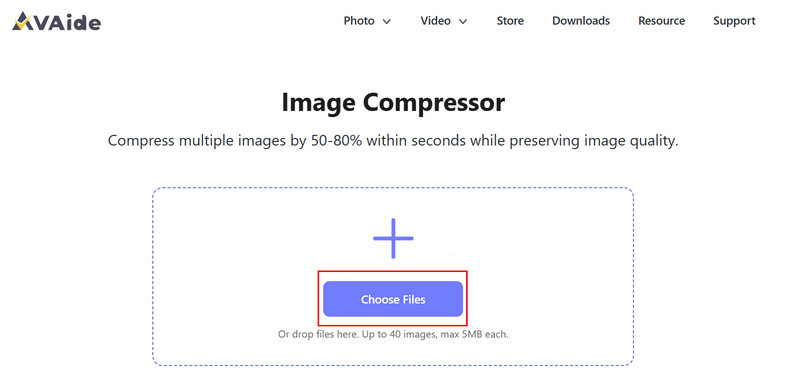
Vaihe 1Avaa selain ja siirry AVAide Image Compressorin viralliselle verkkosivustolle. Napsauta Valitse Tiedostot -painiketta ladataksesi pakattavan JPEG-kuvan. Työkalu tukee erälatauksia, joten voit lisätä useita JPEG-tiedostoja samanaikaisesti.
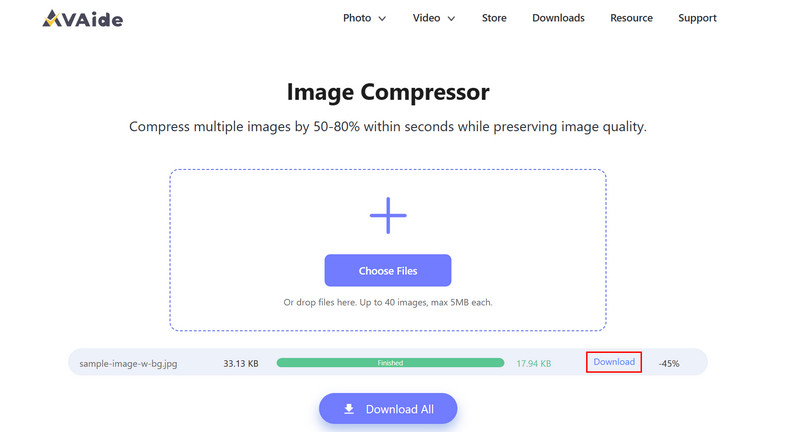
Vaihe 2Latauksen jälkeen pakkaus alkaa automaattisesti. Verkkosivusto käsittelee jokaisen kuvan ja pienentää sen kokoa ilman manuaalista syötettä. Kun olet valmis, napsauta ladata -painiketta jokaisen tiedoston vieressä tallentaaksesi pakatun JPEG-kuvan laitteellesi.
2. TinyPNG
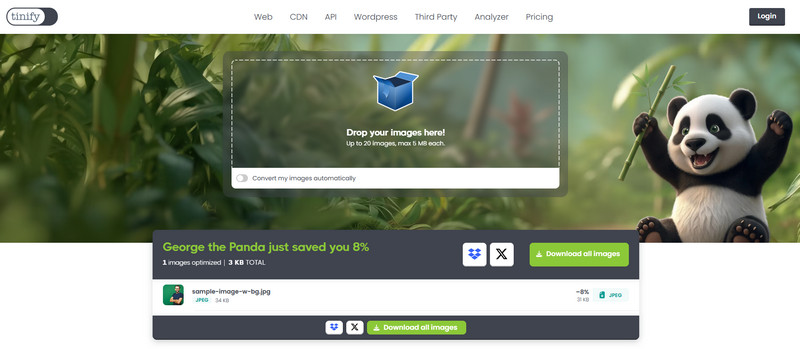
TinyJPG on yksinkertainen ja nopea verkkotyökalu JPEG-kuvien optimointiin. Sen avulla käyttäjät voivat pakata JPEG-tiedostoja verkossa nopeasti ja minimaalisilla vaiheilla. Työkalu pienentää tiedostokokoa automaattisesti säilyttäen samalla hyvän kuvanlaadun, joten se sopii erinomaisesti verkkoon lataamiseen, sähköpostin liitteeksi lähettämiseen ja tallennukseen. TinyJPG tukee myös eräpakkausta, joten useita kuvia voidaan käsitellä kerralla, ilmaiseksi ja ilman vesileimojen lisäämistä.
Vaihe 1Siirry TinyJPG-verkkosivustolle ja pudota tähän JPEG-kuva, jonka haluat pakata.
Vaihe 2TinyJPG pakkaa kuvat automaattisesti. Kun prosessi on valmis, napsauta Lataa kaikki kuvat -painiketta tallentaaksesi jokaisen pakatun JPEG-tiedoston laitteellesi.
3. Pakkaa JPEG
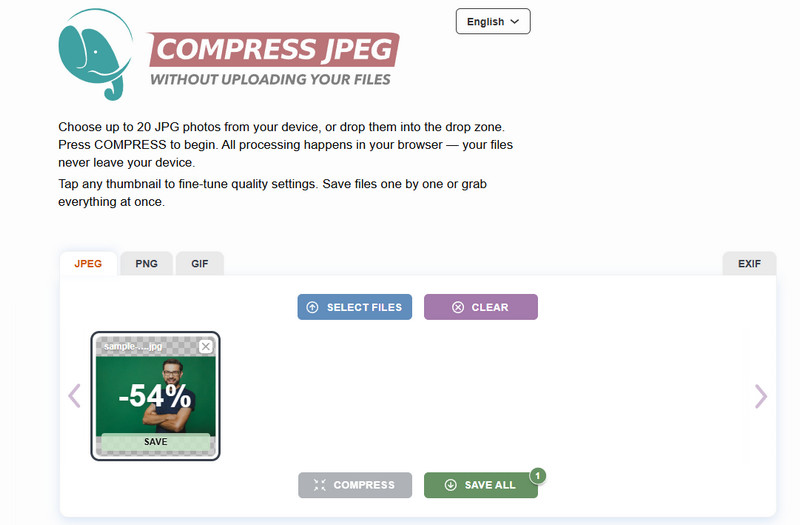
PakkaaJPEG on käyttäjäystävällinen työkalu, joka on suunniteltu JPEG-kuvien pakkaamiseen ilmaiseksi. Se pakkaa tiedostot tehokkaasti vaarantamatta kuvanlaatua, joten se sopii hyvin tiedostojen julkaisemiseen tai jakamiseen verkossa. Se ei vaadi tiliä tai asennusta, ja käyttöliittymä on suoraviivainen ja yksinkertainen, jotta aloittelijat voivat pakata kuvansa muutamassa sekunnissa.
Vaihe 1Avaa selain, hae CompressJPEG ja napsauta Valitse TiedostotYritä välttää klikkaamasta mainoksia, jotka yhtäkkiä ponnahtavat esiin tyhjästä.
Vaihe 2Lataamisen jälkeen napsauta Puristaa käsitelläksesi sen ja napsauta Tallentaa pakatun version lataamiseksi.
4. RakastanIMG:tä
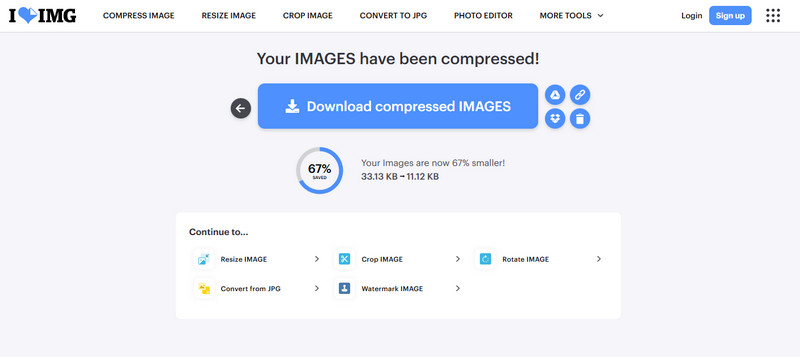
RakastanIMG on nopea, selainpohjainen kuvanpakkausohjelma, jonka avulla käyttäjät voivat pakata JPEG-kuvia verkossa vaivattomasti. Se tukee eräajoa ILoveIMG-pakkaus, toimii kaikissa moderneissa selaimissa ja pitää kuvanlaadun ennallaan. Alusta on ilmainen käyttää ja luotettava valinta käyttäjille, jotka käsittelevät useita kuvia verkkosivustoille tai sähköposteihin.
Vaihe 1Kun olet avannut ILoveIMG:n, etsi Pakkaa kuva, klikkaus Valitse Kuva JPEG-tiedoston tuomiseksi.
Vaihe 2Merkitse rasti Pakkaa KUVAT -painiketta jatkaaksesi. Kun olet valmis, napsauta Lataa pakatut KUVAT saadakseni sen.
5. JPEG-optimoija
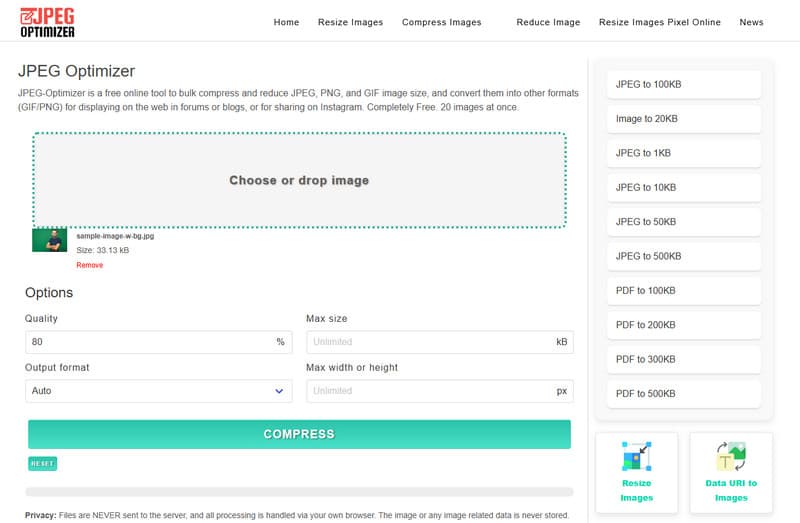
JPEG-optimoija on erittäin kevyt verkkosovellus, jota voidaan käyttää JPEG-kuvien koon pakkaamiseen laadusta tinkimättä. Siinä on vaihtelevat pakkaustasot, jotka antavat käyttäjälle paremman hallinnan tulosteen koosta ja visuaalisesta tarkkuudesta. Siksi se on ihanteellinen ratkaisu JPEG-kuvien pakkaamiseen verkossa, kun on tärkeää optimoida lataukset, sähköpostit tai tallennus suurella tarkkuudella eikä ladata ohjelmistoja.
Vaihe 1Verkkokäyttöliittymässä voit vetää ja pudottaa pakattavan kuvan tai ladata sen napsauttamalla Valitse.
Vaihe 2Tässä voit säätää pakkausta ennen napsauttamista Puristaa.
Osa 4: JPEG-tiedoston koon pakkaaminen sisäänrakennetulla työkalulla Windowsissa/Macissa
1. Kuvat-sovellus
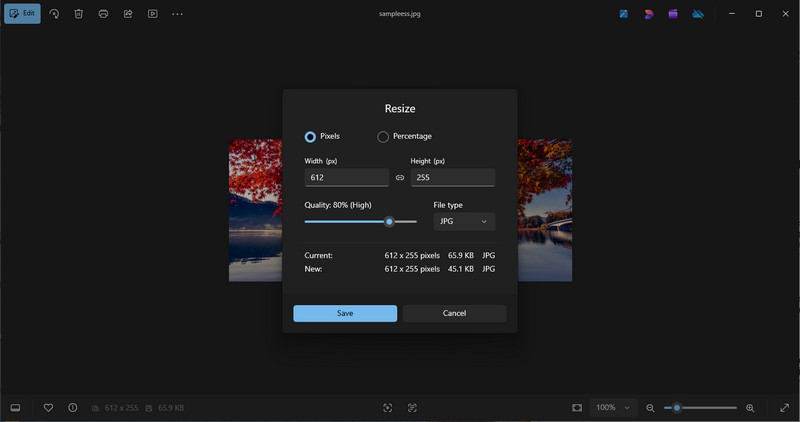
Kuvat-sovellus voidaan käyttää JPEG-kuvien koon muuttamiseen ja pakkaamiseen vaivattomasti. Se pienentää tiedostojen kokoa ja pakkaa ne automaattisesti, jolloin kuvat ovat teräviä. Tämä sopii ihanteellisesti jaettavaksi internetissä, sähköpostitse tai kuvien tallentamiseen laadun heikkenemisen estämiseksi. Photos on nopea, luotettava ja toimii hyvin sekä yksittäisten kuvien että useiden tiedostojen kanssa. Tämän työkalun avulla voit pakata JPEG-tiedostoja nopeasti asentamatta mitään ylimääräistä.
Vaihe 1Avaa JPEG-kuva Kuvat-sovelluksessa.
Vaihe 2Klikkaa valikosta tai kolme pistettä ja valitse Muuta kokoa kuva.
Vaihe 3Valitse valmiiksi määritetty koko tai anna mukautetut mitat ja tallenna sitten pakattu kuva.
2. Maalaa
Maali on toinen sisäänrakennettu Windows-työkalu, joka voi pienentää kuvan kokoa, ja voit käyttää sitä Maalaa läpinäkyvän taustan luomiseksiSen leveyttä ja korkeutta voidaan säätää manuaalisesti, mikä pienentää tiedostojen kokoa automaattisesti. Tämä on helppoa ja soveltuu nopeaan pakkaamiseen ilman valokuvia.
Vaihe 1Avaa JPEG-kuva Paintissa.
Vaihe 2Klikkaus Muuta kokoa, valitse Pikselit tai Prosenttiosuusja syötä pienempiä arvoja.
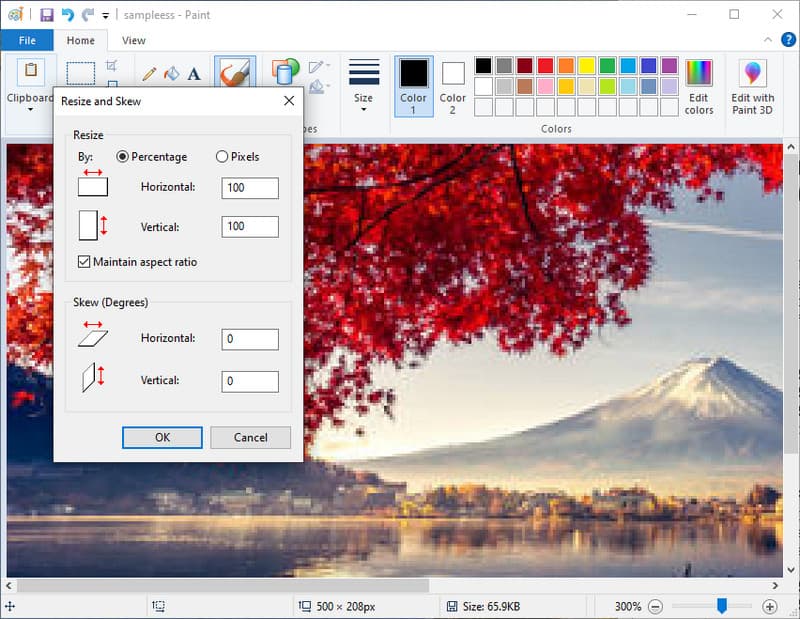
Vaihe 3Tallenna kuva luodaksesi pakatun JPEG-kuvan.
3. Esikatselu Macilla
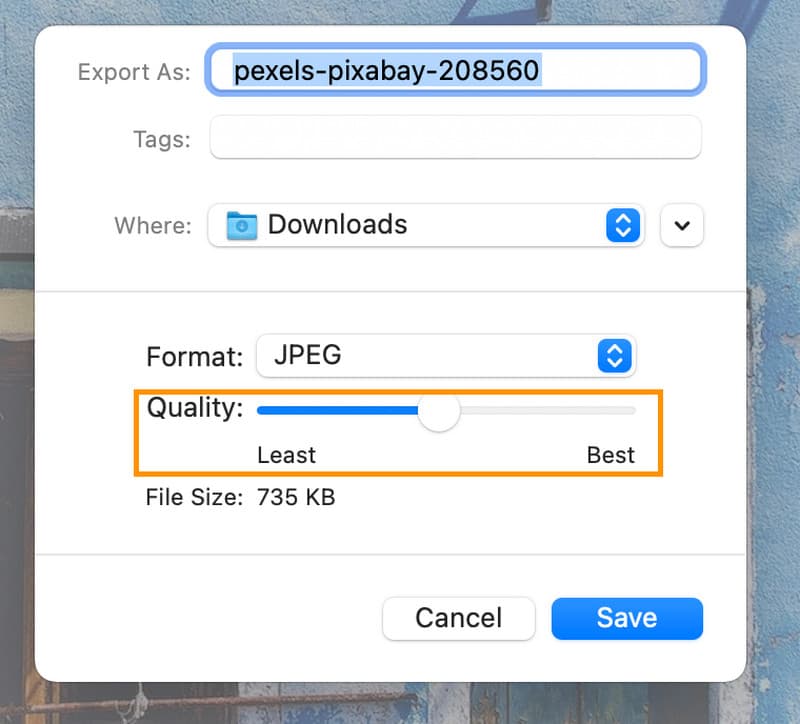
Esikatselu mahdollistaa Mac-käyttäjille JPEG-kuvien tehokkaan pienentämisen. Voit vähentää mittojen määrää, säätää resoluutiota ja heikentää laatua tiettyyn pisteeseen asti säästääksesi tilaa ja säilyttääksesi kuvien terävyyden. Se on erityisen hyödyllinen, kun sinun on pakattava JPEG-kuvia 50 kt:n kokoon lataamista, sähköpostien lähettämistä tai tallennusta varten. Esikatselu tukee myös useiden kuvien eräkokoa muuttamista kerralla.
Vaihe 1Avaa JPEG-kuva Esikatselussa.
Vaihe 2Mene Työkalut > Säädä kokoa ja pienennä leveyttä, korkeutta tai resoluutiota.
Vaihe 3Lisäpakkausta varten valitse Tiedosto > Viedä, siirrä Laadukas liukusäädinja tallenna kuva.
Niiden on pienennettävä JPEG-tiedostojen kokoa nopeamman latauksen, jakamisen ja tehokkaan tallennuksen saavuttamiseksi. Riippumatta siitä, käytätkö verkkotyökaluja vai sisäänrakennettuja sovelluksia Windowsissa tai Macissa, on mahdollista pakkaa JPEG-tiedostoja lyhyessä ajassa säilyttääkseen selkeän ja korkealaatuisen kuvan. Tällaiset tekniikat varmistavat, että valokuvia on helppo käsitellä ja jakaa erittäin tehokkaasti ja luotettavasti.

Pienennä kuvan tiedostokokoa verkossa muutamassa sekunnissa ja säilytä laatu. Tuemme JPG, PNG, WEBP, GIF ja paljon muuta.
KÄSITTELE NYTKuvan muokkaus
- AI vaatteiden poistoaine
- Poista mosaiikki kuvasta
- AI Image Upscaler
- Laadukas GIF
- Poista Instagram-vesileima
- Muuta iPhonen/Androidin valokuvan resoluutiota
- Muokkaa ajokortin kuvaa
- Muunna kuvat matalasta resoluutiosta korkeaan resoluutioon
- Paranna kuvanlaatua
- Ilmainen Photo Enhancer
- Poista valokuvasta tekijänoikeus