AVI on yksi käytetyimmistä videomuodoista. Se tarjoaa erinomaisen videonlaadun, jonka ansiosta voit nauttia sisällöstä videon toiston aikana. On kuitenkin tilanteita, joissa haluat säilyttää videon, varsinkin jos sisältö on vanhoja muistoja ystävien, perheen, erityisen ihmisen ja muiden kanssa. Jos haluat luoda kokoelman AVI-tiedostoistasi, paras tapa on muuntaa ne DVD-levylle. Joten jos haluat tietää, kuinka muuntaa AVI-tiedostosi DVD-levylle, olet oikeassa paikassa. Tässä artikkelissa perehdymme erilaisiin menetelmiin, joilla voit saavuttaa tehtäväsi täydellisesti. Katso tämä opas ilman muuta ja opi muuntamaan... AVI:sta DVD:ksi.
Osa 1. Muunna AVI DVD:ksi käyttämällä ilmaisohjelmistoa
Jos haluat muuntaa AVI-tiedoston DVD:ksi, paras ilmainen ohjelmisto, johon voit luottaa, on Tipard DVD CreatorTämän ohjelman avulla voit varmistaa, että saat haluamasi tuloksen. Parasta tässä on, että DVD:n luominen AVI-tiedostosta on yksinkertaista, koska ohjelmistolla on siisti ja intuitiivinen käyttöliittymä. Lisäksi ohjelma voi tarjota erilaisia muokattavia valikkopohjia. Näiden avulla voit saada houkuttelevan videon, jolla on poikkeuksellisen hyvä videonlaatu. Se varmistaa myös, ettei polttoprosessin jälkeen lisätä vesileimoja. Lisäksi voit käyttää useita ominaisuuksia prosessin aikana. Voit rajata videoita, lisätä tehosteita, suodattimia ja paljon muuta. Jos siis haluat ilmaisen AVI-DVD-muunnosohjelmiston, käytä Tipard DVD Creatoria.
Seuraa alla olevia yksinkertaisia ohjeita ja aloita AVi-tiedoston muuttaminen DVD-levyksi.
Vaihe 1ladata Tipard DVD Creator tietokoneellasi. Asennuksen jälkeen käynnistä se aloittaaksesi DVD-levyn luomisen.

ILMAINEN LATAAUS Windows 7 tai uudempi
 Suojattu lataus
ILMAINEN LATAAUS Mac OS X 10.13 tai uudempi
Suojattu latausHuomautus: Varmista, että tyhjä DVD-levy on jo asetettu tietokoneeseen.
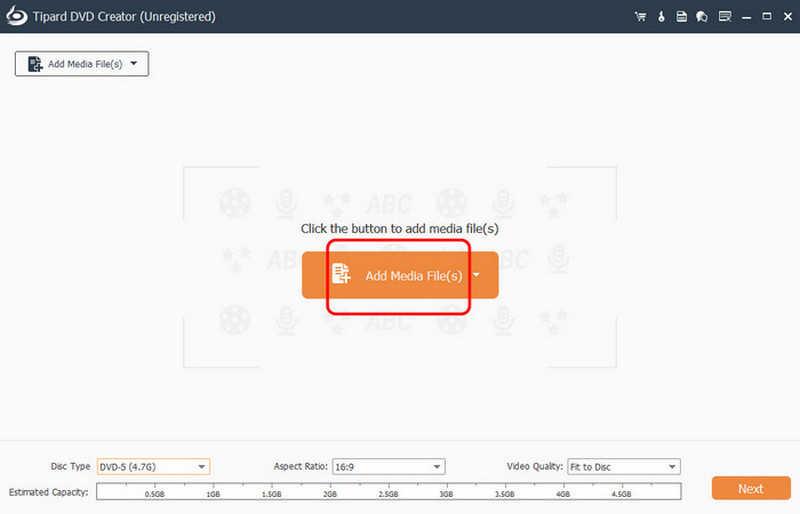
Vaihe 2Kun olet käynnistänyt ohjelmiston, valitse DVD vaihtoehto. Napsauta sitten Lisää tiedostoja aloittaaksesi DVD-levylle muunnettavan AVI-tiedoston lisäämisen.
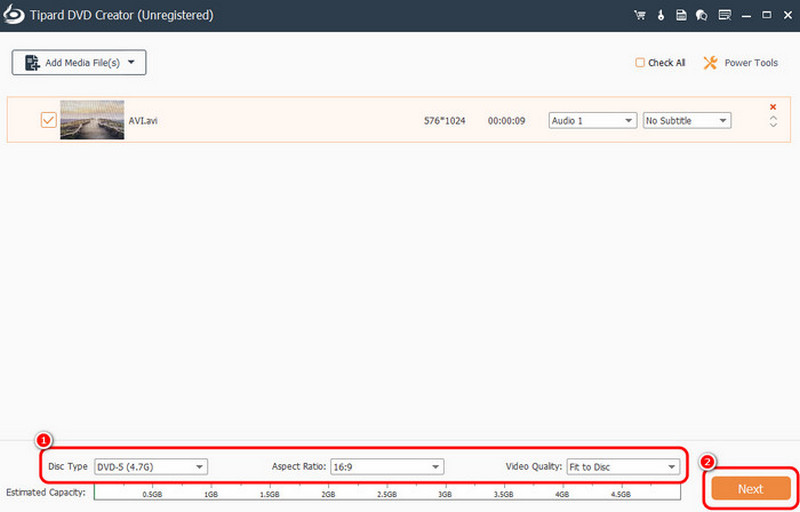
Vaihe 3Sitten voit valita haluamasi levytyypin, kuvasuhteen ja laadun. Kun olet tehnyt tämän, rastita Seuraava painiketta alla.
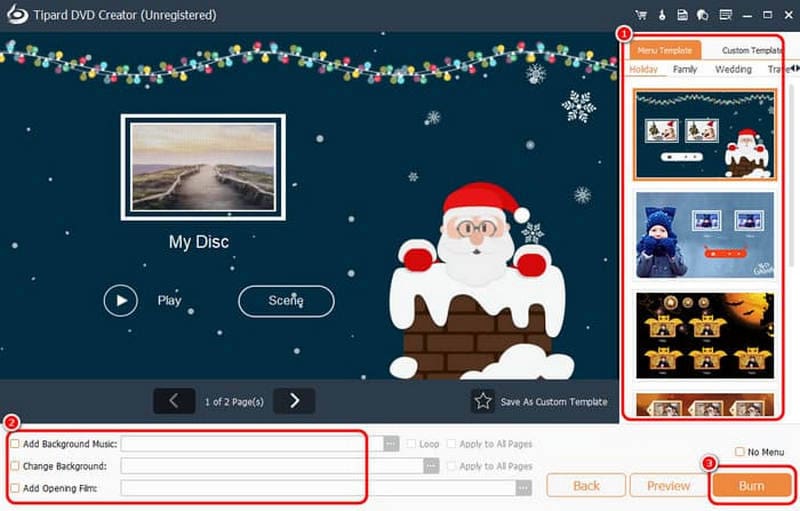
Vaihe 4Voit nyt valita haluamasi valikkomallit ja mukauttaa niitä. Voit myös lisätä tai muuttaa taustaa, lisätä alkufilmin ja paljon muuta. Napauta sen jälkeen Polttaa -painiketta siirtyäksesi viimeiseen prosessiin.
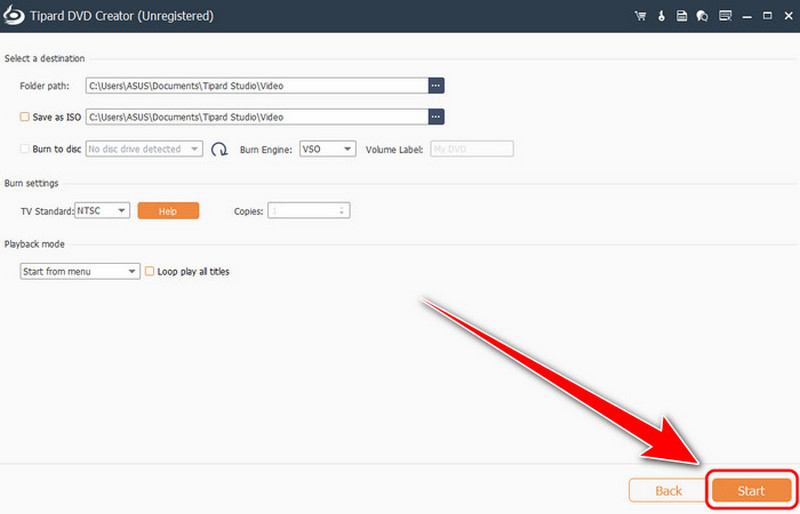
Vaihe 5Lopuksi rastita alkaa -painiketta aloittaaksesi AVI-tiedoston muuntamisen DVD:ksi. Prosessin jälkeen voit nyt saada DVD:n, jolla on AVI-tiedostosi sisältö.
Osa 2. Muunna AVI DVD:lle maksullisella ohjelmistolla, jolla on korkea laatu
Haluatko mieluummin käyttää maksullista ohjelmistoa AVI-tiedostojen muuntamiseen DVD-muotoon? Siinä tapauksessa suosittelemme käyttämään DVDFabTämä ohjelmisto on yksi tehokkaimmista DVD-luontiohjelmista, joita voit käyttää tietokoneellasi. Pidämme tässä siitä, että vaikka se on ammattilaistason ohjelmistojen joukossa, voit silti navigoida kaikissa ominaisuuksissa helposti yksinkertaisen käyttöliittymän ansiosta. Siinä on myös nopea polttoprosessi, mikä tekee siitä ihanteellisen käyttäjille. Voit jopa lisätä valikon tulosteeseesi mukaansatempaavan tuloksen saavuttamiseksi. Ainoa haittapuoli tässä on, että ohjelmisto on hieman kallis. Se vaatii myös tehokkaan tietokoneen, koska se on resurssi-intensiivinen. Jos mielestäsi ohjelma ei sovi, on parasta käyttää DVDFab vaihtoehtoMutta jos haluat käyttää tätä AVI-tiedostojen muuntamiseen DVD-levyille, katso alla olevat vaiheet.
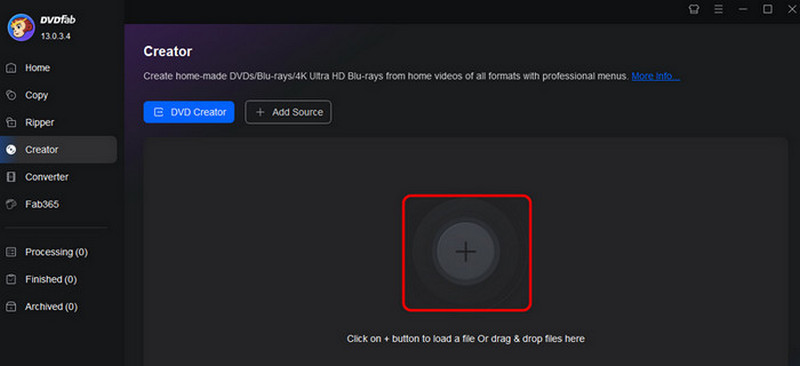
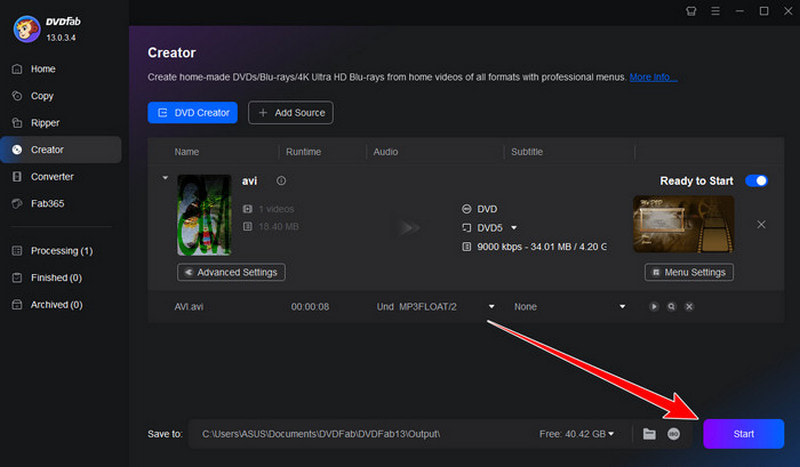
Vaihe 1Lataa ja asenna DVDFab ohjelma tietokoneellasi. Sitten, kohdasta Luoja -osiosta napauta Plus symboli AVI-tiedoston lisäämiseksi.
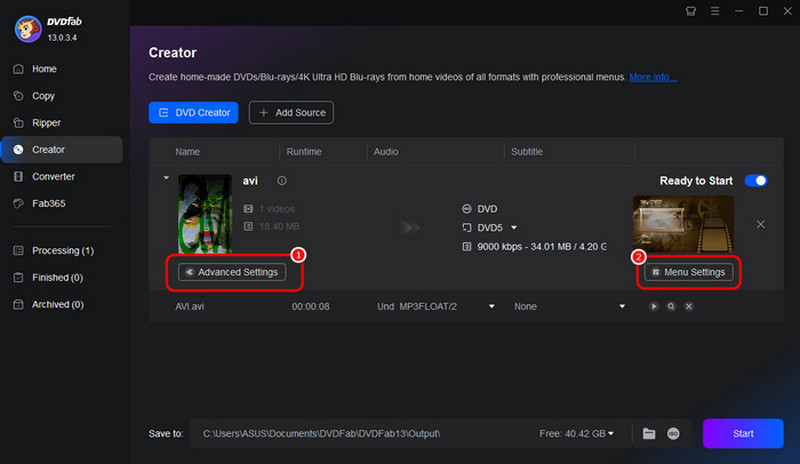
Vaihe 2Voit mennä Lisäasetukset osiossa voit säätää äänenvoimakkuuden nimeä, lähtöä ja laatua. Voit myös siirtyä kohtaan Valikkoasetukset lisätäksesi valikon tiedostoosi.
Vaihe 3Viimeisessä prosessissa voit napsauttaa alkaa alla olevaa painiketta aloittaaksesi AVI-tiedoston muuntamisen DVD:lle.
Osa 3. Online-tapa muuntaa AVI DVD:ksi
Voit myös käyttää selainta AVI-tiedoston muuntamiseen DVD:ksi. Yksi parhaista verkossa toimivista muuntimista on Zamzar. Nopean muuntamisprosessin kannalta ei ole epäilystäkään siitä, etteikö tämä työkalu olisi ihanteellinen. Hyvä puoli tässä on se, että tiedostojen transkoodausprosessi on yksinkertainen. Se jopa varmistaa, että videon laatu on parempi tyydyttävää videon toistoa varten. Voit myös käyttää tätä työkalua AVI-tiedostojen muuntamiseen muihin muotoihin. Voit muuntaa AVI - MP4, AVI MOV:ksi, AVI MP3:ksi ja paljon muuta. Ainoa heikkous tässä on, että haluamasi tuloksen saavuttamiseksi tarvitset nopean internetyhteyden. Joten aloittaaksesi AVI-tiedostojen muuntamisen DVD:ksi, katso alla olevat ohjeet.
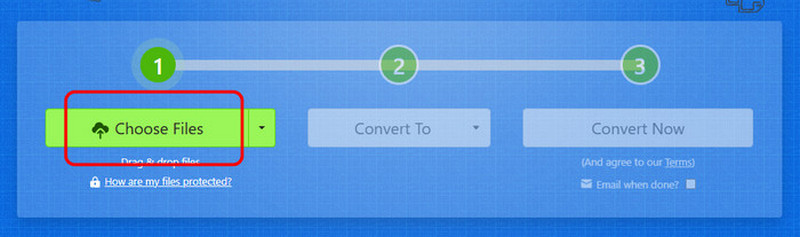
Vaihe 1Siirry selaimessasi Zamzarin pääsivustolle. Napsauta sitten Valitse tiedostot -painiketta ladataksesi muunnettavan AVI-tiedoston.
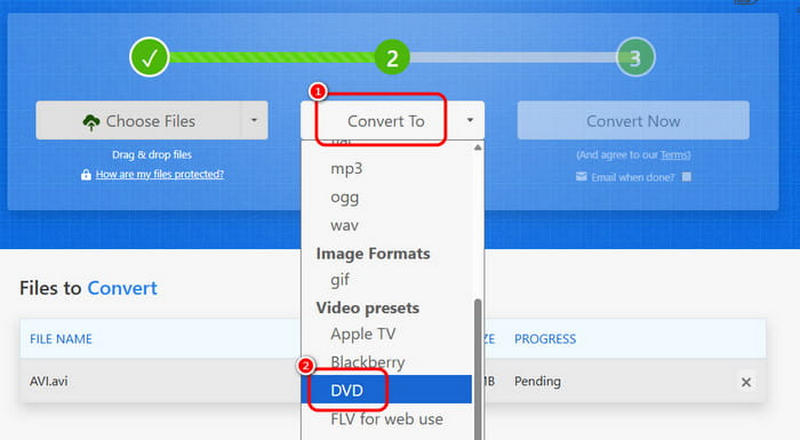
Vaihe 2Mene sen jälkeen osoitteeseen Muuntaa -osio ja valitse DVD vaihtoehto tulostusmuodoksi.
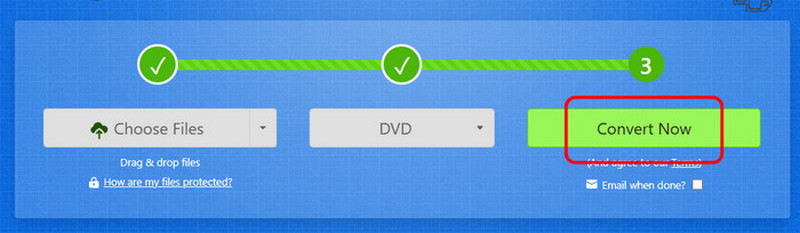
Vaihe 3Viimeistä prosessia varten napsauta Muuntaa -painiketta aloittaaksesi tiedostojen transkoodauksen. Napauta sitten muunnoksen jälkeen ladata tallentaaksesi sen laitteellesi.
Osa 4. Toista DVD-levyjä DVD-soittimella polttamatta
Haluatko katsoa DVD-levyäsi suoraan tietokoneellasi ilman polttoprosessia? No, se on mahdollista, kunhan sinulla on oikea DVD-soitin. Noudata alla olevia ohjeita sujuvan DVD-toiston varmistamiseksi.
Tapa 1: Toista DVD-levyä AVAide Blu-ray -soittimella
AVAide Blu-ray-soitin on yksi tehokkaimmista multimediasoittimista, joita voit käyttää tietokoneellasi. Yksinkertaisen asettelunsa ansiosta voit helposti asettaa ja toistaa DVD-levysi. Parasta tässä on, että saat paremman katselukokemuksen, koska ohjelmisto tukee korkealaatuisia videoita jopa 4K:n tarkkuudella. Se tarjoaa myös erilaisia toisto-ohjaimia, kuten eteen- ja taaksepäin kelaamisen, seuraavan ja edellisen, toiston, tauon, pysäytyksen ja paljon muuta. Joten aloittaaksesi DVD-levyn toiston, katso alla olevat vaiheet.
Vaihe 1lataa ja asenna AVAide Blu-ray-soitin tietokoneellesi. Asenna se sitten aloittaaksesi DVD-toiston. Varmista, että DVD-levy on jo asetettu tietokoneeseen.
ILMAINEN LATAAUS Windows 7 tai uudempi
Suojattu latausILMAINEN LATAAUS Mac OS X 10.13 tai uudempi
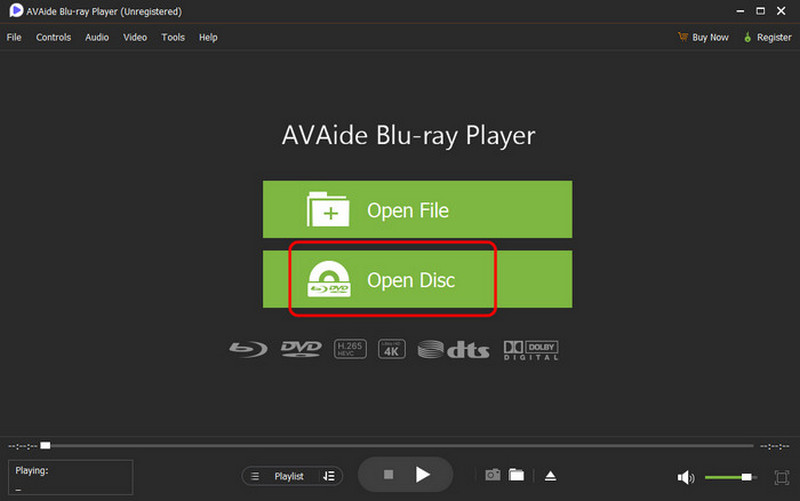
Suojattu latausVaihe 2Napsauta pääliittymästä Avaa levy vaihtoehto aloittaaksesi toistettavan DVD-levyn lisäämisen.
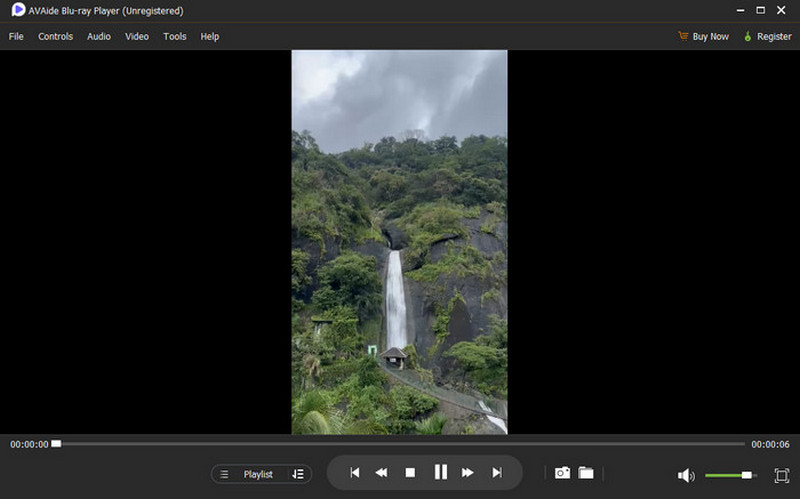
Vaihe 3Voit nyt katsella/toistaa DVD-levyn sisältöä. Voit myös käyttää kaikkia alla olevia toistosäätimiä, kuten toistoa, taukoa, pysäytystä, seuraavaa, edellistä ja paljon muuta.
Tapa 2: Toista DVD-levyä VLC Media Playerilla
VLC Media Player on yksi ilmaisista ja avoimen lähdekoodin mediasoittimista, joilla voit toistaa DVD-levyjä. Muutamalla napsautuksella saat haluamasi tuloksen. Sen lisäksi voit käyttää myös muita ominaisuuksia, kuten rajaajaa, toistonopeuden säätöä, tehosteita ja paljon muuta. Sen avulla voit parantaa videota, jolloin voit nauttia sisällöstä toiston aikana. Ainoa ongelma tässä on, että mediasoittimen käyttöliittymä näyttää vanhentuneelta, mikä tekee siitä epämiellyttävän joillekin käyttäjille. Mutta jos haluat käyttää tätä ohjelmistoa DVD-levyjen toistamiseen, tarkista alla olevat ohjeet.
Vaihe 1Ensimmäinen tehtävä on ladata ja asentaa VLC Media Player laitteellasi. Varmista sitten, että olet jo asettanut levyn tietokoneeseen.
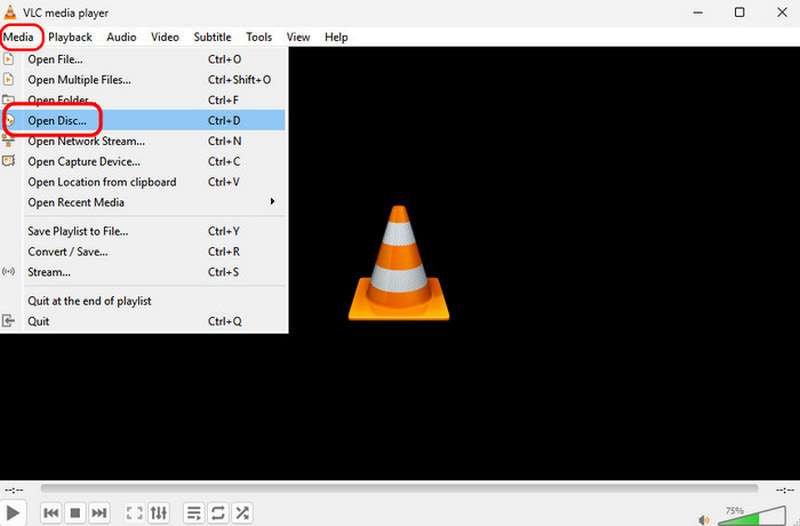
Vaihe 2Sen jälkeen valitse pääkäyttöliittymästä Media -osio ja paina Avaa levy vaihtoehto.
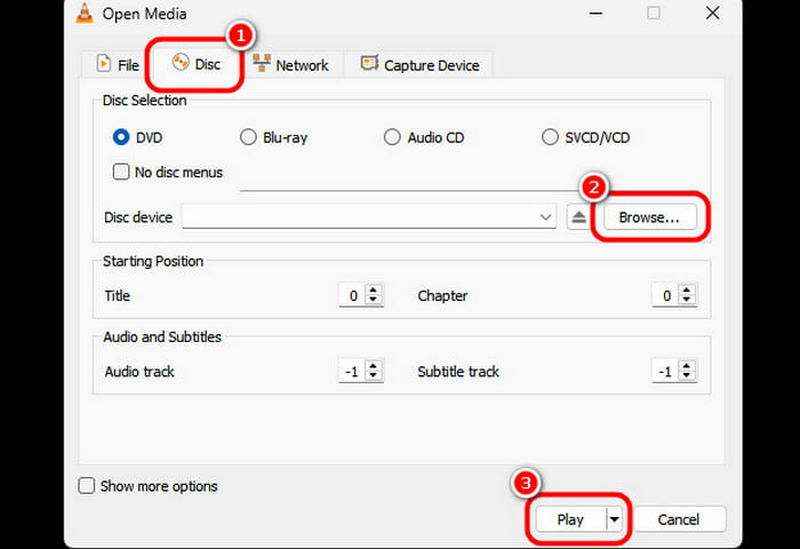
Vaihe 3Jatka kohtaan Disc ja valitse DVD. Siirry sitten kohtaan Selaa vaihtoehto aloittaaksesi DVD:n liittämisen kansiostasi. Kun olet valmis, napauta pelata aloittaaksesi DVD-levyn katselun.
Oppiaksesi, miten muunna AVI DVD:lle tiedoston onnistuneen, voit tarkistaa kaikki tässä oppaassa antamamme ohjeet. Näillä online- ja offline-tavoilla voit varmistaa, että saat tarvitsemasi tuloksen. Joten jos haluat muuntaa AVI-tiedoston DVD-muotoon, voit kokeilla Tipard DVD Creatoria, koska se voi tarjota kaikki tarvitsemasi ominaisuudet. Toisaalta, jos haluat toistaa DVD-levyä tietokoneellasi polttamatta, olisi parasta käyttää AVAide Blu-ray-soitinTällä soittimella voit katsella DVD-levyjäsi poikkeuksellisen hyvällä laadulla.
Monipuolinen multimediasoitin toistaa Blu-ray-levyjä, DVD-levyjä, 4K UHD -levyjä ja muita video-/äänitiedostoja.