


Cuando asistes a una reunión o clase en línea con Zoom, probablemente quieras tomar capturas de pantalla en Zoom Para su uso posterior. Aquí le ofrecemos una guía completa sobre cómo tomar capturas de pantalla en Zoom con las funciones predeterminadas de Windows, Mac y dispositivos móviles, o con las funciones integradas de Zoom. Además, abordaremos una preocupación común: ¿Puede Zoom detectar si se realiza una captura de pantalla? Encontrará la respuesta en este artículo.
- Parte 1. Cómo hacer una captura de pantalla en Zoom en un PC (Windows)
- Parte 2. Cómo hacer capturas de pantalla en Zoom en una Mac
- Parte 3. Cómo hacer capturas de pantalla en Zoom en dispositivos móviles (iPhone y Android)
- Parte 4. Uso de las funciones integradas de Zoom
- Parte 5. ¿Zoom notifica las capturas de pantalla?
Parte 1. Cómo hacer una captura de pantalla en Zoom en un PC (Windows)
1. Usando la tecla Imprimir Pantalla (Pantalla completa)
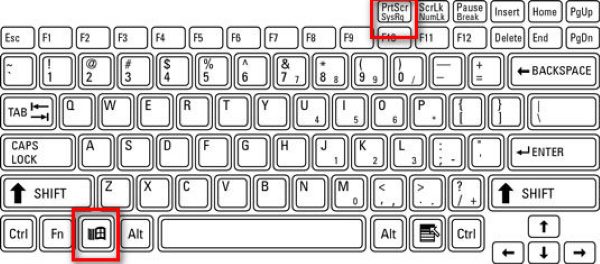
Utilice la tecla de acceso rápido para capturas de pantalla en Windows para toda la pantalla. Con la reunión de Zoom en curso, pulse Ventanas junto con el ImprEscn tecla (que normalmente se encuentra junto a las teclas de función).
Se realizará una copia de todo lo que se vea en la pantalla y se guardará inmediatamente en C:\Users\TU_NOMBRE_DE_USUARIO\Pictures\Screenshots (en Windows 10 y 11).
2. Usar la herramienta Recortes / Recortar y dibujar (ideal para hacer zoom)
Prensa Victoria + Cambio + S Para atenuar el escritorio y mostrar una barra de herramientas de captura en la parte superior, puedes dibujar un rectángulo o elegir recortes de forma libre, de ventana o de pantalla completa.
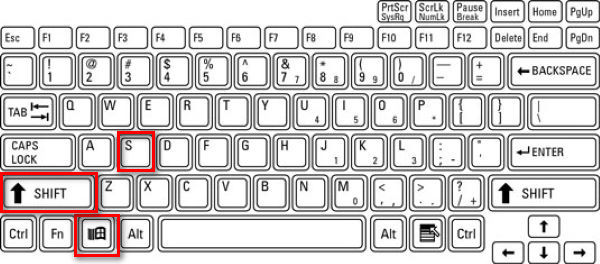
Esto es ideal para Zoom, ya que permite capturar solo la ventana o una parte de ella. Tras la captura, la imagen se copia al portapapeles y aparece una notificación. Haz clic en la notificación para editar la captura.
3. Usando Alt + Impr Pant (solo en la ventana activa)
Paso 1Haz clic en la ventana de Zoom para asegurarte de que esté activa.
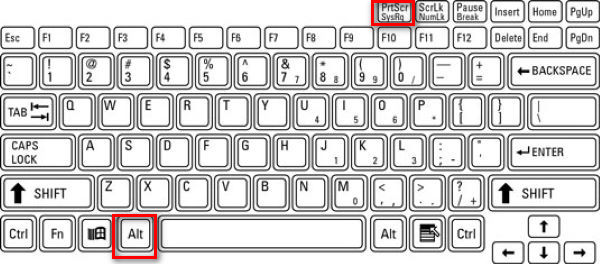
Paso 2Prensa Alt. + ImprEscn.
Esto captura únicamente la ventana activa, que es la reunión de Zoom, y la copia al portapapeles.
4. Uso de una herramienta de terceros
Prefiero usar una herramienta de terceros para hacer capturas de pantalla en Zoom, porque así las imágenes se guardan en una ubicación específica que yo configuro, separadas de otras capturas de pantalla tomadas por Windows, lo que facilita la búsqueda de ciertas imágenes.
Hay una variedad de herramientas para tomar capturas de pantalla de llamadas de Zoom, como ShareX, Icecream Screen Recorder, Snagit y Grabador de pantalla AVAideAl igual que con AVAide Screen Recorder, puedes guardar las imágenes en la misma carpeta, lo que facilita mantener todas las capturas de pantalla organizadas. Te mostraré cómo hacerlo paso a paso.
Paso 1Descarga e instala la grabadora.

DESCARGA GRATUITA Para Windows 7 o posterior
 Descarga segura
DESCARGA GRATUITA Para Mac OS X 10.13 o posterior
Descarga seguraPaso 2Inicie la grabadora
Paso 3Ingresar a una reunión de Zoom
Etapa 4Haga clic en el cámara botón situado en la parte superior derecha de la ventana de AVAide Screen Recorder.
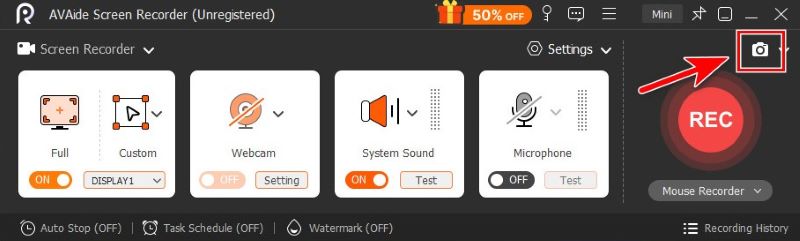
Paso 5Recorta libremente arrastrando el ratón, o coloca el puntero sobre Zoom para capturar su ventana.
Paso 6Cuando esté satisfecho con el recorte, haga clic. Ahorrary elige la carpeta en la que quieres que se guarde.
Parte 2. Cómo hacer capturas de pantalla en Zoom en una Mac
Las funciones integradas del sistema son suficientes para que podamos hacer capturas de pantalla en Mac.
1. Captura de pantalla completa
Para capturar toda la pantalla en una Mac, presione Mando + Cambio + 3.

2. Captura selectiva (ideal para zoom)
Si necesita capturar una región rectangular específica en la pantalla de la reunión, pulse Mando + Cambio + 4.

3. Capturar una ventana específica
Paso 1prensa Mando + Cambio + 4
Paso 2Golpea el espacio.

El cursor se convierte entonces en un icono de cámara. Haz clic en la ventana de zoom para capturar solo esa ventana.
4. Uso de la aplicación de captura de pantalla
Paso 1 Prensa Mando + Cambio + 5 para abrir la barra de herramientas de captura de pantalla de Apple.

Paso 2Seleccione la herramienta que prefiera.

Yo lo recomendaría Captura una ventana y Captura una porción, adecuado para capturar únicamente la ventana de Zoom sin distracciones.

- También puedes usar las funciones predeterminadas de Mac o una herramienta de terceros para Edita tu captura de pantalla en Mac Como prefieras.
Parte 3. Cómo hacer capturas de pantalla en Zoom en dispositivos móviles (iPhone y Android)
1. En iPhone/iPad
El método depende del modelo de su dispositivo.
Paso 1Inicia tu reunión de Zoom.
Paso 2Toma una captura de pantalla.
- Para iPhones con Face ID y sin Home botón (iPhone X y posteriores, excepto iPhone SE) y iPads con no Home botón:
presione el Botón lateral + Subir volumen. - Para iPhones o iPads con un Casa botón (iPhone SE, 8 y anteriores, iPads antiguos):
presione el Botón lateral/superior + Casa.
Suelta ambos rápidamente. Verás que la pantalla parpadea, capturando toda la pantalla, y aparece una miniatura para editar o guardar.
2. En Android
Atajo: La mayoría de los teléfonos Android utilizan el clásico Fuerza + Bajar volumen Atajo. Sin embargo, varía según la marca específica de tu dispositivo. Así que, si este atajo no funciona, lo cual es normal, te sugiero que revises el modelo de tu teléfono y busques la solución.
Con la reunión de Zoom activada, mantén pulsados los botones simultáneamente durante 1 o 2 segundos hasta que la pantalla parpadee. La captura de pantalla se guardará en tu galería o en la aplicación Fotos.
Barra de herramientas: Despliega el menú deslizando el dedo hacia abajo en la pantalla. Encuentra el Captura de pantalla Haz clic en el botón del menú y pulsa sobre él para seleccionar entre capturas de pantalla a pantalla completa, de formato libre y con desplazamiento.
Parte 4. Uso de las funciones integradas de Zoom
La función "Tomar una instantánea" de Zoom (solo para compartir pantalla)
La función de captura de pantalla integrada de Zoom es fácil de usar con tan solo unos clics.
Paso 1Hacer clic Charlar en la parte inferior de la ventana de Zoom
Paso 2Haga clic en el Captura de pantalla icono debajo del cuadro de chat.
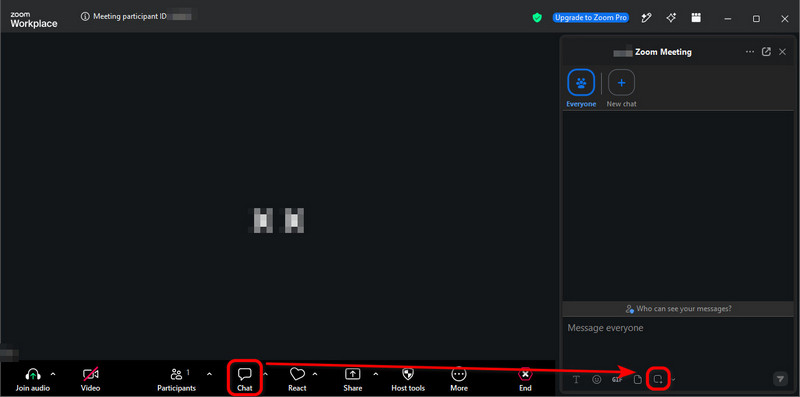
Paso 3Arrastra el ratón sobre la parte de la pantalla que deseas y, a continuación, haz clic. Captura.
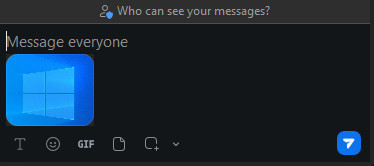
La captura de pantalla ahora está en el cuadro de chat. Puedes enviarlo a otros participantes de la reunión con un solo clic en el avión de papel icono en la parte inferior derecha.
- La captura de pantalla en el cuadro de chat NO se guarda automáticamente en su computadora. Si desea guardarla, haga clic con el botón derecho en la imagen y seleccione Guardar como….
- Aunque este método es muy sencillo y rápido, a veces falla porque el anfitrión puede desactivar el chat de la reunión o la función de guardar el chat. En ese caso, ya sabes qué hacer: usar las funciones del sistema operativo o una herramienta de terceros como AVAide Screen Recorder.
¿Qué es un "Generador de capturas de pantalla de reuniones de Zoom"?
Suena como una herramienta de captura de pantalla, ¿verdad? Me engañó al principio, pero de hecho, es una herramienta de terceros que crea imágenes falsas de llamadas de Zoom.
Ofrecen simulaciones de videollamadas de Zoom, donde subes fotos e introduces nombres para generar una captura de pantalla de una reunión realista con participantes ficticios.
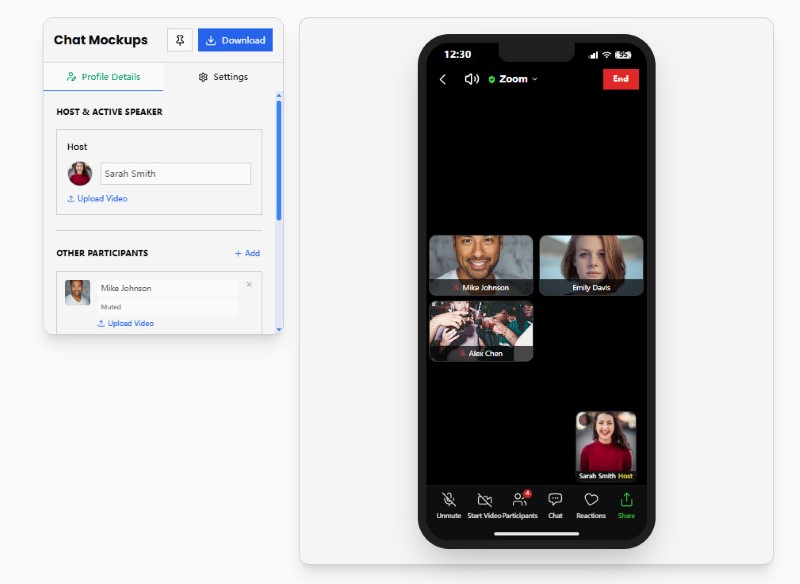
En este artículo no buscamos generadores de capturas de pantalla de reuniones de Zoom. Pero si te interesa crear memes falsos de Zoom, prueba sitios como Pradoy o Kapwing. Son muy divertidos.
Parte 5. ¿Zoom notifica las capturas de pantalla?
En resumen, Zoom NO te avisa cuando un participante toma capturas de pantalla, ya sea que utilice las funciones del sistema operativo, una herramienta de terceros o la función de captura de pantalla integrada de Zoom.
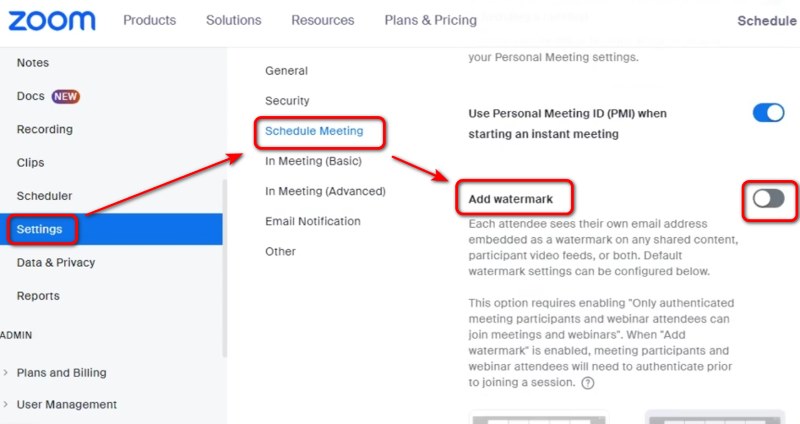
Como anfitrión o usuario que comparte pantalla, es posible que te preocupe que lo que aparece en tu pantalla se difunda sin que te des cuenta. Hasta ahora, no existía una forma específica de evitarlo, salvo añadir una marca de agua a la pantalla. Para ello, accede a la configuración del portal web de Zoom y activa la opción "Añadir marca de agua".
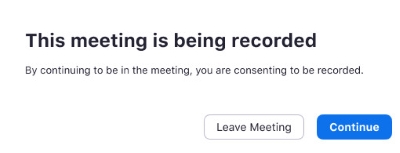
Pero Zoom sí notifica cuando alguien graba la reunión de ZoomAl unirte a una reunión que se está grabando, o cuando el anfitrión comience a grabar, recibirás una notificación de consentimiento. Puedes dar tu consentimiento o abandonar la reunión.
Cómo tomar capturas de pantalla en Zoom Es fácil en Windows, Mac, iPhone y Android usando las funciones del dispositivo, herramientas de terceros o las propias funciones de Zoom. Zoom no notifica a los anfitriones ni a los participantes cuando tomas una captura de pantalla estándar. Sin embargo, sigue siendo importante respetar la privacidad, los derechos de autor y las reglas de la reunión antes de capturar o compartir contenido de Zoom. Si te preocupa la privacidad, deja claro a los participantes que no te gustan las capturas de pantalla antes de compartir tu pantalla.
SOBRE EL AUTOR

Capture el mejor momento con AVAide Screen Recorder. Transmita, personalice y comparta en segundos.
Grabación de pantalla
- Registro de pantalla en Windows
- Grabar Instagram Live
- Copiar vídeos de Tubi
- Convertir vídeos de YouTube a MP3
- Descargar vídeos de Fansly
- Descargar vídeos de JW Player
- Descargar vídeos de Bilibili
- Descargar vídeos de Patreon
- Descargar vídeos de SpankBang
- Descargar vídeos de Discord
- Descargar el vídeo de DoodSream


