¿Quieres aprender? Cómo hacer una captura de pantalla en Snapchat sin que lo sepanBueno, las capturas de pantalla en la aplicación están diseñadas para notificar al remitente al instante, lo que dificulta guardar la conversación, el snap o la historia. Pero la buena noticia es que existen maneras de capturar tus conversaciones en Snapchat sin activar las alertas. Consulta este tutorial y aprende todos los métodos para tomar capturas de pantalla de forma efectiva.
Parte 1. Entendiendo el sistema de notificaciones de Snapchat
¿Te interesa saber más sobre el sistema de notificaciones de Snapchat? En ese caso, puedes encontrar toda la información a continuación.
¿Qué desencadena una notificación?
La aplicación Snapchat envía una notificación cuando el usuario toma una captura de pantalla de una conversación, un snap o una historia. También alerta al remitente si se realiza una grabación de pantalla directamente en Snapchat. Esto demuestra la eficacia del método de detección de la aplicación. Snapchat puede monitorear el comando de captura del sistema operativo, tanto en Android como en iOS, y registra rápidamente la acción a nivel de la aplicación.
¿Qué sucede cuando haces una captura de pantalla normalmente?
Al usar la plataforma Snapchat, el remitente recibirá una notificación que le informará que otro usuario está tomando una captura de pantalla de cierto contenido. En el siguiente chat, aparecerá un ícono de chat o una flecha rellena, indicando claramente que se tomó una captura de pantalla. Este proceso garantiza la transparencia y protege la privacidad de los usuarios al evitar capturas secretas de contenido compartido.
Parte 2. Captura de pantalla en Snapchat sin ser detectada.
¿Cómo hacer una captura de pantalla en un chat de Snapchat sin recibir notificaciones? Si quieres aprender los mejores métodos, consulta los tutoriales que te ofrecemos en esta sección.
Método 1. Captura de pantalla en Snapchat mientras estás en modo avión.
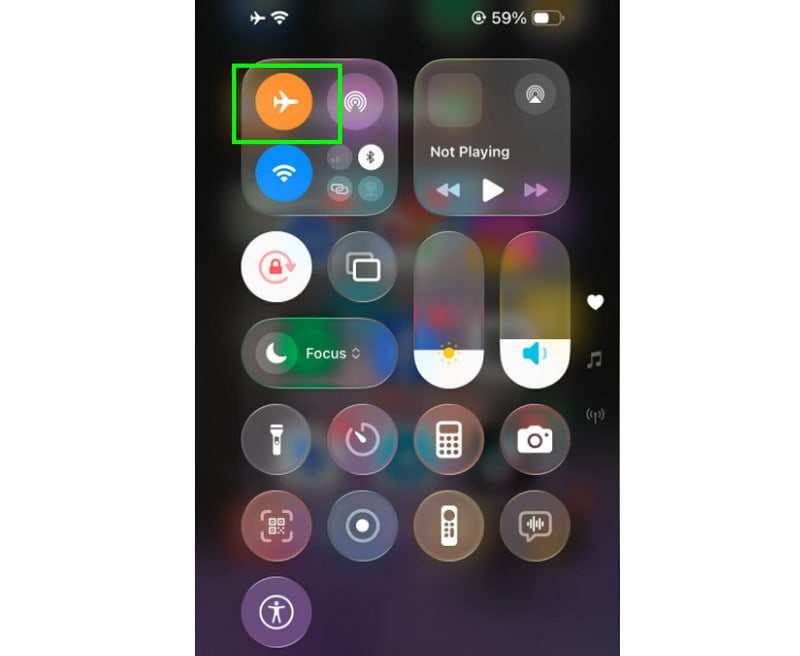
El método clásico para tomar una captura de pantalla en Snapchat sin avisar al remitente es usando el modo avión. Este truco te permite capturar cualquier conversación, snap o historia sin problemas. Solo tienes que ir a Snapchat y abrir los chats o cualquier contenido. Luego, desactiva el Wi-Fi y activa el modo avión. Una vez hecho esto, puedes empezar a capturar la pantalla.
Método 2. Captura de pantalla en Snapchat usando otro dispositivo.
Otro método eficaz para capturar contenido de Snapchat es usar otro dispositivo. Es una de las formas más seguras de evitar ser detectado al guardar tus chats, tomar fotos o crear historias. Dado que la plataforma de Snapchat no puede monitorear dispositivos externos, no se activará ninguna notificación. Solo necesitas abrir la cámara de otro dispositivo y tomar una foto del contenido.
Método 3. Usar Snapchat Web en una computadora
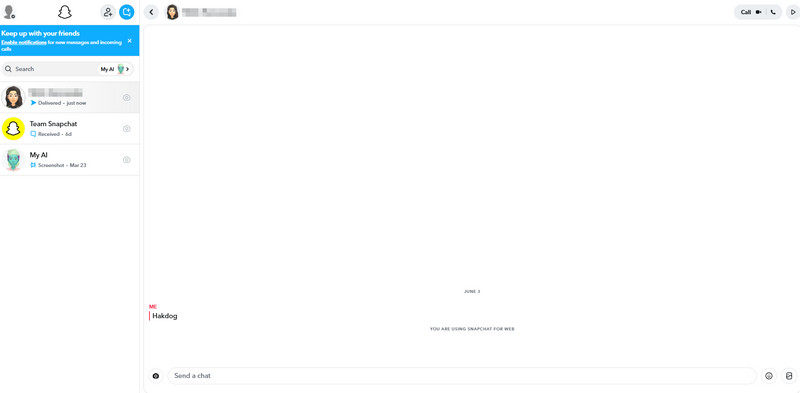
Snapchat no solo está disponible en iOS y Android. También puedes iniciar sesión en tu cuenta en tu navegador, ya que la plataforma ofrece su versión web. Con esta versión, puedes abrir Snapchat, encontrar el contenido que deseas capturar y usar la función de captura de pantalla de tu escritorio. De esta manera, puedes tomar una captura de pantalla en Snapchat sin informar al remitente. Para capturar o hacer una captura de pantalla en Windows, puedes tocar el PrtSc clave. Para Encuentra la captura de imágenes en Mac, presione el Cambio + Mando + 3 llaves.
Método 4. Duplicación de pantalla + grabación de ordenador
La duplicación de pantalla y la grabación de la computadora son dos de los mejores métodos que puedes usar para capturar chats, historias y fotos. Por lo tanto, para grabar tu pantalla de manera efectiva, te sugerimos usar Grabador de pantalla AVAideEste programa ofrece la función de grabación de teléfono. Lo mejor es que, mientras grabas, puedes usar la función de instantáneas para capturar todo el contenido. Incluso te ofrece una excelente calidad para una mejor experiencia visual. También puedes acceder a la sección de vista previa, que te permite revisar la grabación antes de guardarla y exportarla. Para aprender a grabar y capturar en Snapchat, sigue los pasos a continuación.
Paso 1Descargar Grabador de pantalla AVAide en tu ordenador. A continuación, ejecútalo para iniciar el proceso de captura.

DESCARGA GRATUITA Para Windows 7 o posterior
 Descarga segura
DESCARGA GRATUITA Para Mac OS X 10.13 o posterior
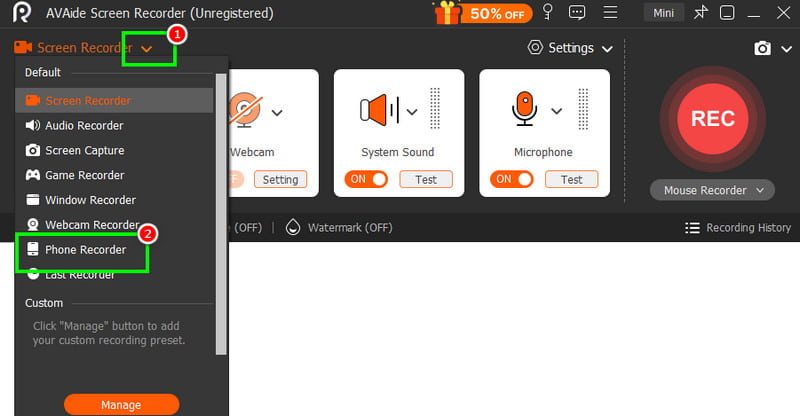
Descarga seguraPaso 2Desde la interfaz, haga clic en el flecha hacia abajo botón y seleccione el grabadora de telefono función. Luego, conecta tu teléfono y abre tu aplicación Snapchat.
Paso 3Ahora puede tocar el Registro botón para comenzar a grabar tu teléfono. Para tomar una captura de pantalla, puedes tocar el Instantánea rasgo.
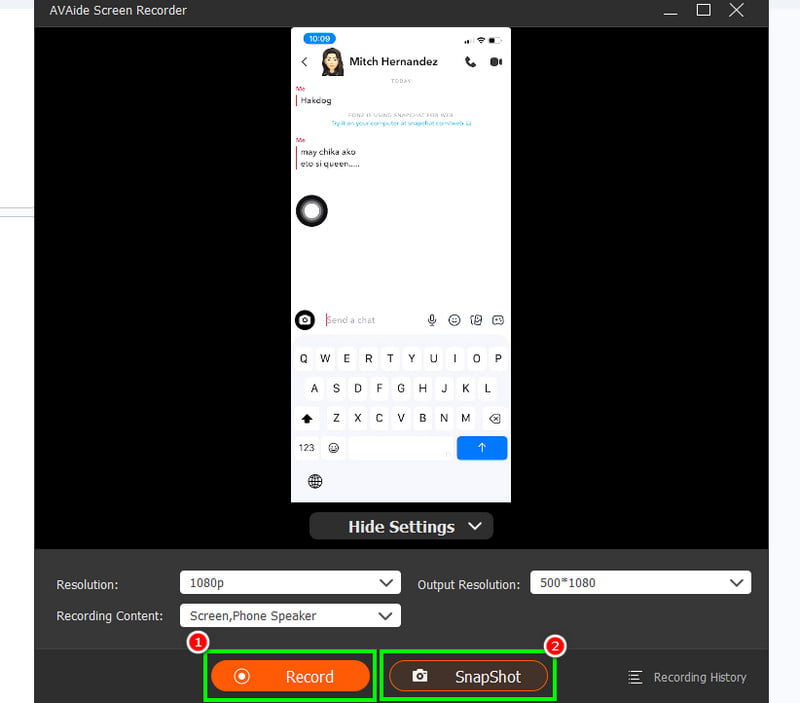
Con este método, puedes asegurarte de que tomar una captura de pantalla en Snapchat sea una tarea posible. Incluso puedes acceder a cualquier contenido en tu teléfono. Puedes grabar llamadas de iPhone, mensajes, vídeos y mucho más, lo que hace que la grabadora sea ideal para todos los usuarios.
Método 5. Captura de pantalla en Snapchat a través del Asistente de Google.
¿No sabes que puedes confiar en...? Asistente de Google ¿Para tomar una captura de pantalla en Snapchat sin recibir una alerta? Sí, lo leíste bien. Esta herramienta puede capturar capturas de pantalla sin activar el sistema de detección de Snapchat. Esto funciona eficazmente ya que el método de captura se procesa a través del Asistente en lugar de la función integrada del teléfono. Todo lo que necesitas hacer es activar el Asistente de Google y decir "Toma una captura de pantallaMientras estés en la plataforma Snapchat. Una vez hecho esto, puedes empezar a ver la imagen en tu galería o en la aplicación Fotos. Para aprender a hacer una captura de pantalla en Snapchat sin que otros usuarios la vean, sigue este método.
Método 6. Captura de pantalla en Snapchat usando una aplicación de grabación de pantalla de terceros.
Para un proceso de captura más efectivo, puedes usar diversas aplicaciones de terceros para grabar capturas de pantalla. Con estas aplicaciones, podrás obtener todo el contenido que necesitas: conversaciones, historias, fotos y otras publicaciones. Después de grabar, reproduce el video y comienza a tomar una captura de pantalla para obtener el archivo de imagen. Si buscas la mejor y más confiable aplicación de grabación de pantalla de terceros, puedes acceder a Screen Recorder Online, Screen Recorder - V Recorder, Record It y más.
Parte 3. Preguntas frecuentes sobre las capturas de pantalla en Snapchat.
¿Es legal hacer una captura de pantalla en Snapchat?
En general, tomar una captura de pantalla en Snapchat no es ilegal, pero sí lo es cómo se utiliza el contenido capturado. Si se usa sin el consentimiento de la otra persona, esta tiene derecho a demandarte. Para usar la captura de pantalla sin problemas, lo mejor es obtener el permiso de la otra persona involucrada.
¿Qué no activa una notificación?
Hay contenido que puedes capturar sin que se active ninguna notificación. Puedes capturar y acceder a sus perfiles, Snap Map y configuración sin que lo sepan.
¿Cuál es la mejor manera de hacer una captura de pantalla en Snapchat?
Si quieres capturar todo el contenido sin que te detecten, la mejor herramienta es AVAide Screen Recorder. Con sus funciones de grabación de teléfono y captura de pantalla, puedes tomar capturas fácilmente, lo que la convierte en una herramienta ideal para todos los usuarios.
Si quieres aprender Cómo capturar imágenes en Snapchat sin ser detectadoPuedes confiar en los métodos que te hemos proporcionado en este tutorial. Sin ti, puedes obtener todos los datos que necesitas sin ningún problema. Además, si quieres un proceso de captura rápido y sencillo, no dudes en acceder Grabador de pantalla AVAideEste programa te permite grabar y tomar capturas de pantalla en Snapchat. Incluso puedes guardar la imagen con la mejor calidad, lo que garantiza una imagen más nítida y de mejor calidad.
SOBRE EL AUTOR

Grabe la pantalla, el audio, la cámara web, el juego, las reuniones en línea, así como la pantalla de iPhone/Android en su computadora.
Grabación de pantalla
- Registro de pantalla en Windows
- Grabar Instagram Live
- Copiar vídeos de Tubi
- Convertir vídeos de YouTube a MP3
- Descargar vídeos de Fansly
- Descargar vídeos de JW Player
- Descargar vídeos de Bilibili
- Descargar vídeos de Patreon
- Descargar vídeos de SpankBang
- Descargar vídeos de Discord
- Descargar el vídeo de DoodSream