


Tu ordenador te proporciona todo lo esencial para las actividades en línea, ya sea para editar, ver o jugar. Una función que todos necesitarán es la opción de captura de pantalla que ayuda a capturar una imagen de toda la pantalla o solo de un área específica. Dado que existen varios ordenadores de diferentes marcas, este artículo está dedicado a guiarte en Cómo hacer una captura de pantalla en un Acer con WindowsPara empezar, descubrirás las diferentes maneras de acceder a las funciones de captura de pantalla integradas en un portátil o ordenador de sobremesa, un Chromebook y una tableta. Además, consulta las soluciones si te encuentras en apuros y tu Acer no tiene botón Impr Pant para hacer una captura de pantalla.
- Parte 1. Cómo hacer una captura de pantalla en un portátil o ordenador de sobremesa Acer con Windows.
- Parte 2. Cómo hacer una captura de pantalla en Acer sin usar la tecla Impr Pant.
- Parte 3. Cómo hacer una captura de pantalla en un Chromebook Acer.
- Parte 4. Cómo hacer una captura de pantalla en una tableta Acer.
Parte 1. Cómo hacer una captura de pantalla en un portátil o ordenador de sobremesa Acer con Windows.
A continuación, te mostramos cómo hacer una captura de pantalla en un portátil Acer usando las teclas de acceso directo y las aplicaciones estándar. Te proporcionamos instrucciones claras para que puedas probarlas. ¡Comencemos!
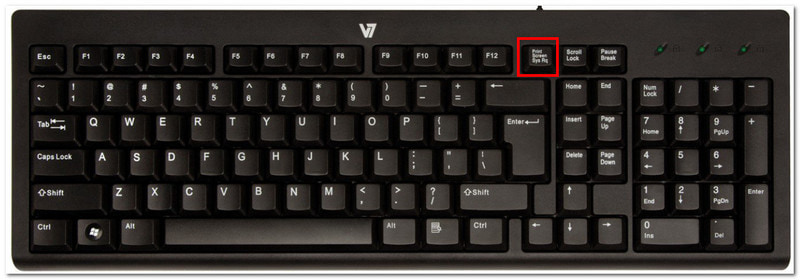
1. El botón clásico de Imprimir Pantalla (PrtSc)
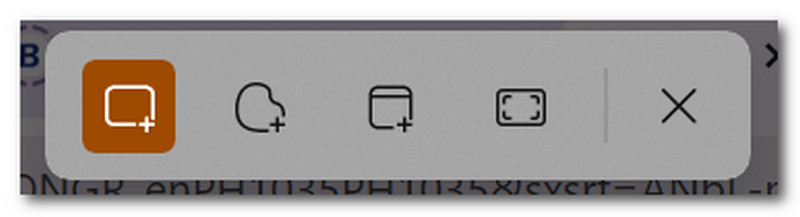
Paso 1Localiza y pulsa el PrtSc Pulsa el botón situado en la parte superior derecha del teclado. La pantalla se atenuará y aparecerá un pequeño menú desplegable en la parte superior central.
Paso 2Elige entre modos: Rectangular, Forma libre, Ventana, y Pantalla completaUna vez hecho esto, la captura de pantalla se copia automáticamente al portapapeles, desde donde se puede pegar en un documento en blanco, un chat, etc.
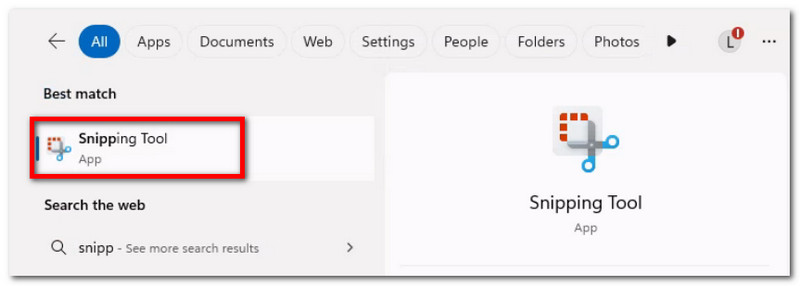
2. Herramienta Recortes y Recortar y dibujar (ideal para áreas personalizadas)
Paso 1Busca la aplicación en tu barra de búsqueda. Ten en cuenta que puede llamarse como Herramienta de recorte o Recortar y dibujar, dependiendo de la versión de Windows de su dispositivo.
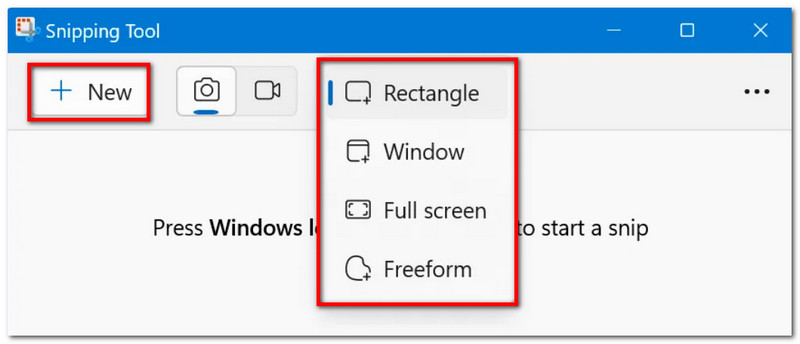
Paso 2Seleccione un modo en el menú desplegable y luego haga clic en el botón. Nuevo botón para tomar una captura de pantalla. Usa las herramientas de dibujo para editar y luego haz clic. Ahorrar para guardar la captura de pantalla.
3. El bar de juegos
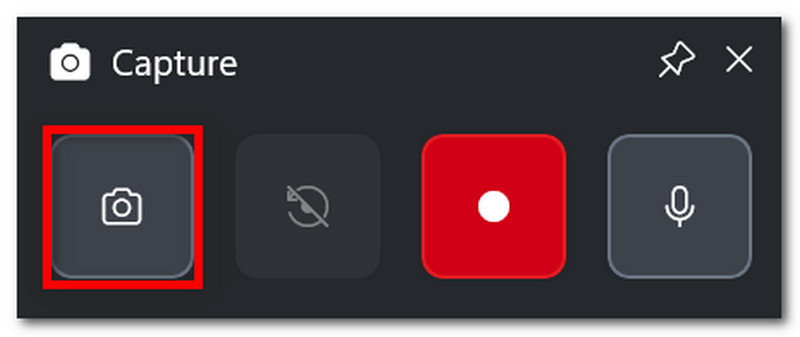
Paso 1Prensa Windows + G en tu teclado. Cuando la pantalla se atenúa, aparecerán algunas barras de tareas.
Paso 2Haga clic en el Cámara icono, que es para tomar capturas de pantalla. También puede presionar Windows + Alt + Impr Pant para acceder a esta función durante el juego.
4. Grabador de pantalla AVAide
Con las formas predeterminadas de hacer capturas de pantalla, puede que pienses que tu dispositivo solo puede hacer hasta cierto punto. Pero ¿sabías que...? Grabador de pantalla AVAide ¿Quieres una herramienta que supere tu experiencia al tomar capturas de pantalla? Con su elegante diseño y abundantes funciones, capturar la pantalla se ha vuelto fácil y de alta calidad. Con esta herramienta, puedes tomar una captura de pantalla de toda la pantalla, una ventana abierta o solo un área pequeña, y guardarla en formatos populares como BMP, JPEG, PNG, GIF o TIFF. Las opciones de edición integradas también son útiles, ya que puedes dibujar libremente, agregar números o texto y difuminar detalles importantes en la foto antes de guardarla. Finalmente, la captura de pantalla de AVAide no se limita a una sola herramienta, sino que puedes usarla incluso cuando grabas en tu computadora, con una cámara web y en cualquier parte de internet. Mejora tu experiencia al tomar capturas de pantalla con esta fantástica alternativa para Windows o Mac.
Paso 1Haga clic en el Descargar Pulsa el botón e instala AVAide Screen Recorder en tu Acer. Una vez instalado por completo, abre el software.

DESCARGA GRATUITA Para Windows 7 o posterior
 Descarga segura
DESCARGA GRATUITA Para Mac OS X 10.13 o posterior
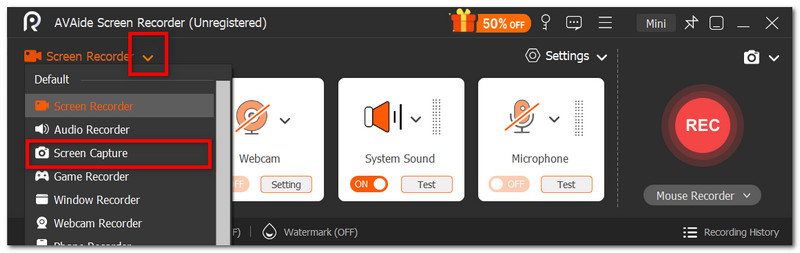
Descarga seguraPaso 2Vaya al menú desplegable en la esquina izquierda de la interfaz de usuario y, de la lista, elija la La captura de pantalla Opción. El cursor cambiará de inmediato, lo que le permitirá seleccionar el área de la pantalla que desea capturar.
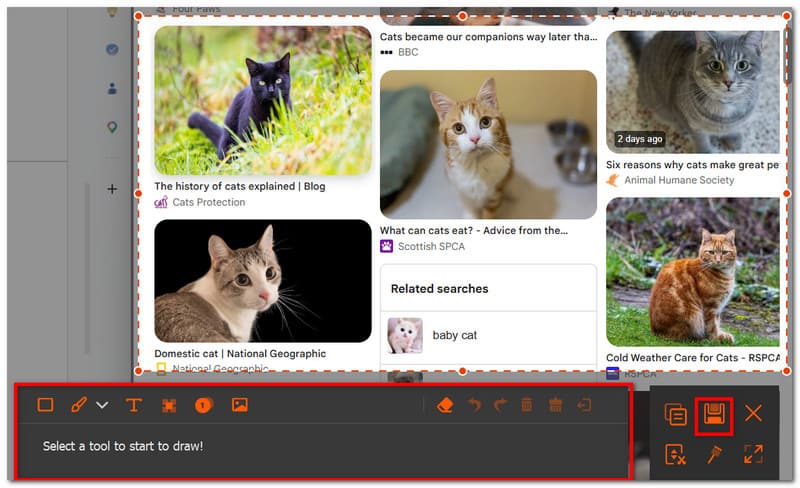
Paso 3Una vez capturada, puede editar la imagen utilizando las opciones de edición. Después, exporte la imagen haciendo clic en el botón. Ahorrar botón. Repita según sea necesario.
Parte 2: Cómo hacer capturas de pantalla en Acer sin usar la tecla Impr Pant
Puede que te encuentres en una situación complicada si tu teclado no tiene la tecla Impr Pant, lo que puede retrasar bastante tu trabajo. Entonces, ¿cómo hacer una captura de pantalla en un ordenador Acer sin Impr Pant? Esta sección te mostrará los mejores métodos sin usar Impr Pant, que son compatibles con los portátiles Acer.
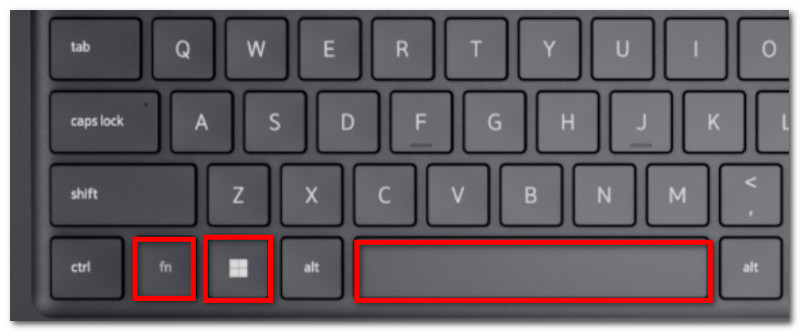
Solución 1: Pulse Fn + Windows + Barra espaciadora (atajo común de Acer) o Fn + Impr Pant.
Paso 1En su teclado Acer, presione Fn + Windows + Barra espaciadora botones. Cuando la pantalla parpadea, significa que se ha realizado una captura de pantalla completa.
Paso 2Ve a un documento de Word en blanco y presiona Ctrl + V para pegar la imagen. Luego, puedes guardar el documento en una carpeta.
Solución 2: Usa Windows + Shift + S (abre la barra de captura de la herramienta Recortes).
Paso 1Presione simultáneamente Windows + Mayús + S En tu teclado, y se abrirá la herramienta Recortes.
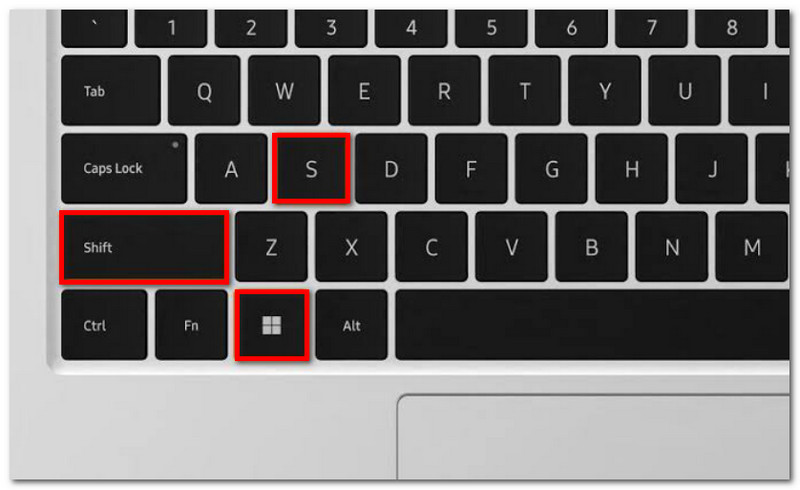
Paso 2Seleccione el modo de captura de pantalla y arrastre el cursor para seleccionar el área que desea capturar. Ctrl + V para pegar la imagen.
Solución 3: Reasignar una tecla diferente
Paso 1Obtén PowerToys desde la Microsoft Store. Desde la parte izquierda de la interfaz, selecciona el Administrador de teclado.
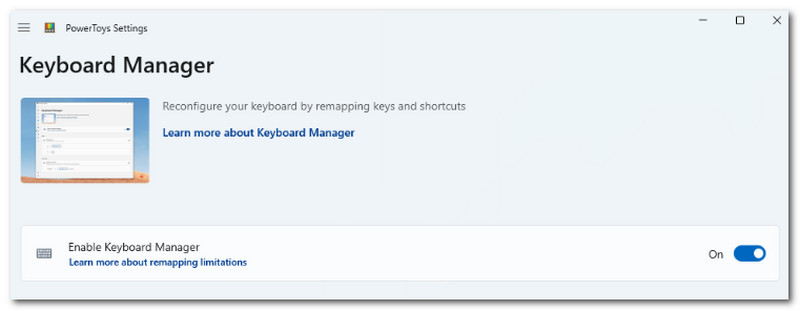
Paso 2Seleccione cualquier letra de su teclado para acceder a la herramienta Recortes cuando la necesite. Haga clic. OK para guardar los cambios.
Parte 3: Cómo hacer capturas de pantalla en un Chromebook Acer
En los Chromebooks de Acer, la forma de tomar capturas de pantalla es diferente. Si bien la mayoría de los teclados de computadora tienen la tecla Impr Pant (PrtSc), los Chromebooks no la tienen. Entonces, ¿cómo se hace una captura de pantalla en un Chromebook de Acer de forma oficial? Sigue estos pasos para tomar capturas de pantalla en modo de pantalla completa y parcial fácilmente:
Paso 1Para pantalla completa, pulse Ctrl + Mostrar botones. El botón Mostrar suele estar en la parte superior central del teclado y tiene un icono que muestra un rectángulo con dos líneas verticales.
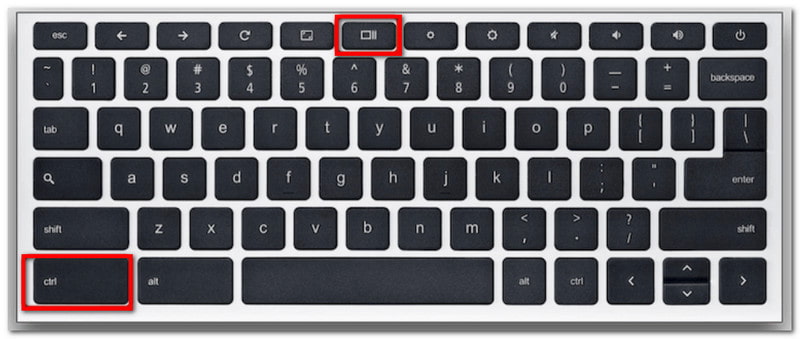
Paso 2La captura de pantalla se copiará al portapapeles, desde donde deberás pegarla en un documento de Word en blanco para poder guardarla.
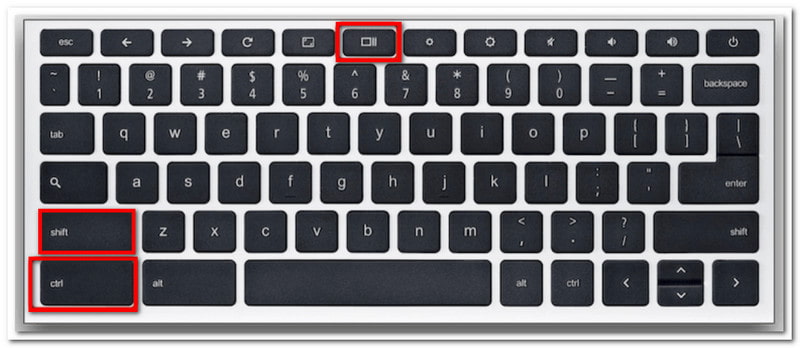
Paso 3Para el modo parcial, pulse Ctrl + Mayús + MostrarUtilice el ratón para seleccionar la zona que desea capturar.
Parte 4: Cómo hacer una captura de pantalla en una tableta Acer
Las tabletas Acer funcionan de forma diferente a un portátil. Sin embargo, hacer capturas de pantalla en una tableta es muy sencillo y solo requiere pulsar unos pocos botones. A diferencia de las capturas de pantalla en un portátil, que guardan las imágenes según el método utilizado, en la tableta se almacenan en la aplicación Fotos. Sigue estos pasos:
Paso 1Prepara el contenido que deseas capturar en tu tableta Acer. Mantén pulsado el botón. Bajar volumen y Fuerza botones.
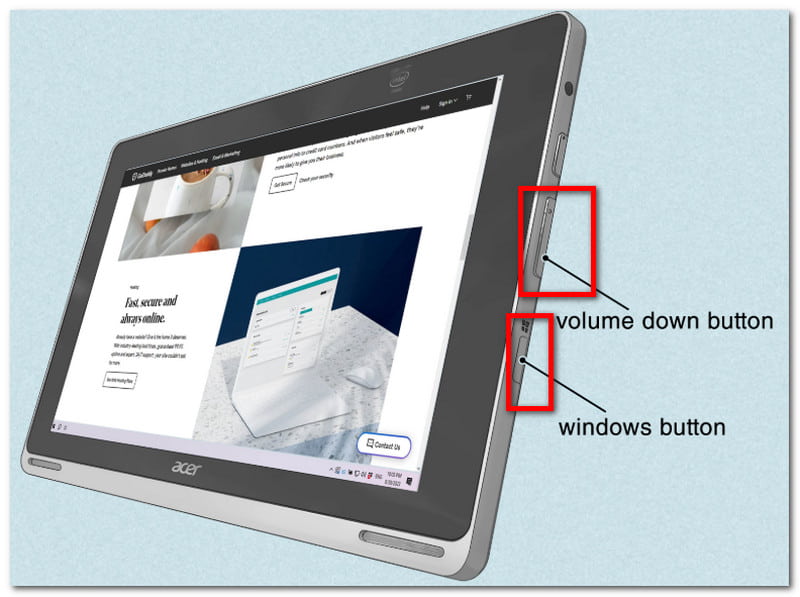
Paso 2Una vez que la pantalla parpadea, indica que se tomó una captura de pantalla. Visite la aplicación Fotos para ver la imagen o utilice una cambiar el tamaño de la foto para recortar la captura de pantalla.
Con este artículo, Tomar capturas de pantalla en Acer Nunca ha sido tan fácil, ya que te guía para usar los métodos oficiales de captura de pantalla en tu dispositivo. Además, también encontrarás el mejor método si tu ordenador no tiene la tecla Impr Pant. Recuerda que AVAide Screen Recorder siempre será una excelente alternativa para capturar la pantalla, ya sea que quieras tomar una captura de pantalla, grabar vídeo o audio. Te animamos a probar la mejor solución para grabar la pantalla en Windows y Mac.
SOBRE EL AUTOR

Grabe la pantalla, el audio, la cámara web, el juego, las reuniones en línea, así como la pantalla de iPhone/Android en su computadora.
Grabación de pantalla
- Registro de pantalla en Windows
- Grabar Instagram Live
- Copiar vídeos de Tubi
- Convertir vídeos de YouTube a MP3
- Descargar vídeos de Fansly
- Descargar vídeos de JW Player
- Descargar vídeos de Bilibili
- Descargar vídeos de Patreon
- Descargar vídeos de SpankBang
- Descargar vídeos de Discord
- Descargar el vídeo de DoodSream


