Los usuarios de Mac pueden capturar fácilmente cualquier cosa que aparezca en su pantalla. Ya sea para el trabajo, los estudios o para uso personal, existe una manera sencilla de hacerlo.
En esta guía sobre Cómo hacer una captura de pantalla en MacAprenderás todo lo necesario. Desde atajos básicos para capturas de pantalla hasta cómo desplazarte y capturar páginas completas. También aprenderás a imprimir, guardar y gestionar tus capturas de pantalla. Incluso hay maneras de editarlas y eliminarlas cuando sea necesario.
Así que, si quieres dominar las capturas de pantalla en Mac, aquí encontrarás todos los pasos esenciales.
- Parte 1. Atajos básicos para capturas de pantalla en Mac
- Parte 2. ¿Dónde se guardan las capturas de pantalla en Mac?
- Parte 3. Cómo tomar capturas de pantalla con desplazamiento y de página completa en Mac
- Parte 4. Cómo editar, recortar y anotar capturas de pantalla
- Parte 5. Cómo imprimir una captura de pantalla en Mac
- Parte 6. Cómo gestionar y eliminar capturas de pantalla
- Parte 7. Solución de problemas
Parte 1. Atajos básicos para capturas de pantalla en Mac
Mac incluye herramientas integradas para tomar capturas de pantalla. Puedes usar sencillos atajos de teclado para capturar toda la pantalla, un área seleccionada, una parte de la pantalla o incluso la Touch Bar. La mayoría de las capturas se guardan automáticamente en el escritorio, para que puedas encontrarlas inmediatamente después de tomarlas.
Método 1: Capturar la pantalla completa
Este método te permite tomar una captura de pantalla completa de todo lo que se ve en la pantalla de tu Mac en una sola acción rápida.
Paso 1Abre la pantalla que deseas capturar.
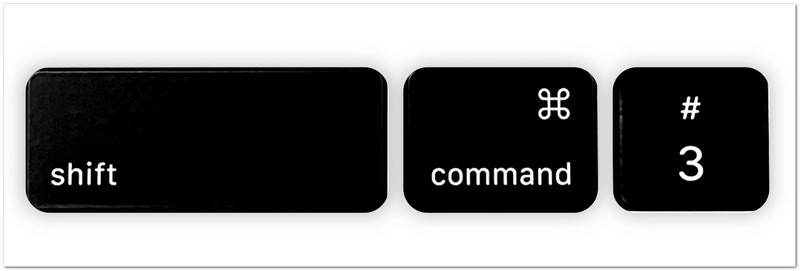
Paso 2Prensa Cambio + Mando + 3 en tu teclado al mismo tiempo.
Paso 3Tu Mac tomará instantáneamente una captura de pantalla de todo lo que se muestre en la pantalla.
Etapa 4Puede que aparezca una pequeña miniatura en la esquina de la pantalla. Haz clic en ella si quieres hacer ediciones rápidas.
Paso 5Si no haces clic en la miniatura, la captura de pantalla se guardará automáticamente como un archivo de imagen en tu escritorio.
Método 2: Capturar una porción seleccionada (captura de pantalla parcial)
Esta opción te permite usar una captura de pantalla parcial de Mac para elegir y capturar solo una parte específica de tu pantalla arrastrando el cursor.
Paso 1Ve a la página, aplicación o contenido que deseas capturar.
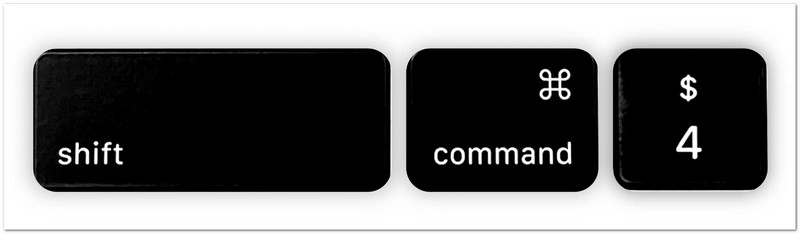
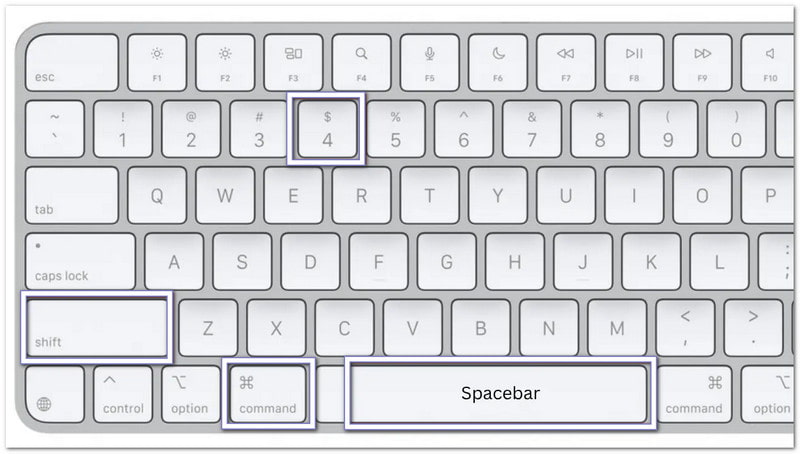
Paso 2Prensa Cambio + Mando + 4 juntos.
Paso 3El puntero del ratón se convertirá en una cruz. Haz clic y arrástralo sobre la zona que deseas capturar.
Etapa 4Ajusta la selección hasta que cubra la parte exacta que necesitas.
Paso 5Desactive el Ratón botón o panel táctil para tomar la captura de pantalla. La imagen se guardará automáticamente.
Consejo extra: Mantenga presionado el Barra espaciadora Mientras arrastra, si necesita mover el área seleccionada, presione Esc Si quieres cancelar y volver a empezar.
Método 3: Capturar una ventana específica
Este método se centra en una ventana abierta y captura solo esa aplicación o ventana con claridad, sin partes adicionales de la pantalla.
Paso 1Abre la pantalla que deseas capturar.
Paso 2Prensa Cambio + Mando + 4 en tu teclado.
Paso 3presione el Barra espaciadoraEl cursor se transformará en el símbolo de una cámara.
Etapa 4Mueva el símbolo de la cámara sobre la pantalla, el menú o el Dock que desea capturar. Se resaltará cuando esté listo.
Paso 5Haz clic una vez para tomar la captura de pantalla. La ventana capturada se guardará como un archivo de imagen.
Consejo extra: Sostén el Opción Mantén pulsada la tecla mientras haces clic si quieres eliminar la sombra que aparece alrededor de la ventana.
Método 4: Capturar la Touch Bar (si tu Mac tiene una)
Esta función captura lo que se muestra en la Touch Bar del MacBook para guardar o compartir la pantalla actual.
Paso 1Asegúrate de que tu MacBook Pro tenga Touch Bar.
Paso 2Muestra los botones, controles o contenido que deseas capturar en la Touch Bar.
Paso 3Prensa Cambio + Mando + 6 al mismo tiempo.
Etapa 4Tu Mac tomará instantáneamente una captura de pantalla de todo lo que se muestra actualmente en la Touch Bar.
Paso 5La captura de pantalla se guardará automáticamente en tu escritorio para que puedas verla o compartirla más tarde.
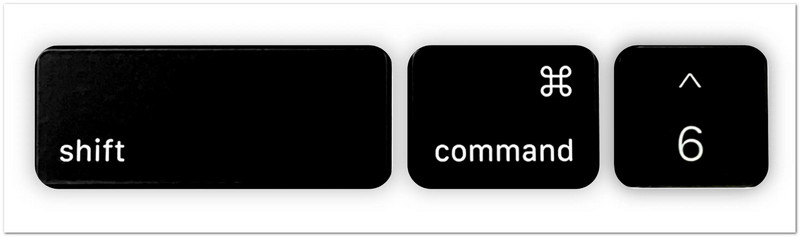
Estos atajos de teclado son la forma más rápida de tomar capturas de pantalla en una Mac. Funcionan sin necesidad de instalar ningún programa adicional y te ayudan a capturar exactamente lo que necesitas en tan solo unos segundos.
Parte 2. ¿Dónde se guardan las capturas de pantalla en Mac?
Después de tomar una captura de pantalla en tu Mac, es posible que te preguntes dónde se guardan. Mac guarda las capturas de pantalla automáticamente y también te ofrece varias maneras de encontrarlas más rápido o cambiar su ubicación. ¡Sigue los métodos a continuación para administrar tus capturas de pantalla fácilmente!
1. Ubicación de guardado predeterminada
Las capturas de pantalla se guardan automáticamente en una ubicación predeterminada de tu Mac para que puedas acceder a ellas rápidamente después de cada captura.
Paso 1Realiza una captura de pantalla utilizando cualquier acceso directo para capturas de pantalla en tu Mac.
Paso 2Ve a tu escritorio y busca el nuevo archivo de imagen que se acaba de crear.
Paso 3Encuentra un archivo llamado "Captura de pantalla [Fecha] a las [Hora]"Mac guarda las capturas de pantalla como archivos PNG por defecto.
Etapa 4Haz doble clic en el archivo si quieres abrir, ver, editar o compartir tu captura de pantalla.
Paso 5Repita este proceso siempre que necesite encontrar capturas de pantalla guardadas en la ubicación predeterminada.

2. Cómo cambiar la ubicación donde se guardan las capturas de pantalla en Mac
Puedes ajustar la configuración para cambiar la ubicación donde se guardan las capturas de pantalla en Mac y elegir una nueva carpeta donde se almacenarán automáticamente todas las capturas de pantalla.
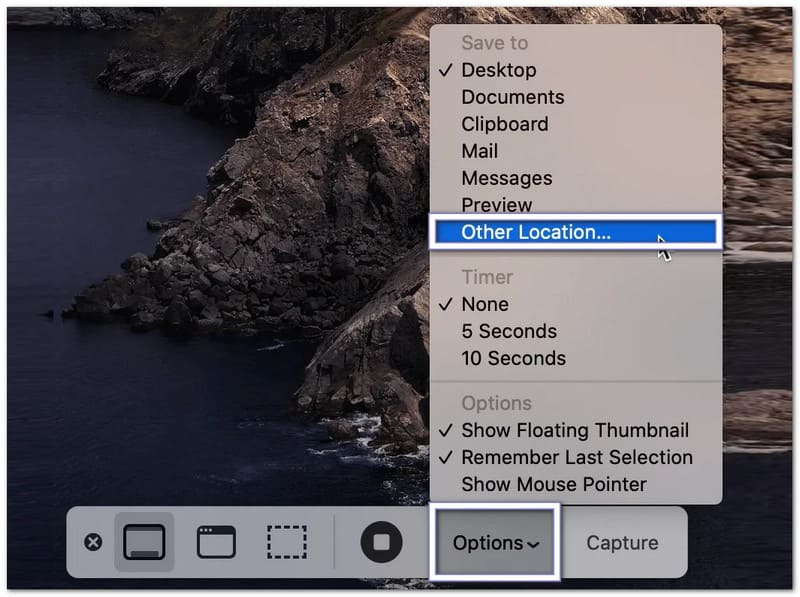
Paso 1Prensa Mando + Cambio + 5 En su teclado, abra la barra de herramientas de captura de pantalla.
Paso 2Hacer clic Opciones en la parte inferior de la barra de herramientas para abrir la configuración de captura de pantalla.
Paso 3Seleccione Otra ubicación Desde el menú, seleccione una carpeta como Documentos o Descargas. También puede crear una carpeta nueva para sus capturas de pantalla.
Etapa 4Confirma la carpeta seleccionada y regresa a la barra de herramientas de captura de pantalla.
Paso 5Toma una nueva captura de pantalla de una ventana o área seleccionada. Tu Mac ahora guardará las futuras capturas de pantalla en la carpeta que seleccionaste.
3. Cómo encontrar rápidamente las capturas de pantalla recientes
Resulta útil para aprender a encontrar capturas de pantalla en Mac, ya que te guía para localizar rápidamente tus últimas capturas de pantalla utilizando las herramientas del Finder o las opciones de clasificación de archivos recientes.
Paso 1Abierto Descubridor desde su muelle.
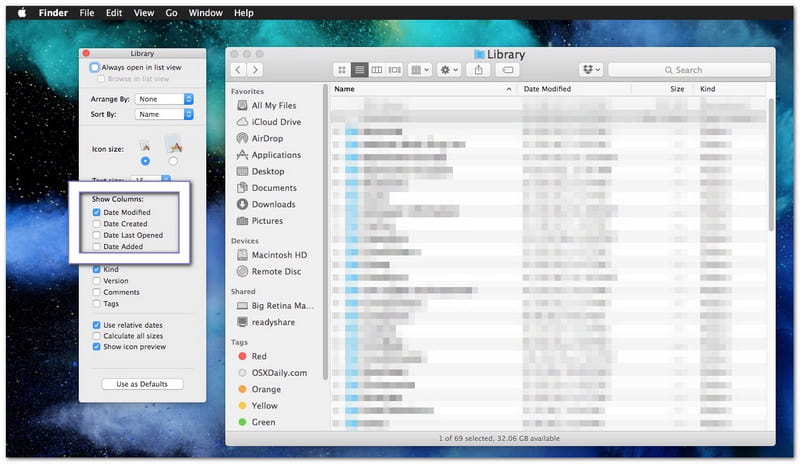
Paso 2Hacer clic Recientes en la barra lateral izquierda para ver tus archivos más recientes.
Paso 3Ordenar los archivos por Fecha de creación Si es necesario. Ayuda a colocar las capturas de pantalla más recientes cerca de la parte superior.
Etapa 4Revisa la lista y encuentra la captura de pantalla que deseas abrir.
Paso 5Haz doble clic en el archivo para verlo o muévelo a otra carpeta para una mejor organización.
Parte 3. Cómo tomar capturas de pantalla con desplazamiento y de página completa en Mac
Una captura de pantalla normal solo guarda lo que ves en la pantalla. Si quieres guardar una página web completa, un artículo largo, una conversación de chat o un documento, necesitas una captura de pantalla con desplazamiento o de página completa en un Mac. Mac ofrece funciones integradas para hacerlo en los navegadores web, y también puedes usar herramientas de terceros para otras aplicaciones.
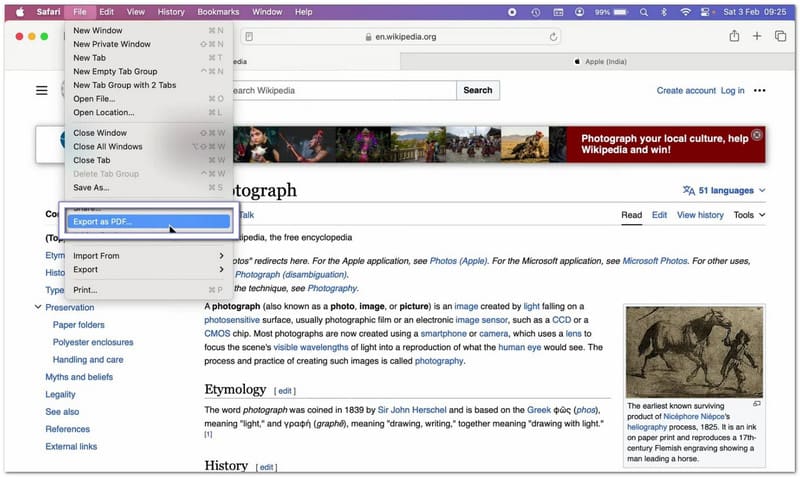
Método 1: Captura de pantalla de la página web completa en Safari
Safari tiene una función integrada que te permite guardar una página web completa sin necesidad de hacer varias capturas de pantalla.
Paso 1Abre Safari y ve al sitio web que deseas capturar.
Paso 2Golpear Archivo desde la barra de menú en la parte superior de la pantalla.
Paso 3Seleccione Exportar como PDF del menú desplegable.
Etapa 4Elige dónde quieres guardar el archivo y asígnale un nombre si es necesario.
Paso 5Golpear AhorrarSafari creará un PDF que contendrá la página web completa de arriba a abajo.
Método 2: Captura de pantalla de la página web completa en Chrome/Firefox
1. Captura de pantalla de una página web completa en Google Chrome.
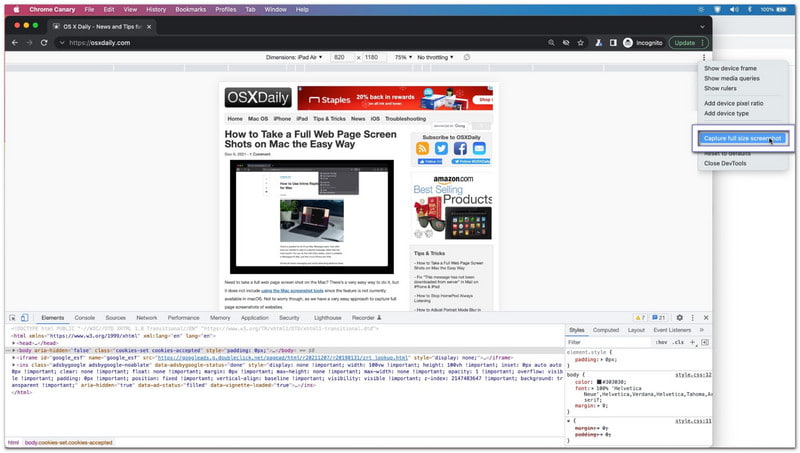
Google Chrome incluye una función oculta para Mac que permite capturar una página web completa en una sola imagen.
Paso 1Abre la página web que deseas capturar en Chrome.
Paso 2Prensa Mando + Opción + Abro las herramientas para desarrolladores.
Paso 3Prensa Mando + Cambio + PAG para abrir el menú de comandos.
Etapa 4Escribe "captura de pantalla" en el cuadro de búsqueda que aparece.
Paso 5Seleccione Capturar captura de pantalla a tamaño completoChrome creará y descargará automáticamente una imagen de página completa de la página web.
2. Captura de pantalla de una página web completa en Firefox
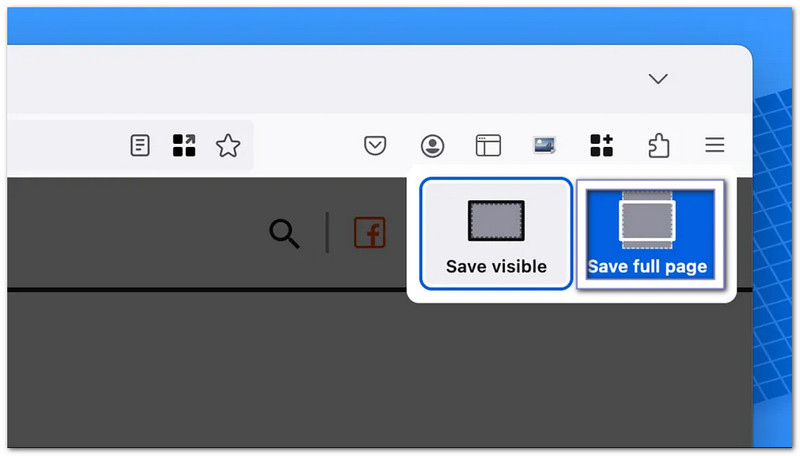
Firefox facilita la realización de capturas de pantalla de página completa porque esta función está integrada en el menú del navegador.
Paso 1Abre la página web que deseas capturar.
Paso 2Haz clic con el botón derecho en un área vacía de la página. Si usas un panel táctil, también puedes hacer clic con la tecla Control presionada.
Paso 3Seleccione Tomar captura de pantalla del menú.
Etapa 4Hacer clic Guardar página completa para capturar todo lo que hay en la página web.
Paso 5Descarga y guarda la imagen en tu Mac.
Método 3: Captura de desplazamiento en cualquier aplicación
Con Grabador de pantalla AVAideNo te limites a ver capturas de pantalla con desplazamiento en tu Mac solo en navegadores. Puedes usarlo en cualquier aplicación de tu Mac. Funciona con chats, correos electrónicos, documentos, notas y páginas de aplicaciones extensas.
Incluye un modo de captura de pantalla integrado que permite guardar capturas de pantalla con desplazamiento en una sola imagen nítida. Tras la captura, puedes copiarla para pegarla rápidamente en aplicaciones como Word o Notas. También puedes guardarla directamente en tu carpeta local para acceder a ella fácilmente más tarde.
Paso 1Descarga e instala AVAide Screen Recorder en tu Mac. Abre el programa después de la instalación para que esté listo para usar.

DESCARGA GRATUITA Para Windows 7 o posterior
 Descarga segura
DESCARGA GRATUITA Para Mac OS X 10.13 o posterior
Descarga seguraPaso 2Abre la aplicación, página web, chat o documento que quieras capturar. Asegúrate de que todo el contenido se haya cargado en la pantalla antes de empezar.
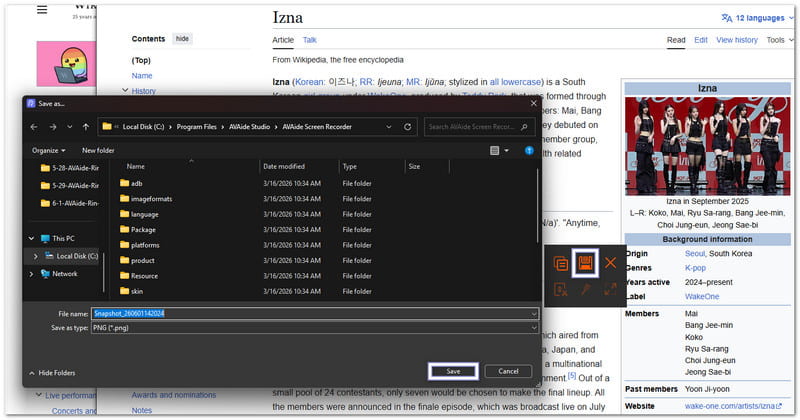
Paso 3Desde la interfaz principal, elija La captura de pantalla. Luego, seleccione Captura de pantalla con desplazamiento como modo de captura.
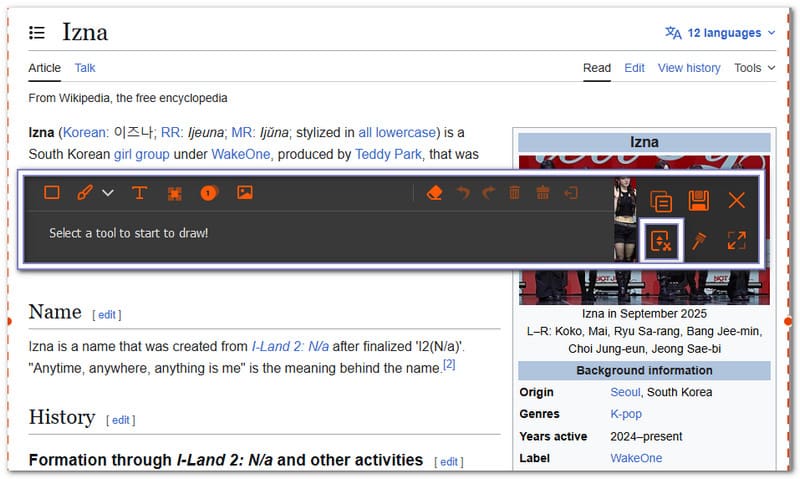
Etapa 4Seleccione la ventana que desea capturar. Use la rueda del ratón, la barra espaciadora o el desplazamiento para moverse por la página. AVAide Screen Recorder seguirá el desplazamiento y capturará todo. Pulse Esc Si quieres parar
Paso 5Una vez completada la captura, haga clic en el Ahorrar Botón. Elige la ubicación de la carpeta y guarda la captura de pantalla final con desplazamiento en tu Mac.
Parte 4. Cómo editar, recortar y anotar capturas de pantalla
Aprender a hacer capturas de pantalla en un ordenador Mac es solo el primer paso. Pero, ¿qué ocurre si necesitas recortar partes no deseadas, añadir notas, dibujar flechas o resaltar detalles importantes?
La buena noticia es que las Mac cuentan con herramientas integradas que facilitan y agilizan la edición de capturas de pantalla. Si necesitas funciones más avanzadas, también puedes usar aplicaciones de terceros.
1. Edición instantánea después de la captura
Mac te permite editar una captura de pantalla en el mismo momento en que la tomas. Es una de las maneras más rápidas de realizar cambios sin abrir otra aplicación.
Paso 1 Toma una captura de pantalla usando Cambio + Mando + 4 o Cambio + Mando + 5.
Paso 2Busca la miniatura flotante que aparece en la esquina inferior derecha de la pantalla.
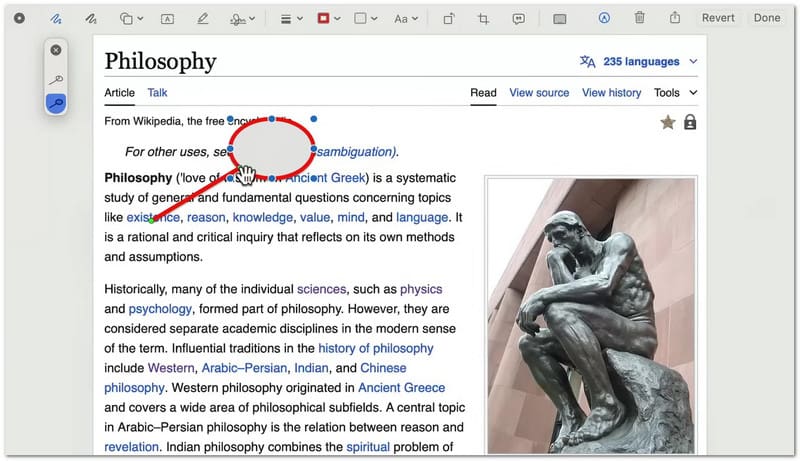
Paso 3Haz clic en la miniatura antes de que desaparezca. Se abrirá la captura de pantalla en la ventana de edición de Marcado.
Etapa 4Utiliza la barra de herramientas superior para añadir texto, flechas, formas, líneas o resaltar elementos. También puedes usar la herramienta de recorte para eliminar partes no deseadas de la imagen.
Paso 5Hacer clic Hecho para guardar los cambios. También puede hacer clic en el Cuota Botón si deseas enviar la captura de pantalla por correo electrónico, Mensajes u otra aplicación.
2. Usar la vista previa para recortar capturas de pantalla existentes
Si la captura de pantalla ya está guardada en tu Mac, puedes recortarla más tarde usando la aplicación Vista Previa integrada; además del hecho de que también puedes usarla para recortar vídeo.
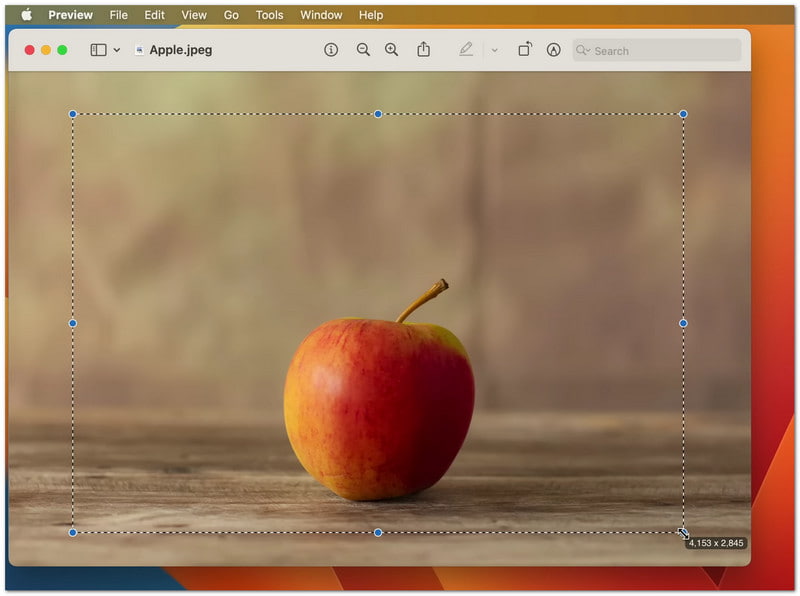
Paso 1Localiza el archivo de captura de pantalla y haz doble clic para abrirlo en Vista Previa.
Paso 2Compruebe si la barra de herramientas de marcado está visible. Si no la ve, haga clic en Ver y luego seleccione Mostrar barra de herramientas de marcado.
Paso 3Haz clic y arrastra el ratón sobre la zona que deseas conservar. Esto creará una selección alrededor de la parte importante de la imagen.
Etapa 4Haga clic en el Cultivo Botón en la barra de herramientas. La vista previa eliminará todo lo que esté fuera del área seleccionada.
Paso 5Prensa Mando + S para guardar la captura de pantalla editada.
3. Editores de fotos de terceros
Cuando las herramientas integradas de Mac no son suficientes, se pueden usar herramientas de terceros. editores de fotos Te ayudarán a sacar el máximo partido a tus capturas de pantalla. Se utilizan para editar, mejorar y organizar imágenes después de capturarlas en tu Mac. ¡Cada herramienta tiene una función diferente según tus necesidades!
1. Skitch
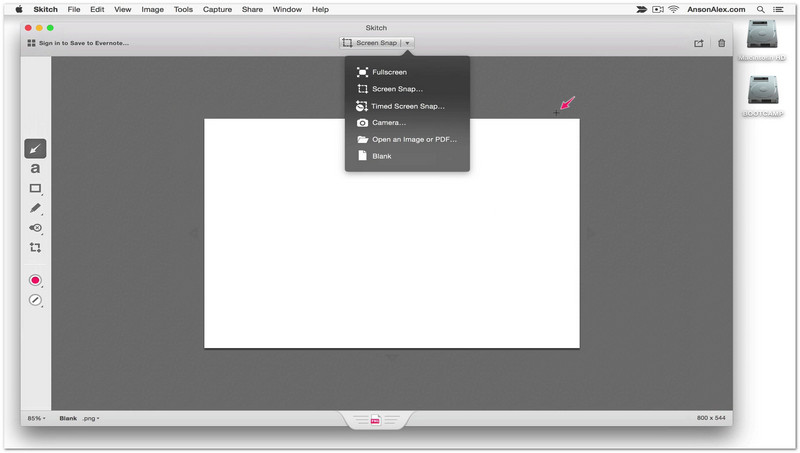
Skitch está diseñado para editar capturas de pantalla rápidamente con herramientas sencillas. Puedes abrir una captura y marcarla al instante con flechas, sellos o notas de texto breves. Es muy útil cuando solo necesitas resaltar las partes importantes rápidamente. Mantiene la edición simple y no te abruma con funciones complejas.
2. Canva
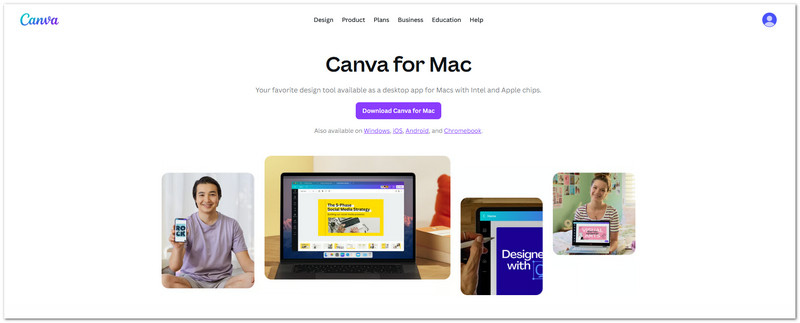
Si quieres crear diseños visuales sencillos a partir de capturas de pantalla, puedes usar Canva. Puedes añadir capturas de pantalla a plantillas, combinarlas con otras formas o imágenes y ponerles título. Es ideal para crear publicaciones en redes sociales, presentaciones y trabajos escolares. Además, permite redimensionar fácilmente las capturas de pantalla para diferentes diseños.
3. Photoshop
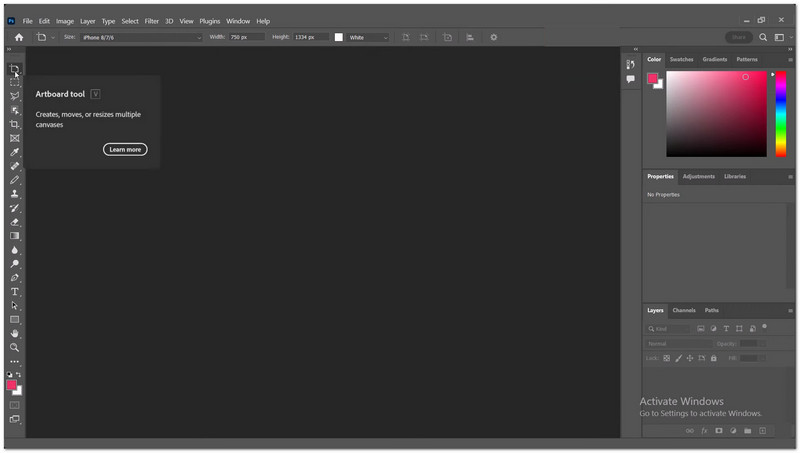
Adobe Photoshop ofrece un control total sobre la edición de capturas de pantalla. Permite trabajar con múltiples capas, eliminar objetos no deseados, ajustar la iluminación y recortar con precisión. Es muy útil para trabajos profesionales donde las capturas deben ser nítidas y detalladas. Ofrece el máximo control de edición, pero requiere práctica.
Parte 5. Cómo imprimir una captura de pantalla en Mac
Puedes seguir los pasos para imprimir una captura de pantalla en una Mac y así imprimirla directamente desde una imagen guardada. También puedes copiarla primero y pegarla en un documento antes de imprimirla. Ambos métodos son sencillos y funcionan bien para la escuela, el trabajo o para uso personal.
Método 1: Imprimir una captura de pantalla guardada usando la vista previa.
Utilizando las funciones de impresión integradas de Mac, puedes abrir una captura de pantalla guardada en Vista Previa e imprimirla al instante.
Paso 1Encuentra tu captura de pantalla en el escritorio o en la carpeta donde la guardaste. Generalmente es un archivo PNG llamado "Captura de pantalla [Fecha] a las [Hora]".
Paso 2Haz doble clic en el archivo de captura de pantalla. Se abrirá en la aplicación Vista Previa. Es el visor de imágenes predeterminado en Mac.
Paso 3Examine la imagen con atención. Asegúrese de que sea la captura de pantalla correcta que desea imprimir.
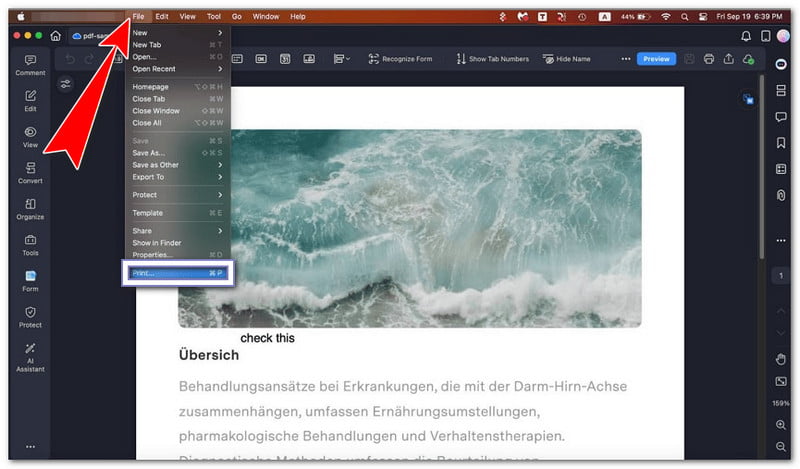
Etapa 4Prensa Mando + PAG en tu teclado. También puedes hacer clic. Archivo en el menú superior, luego elige Imprimir.
Paso 5Seleccione su impresora de la lista. Ajuste la configuración si es necesario. A continuación, haga clic en Imprimir para comenzar a imprimir.
Método 2: Pegar una captura de pantalla en un documento antes de imprimirlo.
Este método te permite aprender a pegar una captura de pantalla en un Mac colocando primero la captura de pantalla en un documento y, si es necesario, imprimiéndola con contenido adicional.
Paso 1Prensa Control + Cambio + Mando + 3 para tomar una captura de pantalla y copiarla directamente al portapapeles.
Paso 2Abre una aplicación de documentos como Pages, Word o Notas. Ve a una página o sección en blanco.
Paso 3Prensa Mando + V para pegar la captura de pantalla en el documento.
Etapa 4Si es necesario, mueva o cambie el tamaño de la imagen para que se ajuste bien a la página.
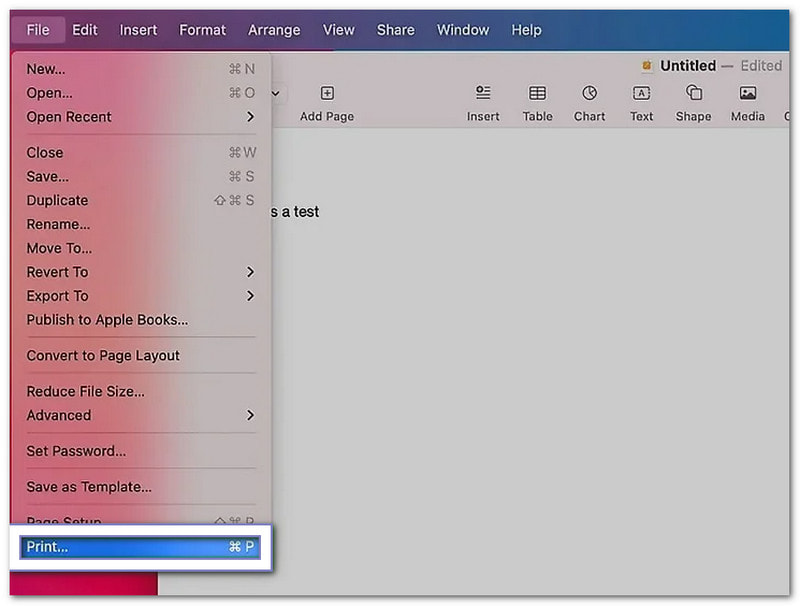
Paso 5Prensa Mando + PAG para abrir la ventana de impresión. Elija su impresora y luego haga clic. Imprimir.
Parte 6. Cómo gestionar y eliminar capturas de pantalla
Las capturas de pantalla se acumulan rápidamente en tu Mac. Por eso, es útil gestionarlas. Puedes cambiar el tamaño y el formato de los archivos, y eliminar las capturas no deseadas para mantener tu escritorio limpio y organizado.
1. Configuración de tamaño y formato de archivo de captura de pantalla
Estos ajustes ayudan a controlar el tamaño de las capturas de pantalla y el tipo de archivo en el que se guardan.
Reducir el tamaño del archivo de captura de pantalla
Esta opción ayuda a reducir el tamaño de las capturas de pantalla para que ocupen menos espacio de almacenamiento en tu Mac.
Paso 1Toma capturas de pantalla solo de lo que necesites. Pulsa Mando + Cambio + 4 y arrastra para seleccionar un área pequeña. Esto ayuda a evitar imágenes grandes a pantalla completa.
Paso 2Después de guardar, haz clic con el botón derecho en el archivo de captura de pantalla en tu Mac.
Paso 3Escoger Acciones rápidas > Convertir imagenPuedes cambiarlo a JPG o HEIF. Estos formatos hacen que el archivo sea más pequeño.
Etapa 4Guarda la nueva versión. Te ayudará a ahorrar espacio en tu Mac.
Cambiar el formato del archivo de captura de pantalla usando la terminal
Puedes usar la Terminal para cambiar el formato de las capturas de pantalla, como PNG, JPG u otros tipos de archivo compatibles.
Paso 1Abierto Terminal en tu Mac. Pulsa Mando + Espacio, escriba "Terminal", luego presione Devolver.
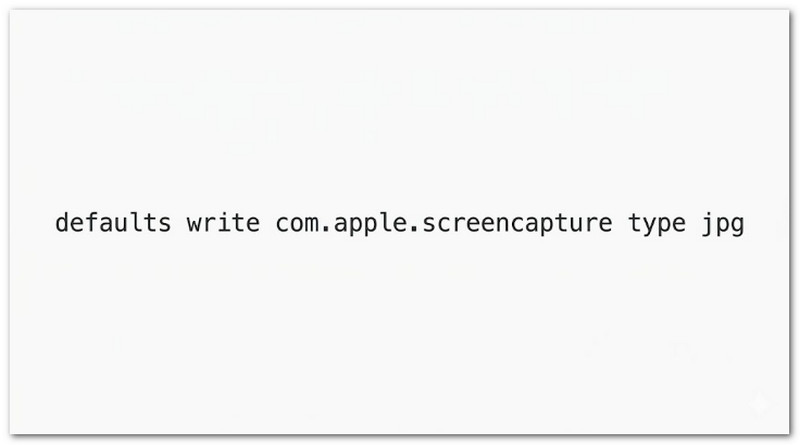
Paso 2Escriba este comando exactamente: defaults write com.apple.screencapture type jpg.
Paso 3Prensa Ingresar Para aplicar el comando, este cambia el formato de la captura de pantalla a JPG.
Etapa 4Reinicia tu Mac. O escribe killall SystemUIServer y presione Ingresar para activar el cambio de inmediato.
Paso 5Toma una nueva captura de pantalla. Ahora se guardará en el nuevo formato que seleccionaste.
2. Cómo eliminar capturas de pantalla
Esta sección explica cómo eliminar capturas de pantalla en Mac utilizando diferentes métodos para eliminar imágenes no deseadas y mantener limpio el almacenamiento de tu Mac.
Eliminar capturas de pantalla de la miniatura.
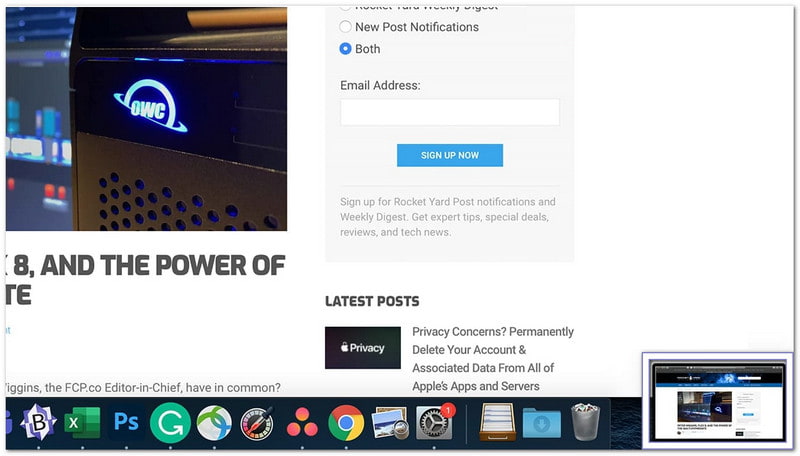
Puedes borrar rápidamente una captura de pantalla justo después de tomarla usando la ventana de vista previa flotante.
Paso 1Realiza una captura de pantalla utilizando cualquier atajo de teclado en Mac.
Paso 2Fíjate en la miniatura flotante que aparece en la esquina de la pantalla.
Paso 3Haz clic en la miniatura antes de que desaparezca. Se abrirá la ventana de edición.
Etapa 4Haga clic en el Basura Botón dentro de la ventana para eliminar la captura de pantalla al instante.
Paso 5Cierra la ventana cuando hayas terminado.
Eliminar capturas de pantalla del escritorio o del Finder.
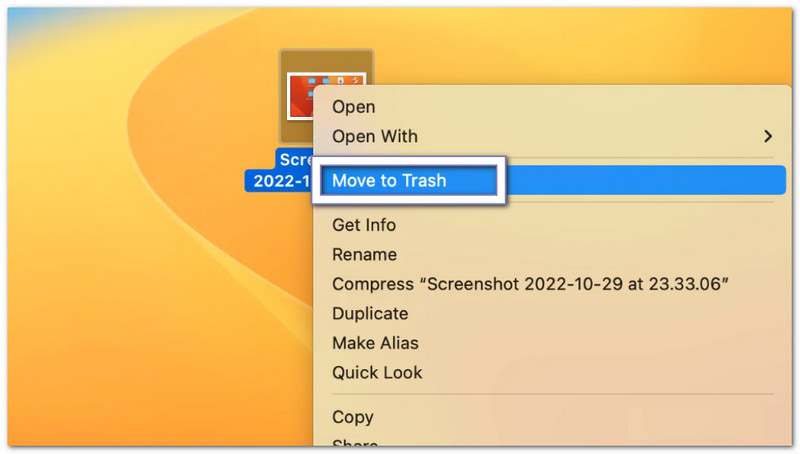
Este método elimina manualmente las capturas de pantalla del Escritorio o del Finder moviéndolas a la Papelera.
Paso 1Ve a tu escritorio o abre el Finder y busca el archivo de la captura de pantalla.
Paso 2Haz clic una vez en la captura de pantalla para seleccionarla.
Paso 3Arrastra el archivo a la Basura en el muelle.
Etapa 4O pulsa Mando + Borrar para moverlo rápidamente a la Papelera.
Paso 5Vacía la papelera si quieres eliminarlo permanentemente.
Eliminar una captura de pantalla de forma permanente.
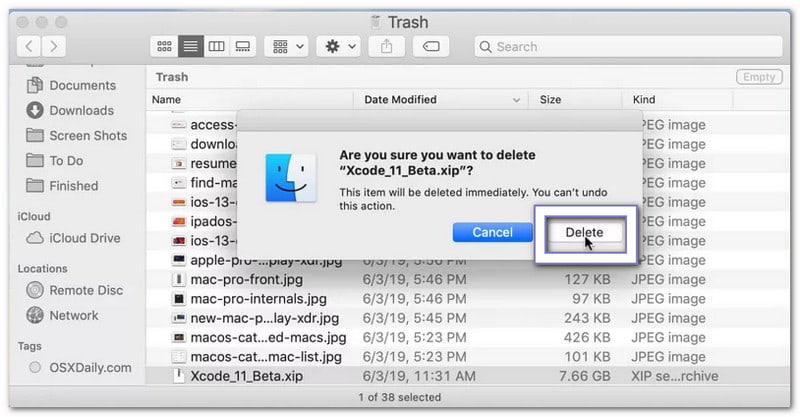
Esta opción elimina las capturas de pantalla inmediatamente sin enviarlas a la Papelera para su recuperación.
Paso 1Selecciona el archivo de captura de pantalla en tu Mac.
Paso 2Prensa Opción + Mando + Borrar en tu teclado.
Paso 3Aparecerá una advertencia solicitando confirmación.
Etapa 4Confirma la acción para eliminar el archivo inmediatamente.
Paso 5La captura de pantalla se eliminará sin ir a la Papelera.
Parte 7. Solución de problemas
A veces, las capturas de pantalla en Mac no funcionan como se espera. Puede que no puedas arrastrarlas, que no se guarden o que aparezcan en negro. Estos problemas son comunes y se pueden solucionar con unas sencillas comprobaciones.
1. Ya no se pueden arrastrar las capturas de pantalla.
Si tienes el problema de "ya no puedes arrastrar capturas de pantalla en Mac", ve a Ajustes del sistema > panel táctil o Ratón y asegúrese de que la función de arrastrar y soltar esté habilitada, porque si está desactivada, arrastrar no funcionará. Luego, abra Descubridor, sostén el tecla Mayús, haga clic en el manzana menú y elige Buscar la opción de cierre forzado, luego haga clic Relanzar. Si aún así falla, abra la miniatura de la captura de pantalla y utilice el Cuota En su lugar, pulse el botón o guárdelo primero y muévalo desde el Escritorio.
2. Las capturas de pantalla no se guardan.
Si las capturas de pantalla no aparecen en su escritorio, pulse Mando + Cambio + 5, haga clic en Opciones y verifique la ubicación de guardado porque puede estar configurada incorrectamente. Asegúrese de Escritorio o Documentos está seleccionado. Si usa buzón o OneDriveComprueba su configuración, ya que podrían estar guardando tus archivos en la nube. Si aún así no funciona, reinícialo. Descubridor o reinicia tu Mac para solucionar el problema.
3. Las capturas de pantalla están en blanco/negras.
La aplicación podría bloquear tu captura de pantalla si está en negro. Las capturas de pantalla no funcionarán con aplicaciones de streaming como Netflix o Apple TV porque utilizan protección DRM. Desactivar Aceleracion de hardware en la configuración del navegador si ocurre. Además, confirme que los permisos de captura de pantalla están permitidos yendo a Ajustes del sistema > Privacidad y seguridad > Grabación de pantalla.
Espero que esta guía te sea útil. tomar una captura de pantalla en una Mac Sencillo. Ahora puedes capturar tu pantalla en cualquier momento sin complicaciones.
Si alguna vez necesita capturar páginas o chats largos, no dude en utilizar Grabador de pantalla AVAideFacilita el desplazamiento de capturas de pantalla en diferentes aplicaciones. También puedes guardar tus capturas directamente en tu carpeta local.
SOBRE EL AUTOR

Capture el mejor momento con AVAide Screen Recorder. Transmita, personalice y comparta en segundos.
Grabación de pantalla
- Registro de pantalla en Windows
- Grabar Instagram Live
- Copiar vídeos de Tubi
- Convertir vídeos de YouTube a MP3
- Descargar vídeos de Fansly
- Descargar vídeos de JW Player
- Descargar vídeos de Bilibili
- Descargar vídeos de Patreon
- Descargar vídeos de SpankBang
- Descargar vídeos de Discord
- Descargar el vídeo de DoodSream