Cómo grabar música en un iPhoneGrabar tu música favorita es muy sencillo gracias a la función integrada del teléfono y a las aplicaciones confiables. Ya sea que grabes una canción corta, pistas instrumentales o llamadas, tu iPhone te ofrece opciones flexibles que pueden ayudar tanto a principiantes como a profesionales. Así que, si quieres conocer diferentes métodos para grabar tu música de forma efectiva, te recomendamos leer este tutorial.
- Parte 1. Grabar música en el iPhone usando la aplicación de notas de voz integrada.
- Parte 2. Captura de música con GarageBand
- Parte 3. Grabación multipista con aplicaciones de terceros
- Parte 4. Grabación en formato MP3
- Parte 5. Cómo grabar música de YouTube en iPhone
- Parte 6. Consejos profesionales para una mejor calidad de sonido.
Parte 1. Grabar música en el iPhone usando la aplicación de notas de voz integrada.
Una de las aplicaciones de grabación de MP3 para iPhone que puedes usar para grabar tu música es la aplicación Notas de Voz. Es una aplicación integrada a la que puedes acceder en tu dispositivo iPhone. Esta grabadora de música te permite grabar y capturar cualquier contenido de audio de forma clara e instantánea. Es ideal para anotar ideas de canciones, melodías y sesiones de práctica completas. Lo mejor de todo es que la aplicación tiene una interfaz de usuario intuitiva. Puedes recortar, organizar y compartir fácilmente tu contenido grabado sin ninguna dificultad. Además, para los músicos que quieran grabar audio en un iPhoneNo podemos afirmar que la aplicación de Notas de Voz sea la herramienta ideal.
Para aprender a grabar un archivo MP3 en un iPhone, puedes seguir los pasos detallados a continuación.
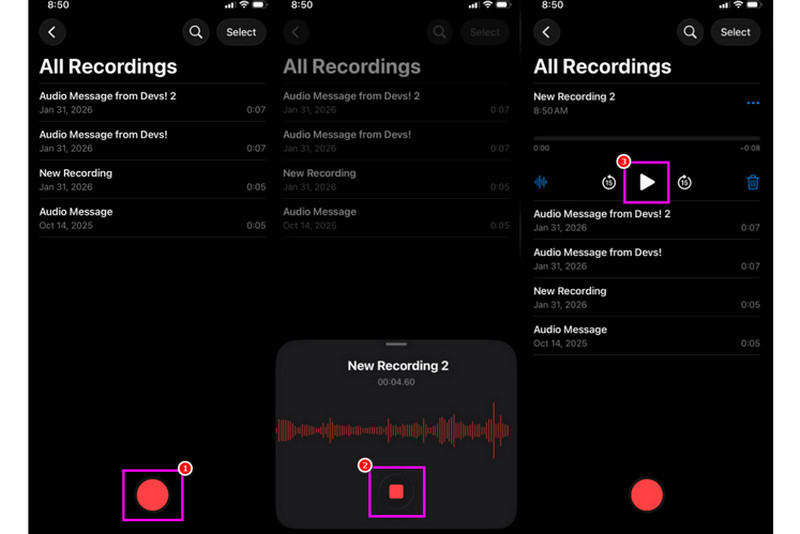
Paso 1En tu iPhone, procede a Utilidades sección y toque el Memos de voz Luego, asegúrese de que la música que desea grabar ya esté preparada.
Paso 2Después de eso, diríjase a la interfaz inferior y presione el botón. Registro botón. Una vez hecho esto, ya puedes reproducir la música en tu iPhone o en otro dispositivo.
Paso 3Una vez terminada la grabación, pulse el botón Detener Botón. Con esto, ya puedes tener tu música grabada. Incluso puedes editar o compartir el archivo si quieres.
Parte 2. Captura de música con GarageBand
¿Quieres crear tu propia música y grabarla para guardarla en tu dispositivo? En ese caso, puedes acceder Banda de garageEsta es una aplicación gratuita que te permite grabar música en tu iPhone. Gracias a su función de grabación, grabar tu música es muy sencillo. Incluso puedes acceder a diversos instrumentos para crear tu propia música. Por lo tanto, si necesitas una solución de grabación completa, considera usar esta aplicación.
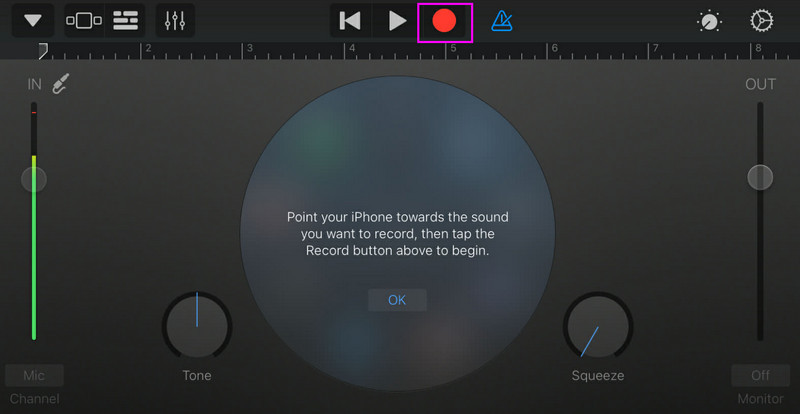
Paso 1Ve a la Tienda Apple y comienza la descarga Banda de garageDespués de la instalación, ejecútalo en tu dispositivo.
Paso 2Desde la interfaz, tienes que seleccionar y pulsar el Grabador de audioA continuación, aparecerá la interfaz principal en su pantalla.
Paso 3Comienza a grabar tu música tocando el Registro botón de arriba. Luego, pulsa Detener para terminar la grabación.
Parte 3. Grabación multipista con aplicaciones de terceros
GarageBand es útil para grabar música. Sin embargo, existen otras aplicaciones a las que puedes acceder que se adaptan específicamente a diversos estilos de composición, grabación y colaboración multiplataforma. Algunas de estas aplicaciones son:
- BandLab - Esta herramienta es ideal para la colaboración en la nube. Es perfecta para músicos, ya que cuenta con mejores funciones, como algoritmos de masterización, una amplia biblioteca de bucles y grabación múltiple.
- FL Studio Móvil - Se trata de una herramienta de suscripción. La prefieren los productores de hip-hop, música electrónica y pop.
- Cubasis 3 - Se trata de una opción de estudio profesional adaptada de Cubase para escritorio. La herramienta ofrece edición MIDI avanzada, grabación ilimitada de pistas de audio y grabación multipista, lo que la convierte en una herramienta ideal para los usuarios.
Método eficaz para grabar música en un ordenador de sobremesa.
¿Estás buscando una grabadora de escritorio que te ayude a grabar tu música? En ese caso, puedes acceder Grabador de pantalla AVAideEste programa ofrece la función Grabadora de teléfono para grabar tu música desde tu iPhone. Este software es ideal si deseas guardar tu grabación directamente en tu computadora. Lo que nos gusta de esta grabadora es que te brinda un proceso de grabación sencillo y fluido, gracias a su interfaz intuitiva. Este programa también garantiza que puedas guardar el audio con la mejor calidad, hasta 320 kbps, lo que resulta en una mejor reproducción de audio. Incluso puedes editar tu audio según tus preferencias, lo que hace que la grabadora de audio sea ideal para todos los usuarios.
Paso 1Descargar Grabador de pantalla AVAide en tu escritorio. Luego, ejecútalo para comenzar el proceso.

DESCARGA GRATUITA Para Windows 7 o posterior
 Descarga segura
DESCARGA GRATUITA Para Mac OS X 10.13 o posterior
Descarga seguraPaso 2Desde la interfaz, vaya a la desplegable botón y seleccione el grabadora de telefono función. Luego toca iOS y conecta tu teléfono.
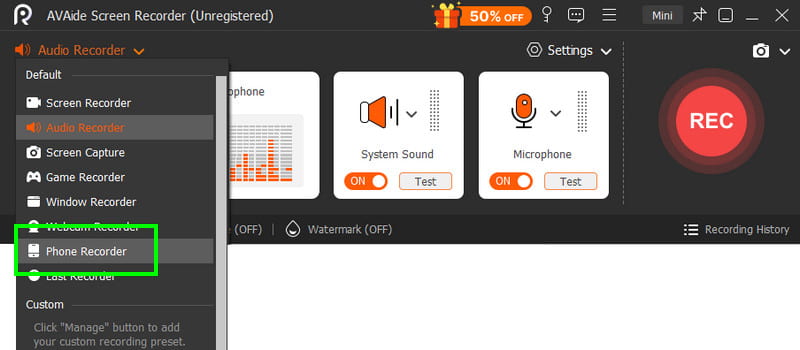
Paso 3Después de esto, proceda a la Grabación de contenido sección para desmarcar la Pantalla opción y elige la Altavoz del teléfono opción. Una vez hecho esto, toque Registro para iniciar el proceso de grabación.
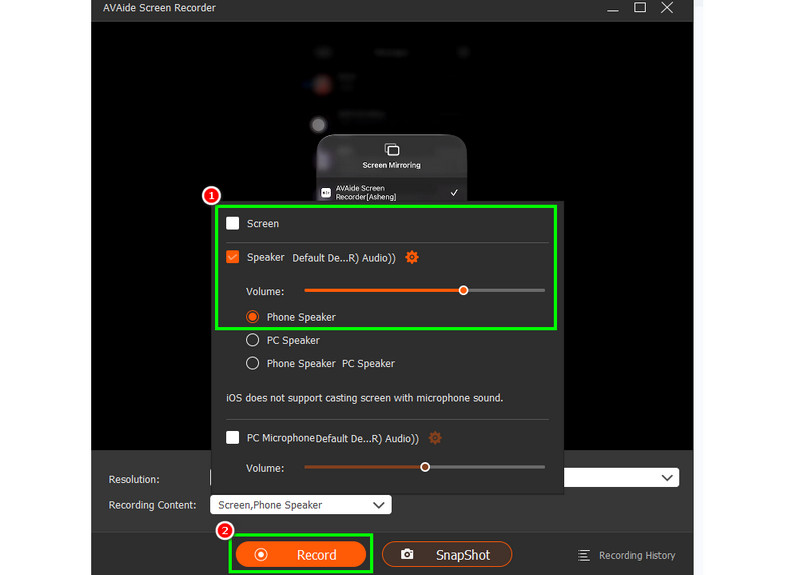
Grifo Detener para terminar la grabación.
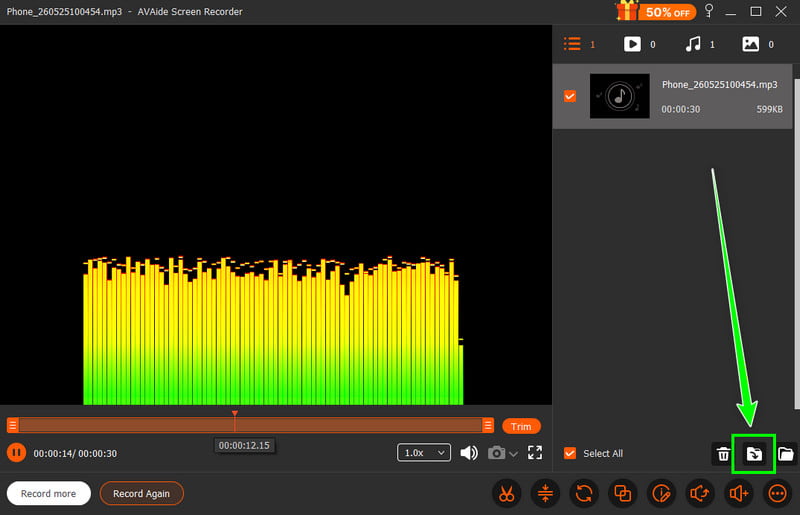
Etapa 4Cuando aparezca la vista previa, haga clic. Exportar para comenzar a guardar el audio grabado.
Parte 4. Grabación en formato MP3
Por defecto, el ecosistema de Apple guarda la música como WAV o AAC. Sin embargo, podemos afirmar que el MP3 sigue siendo uno de los formatos de audio más portátiles. Por lo tanto, convertir tus grabaciones a MP3 es la mejor opción. Para convertir tu grabación, puedes usar la aplicación Grabadora de audio. Con esta aplicación, puedes convertir tus grabaciones de Notas de voz a MP3 para una mejor compatibilidad. Puedes convertir AAC a MP3, WAV a MP4, FLAC a WAV y más.
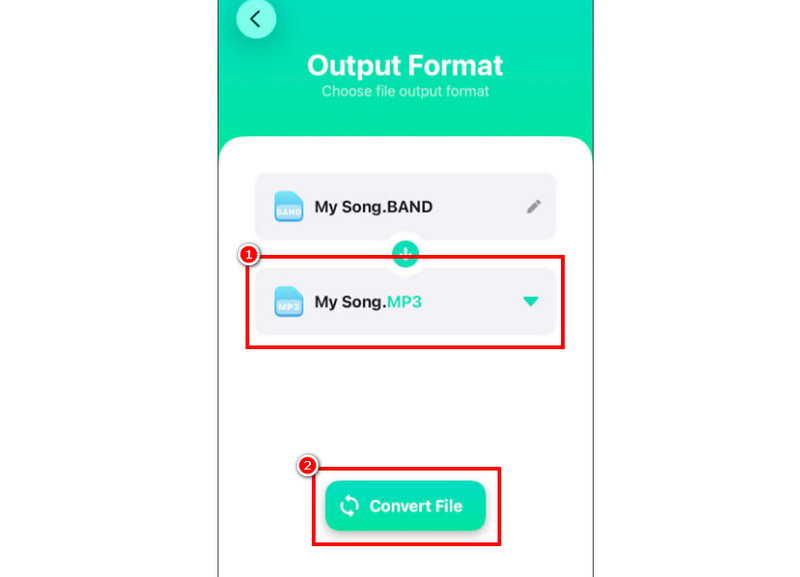
Paso 1Ir a tu Tienda Apple y descargar el Convertidor de audio Luego, inicie el convertidor y comience a agregar la grabación.
Paso 2Desde el Formato sección, comience a elegir el MP3 formato. Luego, toque el Convertir botón.
Paso 3Tras el proceso de conversión, ya puedes reproducir tu archivo MP3.
Parte 5. Cómo grabar música de YouTube en iPhone
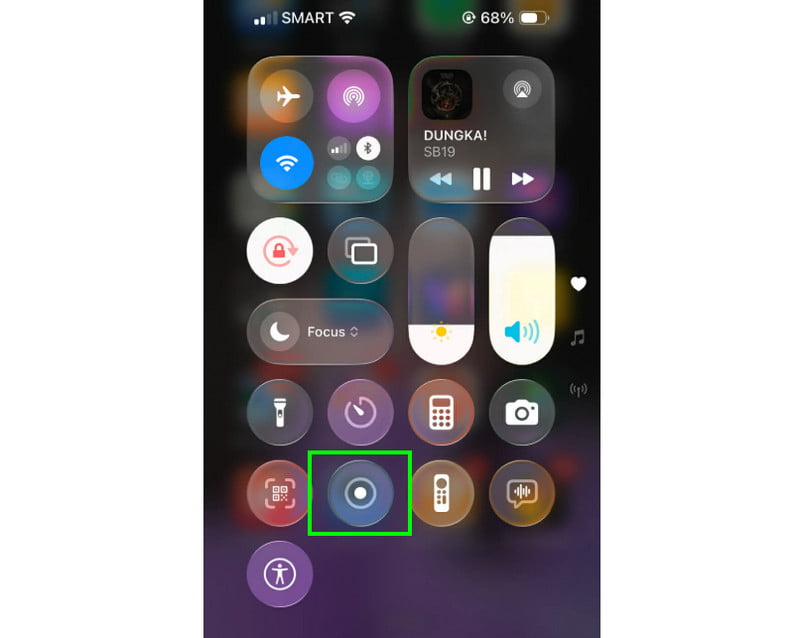
¿Quieres grabar música de YouTube en tu iPhone? En ese caso, todo lo que necesitas es usar la función Grabadora en tu dispositivo. Con esta función, puedes grabar cualquier música de YouTube. Para iniciar la grabación, todo lo que necesitas hacer es tocar Toque de asistencia Dirígete a la sección Centro de control. Allí, selecciona la función Grabadora. El proceso comenzará tras la cuenta regresiva de 3 segundos. A continuación, podrás reproducir la música de YouTube. Pulsa Detener para finalizar la grabación. Una vez terminada, puedes usar cualquier convertidor de vídeo a MP3 para convertir tu vídeo en un archivo de audio.
Parte 6. Consejos profesionales para una mejor calidad de sonido.
Consulta esta sección para obtener más información sobre cómo conseguir una mejor calidad de sonido.
- Graba siempre en un lugar tranquilo para minimizar el ruido de fondo.
- Al usar una aplicación como GarageBand, debes mantener la ganancia de entrada equilibrada. Evita siempre la saturación manteniéndote por debajo de la zona roja.
- Para obtener una mejor calidad, grabe siempre en formato AIFF o WAV.
- Monitorea la grabación con auriculares. Puedes usar auriculares con cable para solucionar problemas en tiempo real.
A grabar una canción en un iPhone, utiliza todos los métodos proporcionados en este tutorial. Con eso, podrás obtener el resultado que deseas después del proceso. Además, si quieres grabar música desde tu teléfono usando tu ordenador, puedes acceder Grabador de pantalla AVAideCon la función de grabación de este programa, puedes conectar tu iPhone, grabar cualquier música y guardarla con la mejor calidad, convirtiéndolo en la mejor grabadora en la que puedes confiar.
SOBRE EL AUTOR

Capture actividades de pantalla con audio, reuniones en línea, videos de juegos, música, cámara web, etc.
Grabación de audio