Cómo editar una grabación de vozEditar tus grabaciones de voz es una forma eficaz de mejorar diversos aspectos del archivo de audio. Puedes mejorar la claridad, recortar secciones, aumentar o disminuir el volumen, añadir efectos y mucho más, lo que resulta en una mejor reproducción. Ya sea para entrevistas, notas personales o podcasts, aprender las mejores prácticas de edición es fundamental para lograr el resultado deseado. En esta guía, te enseñaremos a editar tus grabaciones de voz utilizando las mejores herramientas de edición de audio. ¡Haz clic aquí y descubre más sobre el proceso!
Parte 1. Editar grabación de voz en iPhone
¿Quieres aprender a editar una grabación de voz en un iPhone? El iPhone ofrece una aplicación confiable para editar tus grabaciones de voz, especialmente para recortar, superponer y eliminar secciones. Para comenzar, consulta los pasos que se detallan en esta sección.
Recortar la grabación en Notas de voz
Memos de voz no es solo uno de los Las mejores aplicaciones para grabar vozTambién ofrece herramientas de edición fiables para editar tu audio. Con esta aplicación de grabación y edición, puedes recortar el audio para eliminar las partes innecesarias. Además, su interfaz sencilla facilita su uso, especialmente para usuarios no profesionales.
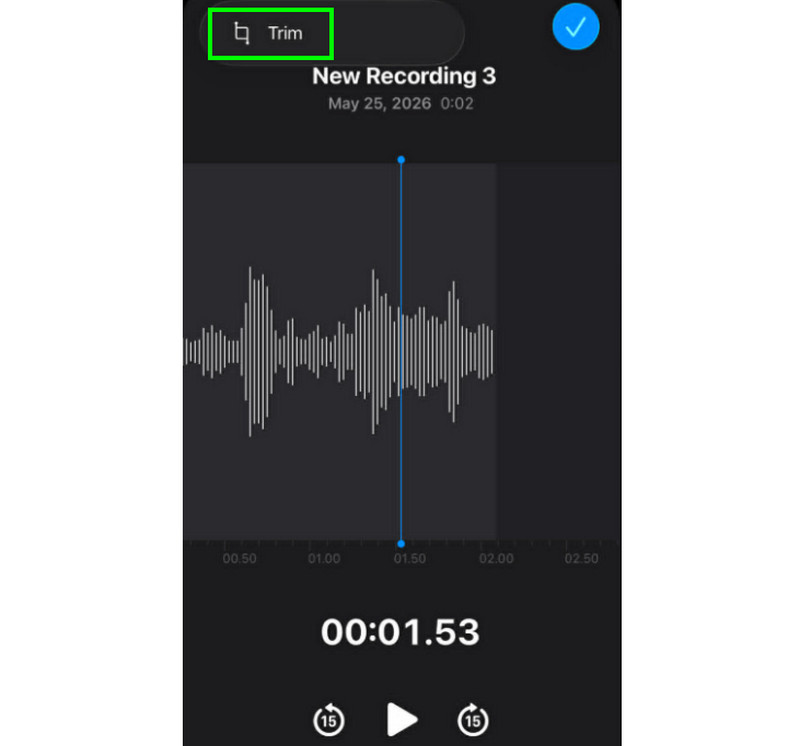
Paso 1Lanzar el Memos de voz aplicación y busque la grabación de voz que desea editar. Luego, haga clic en el Podar función.
Paso 2Después de eso, puedes empezar a recortar el audio. Luego, pulsa el botón. Podar Haz clic en el botón de abajo para empezar a eliminar las partes no deseadas del audio.
Paso 3Después de recortar, puede presionar el Aplicar Botón de arriba para guardar los cambios.
Cómo eliminar una sección en el medio
Durante el proceso de edición, quizás pienses que solo puedes recortar el principio o el final de la pista. Lo bueno de la aplicación Notas de Voz es que también puedes eliminar una sección intermedia. Con esta función, eliminar las partes innecesarias de la pista de audio es una tarea sencilla.
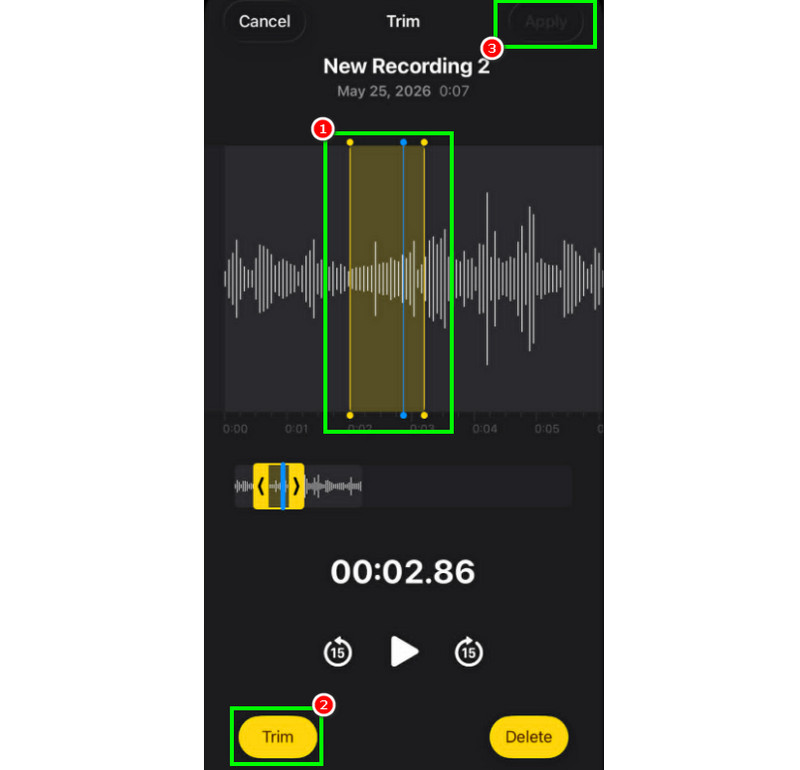
Paso 1Después de seleccionar el Podar Esta función permite tocar y controlar la línea ajustable desde el riel.
Paso 2Inserta o ajusta la línea en la parte central donde deseas eliminar la pista. Después de eso, presiona el botón. Podar boton de abajo.
Paso 3Grifo Aplicar para guardar la grabación de voz editada.
Cómo superponer pistas en Notas de Voz
Notas de Voz es una herramienta ideal para grabar voz y cualquier contenido de audio. Incluso permite editar grabaciones, como recortar o eliminar secciones. Sin embargo, si deseas superponer pistas, lamentablemente, esta herramienta no lo permite. Para una mejor superposición, es recomendable usar una aplicación de edición de audio más avanzada, como GarageBand. Esta aplicación te permite superponer pistas y crear un único archivo.
Cómo compartir y exportar notas de voz editadas
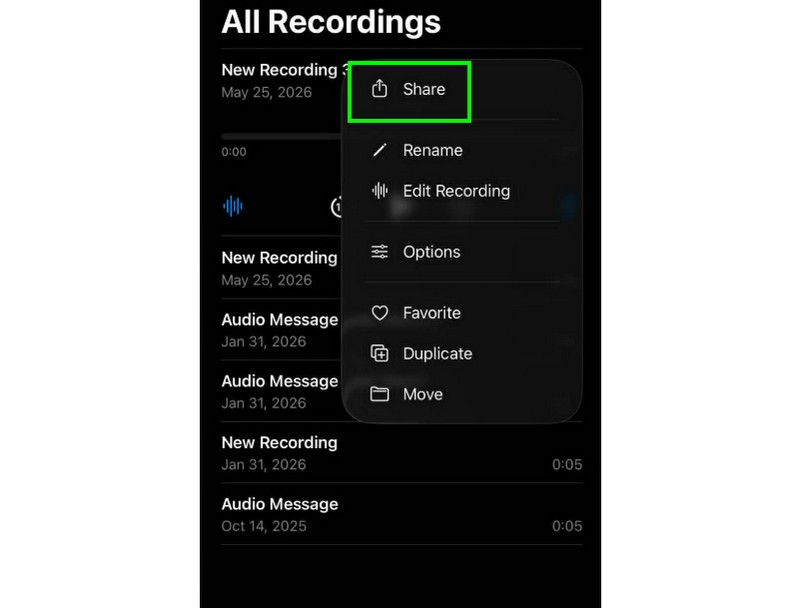
Compartir y exportar una grabación de voz editada es muy sencillo. Solo tienes que localizar las grabaciones en la app Notas de Voz y pulsar el botón de tres puntos. Después, pulsa la función Compartir. Así podrás compartir las grabaciones en diversas plataformas. Incluso puedes guardarlas en la carpeta que prefieras.
Aplicaciones de edición recomendadas para iPhone
¿Necesitas otro software para grabar y editar voz? Dado que la aplicación Notas de Voz tiene limitaciones para editar tus grabaciones, a veces necesitarás otra herramienta. Para una mejor edición, puedes probar GarageBand, Ferrite Recording Studio o Hokusai Audio Editor.
Parte 2. Editar grabaciones de voz en Android
¿Eres usuario de Android y quieres editar tus grabaciones de voz? Entonces, puedes usar la Grabadora de voz SamsungEs una aplicación gratuita que puedes usar para editar tus grabaciones de voz. Te permite recortarlas según tus preferencias. La aplicación ofrece una interfaz de usuario sencilla, lo que facilita su uso.
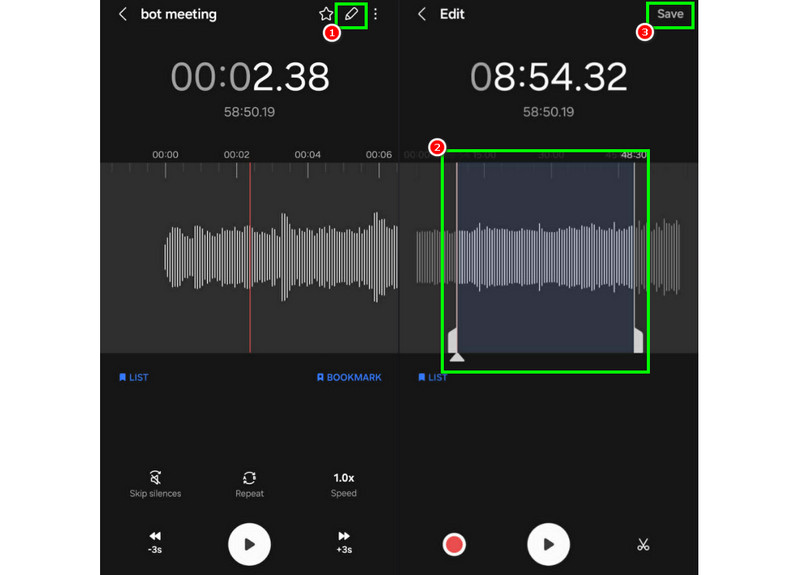
Paso 1Lanzar el Grabadora de voz Samsung. Después de eso, proceda a editar las grabaciones.
Paso 2Luego, abra las grabaciones y presione el Editar función arriba.
Paso 3Puede comenzar con el proceso de recorte ajustando las líneas de las vías. Una vez hecho esto, puede marcar la casilla. Ahorrar botón de arriba.
Parte 3. Cómo editar grabaciones de voz en el ordenador
¿Quieres editar tu grabadora de voz en un ordenador de sobremesa? Entonces, sigue leyendo, ya que te ofrecemos los mejores métodos para editar tus grabaciones de voz de forma eficaz.
Método 1. Editar grabaciones de voz con Audacity.
Audacia es uno de los editores de escritorio gratuitos en los que puedes confiar para editar tus grabaciones. Puedes recortar el audio, agregar efectos y adjuntar otras pistas. Incluso puedes Grabar audio de computadora en Audacity y edítalo según tus preferencias. El único problema es que el diseño no es lo suficientemente atractivo.
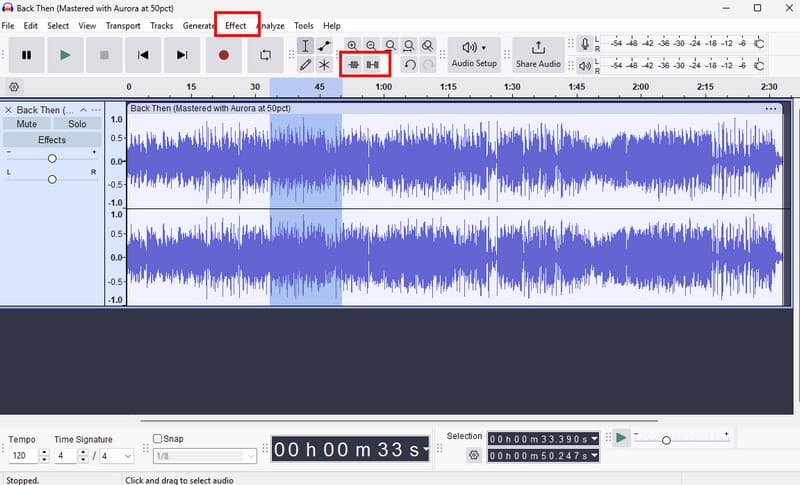
Paso 1Descargar Audacia en su computadora. Luego, proceda a la Archivo > Abierto Opciones para añadir tus grabaciones.
Paso 2Puedes empezar a editar tu archivo. Puedes recortar la pista, añadir efectos, ajustar el tempo y mucho más.
Paso 3Una vez hecho esto, pulsa Archivo > Guardar proyecto para mantenerlo en tu dispositivo.
Método 2. Editar grabaciones de voz con AVAide Video Converter
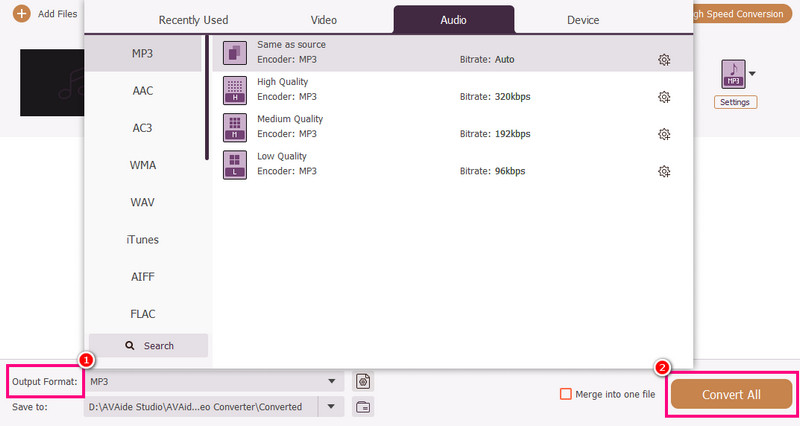
Si desea un editor de nivel profesional, intente acceder a Convertidor de video AVAideEste programa te permite editar tu audio de muchas maneras. Puedes cortar o recortar pistas de las grabaciones, dividirlas y fusionarlas. Además, puedes añadir efectos de fundido de entrada y salida. También puedes convertir tus grabaciones a cualquier formato de audio, como MP3, AAC, ALAC, M4A, WAV y muchos más. Esto garantiza que no tendrás problemas de compatibilidad durante la reproducción. Incluso puedes guardar las grabaciones con la mejor calidad, hasta 320 kbps, lo que hace que el programa sea ideal para todos los amantes del audio.
Paso 1Descargar Convertidor de video AVAide En tu Mac o Windows. Luego, instálalo y ejecútalo para comenzar el proceso de edición.

DESCARGA GRATUITA Para Windows 7 o posterior
 Descarga segura
DESCARGA GRATUITA Para Mac OS X 10.13 o posterior
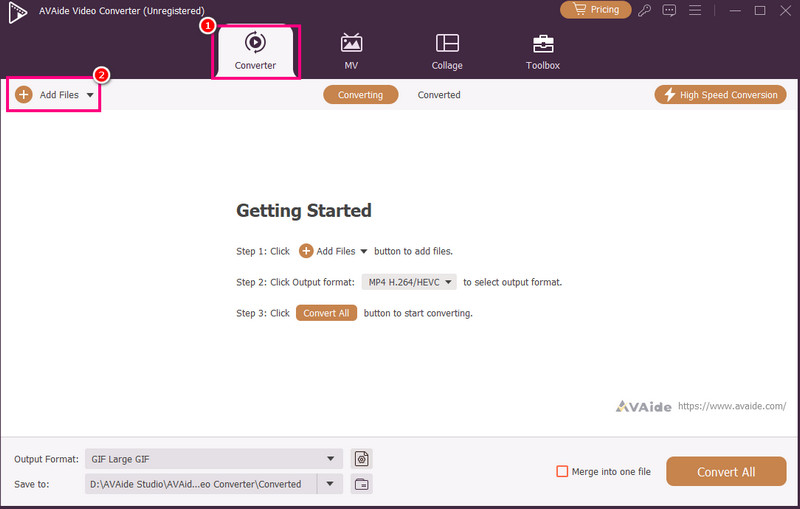
Descarga seguraPaso 2Desde el Convertidor función, agregue las grabaciones de voz haciendo clic en el Agregar archivos Opción. Incluso puedes añadir varios archivos si quieres.
Paso 3Luego, haga clic en el Cortar opción para iniciar el proceso de edición. Puede cortar y eliminar una parte determinada de la pista. También puede utilizar la Dividir función para separar las vías.
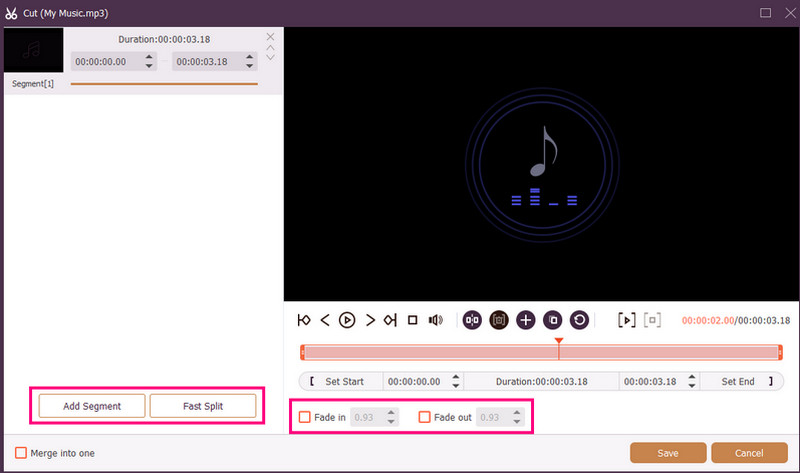
También puedes adjuntar Encadenar y Desaparecer efectos a tus grabaciones. Una vez hecho esto, pulsa Ahorrar.
Etapa 4También puedes ir a la Formato de salida sección para elegir el formato de audio deseado. Por último, marque Convertir todo para comenzar el proceso de ahorro.
Método 3. Editar grabaciones de voz con Adobe Audition
Audición de adobe Es una herramienta confiable para editar tus grabaciones de voz. Ofrece herramientas de edición básicas y avanzadas, lo que la hace ideal para todos los usuarios, especialmente para profesionales. Puedes recortar las grabaciones, aplicar efectos, superponer pistas y mucho más. Sin embargo, debes tener cierta habilidad para usarla, ya que su interfaz de usuario tiene una curva de aprendizaje pronunciada.
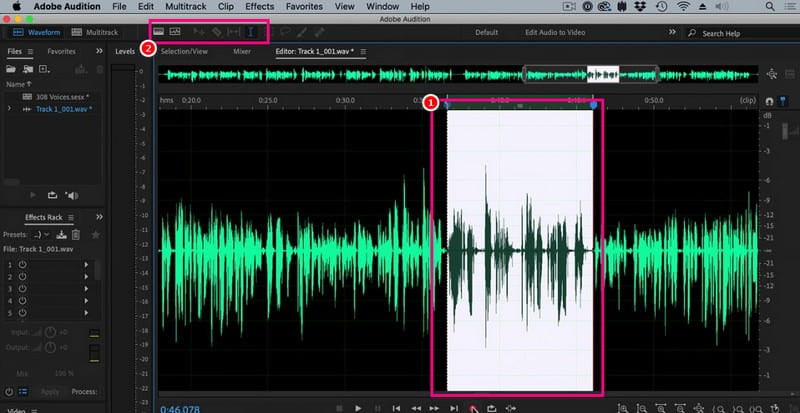
Paso 1Descargar Audición de adobe en tu ordenador. Después, empieza a añadir la grabación de voz que quieras editar.
Paso 2Puedes usar el ratón o el cursor para seleccionar una parte específica de la pista y editarla. Puedes recortar, añadir efectos y dividir el audio utilizando todas las herramientas de edición de la interfaz superior.
Paso 3Después de editar el audio, puedes ir a la Archivo > Ahorrar Seleccione las opciones anteriores para iniciar el proceso de guardado.
Parte 4. Editar grabación de voz en línea
También puedes editar tus grabaciones de voz en línea. Lee los detalles a continuación y aprende cómo editar tu archivo de audio en tu navegador.
Método 1. Editar grabaciones de voz con 123APPS
Esta herramienta es perfecta si quieres editar tu audio gratis. Te permite recortarlo, eliminar el ruido de fondo, añadir un efecto de fundido y mucho más. Además, es muy fácil de usar, por lo que resulta ideal para principiantes.
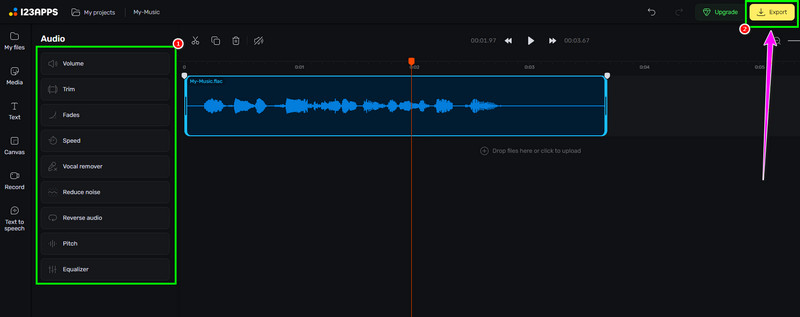
Paso 1Visita el sitio web de 123 APLICACIONES y proceder a su editor de sonido función. Después de eso, pulsa el Seleccionar archivos para subir tu grabación.
Paso 2A continuación, comienza a editar el audio. Puedes recortar la grabación, añadir efectos, eliminar el ruido y mucho más.
Paso 3Después del proceso de edición, haga clic en Exportar Arriba para guardarlo en tu dispositivo.
Método 2. Editar grabaciones de voz con un editor de audio en línea.
Si quieres un excelente editor de audio en línea que pueda editar tus grabaciones de voz, puedes probar a usar Editor de audio en líneaEsta herramienta ofrece diversas funciones. Algunas de ellas son recortador, cortador, eliminador de ruido, cargador rápido y más. Sigue los pasos a continuación para aprender a editar una grabación de voz.
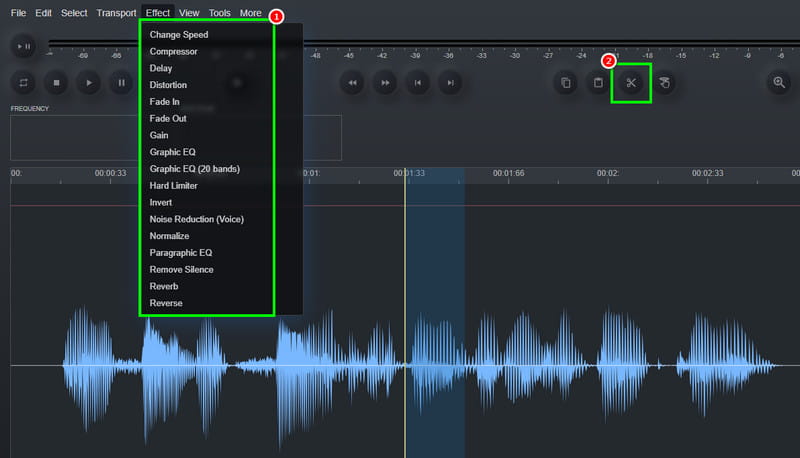
Paso 1Después de acceder a la Editor de audio en línea herramienta, haga clic en el Archivo > Abierto Opción para subir la grabación de voz.
Paso 2Puedes comenzar con el proceso de edición. Ve a la Efecto sección para cambiar la velocidad del audio, agregar un efecto, ajustar el retardo y más. También puede usar la Cortar herramienta para eliminar la parte innecesaria de la pista.
Paso 3Para el último proceso, presione el Archivo > Ahorrar Botón para guardar la grabación editada en su ordenador.
Parte 5. ¿Qué método debería elegir?
¿Te preguntas qué método elegir? Si es así, te recomendamos encarecidamente usar Convertidor de video AVAideEn cuanto a la edición, puedes asegurarte de obtener el resultado que necesitas. Puedes recortar el audio, dividirlo y añadir varios segmentos para crear un único archivo. Incluso puedes usar la función de compresor de audio del programa para equilibrar el tamaño del archivo y la calidad de tu grabación. También te permite convertir el audio a otros formatos, evitando así problemas de compatibilidad. Por lo tanto, confía en este programa y consigue el resultado de audio que prefieras.
Gracias a este tutorial has aprendido Cómo editar grabaciones de audio. Por lo tanto, revise los métodos que le ofrecemos y procese sus grabaciones de voz según sus preferencias. Además, si desea un proceso de edición de audio fluido, le sugerimos utilizar Convertidor de video AVAideEste software garantiza que puedas editar y guardar el vídeo con la mejor calidad, lo que lo convierte en un editor de primera categoría para los usuarios.
SOBRE EL AUTOR

Su caja de herramientas de video completa que admite más de 350 formatos para conversión en calidad sin pérdidas.