Τα αρχεία DDS είναι αρχεία υφής που αναπτύσσονται και συντηρούνται από τη Microsoft. Το DDS, συντομογραφία του DirectDraw Surface, χρησιμοποιείται συνήθως σε εφαρμογές τρισδιάστατης μοντελοποίησης, γραφιστικής και βιντεοπαιχνιδιών. Επιπλέον, είναι μια μορφή δοχείου εικόνας που περιέχει υφές, χάρτες κύβων, mipmaps και κανονικούς χάρτες, συμπιεσμένους ή μη συμπιεσμένους. Μιλώντας για συμπίεση, υποστηρίζει διάφορα σχήματα συμπίεσης, όπως μορφές DXTn, ATi και BCn για εφαρμογές γραφικών υψηλής απόδοσης. Ωστόσο, αυτό συνιστάται ιδιαίτερα εάν σας αρέσουν οι υφές υψηλής ποιότητας με μειωμένο μέγεθος αρχείου. Δεν είναι περίεργο που τα βιντεοπαιχνίδια σας λειτουργούν ομαλά, πιο γρήγορα και με καλύτερη απόδοση. Εν τω μεταξύ, μπορεί να αναρωτιέστε πώς ανοίγω αρχεία DDS ως μέρος των προετοιμασιών σας. Μάθετε εδώ πώς.
Μέρος 1: Τι είναι ένα αρχείο DDS;
Τα πεδία DDS είναι εξειδικευμένες μορφές εικόνας raster που έχουν σχεδιαστεί για να περιέχουν υφές και χάρτες περιβάλλοντος σε βιντεοπαιχνίδια. Αυτή η μορφή εικόνας υποστηρίζει επίσης προηγμένες λειτουργίες, όπως η συμπίεση υφής, η οποία είναι S3TC/DXTC και συρρικνώνει το μέγεθος του αρχείου χωρίς σημαντική απώλεια στην ποιότητα. Επιπλέον, τα αρχεία DDS μπορούν να περιέχουν χάρτες κύβων για αντανακλάσεις, skyboxes και ογκομετρικές υφές. Είναι κάπως ευέλικτο για διαφορετικές γραφικές ανάγκες. Υπάρχουν φορές που οι χρήστες χρειάζεται να ανοίξτε αρχεία WebP για διαδικτυακά έργα. Από την άλλη πλευρά, το DDS εξυπηρετεί έναν εντελώς διαφορετικό σκοπό στην ανάπτυξη παιχνιδιών.
Μέρος 2: Πώς να ανοίξετε το DDS σε Windows και Mac
Επειδή οι άνθρωποι έχουν διαφορετικές ανάγκες και προτιμήσεις, οι διάφορες προσεγγίσεις αυτής της ανάρτησης ταιριάζουν σε κάθε ανάγκη. Δείτε τις παρακάτω.
1. GIMP
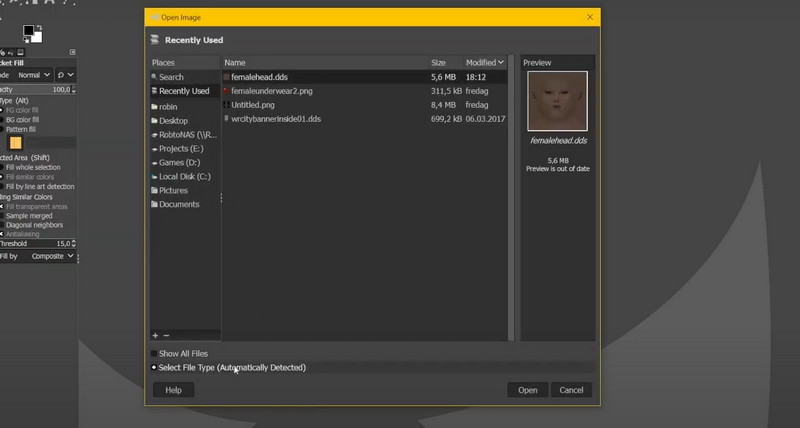
Το GNU, συντομογραφία του GNU Image Manipulation Program, είναι ένα πρόγραμμα επεξεργασίας εικόνων ανοιχτού κώδικα που υποστηρίζει το DirectDraw Surface ή DDS. Εκτός από το ότι είναι γνωστό ως εργαλείο επεξεργασίας ψηφιακής τέχνης και φωτογραφιών, το GIMP λειτουργεί επίσης ως ένα ικανό πρόγραμμα προβολής και επεξεργασίας DDS με τη βοήθεια πρόσθετων (plugins). Επιπλέον, αυτό το εργαλείο παρέχει προηγμένες λειτουργίες για διαφάνεια, ρυθμίσεις συμπίεσης και προσαρμογή επιπέδων. Εάν ελέγχετε υφές, μετατρέπετε μορφές εικόνας και επεξεργάζεστε κανονικούς χάρτες, το GIMP είναι μια ωραία εφαρμογή.
Βήμα 1Αρχικά, μεταβείτε στην επίσημη ιστοσελίδα του GIMP και κατεβάστε το πρόγραμμα εγκατάστασής του. Στη συνέχεια, εγκαταστήστε το και εκκινήστε το στον υπολογιστή σας.
Βήμα 2Αφού ανοίξετε το πρόγραμμα, αρχικά θα είναι πολύπλοκο λόγω της διεπαφής του. Παρ 'όλα αυτά, μπορείτε να μεταβείτε στο Αρχείο > Ανοιξε και αναζητήστε το αρχείο εικόνας DDS από τον υπολογιστή σας. Στη συνέχεια, κάντε κλικ στο αρχείο υφής DDS που έχετε επιλέξει.
Βήμα 3Μπορείτε να αναζητήσετε το αρχείο DDS απευθείας από το πρόγραμμα περιήγησης αρχείων σας και να κάνετε δεξί κλικ πάνω του. Στη συνέχεια, κάντε κλικ στο κουμπί Ανοιξε με και επιλέξτε ΣΕΙΡΗΤΙ από τη λίστα επιλογών.
2. Photoshop
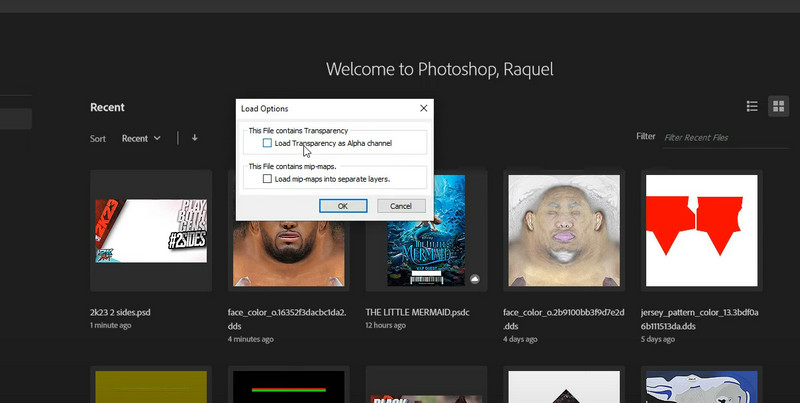
Για όσους αναζητούν ένα κορυφαίο επαγγελματικό λογισμικό επεξεργασίας εικόνας που χρησιμοποιείται φημισμένα στον γραφιστικό σχεδιασμό, τις ψηφιακές τέχνες και τη φωτογραφία. Εκτός από τις προηγμένες δυνατότητες επεξεργασίας που προσφέρει, μπορεί να λειτουργήσει ως πρόγραμμα προβολής αρχείων DDS, επιτρέποντας σε καλλιτέχνες 3D, προγραμματιστές παιχνιδιών και σχεδιαστές υφών να ελέγχουν αρχεία εικόνας ή να τα επεξεργάζονται. Ακολουθούν οι οδηγίες για το πώς να προβάλετε αρχεία DDS χρησιμοποιώντας το Photoshop:
Βήμα 1Ξεκινήστε κατεβάζοντας το πρόσθετο NVIDIA Texture Tools από την επίσημη ιστοσελίδα της NVIDIA.
Βήμα 2Αναζητήστε το πρόγραμμα εγκατάστασης που ταιριάζει στο λειτουργικό σύστημα του υπολογιστή σας. Συγκεκριμένα, αναζητήστε Εξαγωγέας εργαλείων υφής NVIDIA 2021.1 - Πρόσθετο Adobe PhotoshopΣτη συνέχεια, εγκαταστήστε αυτό το πρόσθετο στο Photoshop.
Βήμα 3Εάν το πρόσθετο εγκατασταθεί με επιτυχία, επανεκκινήστε το Photoshop και μεταβείτε στο Επεξεργασία > Προτιμήσεις > ΠρόσθεταΣτη συνέχεια, ενεργοποιήστε την προσθήκη για να την ενεργοποιήσετε.
Βήμα 4Στη συνέχεια, μεταβείτε στο Αρχείο > Ανοιξε και εισαγάγετέ το στο Photoshop για να δείτε το αρχείο DDS στο Photoshop.
3. Πρόγραμμα προβολής DDS
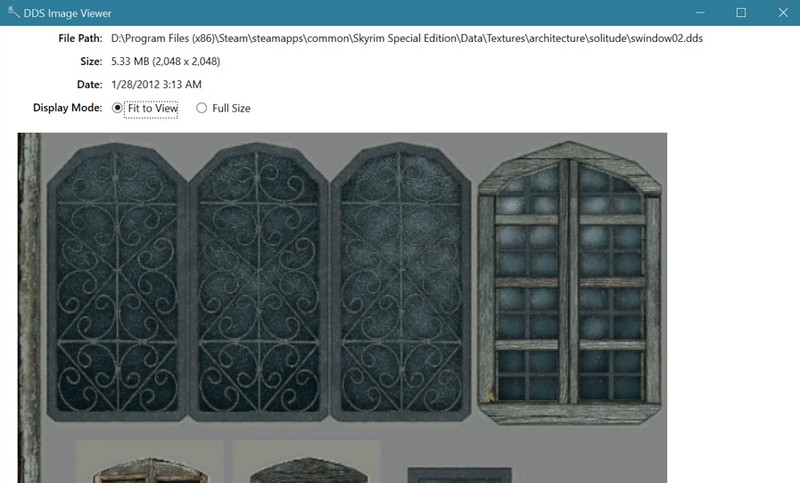
Αν θέλετε ένα ειδικό εργαλείο, το DDS Viewer είναι το εργαλείο που καλύπτει αυτού του είδους τις ανάγκες. Με αυτό, μπορείτε να ανοίξετε και να ελέγξετε γρήγορα αρχεία DirectDraw Surface ή DDS που χρησιμοποιούνται για απόδοση σε πραγματικό χρόνο, τρισδιάστατη μοντελοποίηση και ανάπτυξη παιχνιδιών. Ο κύριος στόχος αυτού του εργαλείου είναι η ευκολία προβολής υφών DDS, όπως S3TC, ATI και χαρακτηριστικά ATI. Σκεφτείτε το σαν τη μορφή HEIC για ανάπτυξη παιχνιδιών. Τι είναι το HEICΜπορεί να ρωτήσετε. Όπως ακριβώς οι σύγχρονες συσκευές χρειάζονται υποστήριξη HEIC για φωτογραφίες, έτσι και οι εφαρμογές παιχνιδιών χρειάζονται DDS για βελτιστοποιημένες υφές. Επιπλέον, αυτό το πρόγραμμα είναι ελαφρύ και μπορεί να ανοίξει αποτελεσματικά το DDS χωρίς τον υπερβολικό φόρτο εργασίας των πλήρων επεξεργαστών εικόνων, κάτι που μπορεί να είναι κουραστικό για ορισμένους χρήστες.
Βήμα 1Αρχικά, ξεκινήστε κατεβάζοντας το DDS Viewer από την επίσημη ιστοσελίδα του. Αφού κατεβάσετε το πρόγραμμα εγκατάστασης, εγκαταστήστε το και εκκινήστε το στον υπολογιστή σας.
Βήμα 2Όταν ξεκινήσει, θα δείτε την κύρια διεπαφή μέσω ενός αναδυόμενου παραθύρου. Τώρα, κάντε κλικ στο Ανοιξε και αναζητήστε το αρχείο DDS σας.
Βήμα 3Τέλος, κάντε κλικ στη φωτογραφία DDS που επιθυμείτε και κάντε κλικ Ανοιξε για να το δείτε και να το ελέγξετε.
4. Φωτοπιπεριά
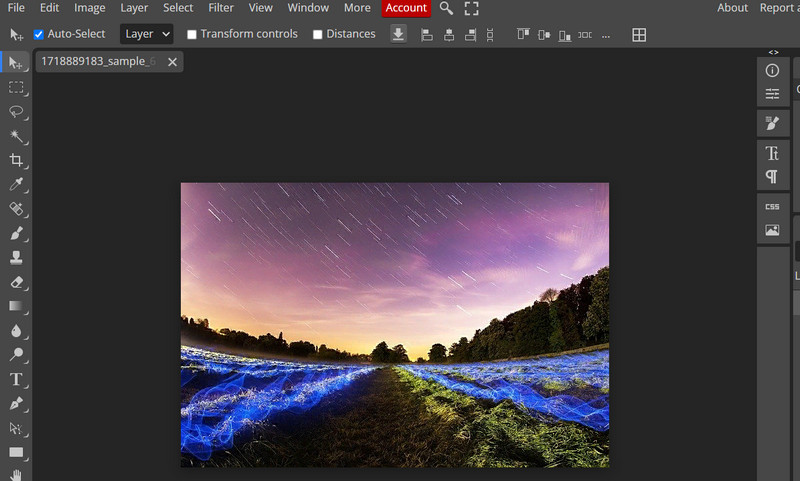
Εάν δεν μπορείτε να ανοίξετε ένα αρχείο DDS στο Photoshop, το Photopea μπορεί να λειτουργήσει ως η διαδικτυακή εναλλακτική λύση. Ομοίως, υποστηρίζει το DDS για ανάγκες επεξεργασίας και εξαγωγής, που σημαίνει ότι διαθέτει ορισμένες προηγμένες λειτουργίες που θέλετε. Επιπλέον, είναι ιδανικό για γρήγορες προσαρμογές. Ακολουθήστε τον παρακάτω οδηγό για να μάθετε πώς να το χρησιμοποιείτε:
Βήμα 1Ανοίξτε οποιοδήποτε πρόγραμμα περιήγησης στον υπολογιστή σας και επισκεφθείτε το Photopea πληκτρολογώντας το όνομά του στη γραμμή διευθύνσεων του προγράμματος περιήγησής σας.
Βήμα 2Όταν φτάσετε στη σελίδα, κάντε κλικ στο Ξεκινήστε να χρησιμοποιείτε το Photopea για να σας κατευθύνει στη διεπαφή επεξεργασίας.
Βήμα 3Εάν δεν μπορείτε να ανοίξετε αρχεία DDS στο Photoshop ή άλλα αρχεία που σχετίζονται με το Adobe, είναι δυνατό εδώ. Τώρα, κάντε κλικ στο Άνοιγμα από υπολογιστή και αναζητήστε το επιλεγμένο αρχείο DDS για να ανοίξετε.
Μέρος 3: Μετατροπή DDS σε JPG/PNG για εύκολο άνοιγμα
Μετατροπέας βίντεο AVAide είναι ένα φιλικό προς το χρήστη και ισχυρό εργαλείο σχεδιασμένο για μαζικές μετατροπές εικόνων. Υποστηρίζει DDS τόσο για εισαγωγή όσο και για εξαγωγή. Αυτή η λειτουργία σάς επιτρέπει να το χρησιμοποιήσετε ως εργαλείο ανοίγματος DDS, επιτρέποντάς σας να κάνετε προεπισκόπηση της φωτογραφίας και να τη μετατρέψετε όπως θέλετε. Επιπλέον, μπορείτε να τροποποιήσετε υφές παιχνιδιών και να επεξεργαστείτε εικόνες υψηλής ανάλυσης για απρόσκοπτη ροή εργασίας. Επιπλέον, το εργαλείο είναι ευρέως συμβατό με μορφές όπως JPG, PNG και TIFF. Η ενσωματωμένη λειτουργία προεπισκόπησης σάς επιτρέπει να ελέγχετε εικόνες DDS πριν από τη μετατροπή για εγγυημένα αποτελέσματα. Ακολουθήστε τον παρακάτω οδηγό για να ανοίξετε και να μετατρέψετε DDS σε JPG/PNG.
Βήμα 1Αρχικά, κατεβάστε και εγκαταστήστε το πρόγραμμα στον υπολογιστή σας με Windows ή Mac. Βεβαιωθείτε ότι έχετε λάβει το σωστό πρόγραμμα εγκατάστασης σύμφωνα με το λειτουργικό σύστημα του υπολογιστή σας. Εκκινήστε το στη συνέχεια.

ΔΩΡΕΑΝ ΛΗΨΗ Για Windows 7 ή νεότερη έκδοση
 Ασφαλής λήψη
ΔΩΡΕΑΝ ΛΗΨΗ Για Mac OS X 10.13 ή νεότερη έκδοση
Ασφαλής λήψηΒήμα 2Μόλις ξεκινήσετε το εργαλείο, θα δείτε μια κομψή διεπαφή που σας επιτρέπει να πλοηγηθείτε εύκολα. Τώρα, μεταβείτε στο τα Περισσότερα Εργαλεία καρτέλα και περιηγηθείτε για Μετατροπέας εικόναςΕναλλακτικά, μπορείτε να το αναζητήσετε πληκτρολογώντας το όνομά του στη γραμμή αναζήτησης.

Βήμα 3Αυτή τη φορά, πρέπει να ανεβάσετε το αρχείο υφής DDS στο πρόγραμμα. Για να το κάνετε αυτό, κάντε κλικ στο συν κουμπί. Στη συνέχεια, αναζητήστε το DDS προορισμού σας από το πρόγραμμα περιήγησης αρχείων σας.

Βήμα 3Τώρα, ανοίξτε το Προφίλ αναπτυσσόμενο μενού και επιλέξτε από τις διαθέσιμες μορφές εξόδου. Μόλις τελειώσετε, μπορείτε να κάνετε κλικ στο Ρυθμίσεις μενού για να αλλάξετε τα χαρακτηριστικά του. Όταν είστε ικανοποιημένοι, κάντε κλικ στο κουμπί OK για να επιβεβαιώσετε την αλλαγή και, στη συνέχεια, πατήστε το κουμπί Μετατροπή όλων κουμπί για να ξεκινήσει η διαδικασία μετατροπής.

Έχοντας το δικαίωμα Ανοίγματα αρχείων DDS κάνει όλη τη διαφορά στο αποτελεσματικό άνοιγμα των αρχείων DDS και στην επιθεώρησή τους. Υπάρχουν εργαλεία για όταν απαιτείται προηγμένη επεξεργασία και εάν η συμβατότητα αποτελεί πρόβλημα ή για τη μετατροπή σε καθολικές μορφές εικόνας.
Η πλήρης εργαλειοθήκη βίντεο που υποστηρίζει 350+ μορφές για μετατροπή σε ποιότητα χωρίς απώλειες.