


Τα smartphones, ειδικά οι συσκευές Android, έχουν εξελιχθεί πολύ και πλέον αποτελούν κάτι περισσότερο από απλά εργαλεία για κλήσεις ή μηνύματα. Για τους λάτρεις της φωτογραφίας, η κάμερα του τηλεφώνου σας είναι ένα βασικό χαρακτηριστικό που πρέπει να λάβετε υπόψη κατά την αναβάθμιση.
Αλλά μερικές φορές, οι μεγάλες φωτογραφίες καταλαμβάνουν πολύ χώρο και οι μικρές φωτογραφίες μπορεί να είναι πολύ μικροσκοπικές για κοινή χρήση ή εκτύπωση. Γι' αυτό, γνωρίζοντας πώς να αλλάξετε το μέγεθος μιας εικόνας στο Android είναι τόσο χρήσιμο. Σε αυτόν τον οδηγό, θα σας δείξουμε πώς να το κάνετε χρησιμοποιώντας τη συλλογή σας, εφαρμογές τρίτων και διαδικτυακά εργαλεία.
Μέρος 1: Πώς να αλλάξετε το μέγεθος μιας εικόνας στη συλλογή ενός τηλεφώνου Android
Η αλλαγή μεγέθους μιας εικόνας σε ένα τηλέφωνο Android είναι απλή και γρήγορη χρησιμοποιώντας την εφαρμογή Συλλογή. Ο ενσωματωμένος επεξεργαστής σάς επιτρέπει να αλλάζετε εύκολα το μέγεθος μιας φωτογραφίας. Βοηθάει κατά την κοινή χρήση εικόνων ή την εξοικονόμηση χώρου αποθήκευσης στη συσκευή σας.
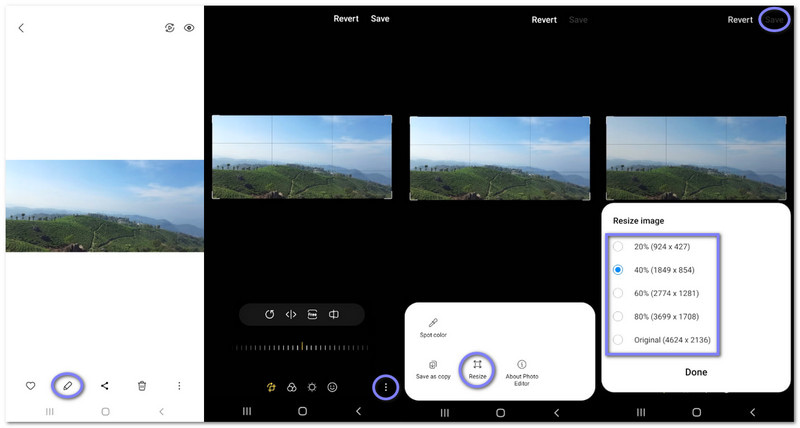
Βήμα 1Εκτόξευση Εκθεσιακός χώρος στο τηλέφωνό σας Android. Στη συνέχεια, πατήστε την εικόνα της οποίας το μέγεθος θέλετε να αλλάξετε.
Βήμα 2Πατήστε το Επεξεργασία κάτω από την εικόνα. Στη συνέχεια, αναζητήστε το μενού με τις τρεις τελείες στην κάτω δεξιά γωνία.
Βήμα 3Πατήστε το τρεις τελείες μενού και επιλέξτε Αλλαγή μεγέθουςκαι οι επιλογές αλλαγής μεγέθους θα εμφανιστούν στην οθόνη.
Βήμα 4Επιλέξτε ένα ποσοστό ή μια προκαθορισμένη ανάλυση. Στη συνέχεια, πατήστε Ολοκληρώθηκε για να εφαρμόσετε το νέο μέγεθος.
Βήμα 5Τέλος, πατήστε Σώσει για να ολοκληρώσετε τη διαδικασία. Λάβετε υπόψη ότι η εφαρμογή Συλλογή αντικαθιστά την αρχική φωτογραφία. Για να διατηρήσετε ένα αντίγραφο, μετακινήστε πρώτα τη φωτογραφία σε άλλο φάκελο.
Μέρος 2: Πώς να αλλάξετε το μέγεθος μιας εικόνας σε Android με εφαρμογές αλλαγής μεγέθους φωτογραφιών
1. Αλλαγή μεγέθους φωτογραφιών και εικόνων
Προσφέρεται από την Farluner Apps & Games με πάνω από 10.000.000 λήψεις, το Photo & Picture Resizer εστιάζει στην γρήγορη και εύκολη αλλαγή μεγέθους εικόνων. Διατηρεί την καθαρότητα των φωτογραφιών ενώ μειώνει το μέγεθος του αρχείου. Υποστηρίζει μαζική αλλαγή μεγέθους και κοινά μεγέθη κοινωνικής δικτύωσης. Οι φωτογραφίες με αλλαγμένο μέγεθος αποθηκεύονται αυτόματα σε ξεχωριστό φάκελο, επομένως δεν χρειάζεται να τις αποθηκεύσετε χειροκίνητα.
Μάθετε πώς να αλλάξετε το μέγεθος μιας εικόνας σε Android χρησιμοποιώντας το Photo & Picture Resizer παρακάτω:
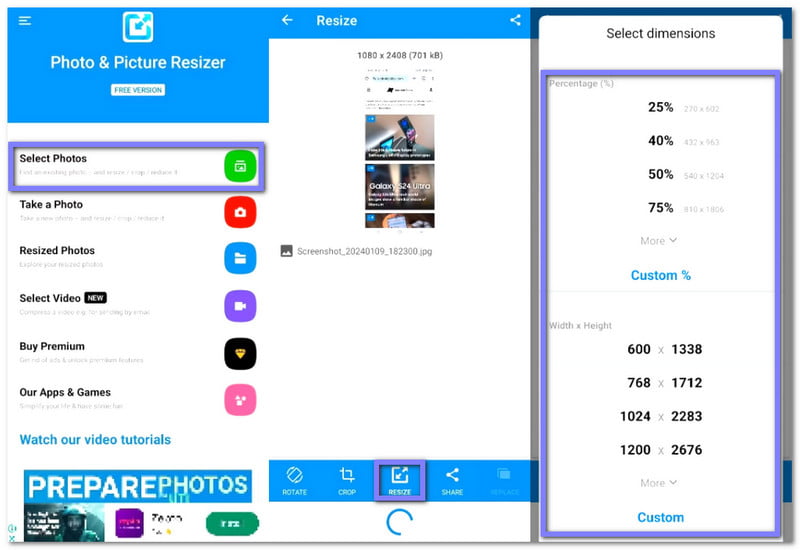
Βήμα 1Εγκαταστήστε το Photo & Picture Resizer από το Play Store. Μόλις εγκατασταθεί, ανοίξτε την εφαρμογή και πατήστε Επιλέξτε Φωτογραφίες να ξεκινήσω.
Βήμα 2Επιλέξτε την εικόνα της οποίας το μέγεθος θέλετε να αλλάξετε. Στη συνέχεια, η εικόνα θα φορτωθεί αμέσως στην οθόνη.
Βήμα 3Παρακέντηση Αλλαγή μεγέθους για να συνεχίσετε. Στη συνέχεια, επιλέξτε ποσοστό, ανάλυση ή μέγεθος αρχείου. Μπορείτε επίσης να εισαγάγετε προσαρμοσμένες τιμές, εάν χρειάζεται.
Βήμα 4Επιβεβαιώστε την επιλογή σας και αφήστε το Photo & Picture Resizer να επεξεργαστεί την εικόνα. Η εικόνα που έχετε αλλάξει μέγεθος θα αποθηκευτεί στον φάκελό σας.
2. Μέγεθος εικόνας - Αλλαγή μεγέθους φωτογραφιών
Με πάνω από 5.000.000 λήψεις και προσφορά της Codenia, το Image Size - Photo Resizer σάς επιτρέπει να αλλάζετε το μέγεθος των εικόνων χρησιμοποιώντας pixel ή πραγματικές μονάδες. Μπορείτε να κλειδώσετε την αναλογία διαστάσεων με ένα πάτημα. Υποστηρίζει επίσης περικοπή και περιστροφή. Οι εικόνες με αλλαγμένο μέγεθος μπορούν να αποθηκευτούν, να κοινοποιηθούν, να εκτυπωθούν ή να αποσταλούν μέσω email, αν θέλετε.
Μάθετε πώς να αλλάξετε το μέγεθος μιας εικόνας για εκτύπωση σε Android χρησιμοποιώντας το Image Size - Photo Resizer παρακάτω:
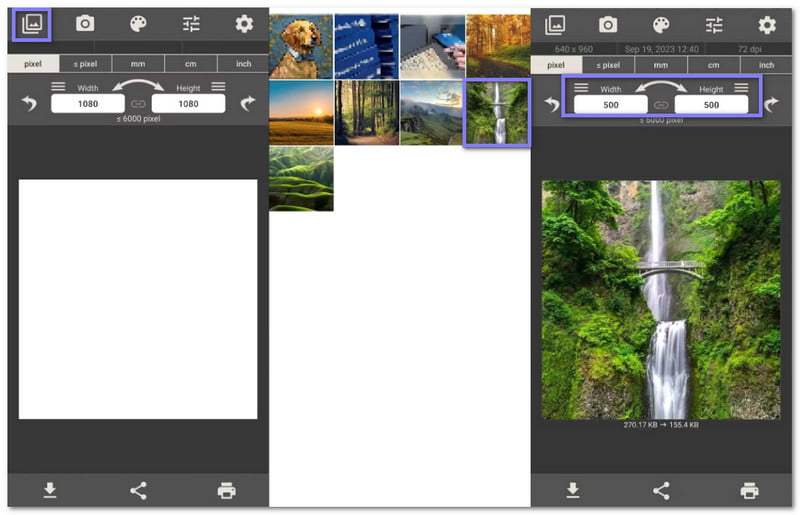
Βήμα 1Αποκτήστε το Image Size - Photo Resizer από το Play Store. Εκκινήστε το και πατήστε το φωτογραφία κουμπί στην επάνω αριστερή γωνία.
Βήμα 2Επιλέξτε μια εικόνα από τη συλλογή σας και θα δείτε τις λεπτομέρειες μεγέθους από κάτω.
Βήμα 3Αυτό που πρέπει να κάνετε τώρα είναι να εισαγάγετε το νέο πλάτος και ύψος.
Βήμα 4Μόλις τελειώσετε, πατήστε το Κατεβάστε κουμπί στην κάτω αριστερή γωνία.
3. Αλλαγή μεγέθους φωτογραφιών HD
Αναπτύχθηκε από το mp4android και χρησιμοποιείται από 1.000.000+ άτομα, το Photo Resizer HD έχει σχεδιαστεί για απλή αλλαγή μεγέθους εικόνων. Σας επιτρέπει να αλλάξετε το μέγεθος μίας ή πολλών φωτογραφιών ταυτόχρονα μέσω μαζικής κοινής χρήσης. Μπορείτε επίσης να κάνετε πιο ευκρινείς τις φωτογραφίες μετά την αλλαγή μεγέθους, να διατηρήσετε δεδομένα EXIF, να τις αποθηκεύσετε σε κάρτα SD και να τις μοιραστείτε εύκολα με άλλες εφαρμογές.
Ανακαλύψτε πώς να αλλάξετε το μέγεθος μιας εικόνας σε ένα τηλέφωνο Android χρησιμοποιώντας το Photo Resizer HD παρακάτω:
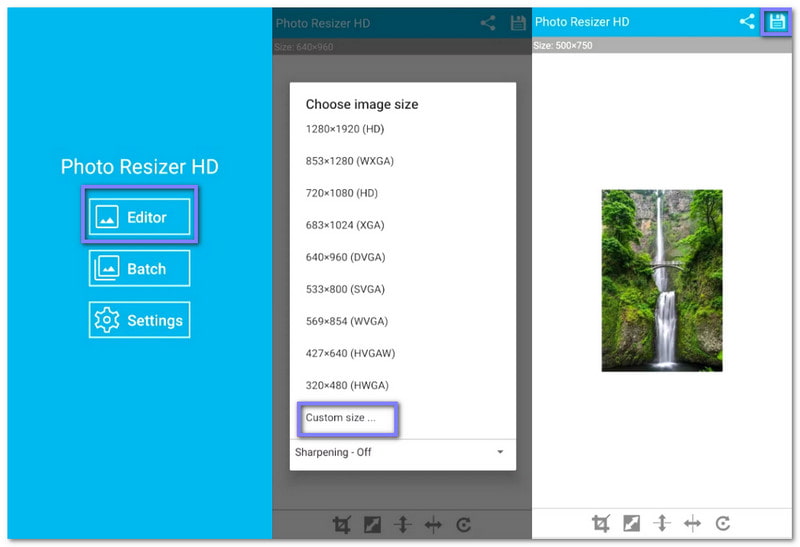
Βήμα 1Κατεβάστε το Photo Resizer HD στο τηλέφωνό σας Android. Στη συνέχεια, εκτελέστε την εφαρμογή και επιλέξτε Συντάκτης να ξεκινήσω.
Βήμα 2Επιλέξτε τη φωτογραφία της οποίας το μέγεθος θέλετε να αλλάξετε. Μόλις την επιλέξετε, η εικόνα θα εμφανιστεί μέσα στον επεξεργαστή.
Βήμα 3Τύπος Προσαρμοσμένο μέγεθος και εισαγάγετε το πλάτος και το ύψος. Στη συνέχεια, πατήστε Εντάξει για να εφαρμόσετε το νέο μέγεθος.
Βήμα 4Πάτα το Σώσει στην επάνω δεξιά γωνία και το Photo Resizer HD θα δημιουργήσει αυτόματα έναν φάκελο για την εικόνα που έχει αλλάξει μέγεθος.
Μέρος 3: Πώς να αλλάξετε το μέγεθος εικόνων σε Android χωρίς να χάσετε την ποιότητα στο διαδίκτυο
1. AVAide Image Upscaler
Αν ο στόχος σας είναι να μεγεθύνετε την εικόνα σας χωρίς να χάσετε την ευκρίνειά της, μπορείτε να βασιστείτε σε AVAide Image UpscalerΣας επιτρέπει να αλλάξετε το μέγεθος σε JPG, PNG, BMP και άλλες δημοφιλείς μορφές, διευκολύνοντας την κατανόηση του τρόπου αλλαγής μεγέθους μιας εικόνας σε Android.
Με ένα μόνο κλικ, μπορεί να μεγεθύνει την εικόνα σας 2×, 4×, 6× ή 8×. Κάνει τις φωτογραφίες σας πιο ευκρινείς και λεπτομερείς, ακόμα και όταν είναι μεγαλύτερες. Λειτουργεί πλήρως online, επομένως δεν χρειάζεται να εγκατασταθεί τίποτα. Και ξέρετε κάτι; Είναι δωρεάν στη χρήση και δεν προσθέτει υδατογράφημα.
Βήμα 1Για να χρησιμοποιήσετε το AVAide Image Upscaler, ανοίξτε το πρόγραμμα περιήγησης στο τηλέφωνό σας Android και μεταβείτε στον επίσημο ιστότοπο.
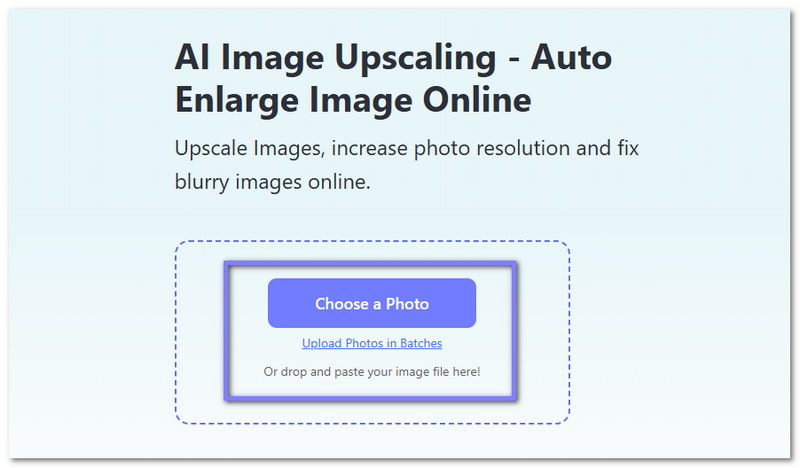
Βήμα 2Κάντε κλικ στο Επιλέξτε μια φωτογραφία για να προσθέσετε την εικόνα της οποίας το μέγεθος θέλετε να αλλάξετε μεγεθυντικό φακό. Εάν θέλετε να αλλάξετε το μέγεθος πολλών εικόνων ταυτόχρονα, μπορείτε να πατήσετε την επιλογή Μεταφόρτωση φωτογραφιών σε ομάδες, αλλά πρέπει να αναβαθμίσετε το πρόγραμμά σας για να χρησιμοποιήσετε αυτήν τη λειτουργία.
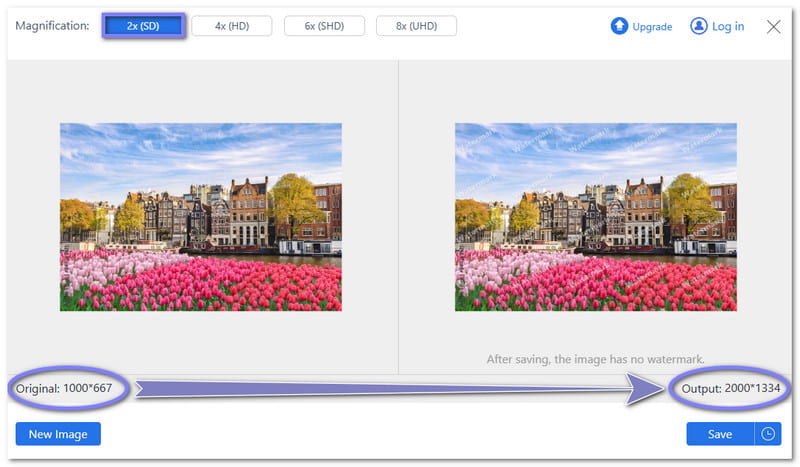
Βήμα 3Περιμένετε λίγα δευτερόλεπτα όσο το AVAide Image Upscaler επεξεργάζεται την εικόνα σας. Από προεπιλογή, μεγεθύνει την εικόνα σας. 2×Για παράδειγμα, μια εικόνα 1000×667 τα pixel θα γίνουν 2000×1334 εικονοστοιχεία.
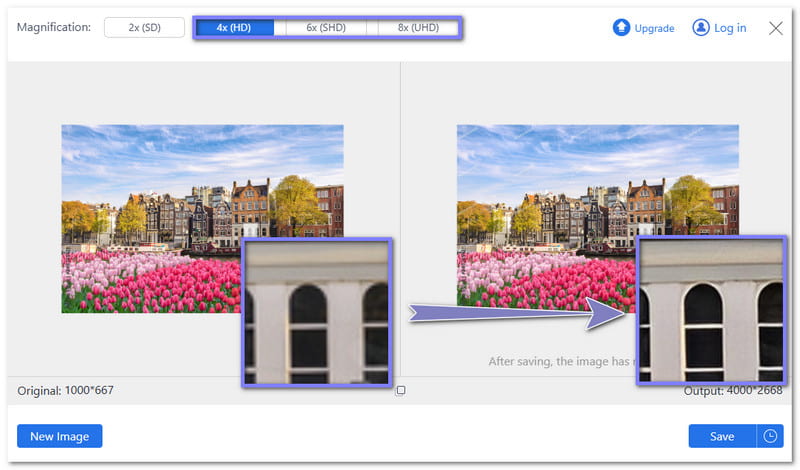
Βήμα 4Μπορείτε να κάνετε την εικόνα σας ακόμα μεγαλύτερη επιλέγοντας 4×, 6×, ή 8×Οι δωρεάν χρήστες μπορούν να φτάσουν μόνο έως 4×Μπορείτε επίσης να τοποθετήσετε τον δείκτη του ποντικιού πάνω από τμήματα της εικόνας σας για να δείτε τις λεπτομέρειες και να ελέγξετε την ποιότητα. Όσο περισσότερο μεγεθύνετε, τόσο πιο ευκρινής γίνεται.
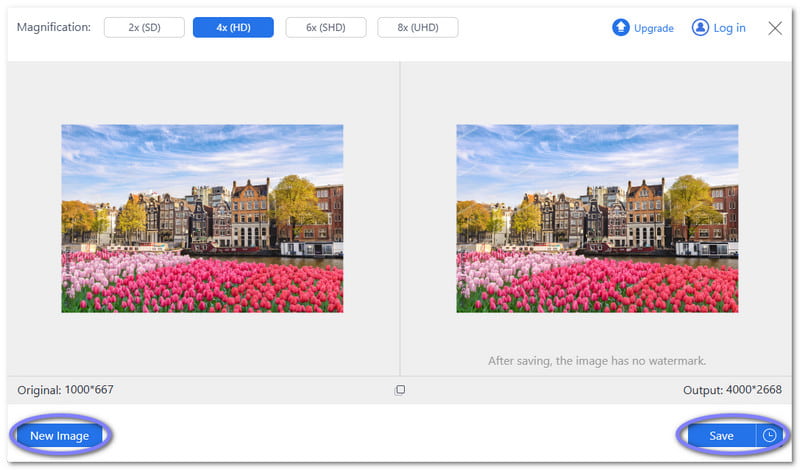
Βήμα 5Εάν είστε ικανοποιημένοι με το νέο μέγεθος, κάντε κλικ στο Σώσει κουμπί. Για να αλλάξετε το μέγεθος μιας άλλης εικόνας, απλώς κάντε κλικ στο Νέα εικόνα κουμπί και επαναλάβετε τα βήματα.
Υπόδειξη: Το AVAide Image Upscaler λειτουργεί επίσης για να αλλαγή μεγέθους εικόνων στο iPhoneΛειτουργεί με τον ίδιο τρόπο όπως στο Android και διατηρεί τις φωτογραφίες σας καθαρές και ευκρινείς, ακόμα κι αν είναι μεγαλύτερες.
2. Συμπιεστής εικόνας AVAide
Εάν το AVAide Image Upscaler μπορεί να μεγεθύνει την εικόνα σας, Συμπιεστής εικόνας AVAide κάνει το αντίθετο. Μειώνει το μέγεθος του αρχείου σας διατηρώντας παράλληλα την καθαρότητα της εικόνας δωρεάν, καθιστώντας το μια χρήσιμη πλατφόρμα για το πώς να αλλάξετε το μέγεθος εικόνων σε Android.
Το εντυπωσιακό είναι ότι μπορείτε να ανεβάσετε έως και 40 εικόνες ταυτόχρονα. Και μπορεί να τις συμπιέσει κατά 50% σε 80% σε λίγα μόνο δευτερόλεπτα. Επιπλέον, υποστηρίζει σχεδόν όλες τις δημοφιλείς μορφές όπως JPG, PNG, BMP και GIF.
Βήμα 1Όπως ακριβώς και με το AVAide Image Upscaler, κατευθυνθείτε στο AVAide Image Compressor χρησιμοποιώντας το πρόγραμμα περιήγησής σας.
Βήμα 2Πατήστε το Επιλέξτε Αρχεία κουμπί. Θα ανοίξει αυτόματα τον τοπικό σας φάκελο. Εκεί, επιλέξτε την εικόνα της οποίας το μέγεθος θέλετε να μειώσετε. Σημειώστε ότι μπορείτε να εισαγάγετε έως και 40 εικόνες με μέγιστο μέγεθος 5 megabyte η καθεμία.
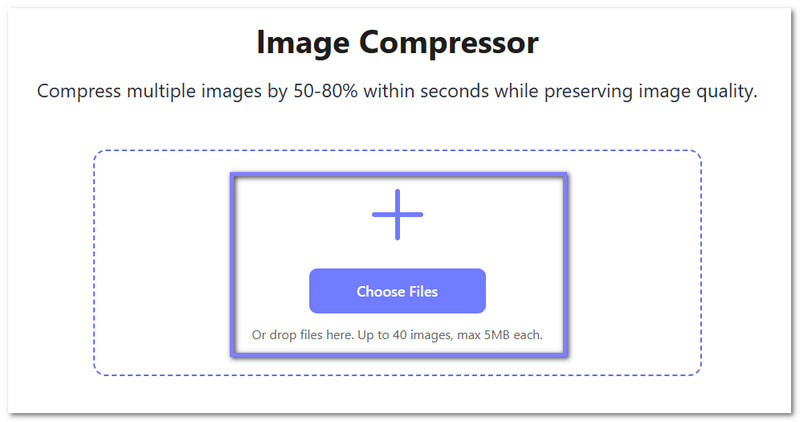
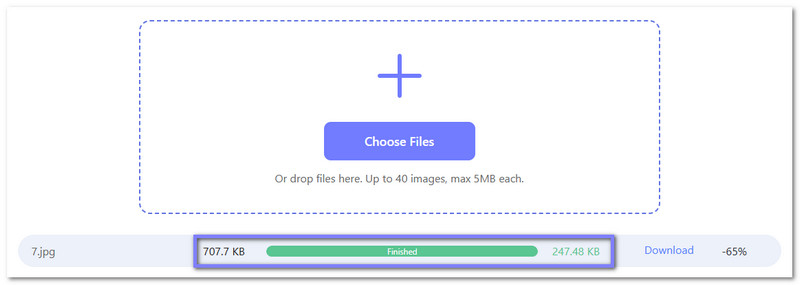
Βήμα 3Το AVAide Image Compressor θα ξεκινήσει αμέσως τη συμπίεση της εικόνας σας. Μόλις η λέξη Πεπερασμένος εμφανίζεται με πράσινο χρώμα, σημαίνει ότι η συμπίεση ολοκληρώθηκε με επιτυχία. Για παράδειγμα, από 707,7 KB, μπορεί να γίνει 247,48 KB, το οποίο είναι ένα -65% μείωση.
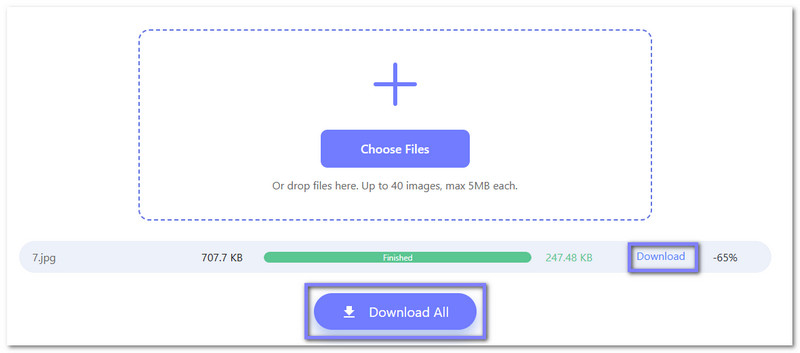
Βήμα 4Μόλις είστε ικανοποιημένοι με το μέγεθος, κάντε κλικ στο Κατεβάστε αν έχετε μόνο μία εικόνα, ή Κατέβασέ τα όλα αν συμπιέσετε πολλές εικόνες ταυτόχρονα.
Βασιστείτε λοιπόν στο AVAide Image Compressor για να συμπιέσετε τις φωτογραφίες σας για email, Facebook, Instagram, PowerPoint, Word και πολλά άλλα!
Είτε θέλετε να σμικρύνετε είτε να μεγεθύνετε την εικόνα σας, τα εργαλεία που αναφέρονται παραπάνω είναι αξιόπιστα. Μπορείτε να χρησιμοποιήσετε την ενσωματωμένη μέθοδο, εφαρμογές τρίτων ή διαδικτυακά εργαλεία όπως AVAide Image Upscaler και Συμπιεστής εικόνας AVAide.
Και τα δύο διαδικτυακά εργαλεία μπορούν να σας βοηθήσουν αλλαγή μεγέθους εικόνας σε Android δωρεάν, χωρίς να κατεβάσετε τίποτα. Μπορείτε να κάνετε την εργασία σας αμέσως στο πρόγραμμα περιήγησής σας, κάτι που εξοικονομεί χρόνο και προσπάθεια.
ΣΧΕΤΙΚΑ ΜΕ ΤΟΝ ΣΥΓΓΡΑΦΕΑ


Η τεχνολογία AI μας θα βελτιώσει αυτόματα την ποιότητα των εικόνων σας, θα αφαιρέσει το θόρυβο και θα διορθώσει θολές εικόνες στο διαδίκτυο.
ΔΙΑΔΙΚΑΣΙΑ ΤΩΡΑΕΠΕΞΕΡΓΑΣΙΑ ΦΩΤΟΓΡΑΦΙΑΣ
- Αφαίρεση ρούχων AI
- Αφαίρεση μωσαϊκού από εικόνα
- AI Image Upscaler
- Πολυτελές GIF
- Καταργήστε το υδατογράφημα Instagram
- Αλλαγή ανάλυσης φωτογραφιών iPhone/Android
- Επεξεργασία φωτογραφίας άδειας οδήγησης
- Μετατροπή φωτογραφιών από χαμηλή ανάλυση σε υψηλή
- Βελτιώστε την ποιότητα εικόνας
- Δωρεάν Photo Enhancer
- Αφαιρέστε τα πνευματικά δικαιώματα από τη φωτογραφία


