


Ο υπολογιστής σας παρέχει όλα τα απαραίτητα για διαδικτυακές δραστηριότητες, είτε πρόκειται για επεξεργασία, παρακολούθηση ή παιχνίδι. Μια λειτουργία που θα χρειαστεί ο καθένας είναι η επιλογή στιγμιότυπου οθόνης που βοηθά στη λήψη μιας εικόνας ολόκληρης της οθόνης σας ή μόνο μιας συγκεκριμένης περιοχής. Δεδομένου ότι υπάρχουν διάφοροι υπολογιστές διαφορετικών εμπορικών σημάτων, αυτό το άρθρο είναι αφιερωμένο στο να σας καθοδηγήσει. πώς να τραβήξετε ένα στιγμιότυπο οθόνης σε ένα Acer με WindowsΓια να ξεκινήσετε, θα ανακαλύψετε τους διαφορετικούς τρόπους πρόσβασης στις ενσωματωμένες λειτουργίες στιγμιότυπου οθόνης σε φορητό ή επιτραπέζιο υπολογιστή, Chromebook και tablet. Επιπλέον, δείτε τις λύσεις εάν βρεθείτε σε δύσκολη θέση και το Acer σας δεν διαθέτει κουμπί PrintScreen για λήψη στιγμιότυπου οθόνης.
- Μέρος 1. Πώς να δημιουργήσετε στιγμιότυπο οθόνης σε φορητό ή επιτραπέζιο υπολογιστή Acer Windows
- Μέρος 2. Πώς να κάνετε λήψη στιγμιότυπου οθόνης σε Acer χωρίς το κουμπί PrintScreen
- Μέρος 3. Πώς να κάνετε λήψη στιγμιότυπου οθόνης σε Chromebook Acer
- Μέρος 4. Πώς να κάνετε λήψη στιγμιότυπου οθόνης σε ένα tablet Acer
Μέρος 1. Πώς να δημιουργήσετε στιγμιότυπο οθόνης σε φορητό ή επιτραπέζιο υπολογιστή Acer Windows
Παρακάτω περιγράφεται ο τρόπος δημιουργίας στιγμιότυπου οθόνης σε έναν φορητό υπολογιστή Acer με τα τυπικά πλήκτρα συντόμευσης και τις εφαρμογές. Παρέχονται σαφή βήματα για να τα δοκιμάσετε στον εαυτό σας. Χωρίς άλλη καθυστέρηση, ας ξεκινήσουμε.
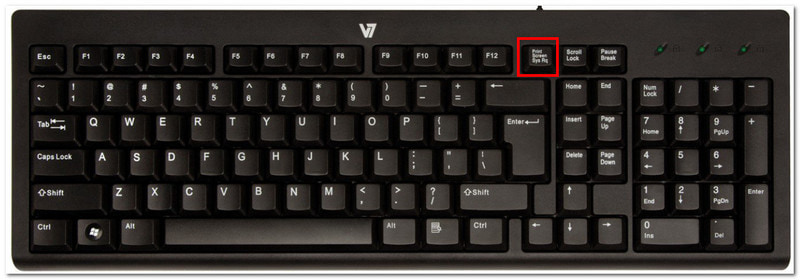
1. Το κλασικό κουμπί PrintScreen (PrtSc)
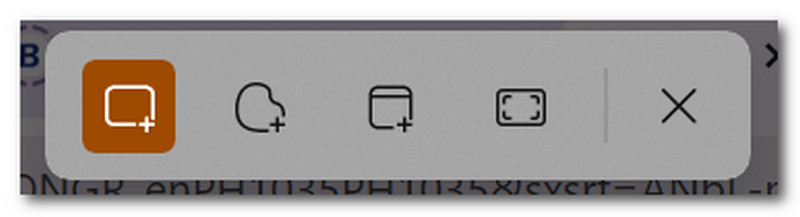
Βήμα 1Εντοπίστε και πατήστε το PrtSc στο επάνω δεξί μέρος του πληκτρολογίου σας. Η οθόνη σας θα μειωθεί και ένα μικρό μενού θα εμφανιστεί στο επάνω μέρος της μέσης.
Βήμα 2Επιλέξτε μεταξύ των λειτουργιών: Ορθογώνιος, Ελεύθερη μορφή, Παράθυρο, και Πλήρης οθόνηΜόλις ολοκληρωθεί, το στιγμιότυπο οθόνης αντιγράφεται αυτόματα στο πρόχειρό σας, το οποίο μπορεί να επικολληθεί σε ένα κενό έγγραφο, συνομιλία ανταλλαγής μηνυμάτων και άλλα.
2. Εργαλείο αποκοπής & Αποκοπή & Σχεδίαση (Ιδανικό για Προσαρμοσμένες Περιοχές)
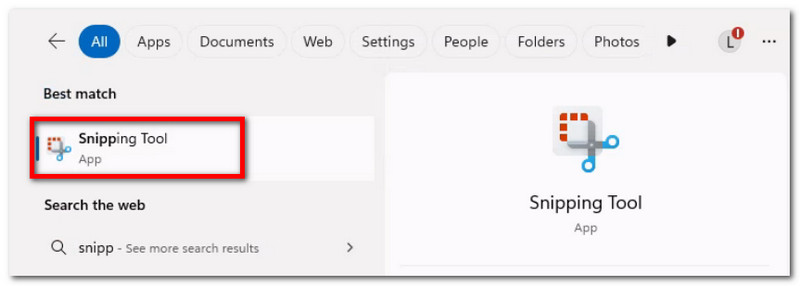
Βήμα 1Αναζητήστε την εφαρμογή στη γραμμή αναζήτησης. Σημειώστε ότι μπορεί να ονομαστεί ως Εργαλείο αποκοπής ή Απόκομμα & Σχεδίαση, ανάλογα με την έκδοση των Windows της συσκευής σας.
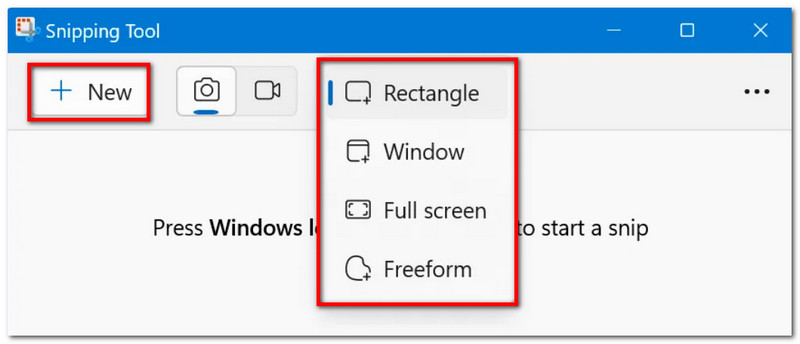
Βήμα 2Επιλέξτε μια λειτουργία από το αναπτυσσόμενο μενού και, στη συνέχεια, κάντε κλικ στο Νέος για να τραβήξετε ένα στιγμιότυπο οθόνης. Χρησιμοποιήστε τα εργαλεία σχεδίασης για επεξεργασία και, στη συνέχεια, κάντε κλικ στο κουμπί Σώσει για να αποθηκεύσετε το στιγμιότυπο οθόνης.
3. Το Game Bar
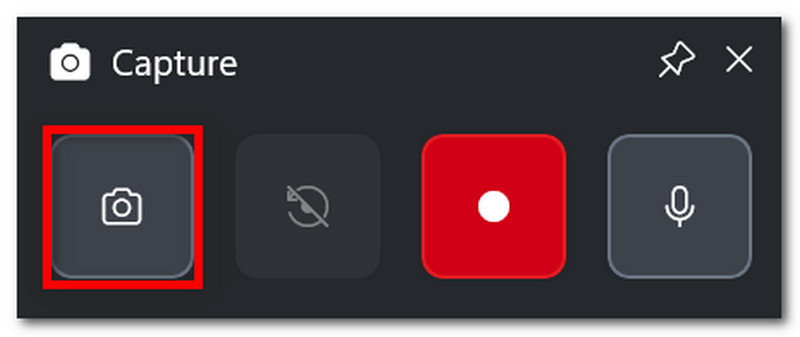
Βήμα 1Τύπος Windows + G στο πληκτρολόγιό σας. Όταν η οθόνη σκοτεινιάσει, θα εμφανιστούν μερικές γραμμές εργασιών.
Βήμα 2Κάντε κλικ στο ΦΩΤΟΓΡΑΦΙΚΗ ΜΗΧΑΝΗ εικονίδιο, το οποίο προορίζεται για τη λήψη στιγμιότυπων οθόνης. Μπορείτε επίσης να πατήσετε Windows + Alt + PrtSc για να αποκτήσετε πρόσβαση σε αυτήν τη λειτουργία κατά τη διάρκεια του παιχνιδιού.
4. Εγγραφή οθόνης AVAide
Με τους προεπιλεγμένους τρόπους λήψης στιγμιότυπων οθόνης, μπορεί να πιστεύετε ότι η συσκευή σας μπορεί να κάνει μόνο τόσα πολλά. Αλλά το ξέρατε αυτό; Εγγραφή οθόνης AVAide Μπορεί να ξεπεράσει την εμπειρία σας στη λήψη στιγμιότυπων οθόνης; Με τον κομψό σχεδιασμό και τις άφθονες λειτουργίες του, η λήψη οθόνης έχει γίνει εύκολη και υψηλής ποιότητας. Με αυτό, μπορείτε να τραβήξετε ένα στιγμιότυπο οθόνης ολόκληρης της οθόνης, ενός ανοιχτού παραθύρου ή μόνο μιας μικρής περιοχής και να το αποθηκεύσετε σε δημοφιλείς μορφές όπως BMP, JPEG, PNG, GIF ή TIFF. Οι ενσωματωμένες επιλογές επεξεργασίας είναι επίσης χρήσιμες, καθώς μπορείτε ελεύθερα να σχεδιάσετε, να προσθέσετε αριθμούς ή κείμενο και να θολώσετε σημαντικές λεπτομέρειες στη φωτογραφία πριν την αποθηκεύσετε. Τέλος, η λήψη οθόνης του AVAide δεν περιορίζεται μόνο σε ένα μεμονωμένο εργαλείο, αλλά μπορεί να χρησιμοποιηθεί ακόμα και όταν κάνετε εγγραφή στον υπολογιστή σας, με κάμερα web και σε οποιοδήποτε μέρος του διαδικτύου. Αναβαθμίστε την εμπειρία λήψης στιγμιότυπων οθόνης αποκτώντας αυτήν την υπέροχη εναλλακτική λύση στα Windows ή ακόμα και στο Mac σας.
Βήμα 1Κάντε κλικ στο Κατεβάστε και εγκαταστήστε το AVAide Screen Recorder στο Acer σας. Μόλις ολοκληρωθεί η εγκατάσταση, ανοίξτε το λογισμικό.

ΔΩΡΕΑΝ ΛΗΨΗ Για Windows 7 ή νεότερη έκδοση
 Ασφαλής λήψη
ΔΩΡΕΑΝ ΛΗΨΗ Για Mac OS X 10.13 ή νεότερη έκδοση
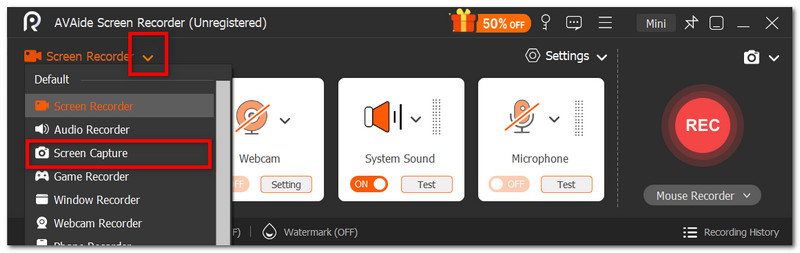
Ασφαλής λήψηΒήμα 2Μεταβείτε στο αναπτυσσόμενο μενού στην αριστερή γωνία του περιβάλλοντος εργασίας χρήστη και από τη λίστα επιλέξτε το Αποτύπωση οθόνης επιλογή. Ο κέρσορας σας θα αλλάξει αμέσως, την οποία μπορείτε να χρησιμοποιήσετε για να επιλέξετε την περιοχή της οθόνης σας που θέλετε να καταγράψετε.
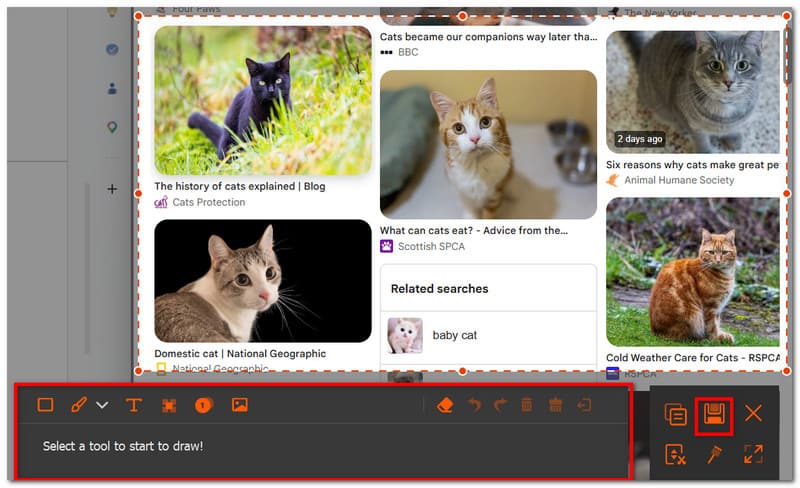
Βήμα 3Μόλις καταγραφεί, μπορείτε να επεξεργαστείτε την εικόνα χρησιμοποιώντας τις επιλογές επεξεργασίας. Στη συνέχεια, εξαγάγετε την εικόνα κάνοντας κλικ στο Σώσει κουμπί. Επαναλάβετε όσο χρειάζεται.
Μέρος 2: Πώς να κάνετε λήψη στιγμιότυπου οθόνης σε Acer χωρίς το κουμπί PrintScreen
Μπορεί να βρεθείτε σε μια δύσκολη κατάσταση όπου το πληκτρολόγιό σας δεν διαθέτει το κουμπί PrtSc και η εργασία σας μπορεί να καθυστερήσει σημαντικά χωρίς αυτό. Πώς, λοιπόν, να δημιουργήσετε στιγμιότυπο οθόνης σε έναν υπολογιστή Acer χωρίς PrtSc; Αυτό το μέρος θα σας παρέχει τις καλύτερες μεθόδους χωρίς τον συνδυασμό με το PrtSc και είναι εγγενείς σε φορητούς υπολογιστές Acer.
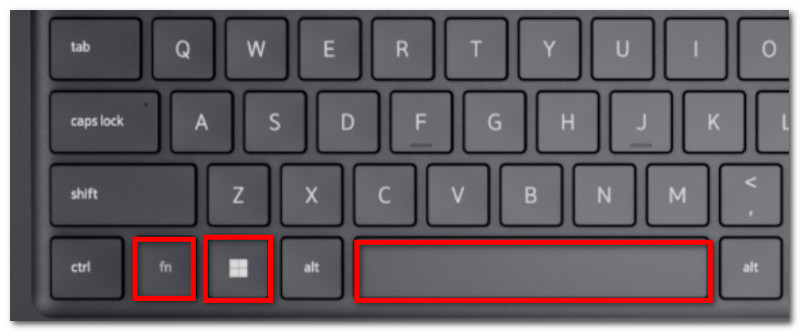
Λύση 1: Πατήστε Fn + Windows + Spacebar (κοινή συντόμευση της Acer) ή Fn + PrtSc
Βήμα 1Στο πληκτρολόγιο Acer, πατήστε Fn + Windows + Πλήκτρο διαστήματος κουμπιά. Όταν η οθόνη σας αναβοσβήνει, σημαίνει ότι τραβήξατε ένα στιγμιότυπο οθόνης πλήρους οθόνης.
Βήμα 2Μεταβείτε σε ένα κενό έγγραφο του Word και πατήστε Ctrl + V για να επικολλήσετε την εικόνα. Στη συνέχεια, μπορείτε να αποθηκεύσετε το έγγραφο σε έναν φάκελο.
Λύση 2: Χρησιμοποιήστε τα Windows + Shift + S (ανοίγει τη γραμμή καταγραφής του Εργαλείου αποκοπής)
Βήμα 1Πατήστε ταυτόχρονα Windows + Shift + S στο πληκτρολόγιό σας και θα ανοίξει το Εργαλείο αποκοπής.
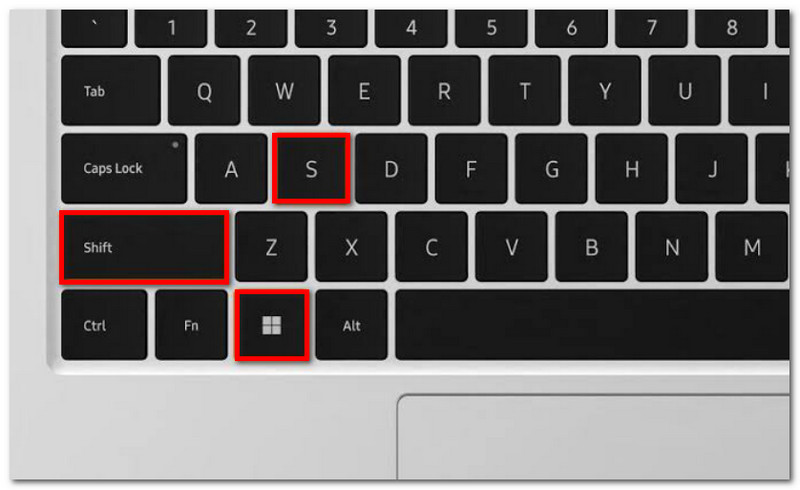
Βήμα 2Επιλέξτε τη λειτουργία στιγμιότυπου οθόνης και σύρετε τον κέρσορα για να επιλέξετε την επιθυμητή περιοχή για λήψη. Χρησιμοποιήστε Ctrl + V για να επικολλήσετε την εικόνα.
Λύση 3: Επαναπροσδιορίστε ένα διαφορετικό κλειδί
Βήμα 1Αποκτήστε τα PowerToys από το Microsoft Store. Από το αριστερό μέρος της διεπαφής, επιλέξτε το Διαχειριστής πληκτρολογίου.
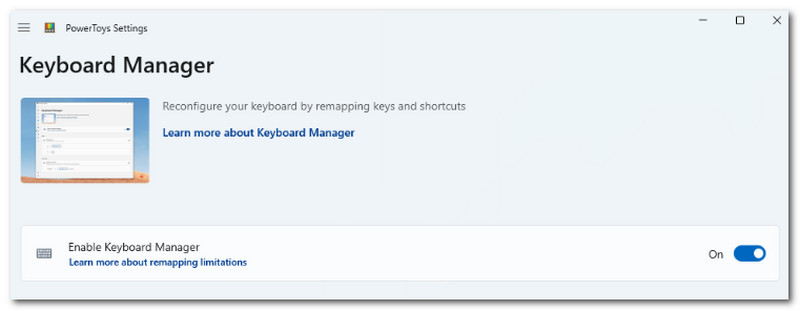
Βήμα 2Επιλέξτε οποιοδήποτε γράμμα στο πληκτρολόγιό σας για να αποκτήσετε πρόσβαση στο Εργαλείο αποκοπής όταν χρειάζεται. Κάντε κλικ στο Εντάξει για να αποθηκεύσετε τις αλλαγές.
Μέρος 3: Πώς να κάνετε λήψη στιγμιότυπου οθόνης σε Chromebook Acer
Το Chromebook έχει έναν διαφορετικό τρόπο λήψης στιγμιότυπων οθόνης στο Acer. Ενώ τις περισσότερες φορές ένα πληκτρολόγιο υπολογιστή διαθέτει το κουμπί PrtSc, τα Chromebook δεν το διαθέτουν. Πώς, λοιπόν, να κάνετε επίσημα λήψη στιγμιότυπων οθόνης σε ένα Chromebook Acer; Ακολουθήστε τα παρακάτω βήματα για να τραβήξετε εύκολα στιγμιότυπα οθόνης σε πλήρη οθόνη και μερική λειτουργία:
Βήμα 1Για πλήρη οθόνη, πατήστε Ctrl + Εμφάνιση κουμπιά. Το κουμπί Εμφάνιση βρίσκεται συνήθως στο μεσαίο επάνω μέρος του πληκτρολογίου σας με ένα εικονίδιο που εμφανίζει ένα ορθογώνιο με δύο κάθετες γραμμές.
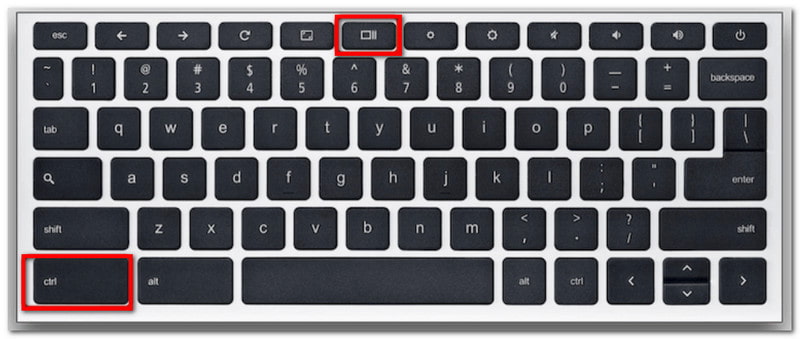
Βήμα 2Το στιγμιότυπο οθόνης θα αντιγραφεί στο πρόχειρό σας, το οποίο πρέπει να επικολλήσετε σε ένα κενό έγγραφο του Word για να μπορέσετε να το αποθηκεύσετε.
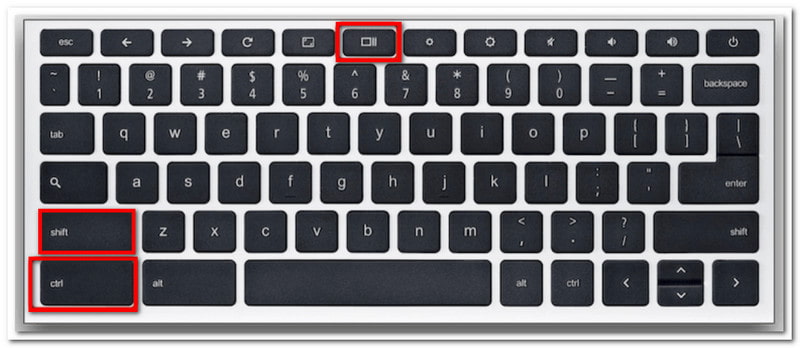
Βήμα 3Για μερική λειτουργία, πατήστε Ctrl + Shift + ΕμφάνισηΧρησιμοποιήστε το ποντίκι σας για να επιλέξετε την περιοχή που θέλετε να τραβήξετε στιγμιότυπο οθόνης.
Μέρος 4: Πώς να κάνετε λήψη στιγμιότυπου οθόνης σε tablet Acer
Τα tablet της Acer λειτουργούν διαφορετικά από έναν φορητό υπολογιστή. Ωστόσο, η λήψη στιγμιότυπων οθόνης σε ένα tablet είναι απλή και απαιτεί μόνο μερικά κουμπιά. Σε αντίθεση με τη λήψη στιγμιότυπων οθόνης σε έναν φορητό υπολογιστή, ο οποίος αποθηκεύει τις εικόνες ανάλογα με τη μέθοδο που χρησιμοποιείτε, τα στιγμιότυπα οθόνης στο tablet σας αποθηκεύονται στην εφαρμογή Φωτογραφίες. Δείτε τα παρακάτω βήματα:
Βήμα 1Προετοιμάστε το περιεχόμενο που θέλετε να καταγράψετε στο tablet Acer. Πατήστε παρατεταμένα το Μείωση έντασης ήχου και Εξουσία κουμπιά.
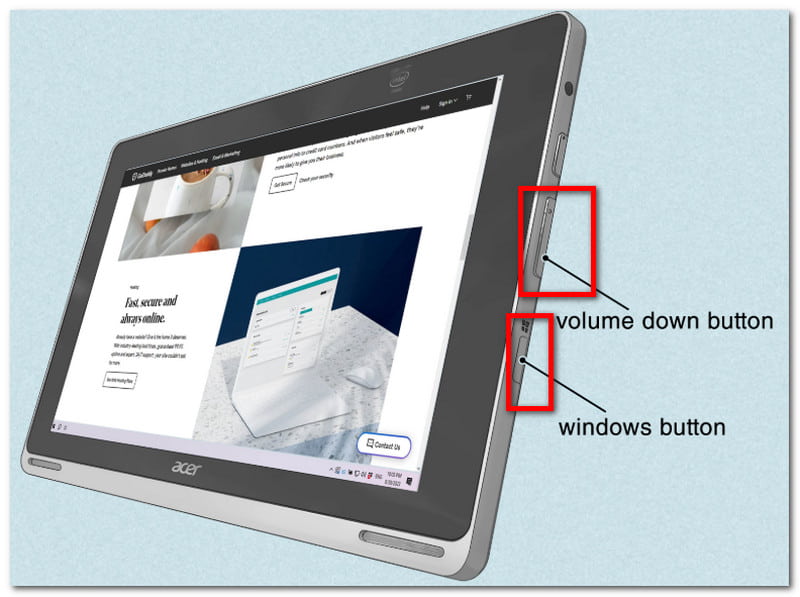
Βήμα 2Μόλις αναβοσβήσει η οθόνη, υποδεικνύει ότι τραβήχτηκε ένα στιγμιότυπο οθόνης. Επισκεφθείτε την εφαρμογή Φωτογραφίες για να δείτε την εικόνα ή χρησιμοποιήστε ένα αλλαγή μεγέθους φωτογραφιών για να περικόψετε το στιγμιότυπο οθόνης.
Με αυτό το άρθρο, λήψη στιγμιότυπων οθόνης στην Acer δεν ήταν ποτέ ευκολότερο, καθώς σας καθοδηγεί να χρησιμοποιήσετε τους επίσημους τρόπους λήψης στιγμιότυπων οθόνης στη συσκευή σας. Όχι μόνο αυτό, αλλά ανακαλύψατε επίσης την καλύτερη μέθοδο αν η επιφάνεια εργασίας σας δεν διαθέτει κουμπί PrintScreen. Μην ξεχνάτε ότι το AVAide Screen Recorder θα είναι πάντα μια εξαιρετική εναλλακτική λύση για την καταγραφή οθόνης, είτε θέλετε να τραβήξετε ένα στιγμιότυπο οθόνης, να εγγράψετε βίντεο ή ήχο. Σας ενθαρρύνουμε να δοκιμάσετε την καλύτερη λύση για την καταγραφή οθόνης σε Windows και Mac.
ΣΧΕΤΙΚΑ ΜΕ ΤΟΝ ΣΥΓΓΡΑΦΕΑ

Καταγράψτε οθόνη, ήχο, κάμερα web, παιχνίδι, διαδικτυακές συσκέψεις, καθώς και οθόνη iPhone/Android στον υπολογιστή σας.


