Οι χρήστες Mac μπορούν εύκολα να καταγράψουν οτιδήποτε εμφανίζεται στην οθόνη τους. Είτε πρόκειται για εργασία, σχολείο είτε για προσωπική χρήση, υπάρχει ένας απλός τρόπος για να το κάνετε αυτό.
Σε αυτόν τον οδηγό σχετικά με πώς να κάνετε λήψη στιγμιότυπου οθόνης σε Mac, θα μάθετε όλα όσα χρειάζεστε. Από βασικές συντομεύσεις στιγμιότυπων οθόνης μέχρι κύλιση και καταγραφή ολόκληρης σελίδας. Θα μάθετε επίσης πώς να εκτυπώνετε, να αποθηκεύετε και να διαχειρίζεστε τα στιγμιότυπα οθόνης σας. Υπάρχουν ακόμη και τρόποι για να τα επεξεργαστείτε και να τα διαγράψετε όταν χρειάζεται.
Έτσι, αν θέλετε να κατακτήσετε τα στιγμιότυπα οθόνης σε Mac, θα βρείτε όλα τα απαραίτητα βήματα εδώ.
- Μέρος 1. Βασικές συντομεύσεις στιγμιότυπου οθόνης σε Mac
- Μέρος 2. Πού πηγαίνουν τα στιγμιότυπα οθόνης σε Mac
- Μέρος 3. Πώς να τραβήξετε στιγμιότυπα οθόνης κύλισης και πλήρους σελίδας σε Mac
- Μέρος 4. Πώς να επεξεργαστείτε, να περικόψετε και να σχολιάσετε στιγμιότυπα οθόνης
- Μέρος 5. Πώς να εκτυπώσετε ένα στιγμιότυπο οθόνης σε Mac
- Μέρος 6. Πώς να διαχειριστείτε και να διαγράψετε στιγμιότυπα οθόνης
- Μέρος 7. Αντιμετώπιση προβλημάτων
Μέρος 1. Βασικές συντομεύσεις στιγμιότυπου οθόνης σε Mac
Τα Mac διαθέτουν ενσωματωμένα εργαλεία συντομεύσεων για στιγμιότυπα οθόνης. Μπορείτε να χρησιμοποιήσετε απλές συντομεύσεις πληκτρολογίου για να καταγράψετε ολόκληρη την οθόνη σας, μια επιλεγμένη περιοχή, μια οθόνη ή ακόμα και το Touch Bar. Τα περισσότερα στιγμιότυπα οθόνης αποθηκεύονται αυτόματα στην επιφάνεια εργασίας σας, ώστε να μπορείτε να τα βρείτε αμέσως μετά τη λήψη τους.
Μέθοδος 1: Καταγραφή ολόκληρης της οθόνης
Αυτή η μέθοδος σάς επιτρέπει να τραβήξετε ένα πλήρες στιγμιότυπο οθόνης όλων όσων είναι ορατά στην οθόνη του Mac σας με μία γρήγορη ενέργεια.
Βήμα 1Ανοίξτε την οθόνη που θέλετε να καταγράψετε.
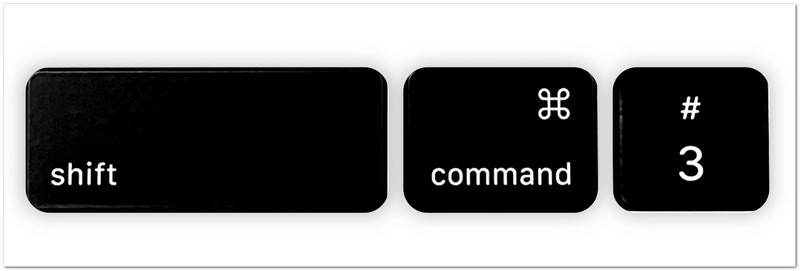
Βήμα 2Τύπος Βάρδια + Εντολή + 3 στο πληκτρολόγιό σας ταυτόχρονα.
Βήμα 3Ο Mac σας θα τραβήξει αμέσως ένα στιγμιότυπο οθόνης όλων όσων εμφανίζονται στην οθόνη σας.
Βήμα 4Μια μικρή μικρογραφία μπορεί να εμφανιστεί στη γωνία της οθόνης. Κάντε κλικ σε αυτήν αν θέλετε να κάνετε γρήγορες επεξεργασίες.
Βήμα 5Εάν δεν κάνετε κλικ στη μικρογραφία, το στιγμιότυπο οθόνης θα αποθηκευτεί αυτόματα ως αρχείο εικόνας στην επιφάνεια εργασίας σας.
Μέθοδος 2: Καταγραφή ενός επιλεγμένου τμήματος (Μερικό στιγμιότυπο οθόνης)
Αυτή η επιλογή σάς επιτρέπει να χρησιμοποιήσετε ένα μερικό στιγμιότυπο οθόνης Mac για να επιλέξετε και να καταγράψετε μόνο ένα συγκεκριμένο μέρος της οθόνης σας σύροντας τον κέρσορα.
Βήμα 1Μεταβείτε στη σελίδα, την εφαρμογή ή το περιεχόμενο που θέλετε να καταγράψετε.
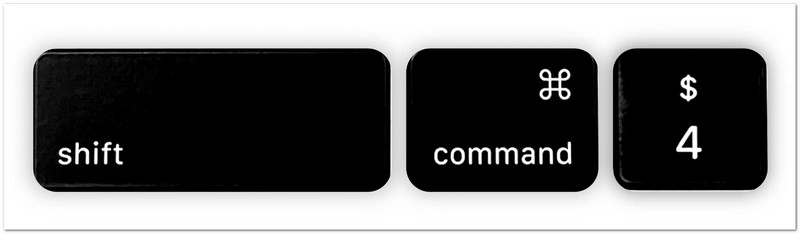
Βήμα 2Τύπος Βάρδια + Εντολή + 4 μαζί.
Βήμα 3Ο δείκτης του ποντικιού σας θα μετατραπεί σε σχήμα σταυρονήματος. Κάντε κλικ και σύρετέ τον πάνω από την περιοχή που θέλετε να τραβήξετε στιγμιότυπο οθόνης.
Βήμα 4Προσαρμόστε την επιλογή μέχρι να καλύψει ακριβώς το εξάρτημα που χρειάζεστε.
Βήμα 5Ξεκλείδωμα του Ποντίκι κουμπί ή Trackpad για να τραβήξετε το στιγμιότυπο οθόνης. Η εικόνα θα αποθηκευτεί αυτόματα.
Επιπλέον συμβουλή: Πατήστε και κρατήστε πατημένο το Πλήκτρο διαστήματος ενώ σύρετε, εάν χρειάζεται να μετακινήσετε την επιλεγμένη περιοχή. Πατήστε Esc αν θέλετε να ακυρώσετε και να ξεκινήσετε από την αρχή.
Μέθοδος 3: Καταγραφή ενός συγκεκριμένου παραθύρου
Αυτή η μέθοδος εστιάζει σε ένα ανοιχτό παράθυρο και καταγράφει μόνο αυτήν την εφαρμογή ή το παράθυρο με σαφήνεια χωρίς επιπλέον μέρη της οθόνης.
Βήμα 1Ανοίξτε την οθόνη που θέλετε να καταγράψετε.
Βήμα 2Τύπος Βάρδια + Εντολή + 4 στο πληκτρολόγιό σας.
Βήμα 3Πάτα το Πλήκτρο διαστήματοςΟ κέρσορας σας θα μετατραπεί σε σύμβολο κάμερας.
Βήμα 4Μετακινήστε το σύμβολο της κάμερας πάνω από την οθόνη, το μενού ή το Dock που θέλετε να καταγράψετε. Θα επισημανθεί όταν είναι έτοιμο.
Βήμα 5Κάντε κλικ μία φορά για να τραβήξετε το στιγμιότυπο οθόνης. Το καταγεγραμμένο παράθυρο θα αποθηκευτεί στη συνέχεια ως αρχείο εικόνας.
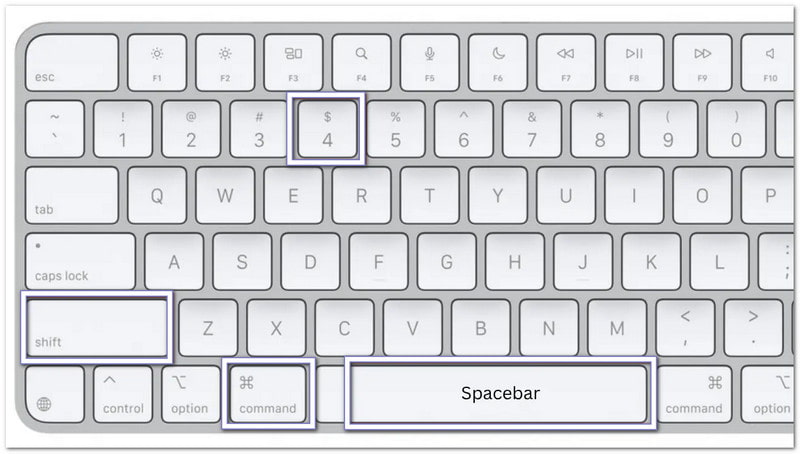
Επιπλέον συμβουλή: Κρατήστε το Επιλογή πλήκτρο ενώ κάνετε κλικ αν θέλετε να αφαιρέσετε τη σκιά που εμφανίζεται γύρω από το παράθυρο.
Μέθοδος 4: Λήψη εικόνας από το Touch Bar (Εάν το Mac σας διαθέτει)
Αυτή η λειτουργία καταγράφει ό,τι εμφανίζεται στο MacBook Touch Bar για αποθήκευση ή κοινή χρήση της τρέχουσας οθόνης.
Βήμα 1Βεβαιωθείτε ότι το MacBook Pro σας διαθέτει Touch Bar.
Βήμα 2Εμφανίστε τα κουμπιά, τα χειριστήρια ή το περιεχόμενο που θέλετε να καταγράψετε στο Touch Bar.
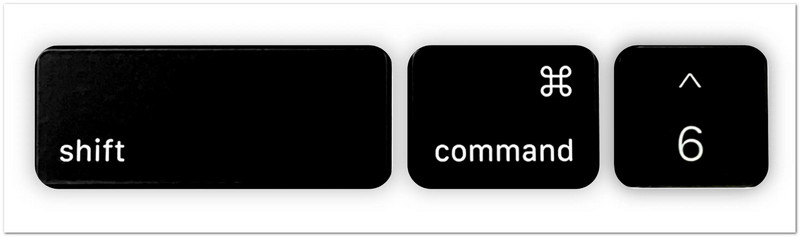
Βήμα 3Τύπος Βάρδια + Εντολή + 6 συγχρόνως.
Βήμα 4Ο Mac σας θα τραβήξει αμέσως ένα στιγμιότυπο οθόνης όλων όσων εμφανίζονται αυτήν τη στιγμή στο Touch Bar.
Βήμα 5Το στιγμιότυπο οθόνης θα αποθηκευτεί αυτόματα στην επιφάνεια εργασίας σας, ώστε να μπορείτε να το δείτε ή να το μοιραστείτε αργότερα.
Αυτές οι συντομεύσεις πληκτρολογίου είναι ο πιο γρήγορος τρόπος για να τραβήξετε στιγμιότυπα οθόνης σε Mac. Λειτουργούν χωρίς να χρειάζεται να εγκαταστήσετε κάποιο επιπλέον πρόγραμμα και σας βοηθούν να καταγράψετε ακριβώς αυτό που χρειάζεστε σε λίγα μόνο δευτερόλεπτα.
Μέρος 2. Πού πηγαίνουν τα στιγμιότυπα οθόνης σε Mac
Αφού τραβήξετε ένα στιγμιότυπο οθόνης στο Mac σας, μπορεί να αναρωτιέστε πού πηγαίνουν τα στιγμιότυπα οθόνης στο Mac. Το Mac αποθηκεύει αυτόματα τα στιγμιότυπα οθόνης και σας παρέχει επίσης αρκετούς τρόπους για να τα βρείτε πιο γρήγορα ή να αλλάξετε τη θέση αποθήκευσής τους. Ακολουθήστε τις παρακάτω μεθόδους για να διαχειριστείτε εύκολα τα στιγμιότυπα οθόνης σας!
1. Προεπιλεγμένη τοποθεσία αποθήκευσης
Τα στιγμιότυπα οθόνης αποθηκεύονται αυτόματα σε μια προεπιλεγμένη θέση στο Mac σας για γρήγορη πρόσβαση μετά από κάθε λήψη.
Βήμα 1Τραβήξτε ένα στιγμιότυπο οθόνης χρησιμοποιώντας οποιαδήποτε συντόμευση στιγμιότυπου οθόνης στο Mac σας.
Βήμα 2Μεταβείτε στην επιφάνεια εργασίας σας και αναζητήστε το νέο αρχείο εικόνας που μόλις δημιουργήθηκε.
Βήμα 3Βρείτε ένα αρχείο με το όνομα "Στιγμιότυπο οθόνης [Ημερομηνία] στις [Ώρα]"Τα Mac αποθηκεύουν τα στιγμιότυπα οθόνης ως αρχεία PNG από προεπιλογή.
Βήμα 4Κάντε διπλό κλικ στο αρχείο εάν θέλετε να ανοίξετε, να προβάλετε, να επεξεργαστείτε ή να μοιραστείτε το στιγμιότυπο οθόνης σας.
Βήμα 5Επαναλάβετε αυτήν τη διαδικασία κάθε φορά που χρειάζεται να βρείτε στιγμιότυπα οθόνης που είναι αποθηκευμένα στην προεπιλεγμένη θέση.

2. Πώς να αλλάξετε την τοποθεσία αποθήκευσης των στιγμιότυπων οθόνης σε Mac
Μπορείτε να προσαρμόσετε τις ρυθμίσεις για να αλλάξετε την τοποθεσία αποθήκευσης των στιγμιότυπων οθόνης σε Mac και να επιλέξετε έναν νέο φάκελο όπου θα αποθηκεύονται αυτόματα όλα τα στιγμιότυπα οθόνης.
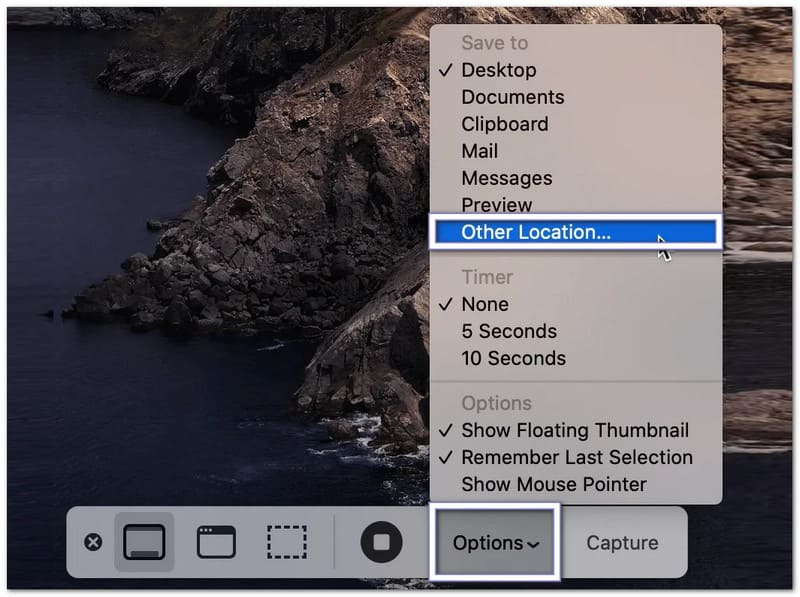
Βήμα 1Τύπος Εντολή + Βάρδια + 5 στο πληκτρολόγιό σας για να ανοίξετε τη γραμμή εργαλείων Στιγμιότυπου οθόνης.
Βήμα 2Κάντε κλικ Επιλογές στο κάτω μέρος της γραμμής εργαλείων για να ανοίξετε τις ρυθμίσεις στιγμιότυπου οθόνης.
Βήμα 3Επιλέγω Άλλη τοποθεσία από το μενού. Στη συνέχεια, επιλέξτε έναν φάκελο όπως Έγγραφα ή Λήψεις. Μπορείτε επίσης να δημιουργήσετε έναν νέο φάκελο για τα στιγμιότυπα οθόνης σας.
Βήμα 4Επιβεβαιώστε τον επιλεγμένο φάκελο και επιστρέψτε στη γραμμή εργαλείων του στιγμιότυπου οθόνης.
Βήμα 5Λήψη νέου στιγμιότυπου οθόνης ενός παραθύρου ή μιας επιλεγμένης περιοχής. Ο Mac σας θα αποθηκεύει πλέον τα μελλοντικά στιγμιότυπα οθόνης στον φάκελο που επιλέξατε.
3. Πώς να βρείτε γρήγορα πρόσφατα στιγμιότυπα οθόνης
Βοηθάει όταν μαθαίνετε πώς να βρίσκετε στιγμιότυπα οθόνης σε Mac, καθώς σας καθοδηγεί να εντοπίζετε γρήγορα τα πιο πρόσφατα στιγμιότυπα οθόνης σας χρησιμοποιώντας τα εργαλεία Finder ή τις πρόσφατες επιλογές ταξινόμησης αρχείων.
Βήμα 1Ανοιξε Ευρίσκων από το Dock σας.
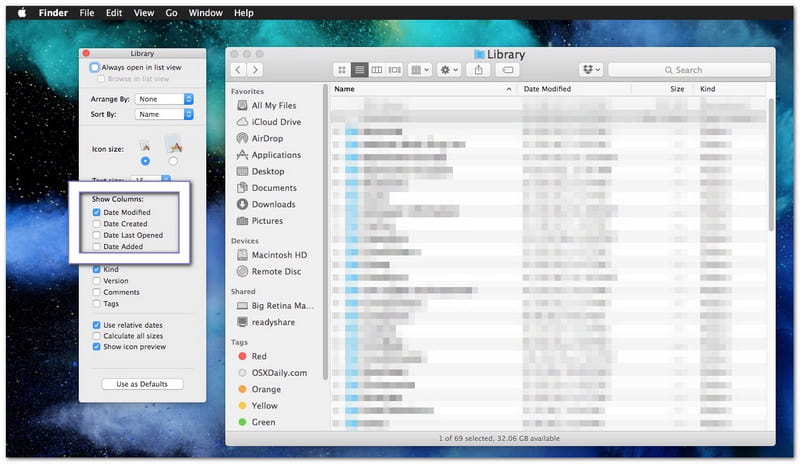
Βήμα 2Κάντε κλικ Πρόσφατα στην αριστερή πλαϊνή μπάρα για να δείτε τα πιο πρόσφατα αρχεία σας.
Βήμα 3Ταξινόμηση των αρχείων κατά Ημερομηνία δημιουργίας αν χρειαστεί. Βοηθά να τοποθετήσετε τα νεότερα στιγμιότυπα οθόνης σας κοντά στην κορυφή.
Βήμα 4Κοιτάξτε στη λίστα και βρείτε το στιγμιότυπο οθόνης που θέλετε να ανοίξετε.
Βήμα 5Κάντε διπλό κλικ στο αρχείο για να το δείτε ή μετακινήστε το σε άλλο φάκελο για καλύτερη οργάνωση.
Μέρος 3. Πώς να τραβήξετε στιγμιότυπα οθόνης κύλισης και πλήρους σελίδας σε Mac
Ένα κανονικό στιγμιότυπο οθόνης καταγράφει μόνο ό,τι μπορείτε να δείτε στην οθόνη. Αν θέλετε να αποθηκεύσετε μια ολόκληρη ιστοσελίδα, ένα μεγάλο άρθρο, μια συνομιλία ή ένα έγγραφο, χρειάζεστε ένα στιγμιότυπο οθόνης κύλισης ή πλήρους σελίδας σε Mac. Το Mac προσφέρει ενσωματωμένους τρόπους για να το κάνετε αυτό σε προγράμματα περιήγησης ιστού και μπορείτε επίσης να χρησιμοποιήσετε εργαλεία τρίτων για άλλες εφαρμογές.
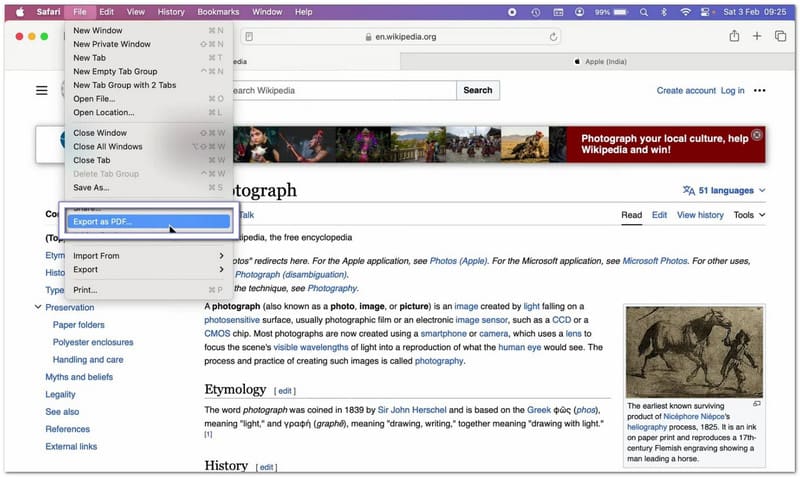
Μέθοδος 1: Λήψη στιγμιότυπου οθόνης ολόκληρης της ιστοσελίδας στο Safari
Το Safari διαθέτει μια ενσωματωμένη λειτουργία που σας επιτρέπει να αποθηκεύετε μια ολόκληρη ιστοσελίδα χωρίς να τραβάτε πολλά στιγμιότυπα οθόνης.
Βήμα 1Εκτελέστε το Safari και μεταβείτε στον ιστότοπο που θέλετε να καταγράψετε.
Βήμα 2Κτύπημα Αρχείο από τη γραμμή μενού στο επάνω μέρος της οθόνης.
Βήμα 3Επιλέγω Εξαγωγή ως PDF από το αναπτυσσόμενο μενού.
Βήμα 4Επιλέξτε πού θέλετε να αποθηκεύσετε το αρχείο και δώστε του ένα όνομα, εάν χρειάζεται.
Βήμα 5Κτύπημα ΣώσειΤο Safari θα δημιουργήσει ένα PDF που περιέχει ολόκληρη την ιστοσελίδα από πάνω προς τα κάτω.
Μέθοδος 2: Λήψη στιγμιότυπου οθόνης ολόκληρης της ιστοσελίδας στο Chrome/Firefox
1. Λήψη στιγμιότυπου οθόνης ολόκληρης ιστοσελίδας στο Google Chrome
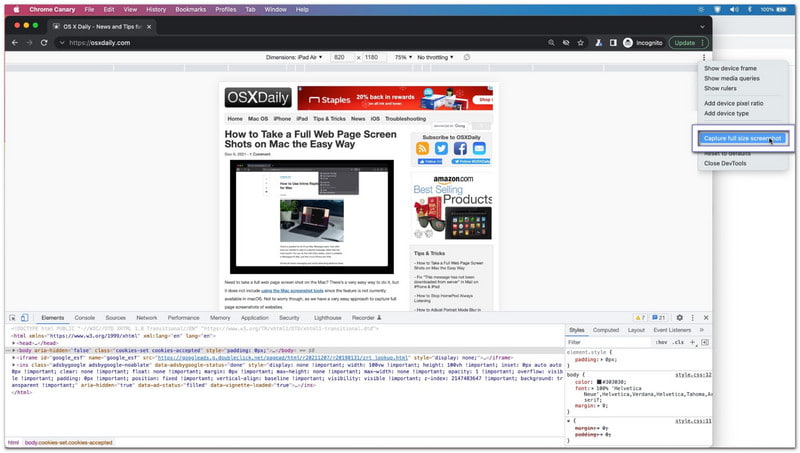
Το Google Chrome περιλαμβάνει μια κρυφή λειτουργία στιγμιότυπου οθόνης ολόκληρης της ιστοσελίδας Mac που μπορεί να καταγράψει μια ολόκληρη ιστοσελίδα σε μία εικόνα.
Βήμα 1Ανοίξτε την ιστοσελίδα που θέλετε να καταγράψετε στο Chrome.
Βήμα 2Τύπος Εντολή + Επιλογή + I για να ανοίξετε τα Εργαλεία για Προγραμματιστές.
Βήμα 3Τύπος Εντολή + Βάρδια + Π για να ανοίξετε το Μενού εντολών.
Βήμα 4Πληκτρολογήστε στιγμιότυπο οθόνης στο πλαίσιο αναζήτησης που εμφανίζεται.
Βήμα 5Επιλέγω Λήψη στιγμιότυπου οθόνης πλήρους μεγέθουςΤο Chrome θα δημιουργήσει και θα κατεβάσει αυτόματα μια εικόνα ολόκληρης της ιστοσελίδας.
2. Λήψη στιγμιότυπου οθόνης ολόκληρης ιστοσελίδας στον Firefox
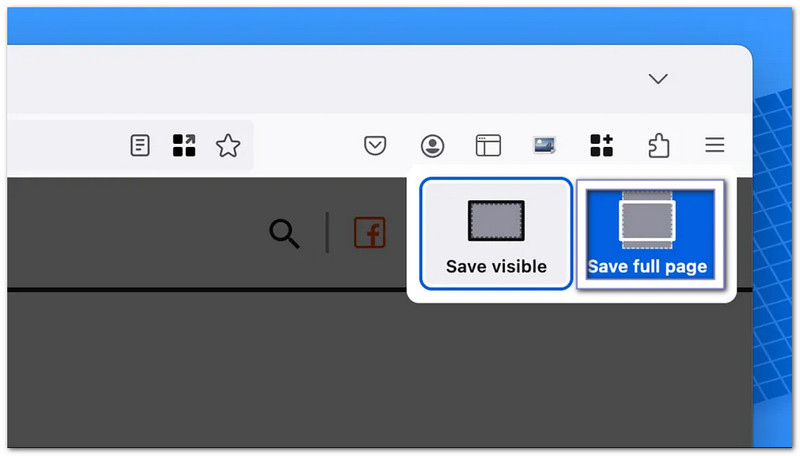
Ο Firefox κάνει εύκολη τη δημιουργία στιγμιότυπων οθόνης πλήρους σελίδας, επειδή η λειτουργία είναι ενσωματωμένη στο μενού του προγράμματος περιήγησης.
Βήμα 1Ανοίξτε την ιστοσελίδα που θέλετε να καταγράψετε.
Βήμα 2Κάντε δεξί κλικ σε μια κενή περιοχή της σελίδας. Εάν χρησιμοποιείτε trackpad, μπορείτε επίσης να κάνετε κλικ πατώντας το Control.
Βήμα 3Επιλέγω Λήψη στιγμιότυπου οθόνης από το μενού.
Βήμα 4Κάντε κλικ Αποθήκευση ολόκληρης σελίδας για να καταγράψετε τα πάντα στην ιστοσελίδα.
Βήμα 5Κατεβάστε και αποθηκεύστε την εικόνα στον Mac σας.
Μέθοδος 3: Κύλιση καταγραφής σε οποιαδήποτε εφαρμογή
Με Εγγραφή οθόνης AVAide, δεν περιορίζεστε στην κύλιση στιγμιότυπων οθόνης σε Mac μόνο σε προγράμματα περιήγησης. Μπορείτε να το χρησιμοποιήσετε σε οποιαδήποτε εφαρμογή στο Mac σας. Λειτουργεί για συνομιλίες, email, έγγραφα, σημειώσεις και μεγάλες σελίδες εφαρμογών.
Διαθέτει ενσωματωμένη λειτουργία λήψης οθόνης που επιτρέπει την κύλιση στιγμιότυπων οθόνης σε μία καθαρή εικόνα. Μετά τη λήψη, μπορείτε να την αντιγράψετε για γρήγορη επικόλληση σε εφαρμογές όπως το Word ή το Notes. Μπορείτε επίσης να την αποθηκεύσετε απευθείας στον τοπικό σας φάκελο για εύκολη πρόσβαση αργότερα.
Βήμα 1Κατεβάστε και εγκαταστήστε το AVAide Screen Recorder στον Mac σας. Ανοίξτε το πρόγραμμα μετά την εγκατάσταση, ώστε να είναι έτοιμο για χρήση.

ΔΩΡΕΑΝ ΛΗΨΗ Για Windows 7 ή νεότερη έκδοση
 Ασφαλής λήψη
ΔΩΡΕΑΝ ΛΗΨΗ Για Mac OS X 10.13 ή νεότερη έκδοση
Ασφαλής λήψηΒήμα 2Ανοίξτε την εφαρμογή, την ιστοσελίδα, τη συνομιλία ή το έγγραφο που θέλετε να καταγράψετε. Βεβαιωθείτε ότι το πλήρες περιεχόμενο έχει φορτωθεί στην οθόνη πριν ξεκινήσετε.
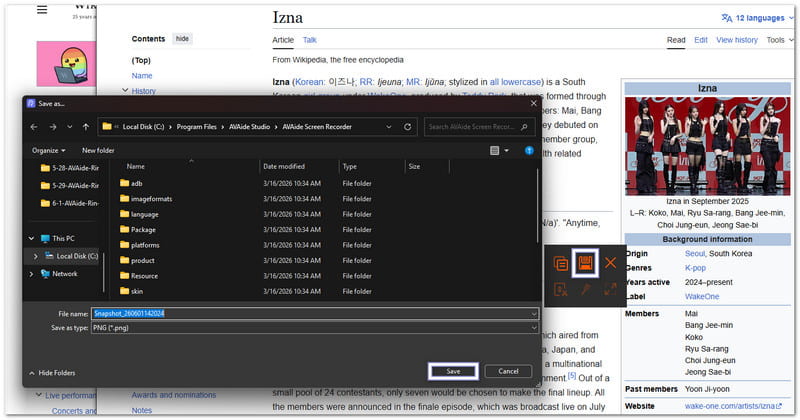
Βήμα 3Από την κύρια διεπαφή, επιλέξτε Αποτύπωση οθόνης. Στη συνέχεια, επιλέξτε Κύλιση στιγμιότυπου οθόνης ως λειτουργία λήψης.
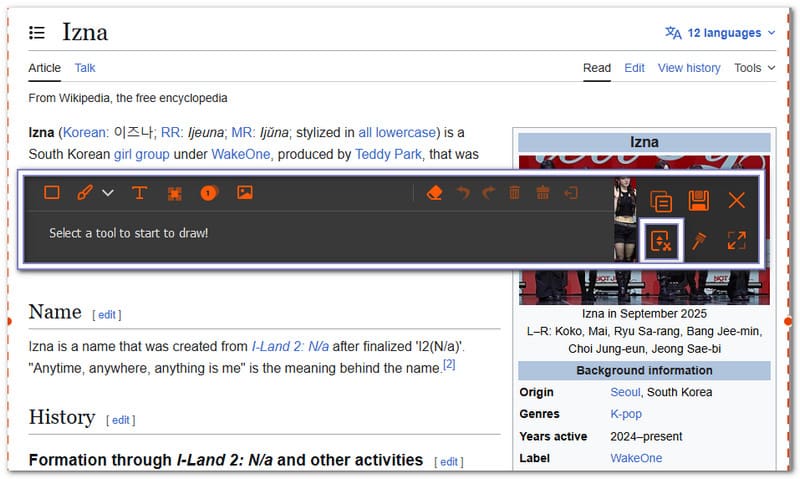
Βήμα 4Επιλέξτε το παράθυρο που θέλετε να καταγράψετε. Χρησιμοποιήστε τον τροχό του ποντικιού, το πλήκτρο διαστήματος ή την κύλιση για να μετακινηθείτε στη σελίδα. Η εφαρμογή εγγραφής οθόνης AVAide θα ακολουθήσει την κύλιση και θα καταγράψει τα πάντα. Πατήστε Esc αν θέλεις να σταματήσεις
Βήμα 5Αφού ολοκληρωθεί η λήψη, κάντε κλικ στο Σώσει κουμπί. Επιλέξτε την τοποθεσία του φακέλου σας και, στη συνέχεια, αποθηκεύστε το τελικό στιγμιότυπο οθόνης κύλισης στον Mac σας.
Μέρος 4. Πώς να επεξεργαστείτε, να περικόψετε και να σχολιάσετε στιγμιότυπα οθόνης
Η εκμάθηση του τρόπου λήψης στιγμιότυπων οθόνης σε μια επιφάνεια εργασίας Mac είναι μόνο το πρώτο βήμα. Τι γίνεται όμως αν χρειαστεί να περικόψετε ανεπιθύμητα μέρη, να προσθέσετε σημειώσεις, να σχεδιάσετε βέλη ή να επισημάνετε σημαντικές λεπτομέρειες;
Τα καλά νέα είναι ότι οι υπολογιστές Mac διαθέτουν ενσωματωμένα εργαλεία που κάνουν την επεξεργασία στιγμιότυπων οθόνης γρήγορη και απλή. Εάν χρειάζεστε πιο εξελιγμένες λειτουργίες, μπορείτε επίσης να χρησιμοποιήσετε εφαρμογές τρίτων.
1. Άμεση επεξεργασία μετά τη λήψη
Τα Mac σάς επιτρέπουν να επεξεργάζεστε ένα στιγμιότυπο οθόνης τη στιγμή που το τραβάτε. Είναι ένας από τους πιο γρήγορους τρόπους για να κάνετε αλλαγές χωρίς να ανοίξετε άλλη εφαρμογή.
Βήμα 1 Λήψη στιγμιότυπου οθόνης χρησιμοποιώντας Βάρδια + Εντολή + 4 ή Βάρδια + Εντολή + 5.
Βήμα 2Αναζητήστε την αιωρούμενη μικρογραφία που εμφανίζεται στην κάτω δεξιά γωνία της οθόνης σας.
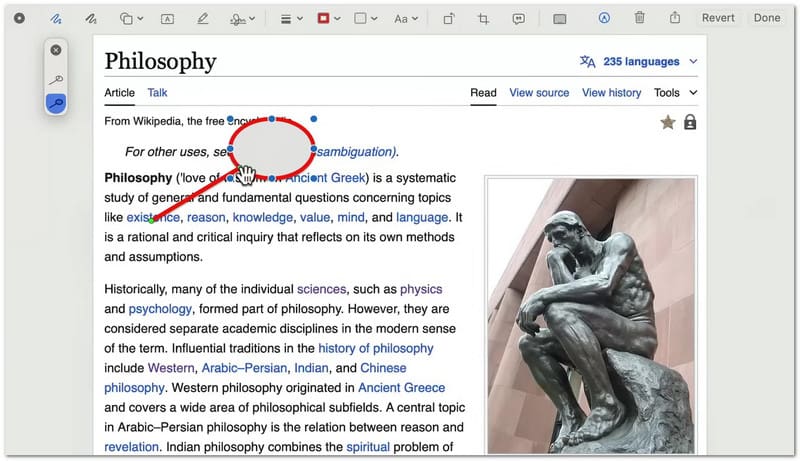
Βήμα 3Κάντε κλικ στη μικρογραφία πριν εξαφανιστεί. Ανοίγει το στιγμιότυπο οθόνης στο παράθυρο επεξεργασίας Markup.
Βήμα 4Χρησιμοποιήστε τη γραμμή εργαλείων στο επάνω μέρος για να προσθέσετε κείμενο, βέλη, σχήματα, γραμμές ή επισημάνσεις. Μπορείτε επίσης να χρησιμοποιήσετε το εργαλείο περικοπής για να αφαιρέσετε ανεπιθύμητα τμήματα της εικόνας.
Βήμα 5Κάντε κλικ Ολοκληρώθηκε για να αποθηκεύσετε τις αλλαγές σας. Μπορείτε επίσης να κάνετε κλικ στο Μερίδιο κουμπί αν θέλετε να στείλετε το στιγμιότυπο οθόνης μέσω email, Μηνυμάτων ή άλλης εφαρμογής.
2. Χρήση προεπισκόπησης για περικοπή υπαρχόντων στιγμιότυπων οθόνης
Εάν το στιγμιότυπο οθόνης είναι ήδη αποθηκευμένο στο Mac σας, μπορείτε να το περικόψετε αργότερα χρησιμοποιώντας την ενσωματωμένη εφαρμογή Προεπισκόπηση. Εκτός από το γεγονός ότι μπορείτε επίσης να τη χρησιμοποιήσετε για να περικοπή βίντεο.
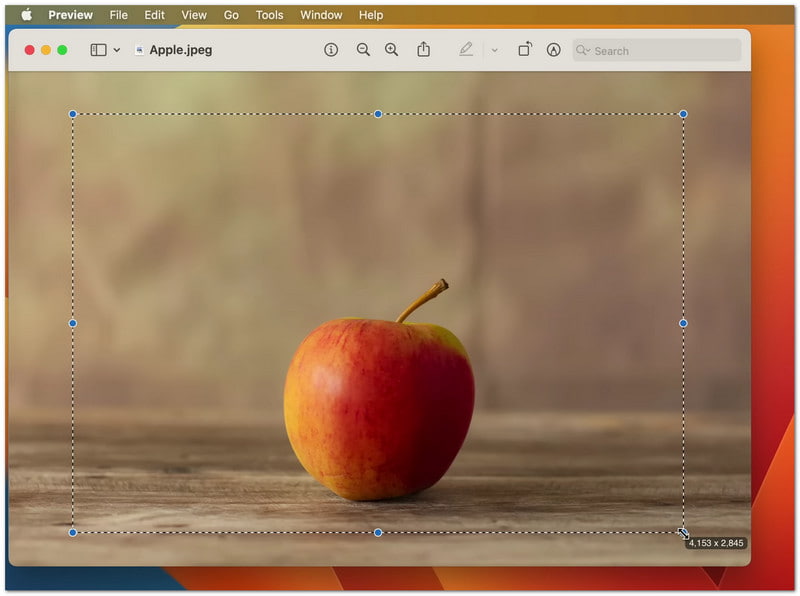
Βήμα 1Εντοπίστε το αρχείο στιγμιότυπου οθόνης και κάντε διπλό κλικ σε αυτό για να το ανοίξετε στην Προεπισκόπηση.
Βήμα 2Ελέγξτε αν η Γραμμή εργαλείων σήμανσης είναι ορατή. Εάν δεν τη βλέπετε, κάντε κλικ στην επιλογή Προβολή και, στη συνέχεια, επιλέξτε Εμφάνιση γραμμής εργαλείων σήμανσης.
Βήμα 3Κάντε κλικ και σύρετε το ποντίκι σας πάνω από την περιοχή που θέλετε να διατηρήσετε. Δημιουργείται μια επιλογή γύρω από το σημαντικό μέρος της εικόνας.
Βήμα 4Κάντε κλικ στο Καλλιέργεια κουμπί στη γραμμή εργαλείων. Η προεπισκόπηση θα αφαιρέσει όλα τα στοιχεία εκτός της επιλεγμένης περιοχής.
Βήμα 5Τύπος Εντολή + μικρό για να αποθηκεύσετε το επεξεργασμένο στιγμιότυπο οθόνης.
3. Επεξεργαστές φωτογραφιών τρίτων
Όταν τα ενσωματωμένα εργαλεία του Mac δεν επαρκούν, οι τρίτοι κατασκευαστές συντάκτες φωτογραφιών σας βοηθούν να κάνετε περισσότερα με τα στιγμιότυπα οθόνης σας. Χρησιμοποιούνται για την επεξεργασία, τη βελτίωση και την οργάνωση εικόνων αφού τις καταγράψετε στον Mac σας. Κάθε εργαλείο έχει διαφορετική ισχύ ανάλογα με τις ανάγκες σας!
1. Σκιτς
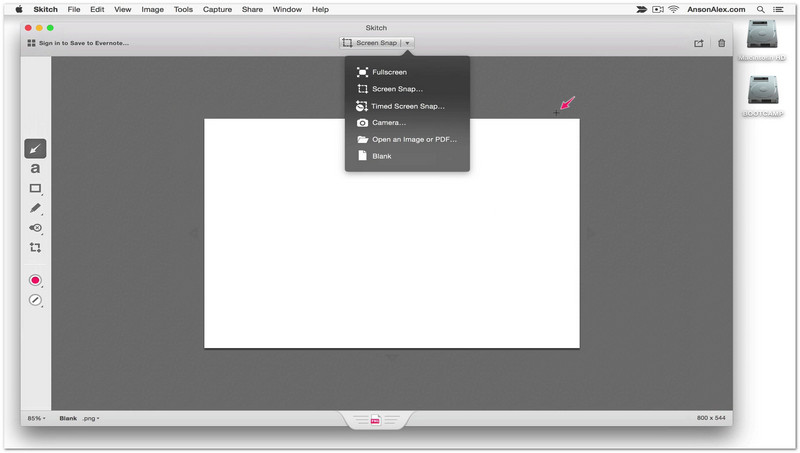
Το Skitch έχει σχεδιαστεί για γρήγορη επεξεργασία στιγμιότυπων οθόνης με απλά εργαλεία. Μπορείτε να ανοίξετε ένα στιγμιότυπο οθόνης και να το επισημάνετε αμέσως με βέλη, σφραγίδες ή σύντομες σημειώσεις κειμένου. Είναι εξαιρετικά χρήσιμο όταν χρειάζεται να επισημάνετε γρήγορα μόνο σημαντικά σημεία. Διατηρεί την επεξεργασία απλή και δεν σας υπερφορτώνει με πολύπλοκες λειτουργίες.
2. Canva
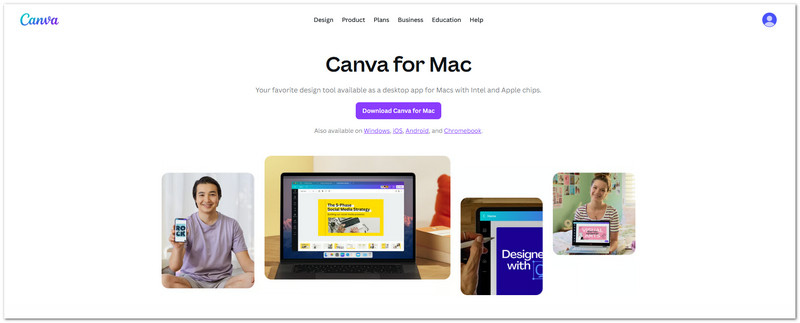
Όταν θέλετε να δημιουργήσετε απλά οπτικά σχέδια από στιγμιότυπα οθόνης, μπορείτε να χρησιμοποιήσετε το Canva. Τα στιγμιότυπα οθόνης μπορούν να προστεθούν σε πρότυπα, να αναμειχθούν με άλλα σχήματα ή εικόνες και να τους δοθούν τίτλοι. Είναι ωφέλιμο για τη δημιουργία αναρτήσεων στα μέσα κοινωνικής δικτύωσης, διαφανειών και σχολικών αναφορών. Επιπλέον, διευκολύνει την αλλαγή μεγέθους στιγμιότυπων οθόνης για διάφορες διατάξεις.
3. Photoshop
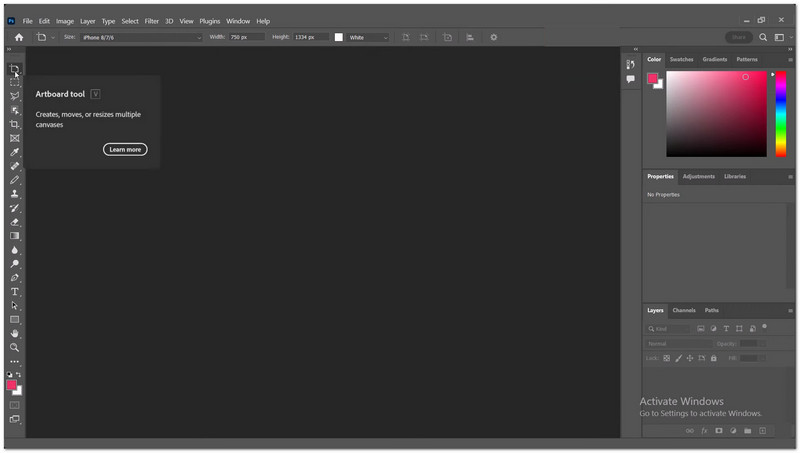
Το Adobe Photoshop παρέχει πλήρη έλεγχο στην επεξεργασία στιγμιότυπων οθόνης. Μπορείτε να εργαστείτε με πολλαπλά επίπεδα, να αφαιρέσετε ανεπιθύμητα αντικείμενα, να ρυθμίσετε τον φωτισμό και να κάνετε περικοπή με ακρίβεια. Για επαγγελματική εργασία, όπου τα στιγμιότυπα οθόνης πρέπει να είναι καθαρά και λεπτομερή, είναι χρήσιμο. Παρέχει τον μέγιστο έλεγχο επεξεργασίας, αλλά απαιτεί εξάσκηση.
Μέρος 5. Πώς να εκτυπώσετε ένα στιγμιότυπο οθόνης σε Mac
Μπορείτε να χρησιμοποιήσετε τα βήματα για την εκτύπωση ενός στιγμιότυπου οθόνης σε Mac για να το εκτυπώσετε απευθείας από μια αποθηκευμένη εικόνα. Μπορείτε επίσης να το αντιγράψετε πρώτα και να το επικολλήσετε σε ένα έγγραφο πριν από την εκτύπωση. Και οι δύο μέθοδοι είναι απλές και λειτουργούν καλά για σχολείο, εργασία ή προσωπική χρήση.
Μέθοδος 1: Εκτύπωση αποθηκευμένου στιγμιότυπου οθόνης χρησιμοποιώντας την προεπισκόπηση
Χρησιμοποιώντας τις ενσωματωμένες λειτουργίες εκτύπωσης σε Mac, μπορείτε να ανοίξετε ένα αποθηκευμένο στιγμιότυπο οθόνης στην Προεπισκόπηση και να το εκτυπώσετε αμέσως.
Βήμα 1Βρείτε το στιγμιότυπο οθόνης σας στην επιφάνεια εργασίας ή στον φάκελο όπου αποθηκεύτηκε. Συνήθως είναι ένα αρχείο PNG με το όνομα "Στιγμιότυπο οθόνης [Ημερομηνία] στις [Ώρα]".
Βήμα 2Κάντε διπλό κλικ στο αρχείο στιγμιότυπου οθόνης. Θα ανοίξει στην εφαρμογή Προεπισκόπηση. Είναι το προεπιλεγμένο πρόγραμμα προβολής εικόνων σε Mac.
Βήμα 3Ελέγξτε προσεκτικά την εικόνα. Βεβαιωθείτε ότι είναι το σωστό στιγμιότυπο οθόνης που θέλετε να εκτυπώσετε.
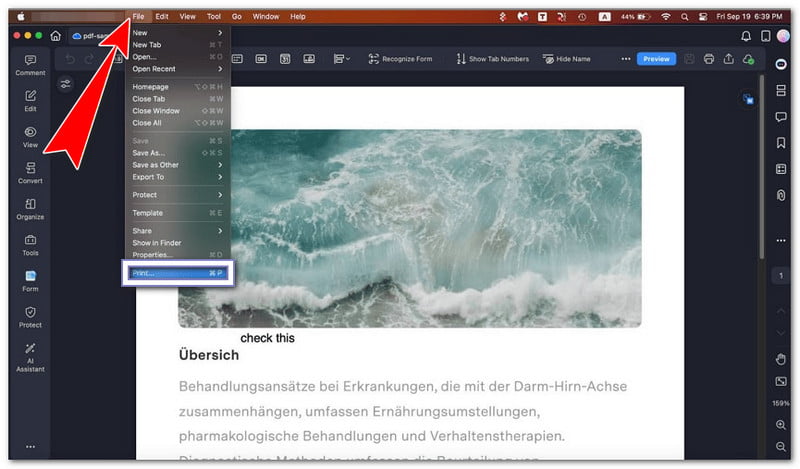
Βήμα 4Τύπος Εντολή + Π στο πληκτρολόγιό σας. Μπορείτε επίσης να κάνετε κλικ Αρχείο στο επάνω μενού και, στη συνέχεια, επιλέξτε Τυπώνω.
Βήμα 5Επιλέξτε τον εκτυπωτή σας από τη λίστα. Προσαρμόστε τις ρυθμίσεις, εάν χρειάζεται. Στη συνέχεια, κάντε κλικ στην επιλογή Εκτύπωση για να ξεκινήσει η εκτύπωση.
Μέθοδος 2: Επικόλληση στιγμιότυπου οθόνης σε έγγραφο πριν από την εκτύπωση
Αυτή η μέθοδος σάς επιτρέπει να μάθετε πώς να επικολλήσετε ένα στιγμιότυπο οθόνης σε Mac, τοποθετώντας πρώτα ένα στιγμιότυπο οθόνης σε ένα έγγραφο και, στη συνέχεια, εκτυπώνοντάς το με πρόσθετο περιεχόμενο, εάν χρειάζεται.
Βήμα 1Τύπος Ελεγχος + Βάρδια + Εντολή + 3 για να τραβήξετε ένα στιγμιότυπο οθόνης και να το αντιγράψετε απευθείας στο πρόχειρο.
Βήμα 2Ανοίξτε μια εφαρμογή εγγράφων όπως το Pages, το Word ή το Notes. Μεταβείτε σε μια κενή σελίδα ή ενότητα.
Βήμα 3Τύπος Εντολή + V για να επικολλήσετε το στιγμιότυπο οθόνης στο έγγραφο.
Βήμα 4Μετακινήστε ή αλλάξτε το μέγεθος της εικόνας, εάν χρειάζεται, ώστε να ταιριάζει καλά στη σελίδα.
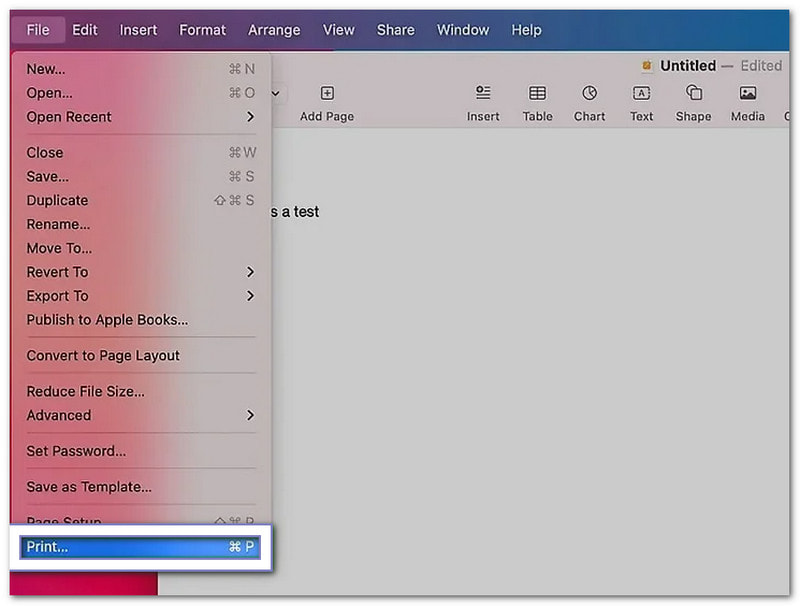
Βήμα 5Τύπος Εντολή + Π για να ανοίξετε το παράθυρο εκτύπωσης. Επιλέξτε τον εκτυπωτή σας και, στη συνέχεια, κάντε κλικ στο Τυπώνω.
Μέρος 6. Πώς να διαχειριστείτε και να διαγράψετε στιγμιότυπα οθόνης
Τα στιγμιότυπα οθόνης μπορούν να συσσωρευτούν γρήγορα στον Mac σας. Γι' αυτό βοηθάει η διαχείρισή τους. Μπορείτε να αλλάξετε το μέγεθος του αρχείου, να αλλάξετε τη μορφή του αρχείου και να διαγράψετε ανεπιθύμητα στιγμιότυπα οθόνης για να διατηρήσετε την επιφάνεια εργασίας σας καθαρή και οργανωμένη.
1. Ρυθμίσεις μεγέθους στιγμιότυπου οθόνης και μορφής αρχείου
Αυτές οι ρυθμίσεις βοηθούν στον έλεγχο του μεγέθους των στιγμιότυπων οθόνης σας και του τύπου αρχείου που αποθηκεύονται.
Μείωση μεγέθους αρχείου στιγμιότυπου οθόνης
Αυτή η επιλογή βοηθά στη μείωση των στιγμιότυπων οθόνης, ώστε να καταλαμβάνουν λιγότερο χώρο αποθήκευσης στο Mac σας.
Βήμα 1Λήψη στιγμιότυπων οθόνης μόνο από ό,τι χρειάζεστε. Πατήστε Εντολή + Βάρδια + 4 και σύρετε για να επιλέξετε μια μικρή περιοχή. Αυτό βοηθά στην αποφυγή μεγάλων εικόνων πλήρους οθόνης.
Βήμα 2Μετά την αποθήκευση, κάντε δεξί κλικ στο αρχείο στιγμιότυπου οθόνης στον Mac σας.
Βήμα 3Επιλέγω Γρήγορες Ενέργειες > Μετατροπή εικόναςΜπορείτε να το αλλάξετε σε JPG ή HEIF. Αυτές οι μορφές κάνουν το αρχείο μικρότερο.
Βήμα 4Αποθηκεύστε τη νέα έκδοση. Σας βοηθά να εξοικονομήσετε χώρο στο Mac σας.
Αλλαγή μορφής αρχείου στιγμιότυπου οθόνης χρησιμοποιώντας το τερματικό
Μπορείτε να χρησιμοποιήσετε το Τερματικό για να αλλάξετε μορφές στιγμιότυπων οθόνης όπως PNG, JPG ή άλλους υποστηριζόμενους τύπους αρχείων.
Βήμα 1Ανοιξε Τερματικό στο Mac σας. Πατήστε Εντολή + Χώρος, πληκτρολογήστε "Τερματικό" και, στη συνέχεια, πατήστε Απόδοση.
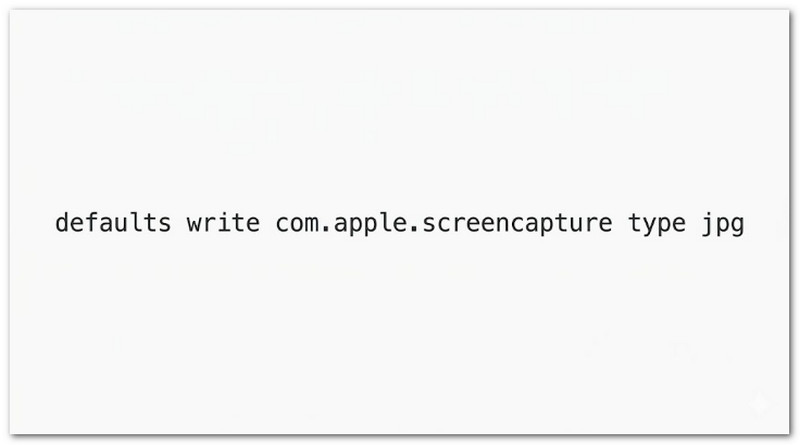
Βήμα 2Πληκτρολογήστε αυτήν την εντολή ακριβώς: προεπιλογές γράψτε com.apple.screencapture τύπος jpg.
Βήμα 3Τύπος Εισαγω για να εφαρμόσετε την εντολή. Αλλάζει τη μορφή του στιγμιότυπου οθόνης σας σε JPG.
Βήμα 4Επανεκκινήστε τον Mac σας. Ή πληκτρολογήστε killall SystemUIServer και πατήστε Εισαγω για να ενεργοποιήσετε την αλλαγή αμέσως.
Βήμα 5Τραβήξτε ένα νέο στιγμιότυπο οθόνης. Θα αποθηκευτεί τώρα στη νέα μορφή που επιλέξατε.
2. Πώς να διαγράψετε στιγμιότυπα οθόνης
Αυτή η ενότητα εξηγεί πώς να διαγράψετε στιγμιότυπα οθόνης σε Mac χρησιμοποιώντας διαφορετικές μεθόδους για να αφαιρέσετε ανεπιθύμητες εικόνες και να διατηρήσετε καθαρό τον χώρο αποθήκευσης του Mac σας.
Διαγραφή στιγμιότυπων οθόνης από τη μικρογραφία.
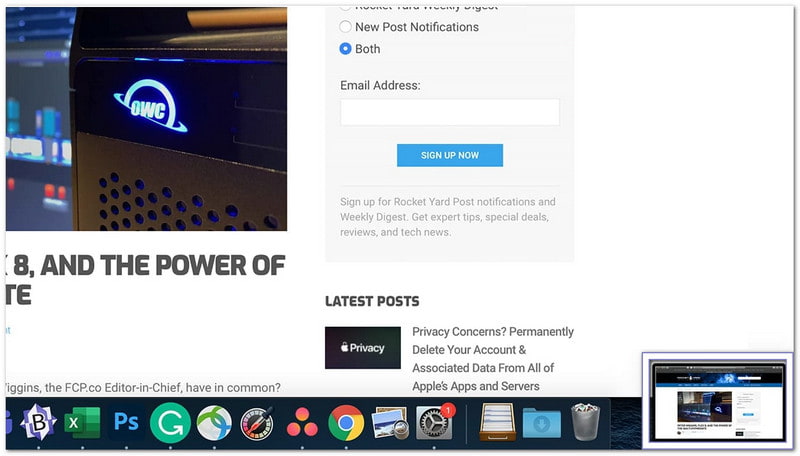
Μπορείτε να διαγράψετε γρήγορα ένα στιγμιότυπο οθόνης αμέσως μετά τη λήψη του χρησιμοποιώντας το αιωρούμενο παράθυρο προεπισκόπησης.
Βήμα 1Τραβήξτε ένα στιγμιότυπο οθόνης χρησιμοποιώντας οποιαδήποτε συντόμευση σε Mac.
Βήμα 2Κοιτάξτε την αιωρούμενη μικρογραφία που εμφανίζεται στη γωνία της οθόνης σας.
Βήμα 3Κάντε κλικ στη μικρογραφία πριν εξαφανιστεί. Ανοίγει το παράθυρο επεξεργασίας.
Βήμα 4Κάντε κλικ στο Σκουπίδια κουμπί μέσα στο παράθυρο για να διαγράψετε αμέσως το στιγμιότυπο οθόνης.
Βήμα 5Κλείστε το παράθυρο όταν τελειώσετε.
Διαγραφή στιγμιότυπων οθόνης από την επιφάνεια εργασίας ή το Finder.
Αυτή η μέθοδος αφαιρεί χειροκίνητα τα στιγμιότυπα οθόνης από την επιφάνεια εργασίας ή το Finder, μετακινώντας τα στον Κάδο Απορριμμάτων.
Βήμα 1Μεταβείτε στην επιφάνεια εργασίας σας ή ανοίξτε το Finder και βρείτε το αρχείο στιγμιότυπου οθόνης.
Βήμα 2Κάντε κλικ στο στιγμιότυπο οθόνης μία φορά για να το επιλέξετε.
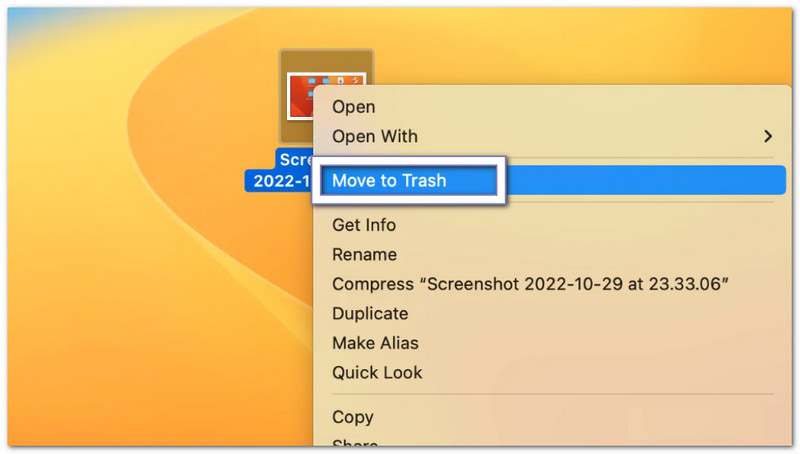
Βήμα 3Σύρετε το αρχείο στο Σκουπίδια στην Αποβάθρα.
Βήμα 4Ή πατήστε Εντολή + Διαγράφω για να το μετακινήσετε γρήγορα στον Κάδο Απορριμμάτων.
Βήμα 5Αδειάστε τον Κάδο Απορριμμάτων αν θέλετε να τον διαγράψετε οριστικά.
Διαγραφή στιγμιότυπου οθόνης οριστικά.
Αυτή η επιλογή καταργεί αμέσως τα στιγμιότυπα οθόνης χωρίς να τα στείλει στον Κάδο Απορριμμάτων για ανάκτηση.
Βήμα 1Επιλέξτε το αρχείο στιγμιότυπου οθόνης στον Mac σας.
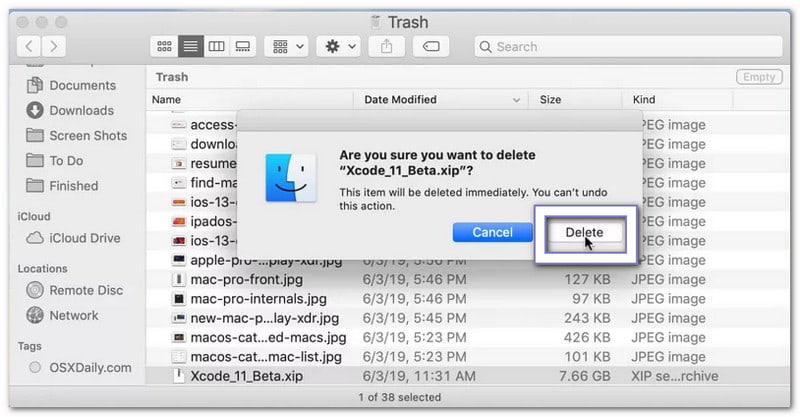
Βήμα 2Τύπος Επιλογή + Εντολή + Διαγράφω στο πληκτρολόγιό σας.
Βήμα 3Θα εμφανιστεί μια προειδοποίηση που θα σας ζητά επιβεβαίωση.
Βήμα 4Επιβεβαιώστε την ενέργεια για άμεση διαγραφή του αρχείου.
Βήμα 5Το στιγμιότυπο οθόνης θα καταργηθεί χωρίς να μεταφερθεί στον Κάδο Απορριμμάτων.
Μέρος 7. Αντιμετώπιση προβλημάτων
Μερικές φορές, τα στιγμιότυπα οθόνης σε Mac δεν λειτουργούν όπως αναμένεται. Ενδέχεται να μην μπορείτε να τα σύρετε, ενδέχεται να μην αποθηκευτούν ή ενδέχεται να εμφανίζονται μαύρα. Αυτά τα προβλήματα είναι συνηθισμένα και μπορούν να διορθωθούν με απλούς ελέγχους.
1. Δεν είναι πλέον δυνατή η μεταφορά στιγμιότυπων οθόνης
Αν αντιμετωπίζετε το μήνυμα "δεν είναι πλέον δυνατή η μεταφορά στιγμιότυπων οθόνης σε Mac", μεταβείτε στη διεύθυνση Ρυθμίσεις συστήματος > Trackpad ή Ποντίκι και βεβαιωθείτε ότι το κλικ και η μεταφορά είναι ενεργοποιημένα, επειδή αν είναι απενεργοποιημένα, η μεταφορά δεν θα λειτουργεί. Στη συνέχεια, ανοίξτε Ευρίσκων, κρατήστε το Πλήκτρο Shift, κάντε κλικ στο μήλο μενού και επιλέξτε Εύρεση αναγκαστικού τερματισμού, μετά κάντε κλικ ΕπανεκκίνησηΕάν εξακολουθεί να αποτυγχάνει, ανοίξτε τη μικρογραφία του στιγμιότυπου οθόνης και χρησιμοποιήστε το Μερίδιο αντί για αυτό, ή αποθηκεύστε το πρώτα και μετακινήστε το από την επιφάνεια εργασίας.
2. Τα στιγμιότυπα οθόνης δεν αποθηκεύονται
Εάν τα στιγμιότυπα οθόνης δεν εμφανίζονται στην επιφάνεια εργασίας σας, πατήστε Εντολή + Βάρδια + 5, κάντε κλικ στην επιλογή Επιλογές και ελέγξτε την τοποθεσία αποθήκευσης, επειδή ενδέχεται να μην έχει οριστεί σωστά. Βεβαιωθείτε ότι Επιφάνεια εργασίας ή Εγγραφα είναι επιλεγμένο. Εάν χρησιμοποιείτε Dropbox ή OneDrive, ελέγξτε τις ρυθμίσεις τους, καθώς ενδέχεται να αποθηκεύουν τα αρχεία σας στο cloud. Εάν εξακολουθεί να μην λειτουργεί, κάντε επανεκκίνηση. Ευρίσκων ή επανεκκινήστε το Mac σας για να διορθώσετε το πρόβλημα.
3. Τα στιγμιότυπα οθόνης είναι κενά/μαύρα
Η εφαρμογή ενδέχεται να μπλοκάρει το στιγμιότυπο οθόνης σας εάν είναι μαύρο. Τα στιγμιότυπα οθόνης δεν θα λειτουργούν με εφαρμογές ροής όπως το Netflix ή το Apple TV, επειδή χρησιμοποιούν προστασία DRM. Απενεργοποιήστε το. Επιτάχυνση υλικού στις ρυθμίσεις του προγράμματος περιήγησης, εάν συμβεί αυτό. Επιπλέον, επιβεβαιώστε ότι επιτρέπονται τα δικαιώματα λήψης στιγμιότυπου οθόνης μεταβαίνοντας στη διεύθυνση Ρυθμίσεις συστήματος > Απόρρητο και ασφάλεια > Εγγραφή οθόνης.
Ελπίζω αυτός ο οδηγός να σας βοηθήσει λήψη στιγμιότυπου οθόνης σε Mac απλά. Τώρα, μπορείτε να καταγράφετε την οθόνη σας οποιαδήποτε στιγμή χωρίς σύγχυση.
Αν χρειαστεί ποτέ να καταγράψετε μεγάλες σελίδες ή συνομιλίες, μη διστάσετε να χρησιμοποιήσετε Εγγραφή οθόνης AVAideΚάνει την κύλιση των στιγμιότυπων οθόνης ευκολότερη σε διαφορετικές εφαρμογές. Μπορείτε επίσης να αποθηκεύσετε τις λήψεις σας απευθείας στον τοπικό σας φάκελο.
ΣΧΕΤΙΚΑ ΜΕ ΤΟΝ ΣΥΓΓΡΑΦΕΑ

Αποτυπώστε την καλύτερη στιγμή με το AVAide Screen Recorder. Προβολή οθόνης, προσαρμογή και κοινή χρήση σε δευτερόλεπτα.