Το OBS είναι ένα δημοφιλές πρόγραμμα για streaming και ηχογράφηση παιχνιδιού. Παρόλο που προσφέρει πολλές δυνατότητες, ορισμένοι χρήστες εξακολουθούν να το βιώνουν. Η καθυστέρηση του OBS κατά την αναπαραγωγή παιχνιδιών.
Τα καλά νέα είναι ότι έχουμε ετοιμάσει διορθώσεις για να σας βοηθήσουμε να λύσετε το πρόβλημα και να επιστρέψετε σε ομαλό gameplay. Επιπλέον, θα παρουσιάσουμε ένα εργαλείο, την απόλυτη λύση που μπορείτε να χρησιμοποιήσετε για να καταγράψετε το gameplay σας εύκολα και χωρίς καθυστέρηση.
Μέρος 1: Πιθανές αιτίες για την καθυστέρηση του OBS κατά την αναπαραγωγή παιχνιδιών
Δεν μπορούμε να αρνηθούμε το γεγονός ότι η καθυστέρηση του OBS κατά την αναπαραγωγή παιχνιδιών είναι πραγματικά απογοητευτική. Έχετε αναρωτηθεί ποτέ γιατί συμβαίνει αυτό; Αν δεν το γνωρίζετε, ρίξτε μια πιο προσεκτική ματιά στους πιθανούς λόγους που το προκαλούν παρακάτω.
1. Υψηλή χρήση CPU: Το OBS χρησιμοποιεί τον επεξεργαστή σας για την εγγραφή και την κωδικοποίηση βίντεο. Εάν η CPU σας είναι απασχολημένη με την εκτέλεση ενός παιχνιδιού, η προσθήκη του OBS μπορεί να την υπερφορτώσει. Προκαλεί διακοπές στο παιχνίδι ή διακοπές στην εγγραφή.
2. Υπερφόρτωση GPU: Τα παιχνίδια χρησιμοποιούν ήδη την κάρτα γραφικών σας. Εάν το OBS χρησιμοποιεί και κωδικοποίηση GPU, το σύστημά σας ενδέχεται να επιβραδυνθεί. Τα παιχνίδια υψηλής ζήτησης σε συνδυασμό με το OBS μπορούν να προκαλέσουν προβλήματα στον υπολογιστή σας.
3. Λάθος ρυθμίσεις εξόδου: Η χρήση υψηλής ανάλυσης ή ρυθμού καρέ μπορεί να πιέσει υπερβολικά το σύστημά σας. Η ροή σε 1080p στα 60fps απαιτεί έναν ισχυρό υπολογιστή. Οι παλαιότεροι υπολογιστές δεν μπορούν να το χειριστούν ομαλά.
4. Αργή μονάδα αποθήκευσης: Το OBS αποθηκεύει τις εγγραφές στον σκληρό σας δίσκο ή στον SSD. Ένας αργός δίσκος δεν μπορεί να ανταποκριθεί στην εγγραφή δεδομένων βίντεο, προκαλώντας τραύλισμα ή καθυστέρηση.
5. Πάρα πολλές πηγές στο OBS: Η προσθήκη webcam, επικαλύψεων, παραθύρων προγράμματος περιήγησης ή κινούμενων εικόνων στο OBS χρησιμοποιεί επιπλέον CPU και GPU. Κάθε πηγή προσθέτει φορτίο και η υπερβολική χρήση μπορεί να επιβραδύνει το σύστημά σας.
6. Προγράμματα υποβάθρου: Άλλες εφαρμογές, όπως τα προγράμματα περιήγησης, το Discord ή το antivirus, μπορούν να χρησιμοποιούν πόρους συστήματος. Αυτό αφήνει λιγότερη ενέργεια για το OBS και το παιχνίδι σας, γεγονός που προκαλεί καθυστέρηση.
7. Λογισμικό ή προγράμματα οδήγησης που δεν έχουν λήξει: Οι παλιές εκδόσεις του OBS ή τα παρωχημένα προγράμματα οδήγησης γραφικών/ήχου μπορούν να μειώσουν την απόδοση. Η ενημέρωση λογισμικού και προγραμμάτων οδήγησης βοηθά το OBS να λειτουργεί πιο ομαλά.
8. Προβλήματα με το Διαδίκτυο (Μόνο Streaming): Η ροή απαιτεί σταθερή σύνδεση. Εάν η ταχύτητα του διαδικτύου σας μειωθεί ή παρουσιάσει διακυμάνσεις, το OBS μπορεί να παρουσιάσει καθυστερήσεις, να παραλείψει καρέ ή να αποθηκεύσει προσωρινά.
Μέρος 2: Πώς να διορθώσετε την καθυστέρηση OBS κατά την αναπαραγωγή παιχνιδιών
Στο μέρος 1, μάθατε τους κύριους λόγους για τους οποίους το OBS μπορεί να καθυστερεί κατά την αναπαραγωγή παιχνιδιών. Τώρα, σε αυτήν την ενότητα, θα ανακαλύψετε διαφορετικές λύσεις για το πώς να διορθώσετε την καθυστέρηση του OBS κατά την αναπαραγωγή παιχνιδιών. Σίγουρα θα υπάρχει τουλάχιστον μία λύση παρακάτω που θα λειτουργήσει για το πρόβλημα που αντιμετωπίζετε. Επομένως, συνεχίστε να διαβάζετε και βρείτε τη λύση που θα σας βοηθήσει να έχετε ξανά ομαλό παιχνίδι.
• Ελέγξτε το υλικό σας: Βεβαιωθείτε ότι ο υπολογιστής σας πληροί τις απαιτήσεις του OBS. Το OBS εκτελείται σε Windows 10/11, macOS 11+ ή Linux. Οι καλύτερες CPU και GPU μειώνουν την καθυστέρηση.
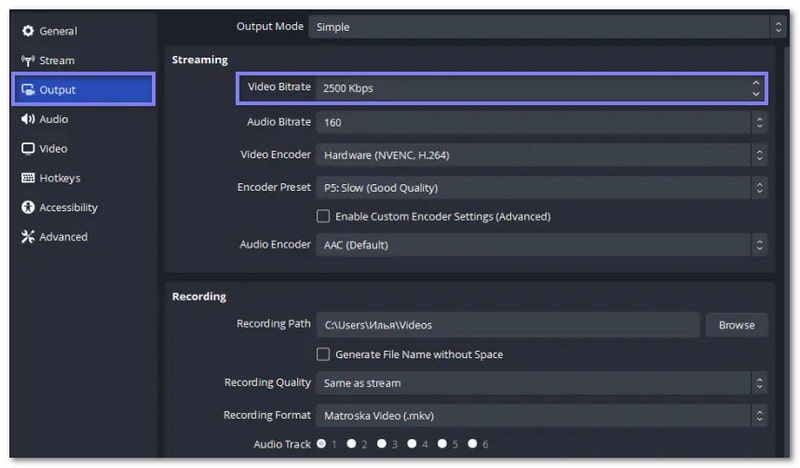
• Μείωση ρυθμού μετάδοσης bit: Ο υψηλός ρυθμός μετάδοσης bit βελτιώνει την ποιότητα του βίντεο, αλλά μπορεί να υπερφορτώσει το σύστημά σας. Μειώστε τον ρυθμό μετάδοσης bit σε Αρχείο > Ρυθμίσεις > Παραγωγή > Ροή > Ρυθμός bit βίντεο για να μετριαστεί η καταπόνηση.
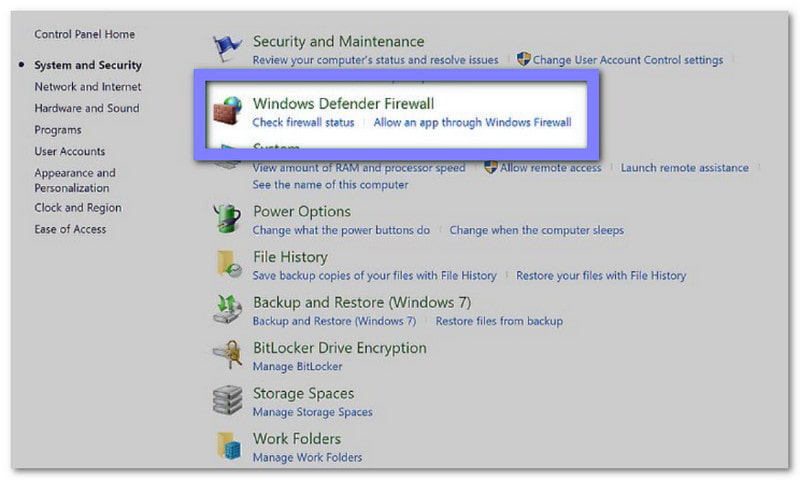
• Ελέγξτε τις εφαρμογές ασφαλείας και τείχους προστασίας: Ορισμένες εφαρμογές προστασίας από ιούς ή τείχους προστασίας μπορούν να μπλοκάρουν το OBS. Μην απενεργοποιείτε την ασφάλεια. Απλώς προσθέστε το OBS στη λίστα ασφαλών ή εξαιρούμενων προγραμμάτων στο antivirus ή το τείχος προστασίας σας.
• Σύνδεση σε σταθερό δίκτυο: Μια αδύναμη σύνδεση στο διαδίκτυο μπορεί να προκαλέσει καθυστερήσεις στη ροή. Βεβαιωθείτε ότι το δίκτυό σας είναι σταθερό για ομαλή μετάδοση βίντεο.

• Μετάβαση σε ενσύρματη σύνδεση: Το Ethernet είναι ταχύτερο και πιο σταθερό από το WiFi. Αποτρέπει την καθυστέρηση στο διαδίκτυο που μπορεί να επηρεάσει τη ροή OBS.
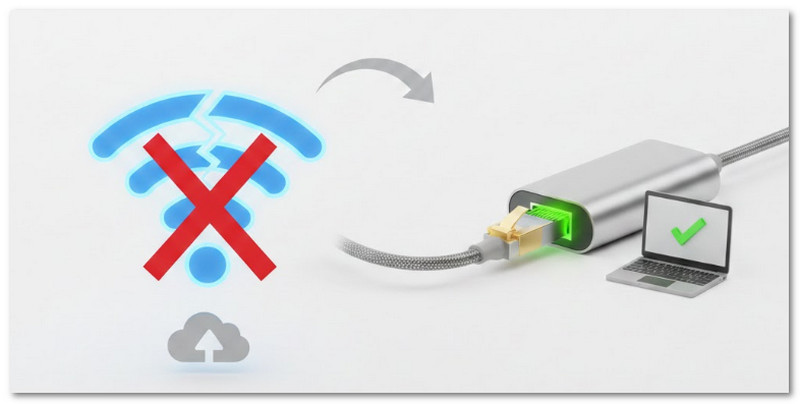
• Αλλαγή ρυθμίσεων OBS: Βελτιστοποιήστε την ανάλυση εξόδου, τον ρυθμό καρέ και τις ρυθμίσεις κωδικοποιητή. Οι χαμηλότερες ρυθμίσεις μειώνουν την καταπόνηση και αποτρέπουν την καθυστέρηση.
1. Αλλαγή ρυθμού καρέ: Παω σε Αρχείο > Ρυθμίσεις > βίντεο > Κοινές τιμές FPS.
2. Αλλαγή ανάλυσης: Παω σε Αρχείο > Ρυθμίσεις > βίντεο > Βασική ανάλυση (Canvas) & εξόδου (κλιμακωτή).

• Κλείστε περιττές διεργασίες: Τερματίστε τις εφαρμογές που εκτελούνται στο παρασκήνιο. Μια βασική συμβουλή για το πώς να μειώσετε την καθυστέρηση με το OBS όταν παίζετε ένα παιχνίδι είναι να εκτελείτε μόνο το OBS και το παιχνίδι σας.
• Επανεκκίνηση του OBS: Το κλείσιμο και το άνοιγμα ξανά του OBS μπορούν να διορθώσουν σφάλματα. Χρησιμοποιήστε το Task Manager για να βεβαιωθείτε ότι είναι πλήρως κλειστό πριν από την επανεκκίνηση.
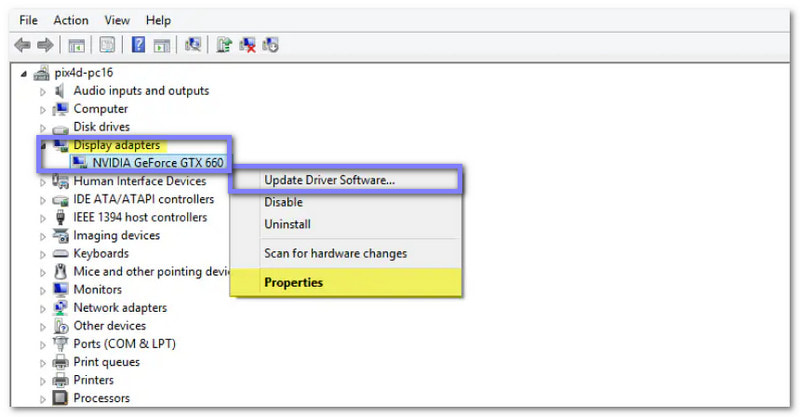
• Ενημέρωση προγραμμάτων οδήγησης: Διατηρήστε ενημερωμένα τα προγράμματα οδήγησης γραφικών, ήχου και δικτύου. Βελτιώνει την απόδοση του OBS και του συστήματος και μπορεί επίσης να βοηθήσει. Διόρθωση της μαύρης καταγραφής του παραθύρου OBS ζήτημα.
• Μετάδοση σε διαφορετικό διακομιστή: Εάν η ροή καθυστερεί, δοκιμάστε έναν άλλο διακομιστή. Οι πολυάσχολοι διακομιστές μπορούν να επιβραδύνουν τη μεταφορά δεδομένων, προκαλώντας καθυστέρηση στο OBS.
Μέρος 3: Η απόλυτη λύση για την καταγραφή παιχνιδιών
Εγγραφή οθόνης AVAide είναι το απόλυτο πρόγραμμα για να καταγράφετε το gameplay σας σαν επαγγελματίας. Είτε παίζετε δημοφιλή παιχνίδια, όπως Fortnite, Valorant ή Roblox, κάνει την καταγραφή της δράσης σας εύκολη και ομαλή.
Με ένα μόνο κλικ, μπορείτε να καταγράψετε το gameplay σας χωρίς καθυστέρηση, να προσθέσετε βέλη ή επισημάνσεις για να τονίσετε τις βασικές στιγμές και να εμπιστευτείτε τη σταθερή απόδοση του 100%. Λειτουργεί σε Windows και Mac, διευκολύνοντας οποιονδήποτε να καταγράψει το gameplay του οπουδήποτε.
Βήμα 1Πρώτα απ 'όλα, πρέπει να κατεβάσετε και να εγκαταστήσετε δωρεάν το AVAide Screen Recorder. Μόλις τελειώσετε, εκκινήστε το πρόγραμμα στον υπολογιστή σας.

ΔΩΡΕΑΝ ΛΗΨΗ Για Windows 7 ή νεότερη έκδοση
 Ασφαλής λήψη
ΔΩΡΕΑΝ ΛΗΨΗ Για Mac OS X 10.13 ή νεότερη έκδοση
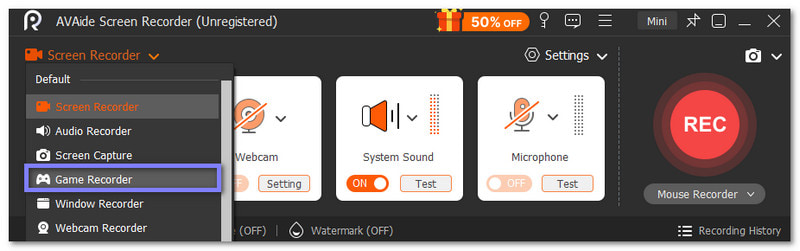
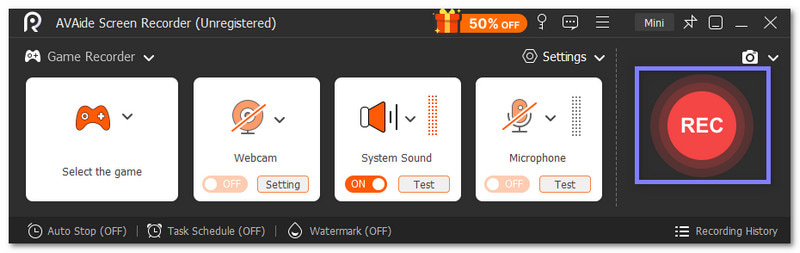
Ασφαλής λήψηΒήμα 2Μόλις ανοιχτεί, το AVAide Screen Recorder συνήθως ξεκινά σε λειτουργία Screen Recorder. Εφόσον εγγράφετε παιχνίδια, κάντε κλικ στο αναπτυσσόμενο βέλος και επιλέξτε Συσκευή εγγραφής παιχνιδιών λειτουργία. Στη συνέχεια, δώστε στον διαχειριστή του προγράμματος πρόσβαση επιλέγοντας Να εκτελείται πάντα ως διαχειριστής και κάνοντας κλικ στο Εντάξει κουμπί.
Βήμα 3Στο Επιλέξτε το Παιχνίδι καρτέλα, επιλέξτε το παιχνίδι που θέλετε να εγγράψετε. Στη συνέχεια, ενεργοποιήστε και τα δύο Ήχος συστήματος και Μικρόφωνο για να καταγράψετε τον ήχο του παιχνιδιού και τη φωνή σας ταυτόχρονα. Θέλετε να προσθέσετε τον εαυτό σας στο βίντεο; Εάν ναι, ενεργοποιήστε το Webcam.
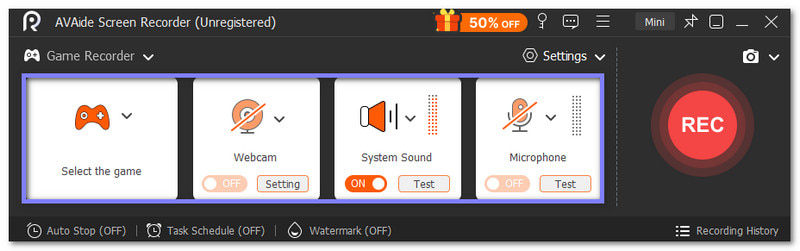
Βήμα 4Είναι όλα ρυθμισμένα; Εάν ναι, κάντε κλικ στο REC και θα εμφανιστεί μια αντίστροφη μέτρηση τριών δευτερολέπτων πριν ξεκινήσει η εγγραφή. Λάβετε υπόψη ότι το μέγεθος του παραθύρου εγγραφής δεν μπορεί να αλλάξει κατά την εγγραφή, οπότε βεβαιωθείτε ότι το παιχνίδι σας έχει ρυθμιστεί όπως θέλετε.
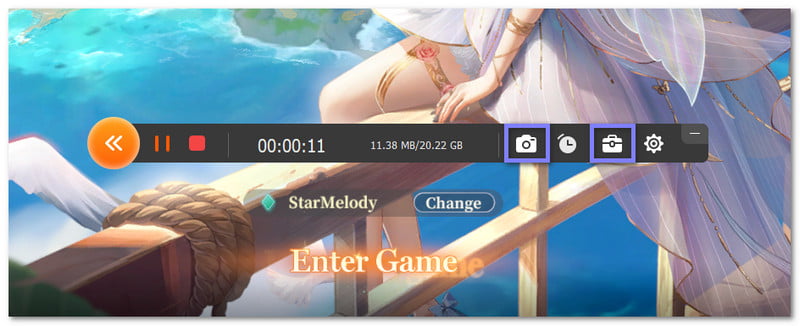
Βήμα 5Κατά τη διάρκεια της εγγραφής, θα δείτε μια κινούμενη γραμμή κάτω από την οθόνη του παιχνιδιού. Αυτή η γραμμή σας παρέχει πολλά χρήσιμα εργαλεία. Μπορείτε να πατήσετε το ΦΩΤΟΓΡΑΦΙΚΗ ΜΗΧΑΝΗ για να τραβήξετε στιγμιότυπα οθόνης με τις καλύτερες στιγμές σας. Μπορείτε επίσης να χρησιμοποιήσετε εργαλεία σχολιασμού από το Εργαλειοθήκη για να προσθέσετε γραμμές, βέλη, κείμενα ή επισημάνσεις απευθείας στην ηχογράφηση σας.
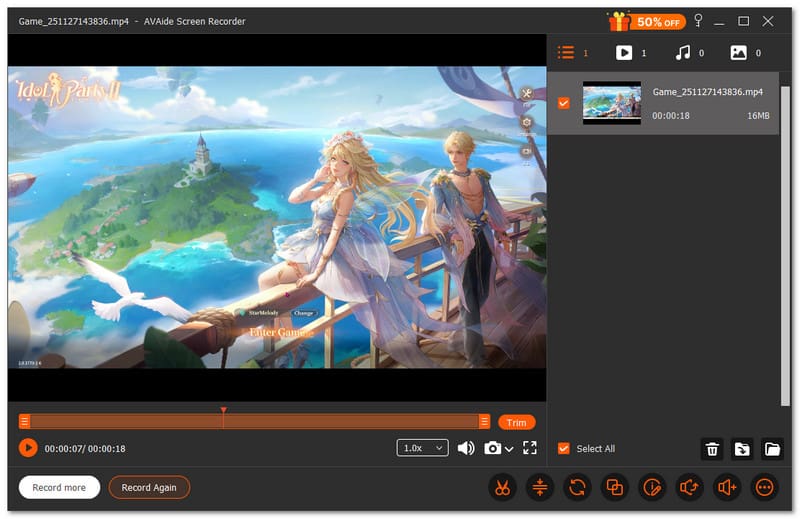
Βήμα 6Μόλις ολοκληρωθεί η συνεδρία παιχνιδιού σας, κάντε κλικ στο Να σταματήσει κουμπί για να τερματίσετε την εγγραφή. Θα εμφανιστεί μια οθόνη προεπισκόπησης όπου μπορείτε να κάνετε επεξεργασίες όπως περικοπή, ενίσχυση ήχου ή εξαγωγή ήχων. Τώρα έχετε ένα καλογραμμένο βίντεο παιχνιδιού έτοιμο για κοινή χρήση ή μεταφόρτωση. Φοβερή δουλειά!
Άλλα χαρακτηριστικά που καθιστούν το AVAide Screen Recorder κορυφαία επιλογή:
• Πολλές μορφές εξόδου - Αποθήκευση εγγραφών σε MP4, WMV, MOV, AVI, κ.λπ.
• Ομαλή εγγραφή παιχνιδιού - Καταγράψτε παιχνίδια σε πλήρη υψηλή ευκρίνεια στα 60 fps.
• Εργαλείο γρήγορης λήψης στιγμιότυπων οθόνης - Τραβήξτε την οθόνη σας με ένα κλικ για να αποθηκεύσετε τις καλύτερες στιγμές.
• Κάμερα web, ήχος παιχνιδιού και λήψη μικροφώνου - Προσθέστε το πρόσωπό σας, τον ήχο συστήματος και τη φωνή σας σε μία καθαρή ηχογράφηση.
• Εγγραφή οθόνης τηλεφώνου - Εγγραφή οθόνης σε Android ή iPhone γρήγορα με την ενσωματωμένη συσκευή εγγραφής.
Υπάρχουν πολλοί τρόποι για να Διόρθωση καθυστέρησης OBS κατά την αναπαραγωγή παιχνιδιών, και είμαστε στην ευχάριστη θέση να σας βοηθήσουμε με αυτό.
Αν ψάχνετε επίσης έναν αποτελεσματικό τρόπο για να καταγράφετε gameplay, μην ψάχνετε άλλο, Εγγραφή οθόνης AVAide είναι εδώ. Διαθέτει λειτουργία εγγραφής παιχνιδιών ειδικά σχεδιασμένη για παιχνίδια υψηλής απόδοσης, έτσι ώστε οι εγγραφές του παιχνιδιού σας να παραμένουν ομαλές και χωρίς καθόλου καθυστερήσεις. Δοκιμάστε το τώρα με τα παιχνίδια σας!
Καταγράψτε οθόνη, ήχο, κάμερα web, παιχνίδι, διαδικτυακές συσκέψεις, καθώς και οθόνη iPhone/Android στον υπολογιστή σας.