


Η ενσωματωμένη συσκευή εγγραφής οθόνης Android ενδέχεται να μην διαθέτει αρκετές λειτουργίες. Ωστόσο, υπάρχουν μερικές πρακτικές συμβουλές που μπορείτε να μάθετε για να κάνετε ευκολότερες και πιο ευέλικτες εγγραφές στην οθόνη του τηλεφώνου σας. Αυτή η ανάρτηση θα σας δείξει ολοκληρωμένες πληροφορίες. Εγγραφή οθόνης Android φροντιστήριο.
Αν προτιμάτε την προηγμένη εγγραφή οθόνης για παιχνίδια, εκπαιδευτικά βίντεο ή επαγγελματικές επιδείξεις, μπορούμε επίσης να σας βοηθήσουμε να αποφύγετε την ακαταστασία και να σας προσφέρουμε τις καλύτερες μεθόδους και εφαρμογές εγγραφής οθόνης Android που διατίθενται σήμερα, μαζί με αναλυτικά εκπαιδευτικά βίντεο που θα σας βοηθήσουν να επιτύχετε καθαρά αποτελέσματα υψηλής ευκρίνειας.
- Μέρος 1: Πώς να χρησιμοποιήσετε την ενσωματωμένη συσκευή εγγραφής οθόνης Android
- Μέρος 2: Ορισμένα εργαλεία εγγραφής Android ειδικά για κάθε μάρκα
- Μέρος 3: 4 πιο ευέλικτοι τρόποι για την προβολή εγγραφής σε Android
- Μπόνους: Εγγραφή οθόνης σε υπολογιστή και κινητό τηλέφωνο με την καλύτερη ποιότητα
- Μέρος 4: Συχνές ερωτήσεις σχετικά με τον τρόπο εγγραφής οθόνης σε Android
Μέρος 1: Πώς να χρησιμοποιήσετε την ενσωματωμένη συσκευή εγγραφής οθόνης Android
Οι περισσότερες συσκευές με Android 11 ή νεότερη έκδοση διαθέτουν μια εγγενή εφαρμογή εγγραφής οθόνης που βρίσκεται στον πίνακα Γρήγορων Ρυθμίσεων. Μπορείτε να τη χρησιμοποιήσετε απλώς για να εγγράψετε την οθόνη του τηλεφώνου σας.
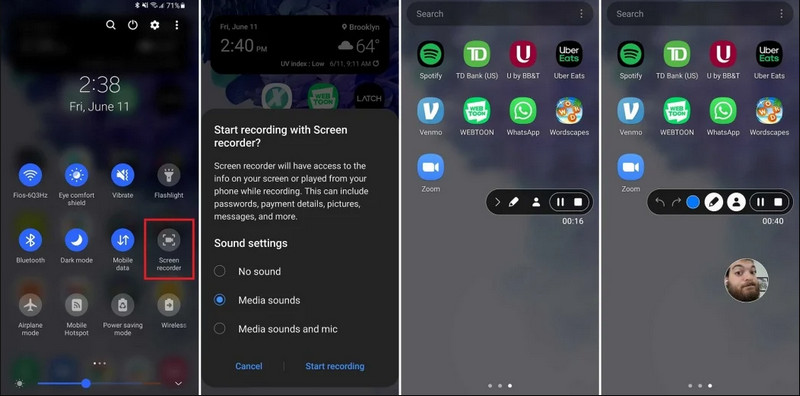
Βήμα 1Πρόσβαση στις Γρήγορες Ρυθμίσεις
Σύρετε το δάχτυλό σας προς τα κάτω δύο φορές από το επάνω μέρος της οθόνης σας για να αναπτύξετε το πλήρες μενού Γρήγορων Ρυθμίσεων.
Βήμα 2Επιλέξτε Εγγραφή Οθόνης
Αναζητώ Εγγραφή οθόνηςΑν δεν το βλέπετε, πατήστε το Επεξεργασία (με εικονίδιο μολυβιού) και σύρετε το πλακίδιο Εγγραφή οθόνης στο ενεργό πλέγμα.
Βήμα 3Διαμόρφωση ρυθμίσεων εγγραφής
Όταν βρείτε το Android Εγγραφή οθόνης εργαλείο, έχετε πολλές επιλογές εγγραφής. Η επιλογή της κατάλληλης μπορεί να κάνει την εγγραφή οθόνης Android σας αποτελεσματική.
- Δεν υπάρχει ήχος: Εγγράψτε μόνο την οθόνη του τηλεφώνου χωρίς ήχο συστήματος ή εξωτερικό ήχο.
- Ήχοι πολυμέσων: Εγγράψτε την οθόνη με όλους τους ήχους του συστήματος, συμπεριλαμβανομένου του ήχου από όλες τις εφαρμογές του τηλεφώνου σας.
- Ήχοι πολυμέσων και μικρόφωνο: Ηχογραφήστε τόσο τους ήχους του συστήματος όσο και τους εξωτερικούς ήχους (το ενσωματωμένο μικρόφωνο του τηλεφώνου ή το μικρόφωνο από τα ακουστικά σας).
Βήμα 4Έναρξη και διακοπή εγγραφής οθόνης
Κάντε την επιλογή σας και πατήστε το Έναρξη Επανεγγραφής κουμπί. Θα εμφανιστεί μια αντίστροφη μέτρηση στη γραμμή κατάστασης. Για να διακόψετε την εγγραφή οθόνης Android, πατήστε το Να σταματήσει κουμπί (αν υπάρχει γραμμή κατάστασης εγγραφής) ή σύρετε προς τα κάτω το πλαίσιο σκίασης ειδοποιήσεων και πατήστε το κόκκινο Να σταματήσει κουμπί.
Μέρος 2: Ορισμένα εργαλεία εγγραφής Android ειδικά για κάθε μάρκα
Πολλοί κατασκευαστές τηλεφώνων Android παρέχουν ιδιόκτητες συσκευές εγγραφής οθόνης με προηγμένες λειτουργίες, όπως επικαλύψεις κάμερας Selfie. Δείτε ορισμένες ειδικές λειτουργίες εγγραφής δημοφιλών επωνυμιών Android:
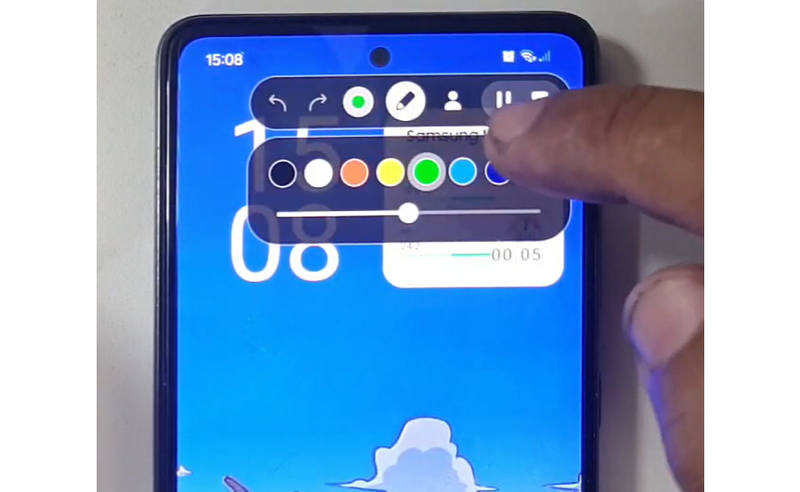
Samsung (Ένα περιβάλλον χρήστη): Περιλαμβάνει μια συσκευή εγγραφής οθόνης με μια γραμμή εργαλείων που σας επιτρέπει να σχεδιάζετε στην οθόνη σε πραγματικό χρόνο.
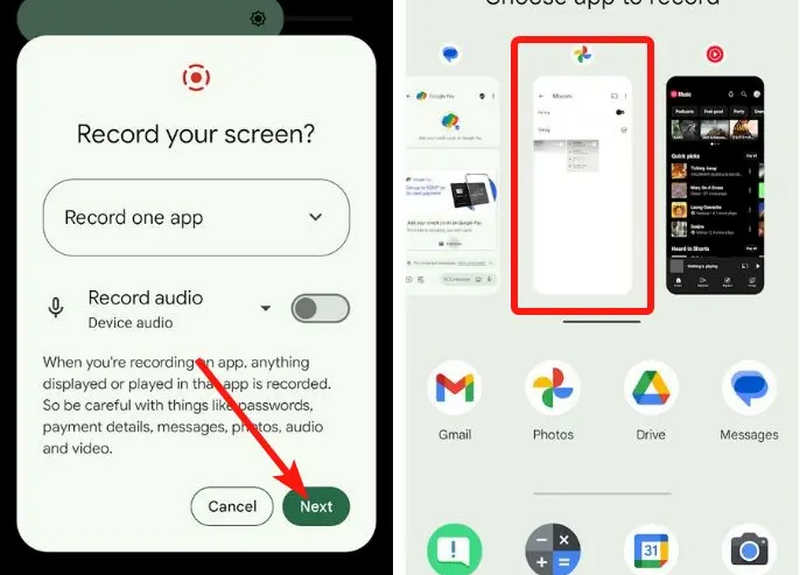
Google Pixel: Μπορείτε να επιλέξετε μια συγκεκριμένη εφαρμογή (π.χ., μια εφαρμογή τραπεζικής συναλλαγής ή το WhatsApp) για εγγραφή. Εάν κλείσετε την εφαρμογή ή σύρετε προς τα κάτω το πλαίσιο ειδοποιήσεων κατά τη διάρκεια της συνεδρίας, αυτές οι ενέργειες δεν θα εμφανίζονται στο τελικό βίντεο.
Xiaomi (MIUI/HyperOS): Διαθέτει μια ειδική εφαρμογή "Screen Recorder" με βαθιά προσαρμογή για ρυθμούς καρέ (FPS) και ρυθμούς bit.
Huawei & Honor (HarmonyOS / MagicOS): Μια μοναδική ενσωμάτωση υλικού-λογισμικού όπου μπορείτε να ξεκινήσετε ή να σταματήσετε μια εγγραφή απλώς χτυπώντας δύο φορές την οθόνη με δύο αρθρώσεις.
OPPO, vivo και realme (ColorOS / OriginOS): Όταν ξεκινάει ένα παιχνίδι, η λειτουργία εγγραφής οθόνης βελτιστοποιεί αυτόματα τους πόρους CPU/GPU για να διασφαλίσει ότι η εγγραφή ενός κλιπ 4K/60FPS δεν προκαλεί καθυστέρηση ή πτώση καρέ εντός του παιχνιδιού.
Μέρος 3: 4 πιο ευέλικτοι τρόποι για την προβολή εγγραφής σε Android
Εάν το τηλέφωνό σας Android δεν διαθέτει ικανοποιητικές λειτουργίες εγγραφής οθόνης, μπορείτε να ελέγξετε τις τέσσερις εφαρμογές εγγραφής οθόνης Android. Μπορούν να παρέχουν ορισμένες βολικές και πρακτικές λειτουργίες.
1. AZ Screen Recorder
Εγγραφή οθόνης AZ είναι μια πολύ δημοφιλής εφαρμογή εγγραφής οθόνης Android στο Play Store. Μπορεί να εγγράψει βίντεο υψηλής ανάλυσης στην οθόνη του τηλεφώνου σας Android. Η εφαρμογή σάς επιτρέπει επίσης να προσαρμόσετε την ανάλυση, τον ρυθμό καρέ και τον ρυθμό μετάδοσης bit ανάλογα με τους διαφορετικούς σκοπούς εγγραφής.
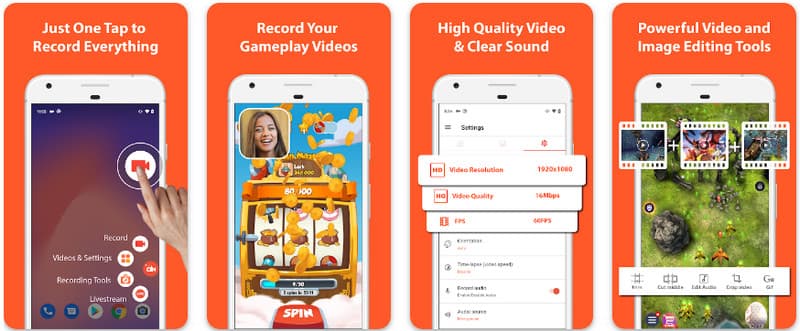
Επιπλέον, το AZ Screen Recorder επιτρέπει στους χρήστες να καταγράφουν τον ήχο που παίζεται στη συσκευή χρησιμοποιώντας ένα μικρόφωνο. Αυτό καθιστά δυνατή την εγγραφή ακόμη και των πιο περίπλοκων και υψηλών προδιαγραφών εγγραφών. Η απλή διάταξη των κουμπιών και η σταθερή απόδοση κάνουν την εφαρμογή αγαπημένη για πολλούς. Μάθετε πώς να εγγράφετε μια οθόνη Android με αυτό χρησιμοποιώντας τον παρακάτω οδηγό.
Βήμα 1Αφού κατεβάσετε την εφαρμογή στο Android σας, ξεκινήστε την. Στη συνέχεια, κάντε κλικ στο κάμερα κουμπί για πρόσβαση στη δυνατότητα εγγραφής οθόνης του.
Βήμα 2Παρακέντηση Ξεκίνα τώρα για να ξεκινήσετε την εγγραφή οθόνης στο Android σας και θα εμφανιστεί μια αντίστροφη μέτρηση στην οθόνη σας.
Βήμα 3Για να διακόψετε την εγγραφή οθόνης στο τηλέφωνό σας Android, πατήστε το Ρεκόρ ξανά το κουμπί. Με αυτήν την εφαρμογή, μπορείτε επίσης να εγγραφή οθόνης στο iPhone σας με ήχους ενεργοποιήθηκε.
2. Mobizen Screen Recorder
Mobizen Screen Recorder είναι μια άλλη εφαρμογή για εγγραφή οθόνης σε Android που είναι δωρεάν διαθέσιμη στο Play Store και υπόσχεται εύκολη και υψηλής ποιότητας εγγραφή. Παρέχει επιλογές για εγγραφή υψηλής ευκρίνειας με ρυθμιζόμενες παραμέτρους και καθαρή εγγραφή για την αφαίρεση υδατογραφημάτων. Επιπλέον, το Mobizen διαθέτει επίσης εσωτερική εγγραφή ήχου, η οποία μπορεί να χρησιμοποιηθεί για την εγγραφή, καθώς και κάμερα προσώπου και GIF, τα οποία μπορούν να προσθέσουν περισσότερα στην εγγραφή. Επίσης, αξιοποιεί εύκολα τις διαφορετικές λειτουργίες και τα χειριστήρια που βοηθούν τον χρήστη να ξεκινήσει την εγγραφή οθόνης Android ή να επεξεργαστεί το περιεχόμενο χωρίς να χρειάζεται να ψάξει πολύ για την εφαρμογή. Μάθετε πώς να κάνετε εγγραφή οθόνης με Android χρησιμοποιώντας αυτήν την εφαρμογή.
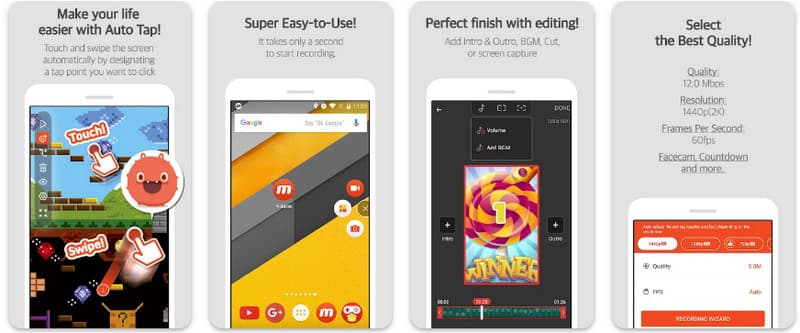
Βήμα 1Κατεβάστε το τώρα στο Android σας και ανοίξτε την εφαρμογή.
Βήμα 2Πραγματοποιήστε την απαιτούμενη ρύθμιση πριν χρησιμοποιήσετε την καταγραφή οθόνης. Στην οθόνη σας θα εμφανιστεί μια κινούμενη γραμμή καταγραφής. Πατήστε το κάμερα κουμπί, λοιπόν Ξεκίνα τώρα για να ξεκινήσει η εγγραφή οθόνης.
Βήμα 3Όταν τελειώσετε, πατήστε το Μ και το να σταματήσει κουμπί για να σταματήσετε την εγγραφή οθόνης στο τηλέφωνό σας Android.
3. Screen Recorder - XRecorder της Inshot
Εγγραφή οθόνης - XRecorder είναι ένα ισχυρό, ολοκληρωμένο βοηθητικό πρόγραμμα Android που απλοποιεί την καταγραφή οθόνης προσφέροντας εγγραφή υψηλής ευκρίνειας, έως 1080p στα 60FPS, χωρίς να απαιτείται πρόσβαση root ή να επιβάλλονται υδατογραφήματα. Ως κορυφαία μέθοδος για την καταγραφή οθόνης σε Android 17/16, παρέχει μια απρόσκοπτη εμπειρία χρήστη μέσω ενός αιωρούμενου παραθύρου ελέγχου που σας επιτρέπει να ξεκινάτε, να κάνετε παύση και να σχεδιάζετε στην οθόνη σας σε πραγματικό χρόνο χρησιμοποιώντας ένα ενσωματωμένο εργαλείο πινέλου. Πέρα από την απλή καταγραφή βίντεο, υποστηρίζει εσωτερική εγγραφή ήχου, επικαλύψεις κάμερας προσώπου για streamers και ενσωματωμένη επεξεργασία βίντεο, καθιστώντας το ιδανική επιλογή για όποιον χρειάζεται να δημιουργήσει επαγγελματικά tutorials, κλιπ παιχνιδιού ή καθαρές επιδείξεις απευθείας από την κινητή συσκευή του.
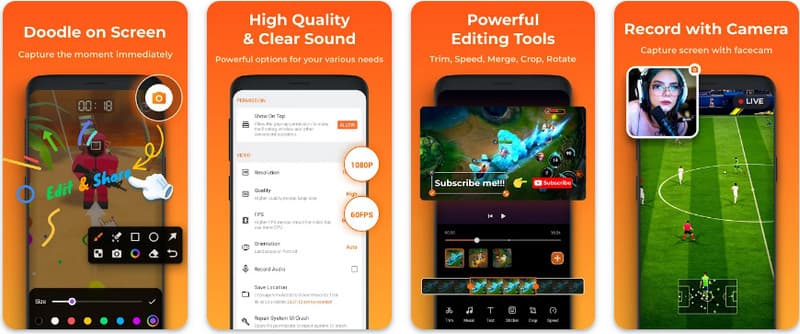
Βήμα 1Όταν ολοκληρωθεί η λήψη του XRecorder, ανοίξτε το και πατήστε το Ενεργοποίηση αιωρούμενου εικονιδίου.
Βήμα 2Μετά από αυτό, πατήστε το Ρεκόρ κουμπί για να ξεκινήσει η εγγραφή και Ξεκίνα τώρα για να επιβεβαιώσετε.
Βήμα 3Όπως μπορείτε να δείτε, το μήκος της εγγραφής εμφανίζεται ως αιωρούμενο εικονίδιο. αγγίξτε το να σταματήσει κουμπί για αποθήκευση της εγγραφής.
4. Super Screen Recorder
Super Screen Recorder είναι μια κορυφαία λύση για όποιον αναζητά έναν επαγγελματικό τρόπο εγγραφής οθόνης σε Android με μέγιστη ευελιξία. Αυτή η ισχυρή εφαρμογή προσφέρει λήψη υψηλής ευκρίνειας και ξεχωρίζει προσφέροντας μια εμπειρία χωρίς υδατογράφημα ακόμη και στη δωρεάν έκδοσή της, διασφαλίζοντας ότι το περιεχόμενό σας παραμένει καθαρό και επαγγελματικό. Διαθέτει ενσωματωμένη κάμερα προσώπου για την καταγραφή αντιδράσεων σε πραγματικό χρόνο και ένα ευέλικτο εργαλείο πινέλου που σας επιτρέπει να σχεδιάζετε στην οθόνη κατά τη διάρκεια της εγγραφής, μια απαραίτητη λειτουργία για τη δημιουργία ελκυστικών tutorials ή οδηγιών. Είτε είστε αρχάριος είτε προχωρημένος χρήστης, το Super Screen Recorder παρέχει την ισχυρή προσαρμογή που απαιτείται για να κατακτήσετε εύκολα την εγγραφή οθόνης Android.
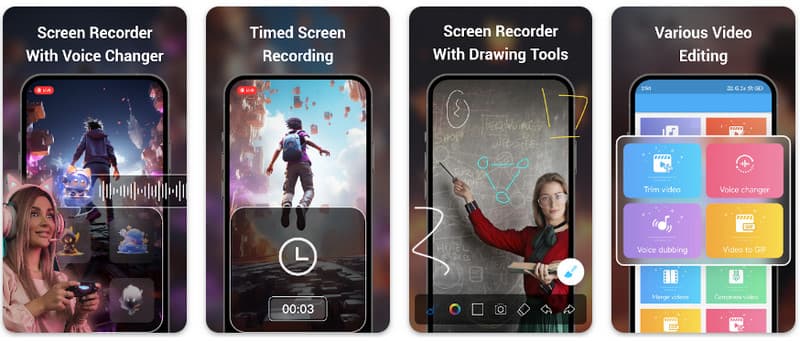
Βήμα 1Ανοίξτε το Super Screen Recorder στο Android σας και, στη συνέχεια, ενεργοποιήστε την αιωρούμενη λειτουργία της εφαρμογής για να τη χρησιμοποιήσετε.
Βήμα 2Στην οθόνη σας, πατήστε το κάμερα κουμπί, επιβεβαιώστε τις ρυθμίσεις και πατήστε Ξεκίνα τώρα. Στη συνέχεια, θα εμφανιστεί μια αντίστροφη μέτρηση τριών δευτερολέπτων πριν ξεκινήσει η εγγραφή.
Βήμα 3Πατήστε το πλατεία κουμπί για να τερματίσετε την εγγραφή και να την αποθηκεύσετε στη συσκευή σας Android.
Μπόνους: Εγγραφή οθόνης σε υπολογιστή και κινητό τηλέφωνο με την καλύτερη ποιότητα
Πιστεύετε ότι μπορείτε να καταγράψετε την οθόνη του τηλεφώνου σας Android σε έναν υπολογιστή; Εγγραφή οθόνης AVAide έχει σχεδιαστεί κυρίως για εγγραφή οθόνης σε Windows και Mac. Μπορεί όμως επίσης να εγγράψει ολόκληρη την οθόνη του τηλεφώνου σας Android. Αυτό είναι ιδιαίτερα χρήσιμο όταν χρειάζεται να δημιουργήσετε ένα σεμινάριο για συγκεκριμένες λειτουργίες σε Android και στη συνέχεια να επεξεργαστείτε απευθείας το βίντεο στον Mac ή τα Windows σας.
Για εγγραφή οθόνης σε Windows και Mac, το AVAide Screen Recorder υποστηρίζει κωδικοποιητές AV1 και HEVC, οι οποίοι μπορούν να συμπιέσουν σε μεγάλο βαθμό το αποτέλεσμα της εγγραφής διατηρώντας παράλληλα την καλύτερη ποιότητα βίντεο. Η πλήρης επιτάχυνση υλικού μπορεί να σας επιτρέψει να εγγράφετε βίντεο μεγάλης διάρκειας με πολύ χαμηλή χρήση CPU. Ακόμα πιο ενδιαφέρον είναι ότι διαθέτει βελτιωμένο μικρόφωνο που βελτιώνει την καθαρότητα ακυρώνοντας τους ήχους φόντου και ηχούς. Το λογισμικό κάνει εξαιρετικές ηχογραφήσεις με απλές λειτουργίες πλοήγησης και επεξεργασίας, όπως περικοπή και σχολιασμούς. Παρόλο που είναι ακριβό λογισμικό, συνιστάται ιδιαίτερα επειδή μπορεί να χρησιμοποιηθεί για προσωπικούς και επαγγελματικούς σκοπούς.
- Εγγράψτε τη συσκευή σας Android ή iOS με την καλύτερη ποιότητα βίντεο.
- Δημιουργήστε εύκολα ηχογραφήσεις μαθημάτων με λειτουργίες σχεδίασης και σχολιασμού.
- Υποστηρίξτε τους κωδικοποιητές εξόδου AV1 και HEVC για υψηλή συμπίεση του βίντεο εξόδου.
- Προσφέρετε εύχρηστες λειτουργίες επεξεργασίας βίντεο για να επεξεργαστείτε τις εγγραφές σας σε Android.
Βήμα 1Τώρα μπορείτε να κατεβάσετε τη συσκευή εγγραφής οθόνης στον υπολογιστή σας κάνοντας κλικ στο κουμπί λήψης εδώ. Στη συνέχεια, εγκαταστήστε την εφαρμογή ακολουθώντας την προτροπή στην οθόνη σας και ξεκινήστε την για να προχωρήσετε στο επόμενο βήμα.

ΔΩΡΕΑΝ ΛΗΨΗ Για Windows 7 ή νεότερη έκδοση
 Ασφαλής λήψη
ΔΩΡΕΑΝ ΛΗΨΗ Για Mac OS X 10.13 ή νεότερη έκδοση
Ασφαλής λήψηΒήμα 2Τώρα που εκτελείται ήδη στο σύστημά σας, τοποθετήστε το πλαίσιο εγγραφής στην περιοχή όπου θέλετε να ξεκινήσετε την εγγραφή. Εδώ, μπορείτε να εγγράψετε ολόκληρη την οθόνη σας επιλέγοντας την επιλογή Πλήρης οθόνη αντί για την επιλογή Περιοχή.

Βήμα 3Στη συνέχεια, το σύστημα και η εγγραφή μικροφώνου μπορούν να ρυθμιστούν εάν χρειάζεται. Εάν θέλετε να προσθέσετε το πρόσωπό σας στην εγγραφή, ενεργοποιήστε την επιλογή Webcam εδώ. Στη συνέχεια, κάντε κλικ REC για να ξεκινήσει η αντίστροφη μέτρηση και να ξεκινήσει η εγγραφή.

Βήμα 4Όταν ολοκληρώσετε την εγγραφή, κάντε κλικ στο να σταματήσει κουμπί, το οποίο είναι ένα κόκκινο τετράγωνο. Στο επόμενο παράθυρο που εμφανίζεται, μπορείτε να επεξεργαστείτε την εγγραφή που τραβήξατε νωρίτερα με τις διαθέσιμες επιλογές εδώ, στη συνέχεια να τοποθετήσετε τον κέρσορα στην εγγραφή και να πατήσετε το Κατεβάστε κουμπί για να το αποθηκεύσετε. Αυτή η εφαρμογή αποδεικνύει την αξία της ως καλύτερη συσκευή εγγραφής ανοιχτού κώδικα διαθέσιμος.

Μέρος 4: Συχνές ερωτήσεις σχετικά με τον τρόπο εγγραφής οθόνης σε Android
Πού μπορώ να βρω την εγγραφή οθόνης στις ρυθμίσεις μου;
Για να αποκτήσετε πρόσβαση στην ενσωματωμένη λειτουργία εγγραφή οθόνης σε Android χωρίς εφαρμογές τρίτων, σύρετε προς τα κάτω δύο φορές από το επάνω μέρος της οθόνης σας για να ανοίξετε το Γρήγορες ρυθμίσεις πάνελ και αναζητήστε το Εγγραφή οθόνης (ή το εικονίδιο "Εγγραφή οθόνης"). Εάν δεν είναι ορατό, πατήστε το Επεξεργασία (μολύβι) για να σύρετε την εναλλαγή εγγραφής οθόνης στα ενεργά πλακίδια. Μόλις προστεθεί, μπορείτε απλώς να πατήσετε το εικονίδιο, να επιλέξετε τις προτιμήσεις ήχου σας, όπως η εγγραφή ήχων εσωτερικού συστήματος ή του μικροφώνου σας, και να πατήσετε έναρξη για να ξεκινήσετε την εγγραφή της οθόνης σας απευθείας από τις ρυθμίσεις του συστήματός σας.
Γιατί δεν μπορώ να βρω την εγγραφή οθόνης στο Android μου;
Η απουσία εγγενούς επιλογής για εγγραφή οθόνης στο Android οφείλεται συνήθως στο ότι η συσκευή σας χρησιμοποιεί παλαιότερο λειτουργικό σύστημα, καθώς η ενσωματωμένη λειτουργία τυποποιήθηκε μόνο με Android 11Εάν το λογισμικό σας είναι ενημερωμένο, η εναλλαγή ενδέχεται απλώς να μην εμφανίζεται στο Γρήγορες ρυθμίσεις μενού. Συνήθως μπορείτε να το αποκαλύψετε πατώντας το Επεξεργασία στο πλαίσιο σκίασης ειδοποιήσεων και σύροντας το πλακίδιο "Εγγραφή οθόνης" στην ενεργή προβολή σας. Επιπλέον, ορισμένες συσκευές εισαγωγικού επιπέδου "Go Edition" ή συγκεκριμένες εμφανίσεις κατασκευαστών ενδέχεται να απενεργοποιήσουν αυτήν τη λειτουργία για εξοικονόμηση πόρων συστήματος, οπότε η χρήση μιας εφαρμογής τρίτου μέρους, όπως το XRecorder ή το Super Screen Recorder, είναι η πιο αποτελεσματική λύση.
Γιατί εξαφανίστηκε το κουμπί εγγραφής οθόνης;
Το κουμπί εγγραφής οθόνης συνήθως εξαφανίζεται επειδή μετακινήθηκε κατά λάθος εκτός της ενεργής περιοχής Γρήγορων ρυθμίσεων. Συχνά μπορείτε να το επαναφέρετε πατώντας το Επεξεργασία (εικονίδιο μολυβιού) στο πλαίσιο ειδοποιήσεων και σύροντας το πλακίδιο προς τα πίσω. Μπορεί επίσης να είναι κρυφό λόγω Λειτουργίας εξοικονόμησης ενέργειας, να περιορίζεται από ένα Προφίλ εργασίας ή απλώς να απαιτεί επανεκκίνηση του συστήματος για την ανανέωση του περιβάλλοντος εργασίας μετά από μια ενημέρωση λογισμικού.
Χρησιμοποιώντας το σεμινάριο που παρατίθεται εδώ, έχετε μάθει πώς να εγγράψετε οθόνη στο Android Samsung. Αυτό το σεμινάριο θα σας ωφελήσει πολύ όσον αφορά την εργασία εγγραφής οθόνης, ειδικά αν είστε χρήστης Android. Μοιραστείτε αυτές τις πληροφορίες με τον φίλο σας χρήστη Android για να του δώσετε μια ιδέα για το πώς να το κάνει.
ΣΧΕΤΙΚΑ ΜΕ ΤΟΝ ΣΥΓΓΡΑΦΕΑ

Καταγράψτε οθόνη, ήχο, κάμερα web, παιχνίδι, διαδικτυακές συσκέψεις, καθώς και οθόνη iPhone/Android στον υπολογιστή σας.


