Το Minecraft είναι ένα από τα πιο γνωστά παιχνίδια σήμερα, με πάνω από 151 εκατομμύρια ενεργούς χρήστες καθημερινά. Καθώς είναι διαθέσιμο σε διαφορετικές πλατφόρμες όπως PlayStation, PC, Xbox και τηλέφωνα, θα μπορούσατε να σκεφτείτε ότι είναι ξεχωριστό λόγω των πραγμάτων που μπορείτε να κάνετε στον κόσμο του παιχνιδιού. Ενώ εδώ, μπορείτε να κάνετε φάρμα, να παίξετε με άλλους φίλους, να κυνηγήσετε τους καλύτερους θησαυρούς, ακόμη και να δημιουργήσετε τον δικό σας κόσμο, και θα θέλατε να απαθανατίσετε αυτά τα σημαντικά στιγμιότυπα. Ανάλογα με την πλατφόρμα που χρησιμοποιείτε, λαμβάνοντας... Στιγμιότυπα οθόνης του Minecraft είναι τόσο εύκολο όσο οι μέθοδοι που θα μπορούσατε να χρησιμοποιήσετε σε αυτό το άρθρο. Λοιπόν, μπείτε μέσα και ας ξεκινήσουμε.
Μέρος 1. Πώς να τραβήξετε ένα στιγμιότυπο οθόνης στο Minecraft
Το Minecraft διαθέτει δύο εκδόσεις για PC που προσφέρουν διαφορετικούς τρόπους λήψης φωτογραφιών εντός παιχνιδιού. Ελέγξτε τις εκδόσεις Java και Bedrock και μάθετε πώς να δημιουργείτε στιγμιότυπα οθόνης στο Minecraft σε PC.
1. Έκδοση Java - Η κλασική μέθοδος F2
Αυτή η έκδοση του Minecraft είναι η αρχική έκδοση του παιχνιδιού για υπολογιστή και διαθέτει ενσωματωμένη λειτουργία λήψης στιγμιότυπου οθόνης που μπορείτε να χρησιμοποιήσετε. Δείτε πώς μπορείτε να τραβήξετε στιγμιότυπο οθόνης Minecraft Java:
Βήμα 1Προετοιμάστε το μέρος του παιχνιδιού που θέλετε να καταγράψετε και, στη συνέχεια, πατήστε F2 στο πληκτρολόγιό σας.
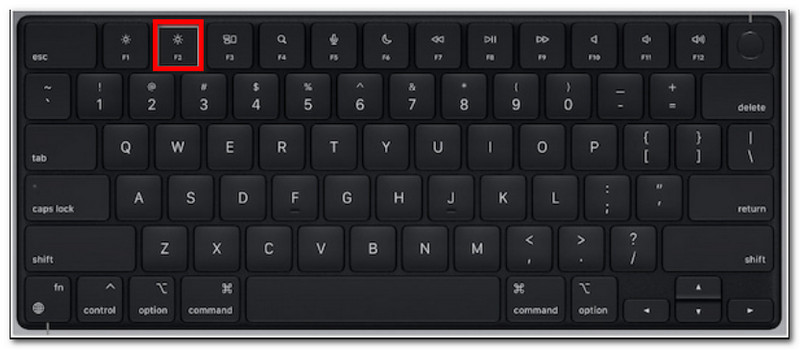
Βήμα 2Όταν εμφανιστεί ένα μήνυμα με ένα όνομα αρχείου, κάντε κλικ σε αυτό για να κάνετε προεπισκόπηση του στιγμιότυπου οθόνης.
2. Έκδοση Bedrock - Δύο Διαφορετικές Μέθοδοι
Η έκδοση Bedrock δίνει έμφαση στο παιχνίδι μεταξύ συσκευών σε διάφορες πλατφόρμες. Αυτό σημαίνει ότι ακόμα κι αν χρησιμοποιείτε υπολογιστή, μπορείτε να παίξετε με φίλους που χρησιμοποιούν διαφορετικές συσκευές. Με αυτό να έχει ειπωθεί, υπάρχουν δύο δημοφιλείς μέθοδοι λήψης στιγμιότυπων οθόνης σε αυτήν την έκδοση.
Μέθοδος Α (Γραμμή παιχνιδιών Xbox)
Βήμα 1Τύπος Windows + G ταυτόχρονα στο πληκτρολόγιό σας. Η οθόνη σας θα σκοτεινιάσει και, στη συνέχεια, κάντε κλικ στο ΦΩΤΟΓΡΑΦΙΚΗ ΜΗΧΑΝΗ εικονίδιο για να τραβήξετε ένα στιγμιότυπο οθόνης.
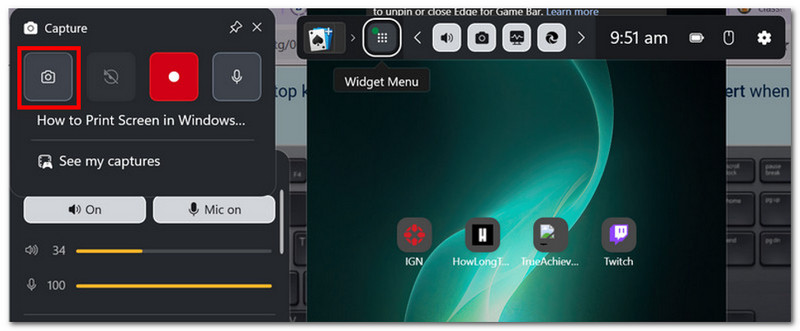
Βήμα 2Μπορείτε να αποκτήσετε πρόσβαση στον φάκελο στιγμιότυπων οθόνης του Minecraft από Βίντεο > συλλαμβάνει, όπου βρίσκονται φωτογραφίες που τραβήχτηκαν από το Game Bar.
Μέθοδος Β (Κάμερα εντός παιχνιδιού)
Βήμα 1Ανοίξτε το Minecraft και μπείτε σε έναν κόσμο. Κάντε κλικ στο Στιγμιότυπο οθόνης Minecraft το κουμπί ή το F2 στην οθόνη για λήψη.
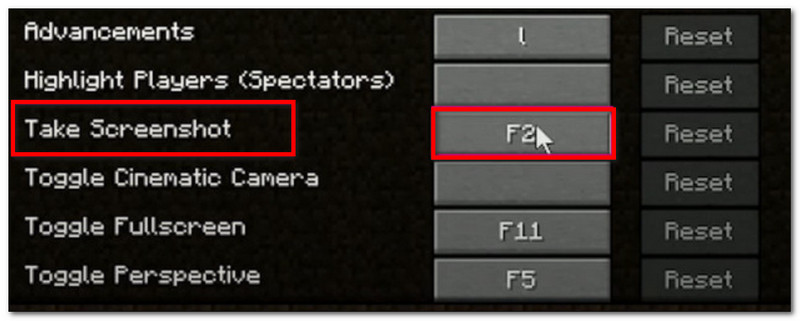
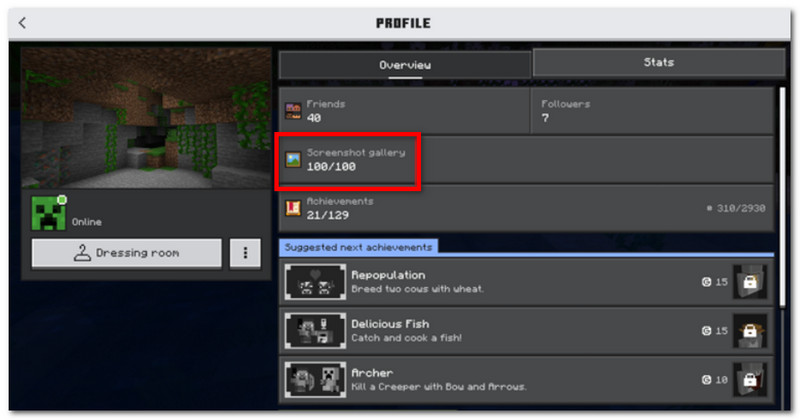
Βήμα 2Για να βρείτε την τοποθεσία του στιγμιότυπου οθόνης του Minecraft, απλώς μεταβείτε στη διεύθυνση Προφίλ και ανοιχτό Συλλογή στιγμιότυπων οθόνης.
3. Εγγραφή οθόνης AVAide
Εγγραφή οθόνης AVAide είναι ένα εναλλακτικό εργαλείο για χρήση με τις εκδόσεις Minecraft Java και Bedrock. Είναι μια ολοκληρωμένη λύση, όπου μπορείτε να τραβήξετε στιγμιότυπα οθόνης και να κάνετε εγγραφές βίντεο και ήχου. Η λειτουργία Screen Capture είναι μια εύχρηστη λειτουργία για να τραβήξετε στιγμιότυπα οθόνης σε διαφορετικές λειτουργίες: Πλήρης οθόνη, Ενεργό παράθυρο και Ελεύθερη μορφή χρησιμοποιώντας προσαρμόσιμες συντομεύσεις. Από την άλλη πλευρά, σας επιτρέπει να εξάγετε στιγμιότυπα οθόνης σε δημοφιλείς μορφές εικόνας, όπως JPEG, PNG και GIF. Αυτό που κάνει το AVAide την καλύτερη εναλλακτική λύση είναι η ενσωματωμένη επιλογή επεξεργασίας για την επεξεργασία στιγμιότυπων οθόνης με εργαλεία όπως σχέδιο, σχολιασμός και άλλα στοιχεία. Επιπλέον, το λογισμικό προσφέρει εγγραφή οθόνης υψηλής ποιότητας που είναι ιδανική για την καταγραφή του παιχνιδιού σας σε συσκευές όπως υπολογιστές και κινητά τηλέφωνα.
Βήμα 1Κατεβάστε και εγκαταστήστε το πρόγραμμα εγγραφής οθόνης. Ανοίξτε το και επιλέξτε το Αποτύπωση οθόνης από το επάνω αριστερό μενού. Βεβαιωθείτε ότι το Minecraft είναι έτοιμο στον υπολογιστή σας.

ΔΩΡΕΑΝ ΛΗΨΗ Για Windows 7 ή νεότερη έκδοση
 Ασφαλής λήψη
ΔΩΡΕΑΝ ΛΗΨΗ Για Mac OS X 10.13 ή νεότερη έκδοση
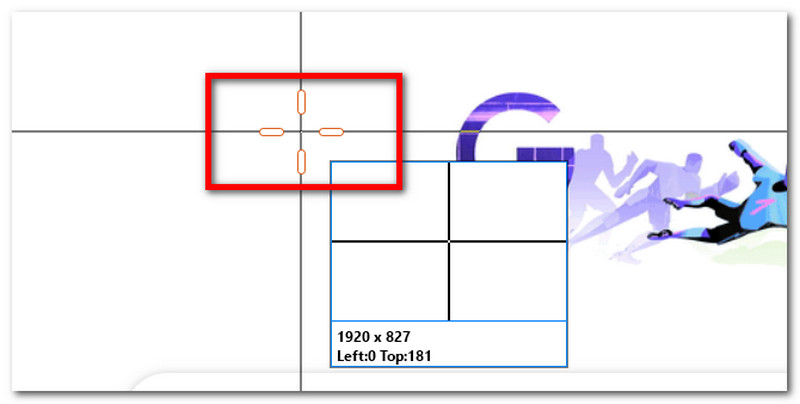
Ασφαλής λήψηΒήμα 2Όταν ο κέρσορας του ποντικιού σας μετατραπεί σε σταυρόνημα, επιλέξτε την περιοχή που θέλετε να καταγράψετε. Πατήστε Esc αν θέλετε να κλείσετε τη Λήψη Οθόνης.
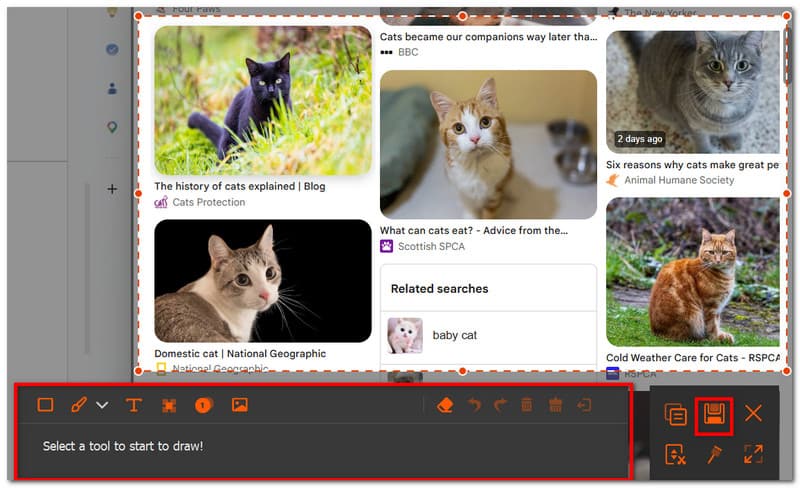
Βήμα 3Χρησιμοποιήστε τις επιλογές επεξεργασίας για να επεξεργαστείτε την εικόνα. Στη συνέχεια, κάντε κλικ στο Σώσει για να αποθηκεύσετε το στιγμιότυπο οθόνης στη συσκευή σας. Ο κατάλογος στιγμιότυπου οθόνης του Minecraft θα είναι Στούντιο AVAide > Εγγραφή οθόνης AVAide.
Μέρος 2. Πού να βρείτε στιγμιότυπα οθόνης
Δεδομένου ότι το Minecraft είναι διαθέσιμο σε σχεδόν οποιαδήποτε πλατφόρμα, θα αναρωτιέστε, "Πού αποθηκεύονται τα στιγμιότυπα οθόνης του Minecraft;" Αυτό το μέρος θα δείξει την ακριβή τοποθεσία του φακέλου των στιγμιότυπων οθόνης που έχουν ληφθεί στο συγκεκριμένο λειτουργικό σύστημα.
Windows 10/11 (Έκδοση Java)
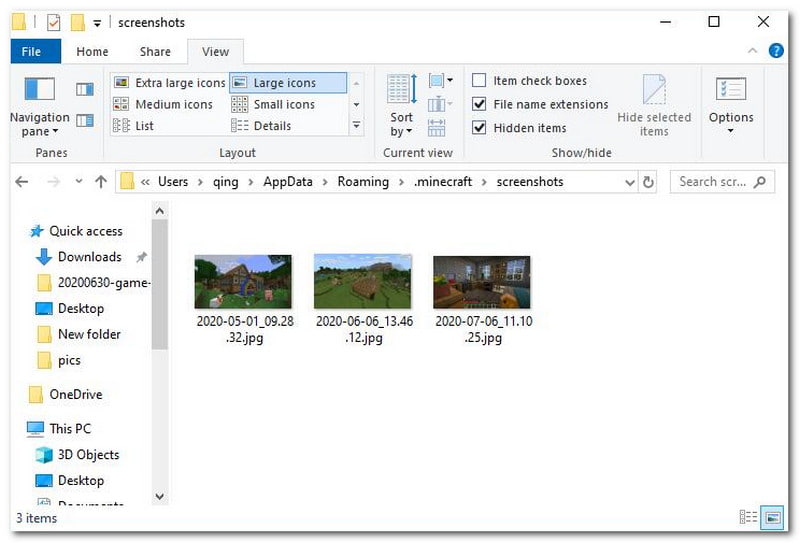
Αφού τραβήξετε το στιγμιότυπο οθόνης, μπορείτε να έχετε πρόσβαση σε αυτό από τη συνομιλία. Αν όμως το χάσατε, μεταβείτε στη γραμμή αναζήτησης και πληκτρολογήστε %appdata%, μετά πηγαίνετε στο φάκελος .minecraft > στιγμιότυπα οθόνης.
Windows 10/11 (Έκδοση Bedrock)
Η συλλογή στιγμιότυπων οθόνης του Minecraft για το Bedrock Edition σε Windows βρίσκεται μέσα στο παιχνίδι, στη διεύθυνση Προφίλ > Συλλογή στιγμιότυπων οθόνης.
Μακ
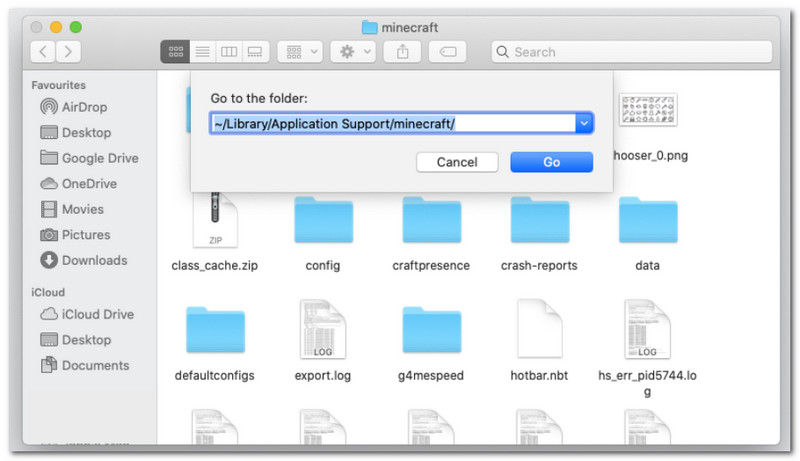
Αν παίζεις Minecraft και μαθαίνεις πώς να κάνετε λήψη στιγμιότυπου οθόνης σε Mac, μπορεί να βρεθεί σε ~/Βιβλιοθήκη/ΥποστήριξηΕφαρμογών/minecraft/στιγμιότυπα οθόνης.
Linux
Μπορείτε να έχετε πρόσβαση στα στιγμιότυπα οθόνης του παιχνιδιού από τον αρχικό κατάλογο του Minecraft. ~/.minecraft/στιγμιότυπα οθόνης.
Chromebook
Ο φάκελος στιγμιότυπων οθόνης του Minecraft στο Chromebook είναι ο ίδιος με αυτόν από άλλα λειτουργικά συστήματα όταν χρησιμοποιείται η μέθοδος F2 για τη λήψη στιγμιότυπων οθόνης. Μπορείτε να βρείτε τις φωτογραφίες από το Συλλογή στιγμιότυπων οθόνης στο παιχνίδι.
Μέρος 3. Στιγμιότυπα οθόνης κονσόλας και κινητού
Αφού μάθετε πώς να βρίσκετε στιγμιότυπα οθόνης του Minecraft στα Windows 11 και σε άλλα λειτουργικά συστήματα, μπορείτε επίσης να τραβήξετε στιγμιότυπα οθόνης σε μικρότερες συσκευές και κονσόλες. Ακολουθήστε τα βήματα για την πλατφόρμα στην οποία παίζετε το παιχνίδι.
Nintendo Switch
Βήμα 1Χρησιμοποιήστε το αριστερό Joy-Con και πατήστε το ΦΩΤΟΓΡΑΦΙΚΗ ΜΗΧΑΝΗ κουμπί για να τραβήξετε ένα στιγμιότυπο οθόνης του παιχνιδιού.
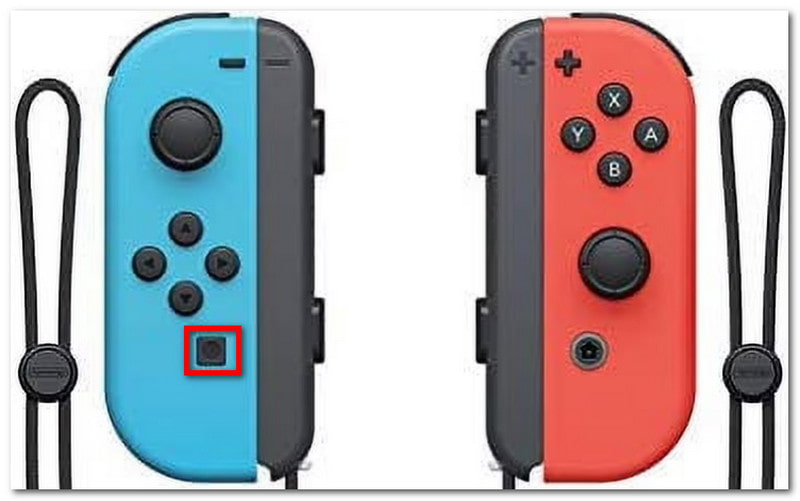
Βήμα 2Για να δείτε το στιγμιότυπο οθόνης, κλείστε το παιχνίδι και μεταβείτε στο Αλμπουμ όπου αποθηκεύονται στιγμιότυπα οθόνης του Minecraft.
PlayStation
Βήμα 1Πώς να τραβήξετε ένα στιγμιότυπο οθόνης Minecraft χρησιμοποιώντας το PS4 DualShock 4; Πατήστε παρατεταμένα το Μερίδιο για περίπου ένα δευτερόλεπτο. Εάν έχετε PS5 DualSend, πατήστε το Δημιουργώ κουμπί.
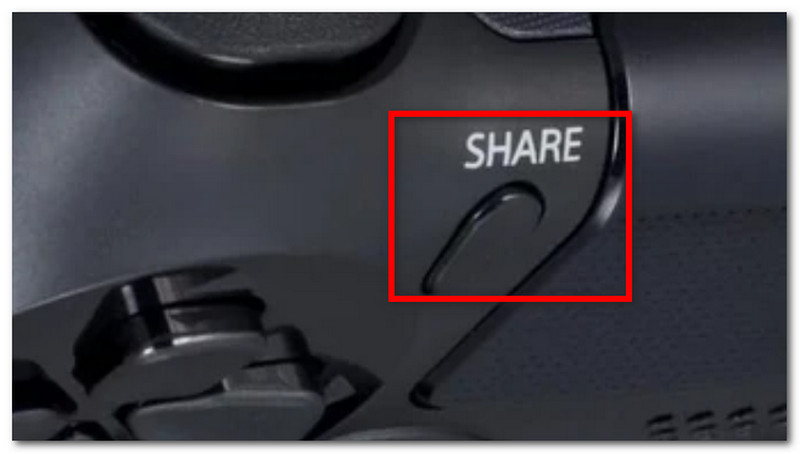
Βήμα 2Μπορείτε να δείτε το στιγμιότυπο οθόνης μεταβαίνοντας στο Capture Gallery εφαρμογή ή χρησιμοποιώντας την PlayStation εφαρμογή για προβολή στο τηλέφωνό σας.
Xbox
Βήμα 1Για ένα τυπικό χειριστήριο Xbox, απλώς πατήστε δύο φορές το Xbox κουμπί στο μεσαίο μέρος και πατήστε Υ για λήψη. Για το Xbox Series, πατήστε το Μερίδιο κουμπί μία φορά για να τραβήξετε ένα στιγμιότυπο οθόνης.
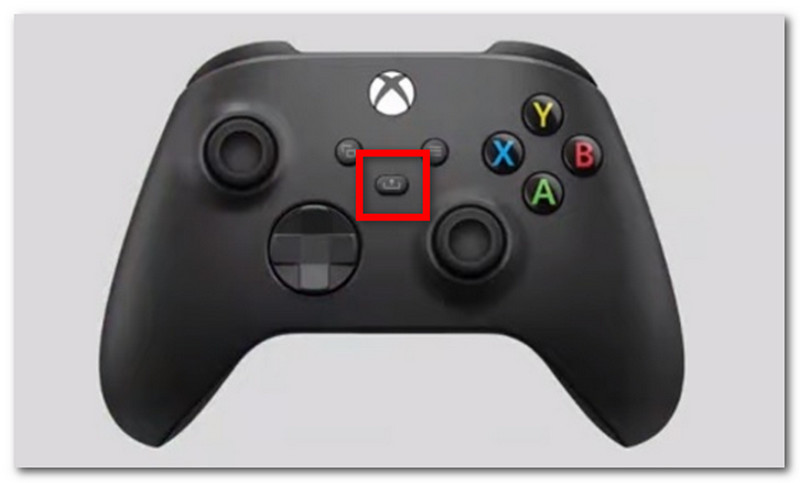
Βήμα 2Αν δεν είστε εξοικειωμένοι με τον τρόπο πρόσβασης σε στιγμιότυπα οθόνης του Minecraft, απλώς πατήστε το Xbox κουμπί και μεταβείτε στο Λήψη και κοινοποίηση αυτί.
iOS
Βήμα 1Πάτα το Εξουσία και Αύξηση έντασης ήχου κουμπιά στο iPhone σας για να τραβήξετε ένα στιγμιότυπο οθόνης.
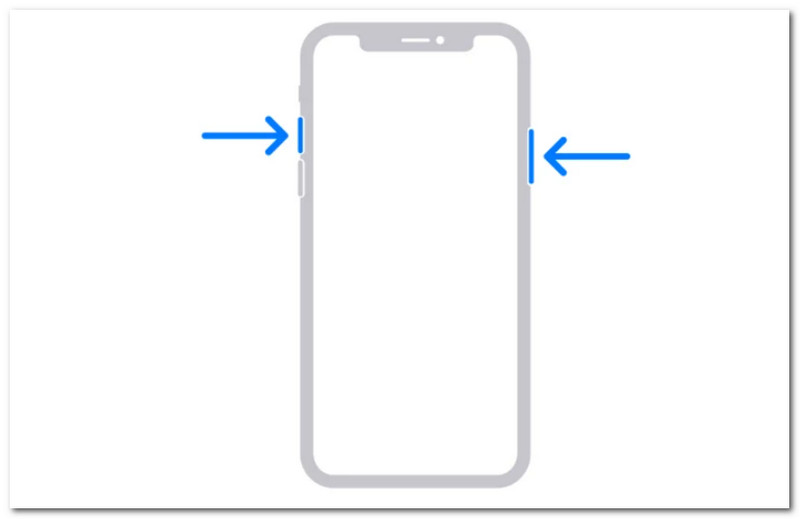
Βήμα 2Πώς να βρείτε στιγμιότυπα οθόνης Minecraft στο iPhone; Μπορείτε να εντοπίσετε τα στιγμιότυπα οθόνης από την εφαρμογή Φωτογραφίες.
Android
Βήμα 1Προετοιμάστε το παιχνίδι και την περιοχή που θέλετε να κατακτήσετε. Πατήστε παρατεταμένα το Εξουσία και Μείωση έντασης ήχου κουμπιά στο τηλέφωνό σας.
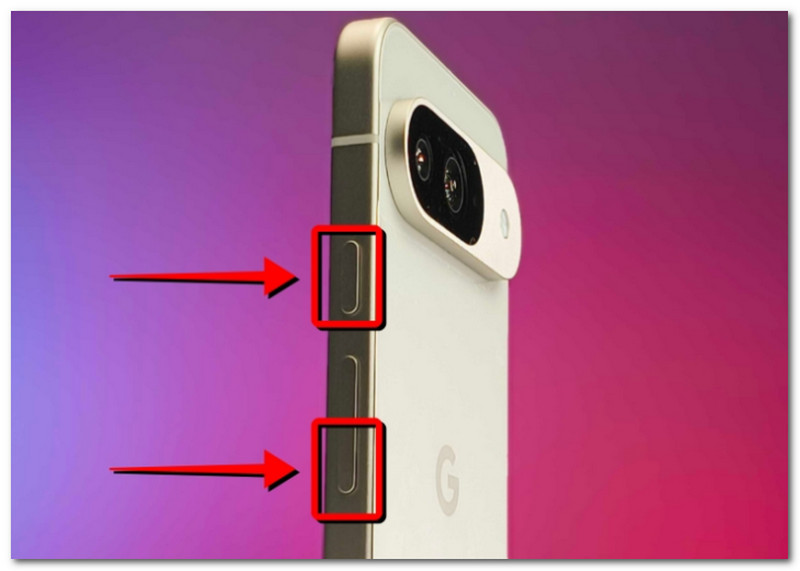
Βήμα 2Όταν η οθόνη αναβοσβήνει, το στιγμιότυπο οθόνης είναι έτοιμο και μπορείτε να το εντοπίσετε στην εφαρμογή Συλλογή.
Μέρος 4. Διαχείριση της συλλογής στιγμιότυπων οθόνης σας
Εκτός από την κοινή χρήση στιγμιότυπων οθόνης με τους φίλους σας, μπορείτε επίσης να το εκμεταλλευτείτε ως ευκαιρία να παρακολουθήσετε την πρόοδο του κόσμου σας στο Minecraft. Αλλά η τυχαία λήψη στιγμιότυπων οθόνης θα οδηγήσει μόνο σε γεμάτα και μπερδεμένα αποθηκευμένα στιγμιότυπα οθόνης. Αν δεν ξέρετε από πού να ξεκινήσετε, μπορείτε να ακολουθήσετε αυτούς τους βασικούς κανόνες για να διαχειριστείτε τη συλλογή στιγμιότυπων οθόνης σας.
1. Κατανόηση των ονομάτων αρχείων
Όταν χρησιμοποιείτε τη μέθοδο F2 στο Minecraft, είναι σημαντικό να κατανοήσετε το όνομα, καθώς μπορεί να σας βοηθήσει να ορίσετε την ημερομηνία λήψης του στιγμιότυπου οθόνης. Το προεπιλεγμένο όνομα αρχείου θα είναι ΕΕΕΕ-ΜΜ-ΗΗ_ΩΩ.ΜΜ.ΔΣ.png, το οποίο μεταφράζεται στο έτος, τον μήνα, την ημέρα, την ώρα, το λεπτό και το δευτερόλεπτο κατά τα οποία τραβήχτηκε το στιγμιότυπο οθόνης.
2. Δημιουργήστε υποφακέλους
Μην αφήνετε τα στιγμιότυπα οθόνης σας σε έναν φάκελο, καθώς αυτό θα σας καθυστερήσει κατά την εύρεση συγκεκριμένων στιγμιότυπων οθόνης. Βεβαιωθείτε ότι έχετε δημιουργήσει υποφακέλους με κατηγορίες όπως δημιουργία κόσμου, έργο και λειτουργία.
3. Μετονομασία αρχείων
Μπορείτε να αλλάξετε το όνομα των στιγμιότυπων οθόνης του Minecraft για να τα αναγνωρίζετε όχι μόνο από την ημερομηνία αλλά και από την πραγματική σας πρόοδο στο παιχνίδι. Να επιλέγετε πάντα ένα όνομα αρχείου που υπογραμμίζει την εξέλιξή σας στο Minecraft.
4. Δημιουργήστε αντίγραφα ασφαλείας των λήψεών σας
Για να αποφύγετε την απώλεια των στιγμιότυπων οθόνης σε περίπτωση διακοπής λειτουργίας της συσκευής σας, φροντίστε να δημιουργήσετε αντίγραφα ασφαλείας τους με μια υπηρεσία cloud όπως το OneDrive ή έναν εξωτερικό σκληρό δίσκο.
5. Κοινή χρήση στιγμιότυπων οθόνης
Αφού οργανώσετε, δείξτε την πρόοδό σας στο παιχνίδι Minecraft σε διάφορες πλατφόρμες. Οι θεατές σας θα εκτιμήσουν τα οργανωμένα στιγμιότυπα οθόνης που παρακολουθούν τη βελτίωση του παιχνιδιού σας.
Το Minecraft είναι ένα αγαπημένο παιχνίδι που μπορεί να απολαύσει ο καθένας και η εκμάθηση του τρόπου λήψης στιγμιότυπων οθόνης θα σας επιτρέψει να αποθηκεύσετε τις καλύτερες στιγμές του παιχνιδιού σας. Αυτό το άρθρο όχι μόνο δείχνει τις διάφορες μεθόδους για να αποτυπώσετε τον όμορφο κόσμο του παιχνιδιού, αλλά και δείχνει... Πώς να δείτε στιγμιότυπα οθόνης του Minecraft σε διαφορετικές πλατφόρμες. Ως εναλλακτική λύση, αυτό το άρθρο συνιστά τη χρήση του AVAide Screen Recorder, καθώς είναι ευέλικτο για τη λήψη στιγμιότυπων οθόνης σε υπολογιστή, τηλέφωνο και κονσόλες παιχνιδιών. Αποκτήστε ένα από τα οι καλύτεροι καταγραφείς παιχνιδιών δωρεάν σε Windows και Mac και ξεκινήστε την απεριόριστη ηχογράφηση παιχνιδιού.
ΣΧΕΤΙΚΑ ΜΕ ΤΟΝ ΣΥΓΓΡΑΦΕΑ

Καταγράψτε οθόνη, ήχο, κάμερα web, παιχνίδι, διαδικτυακές συσκέψεις, καθώς και οθόνη iPhone/Android στον υπολογιστή σας.