Η τεχνολογία DVD δεν σχεδιάστηκε για χρήση με σύγχρονους φορητούς υπολογιστές. Έχει σχεδιαστεί για χρήση σε αποκωδικοποιητές. Η μορφή βασίζεται σε συμπίεση MPEG-2, προκαθορισμένη ανάλυση και αρχεία διαστρωματωμένης πλοήγησης. Όταν οι χρήστες επιχειρούν να DVD αντιγραφής για Mac Σήμερα, αντιμετωπίζουν κενά συμβατότητας μεταξύ του σχεδιασμού δίσκων παλαιού τύπου και των τρεχόντων πλαισίων macOS. Αυτές οι δομικές λεπτομέρειες έχουν παραμεληθεί, με αποτέλεσμα αποτυχημένες αντιγραφές στις εργασίες ψηφιακής αρχειοθέτησης. Η περίτεχνη φροντίδα διασφαλίζει την ποιότητα του βίντεο και δεν παρεμβαίνει στη νομοθεσία.
Μέρος 1: Είναι νόμιμο να αντιγράψετε ένα DVD σε Mac
Η απάντηση είναι ναι, είναι νόμιμο να αντιγράψετε ένα DVD σε Mac, αν και υπό συγκεκριμένες συνθήκες. Οι πιο σημαντικές είναι η ιδιοκτησία των αντιγράφων, η κατάσταση προστασίας από αντιγραφή και οι νόμοι περί πνευματικών δικαιωμάτων στη χώρα σας.
Σε ορισμένες δικαιοδοσίες, σύμφωνα με τις διατάξεις του νόμου, η δημιουργία προσωπικού αντιγράφου ενός DVD επιτρέπεται σύμφωνα με τις διατάξεις του νόμου περί ιδιωτικής αντιγραφής ή ορθής χρήσης, εφόσον το αντίγραφο προέρχεται από νόμιμα αποκτηθέν DVD και δεν είναι κρυπτογραφημένο. Τα περισσότερα εμπορικά DVD, ωστόσο, χρησιμοποιούν κάποιο είδος κρυπτογράφησης CSS ή κωδικοποίησης περιοχής για να αποθαρρύνουν την αντιγραφή. Κατά την αντιγραφή ενός DVD σε λογισμικό Mac, μπορεί επίσης να αναγκαστεί να παρακάμψει αυτά τα κλειδώματα, αλλοιώνοντας έτσι τη νομιμότητα του θέματος.
Ο νόμος DMCA σε χώρες όπως οι Ηνωμένες Πολιτείες δεν επιτρέπει σε κανέναν να παρακάμψει τη διαχείριση ψηφιακών δικαιωμάτων, ακόμη και όταν το κάνει ο ίδιος. Δηλαδή, η νομιμότητα της διαδικασίας δεν εξαρτάται ιδιαίτερα από τη συσκευή, αλλά μάλλον από την παρουσία κρυπτογράφησης. Ακόμα και σε περιπτώσεις όπου πολλοί χρήστες αναζητούν πώς να αντιγράψουν ένα DVD σε Mac, δεν έχουν ιδέα για τέτοιους νομικούς περιορισμούς.
Τα περισσότερα DVD έχουν προστασία και πρέπει να γνωρίζετε τους νόμους περί πνευματικών δικαιωμάτων στην περιοχή σας πριν δοκιμάσετε οποιαδήποτε μορφή αντιγραφής.
Μέρος 2: Πώς να αντιγράψετε μη προστατευμένα DVD σε Mac
Πώς μπορώ να αντιγράψω ένα DVD σε Mac; Εάν το DVD σας δεν περιλαμβάνει προστασία αντιγραφής, το macOS μπορεί να διαβάσει τη δομή του δίσκου χωρίς περιορισμούς. Χρειάζεστε μόνο το σωστό λογισμικό για να εξαγάγετε το βίντεο και να το μετατρέψετε σε μια σύγχρονη μορφή, όπως MP4. Παρακάτω θα βρείτε δύο αξιόπιστα εργαλεία και τα ακριβή βήματα για να τα χρησιμοποιήσετε.
1. MacX DVD Ripper για Mac
MacX DVD Ripper για Mac Είναι κατασκευασμένο για macOS και υποστηρίζει άμεση μετατροπή DVD σε MP4. Αν ψάχνετε για το πώς να αντιγράψετε από ένα DVD σε Mac με προκαθορισμένες μορφές εξόδου και εύκολα χειριστήρια, το εργαλείο παρέχει μια βήμα προς βήμα διαδικασία για την αντιγραφή μη προστατευμένων δίσκων.
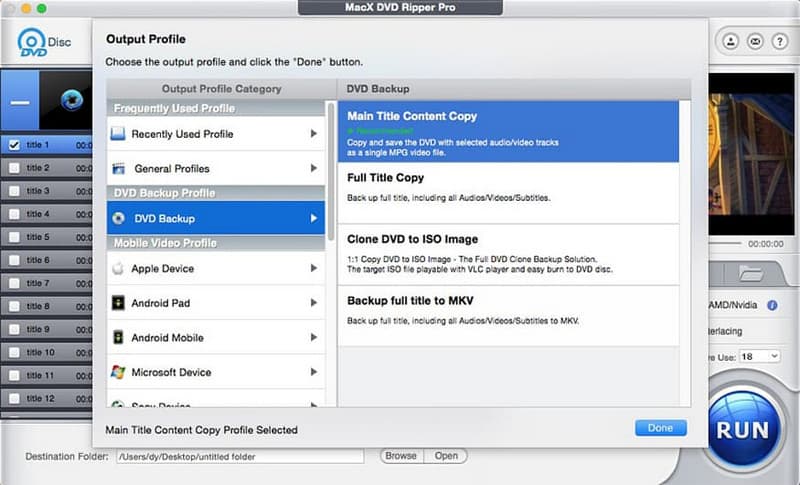
Βήμα 1Εγκαταστήστε το λογισμικό και τοποθετήστε το μη προστατευμένο DVD στον Mac σας.
Βήμα 2Εκκινήστε το πρόγραμμα και κάντε κλικ Δίσκος DVD για να φορτώσετε την πηγή.
Βήμα 3Επιλέξτε ένα προφίλ εξόδου, όπως MP4, στο Γενικά Προφίλ.
Βήμα 4Επιλέξτε έναν φάκελο προορισμού και κάντε κλικ Τρέξιμο για να ξεκινήσει η διαδικασία αποκοπής.
2. VLC Media Player
VLC Media Player περιλαμβάνει μια ενσωματωμένη λειτουργία μετατροπής που μπορεί να εξάγει βίντεο απευθείας από μη προστατευμένα DVD. Για χρήστες που αναζητούν πώς να αντιγράψουν ένα βίντεο από ένα DVD Mac χωρίς να εγκαταστήσουν εξειδικευμένο λογισμικό αντιγραφής, το VLC προσφέρει μια πρακτική εναλλακτική λύση και διάφορες μορφές για να διαλέξετε, το καλύτερη μορφή για αντιγραφή ενός DVD για.
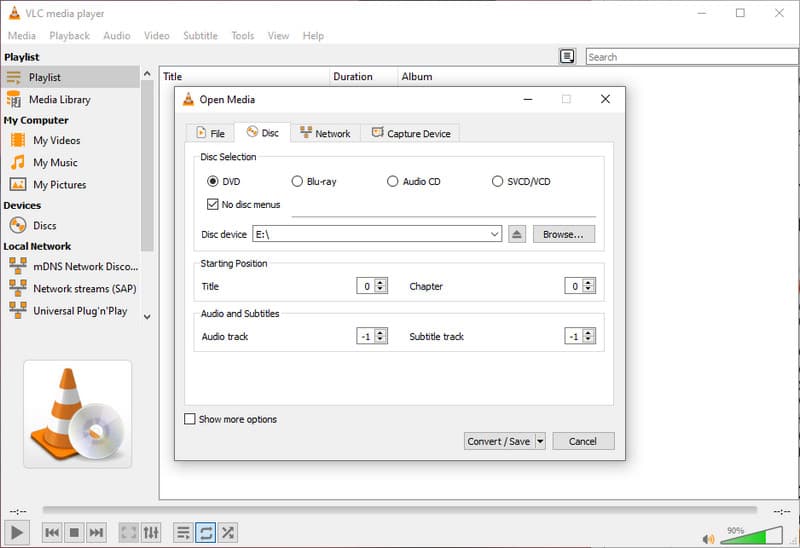
Βήμα 1Εγκαταστήστε το VLC Media Player και τοποθετήστε το μη προστατευμένο DVD σας. Ανοίξτε το VLC, κάντε κλικ στο Αρχείο στο επάνω μενού και επιλέξτε Μετατροπή/Ροή.
Βήμα 2Επιλέξτε το Δίσκος καρτέλα, επιλέξτε DVDκαι κάντε κλικ Άνοιγμα πολυμέσων για να φορτώσετε το περιεχόμενο.
Βήμα 3Επιλέξτε ένα προφίλ, όπως π.χ. H.264 MP4, ορίστε την τοποθεσία αποθήκευσης και κάντε κλικ Σώσει για να ξεκινήσει η διαδικασία.
Μέρος 3: Πώς να αντιγράψετε DVD με προστασία αντιγραφής σε Mac
Τα DVD με προστασία αντιγραφής έχουν σχεδιαστεί για να εμποδίζουν την άμεση αντιγραφή μέσω κρυπτογράφησης, κωδικών περιοχής και δομικής προστασίας. Αυτοί οι περιορισμοί συνήθως οδηγούν σε αποτυχία των τυπικών εργαλείων.
Εξειδικευμένο λογισμικό είναι απαραίτητο για τους χρήστες που θέλουν να βρουν τις καλύτερες λύσεις αντιγραφής DVD για Mac, οι οποίες είναι σε θέση να χειρίζονται κρυπτογραφημένους δίσκους και δεν εμφανίζουν σφάλματα.
1. AVAide DVD Ripper
AVAide DVD Ripper Έχει σχεδιαστεί για να παρακάμπτει την προστασία πνευματικών δικαιωμάτων που συναντάται συνήθως σε εμπορικά DVD, διατηρώντας παράλληλα σταθερή απόδοση σε macOS. Δημιουργεί αντίγραφα ασφαλείας σε αναλογία 1:1 χωρίς καμία επανασυμπίεση της αρχικής δομής βίντεο, των κομματιών ήχου και των υποτίτλων. Το λογισμικό είναι επίσης διαθέσιμο για γρήγορη επεξεργασία με επιτάχυνση υλικού και οι ευέλικτες έξοδοι δίνουν την επιλογή MP4, MOV και MKV. Οι χρήστες μπορούν να ορίσουν τα επίπεδα κωδικοποίησης, ρυθμού μετάδοσης bit και ανάλυσης για να βελτιστοποιήσουν το μέγεθος και την ποιότητα του αρχείου ώστε να ταιριάζουν σε πλήρη αντίγραφα ασφαλείας, καθώς και σε βελτιστοποιημένα αρχεία αναπαραγωγής.
Βήμα 1Κατεβάστε και εγκαταστήστε το AVAide DVD Ripper και, στη συνέχεια, τοποθετήστε το προστατευμένο DVD στον Mac σας.

ΔΩΡΕΑΝ ΛΗΨΗ Για Windows 7 ή νεότερη έκδοση
 Ασφαλής λήψη
ΔΩΡΕΑΝ ΛΗΨΗ Για Mac OS X 10.13 ή νεότερη έκδοση
Ασφαλής λήψηΒήμα 2Εκκινήστε το λογισμικό και κάντε κλικ Φόρτωση DVD για σάρωση και ανάλυση του δίσκου.
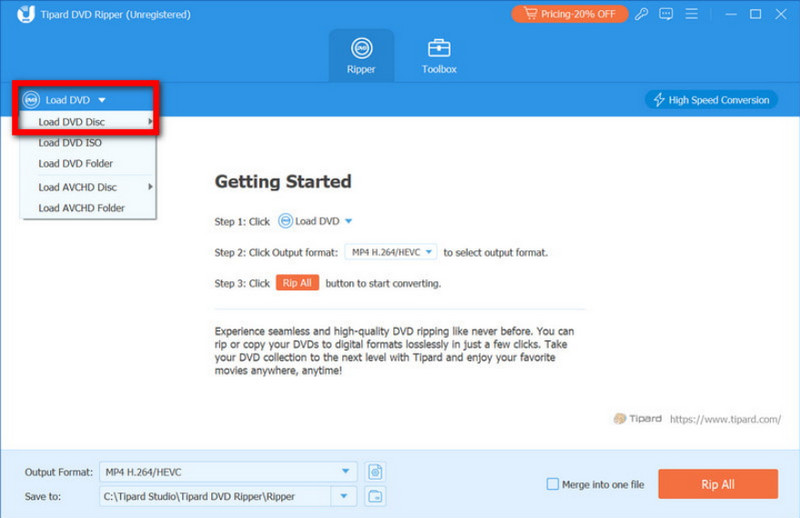
Βήμα 3Επιλέξτε την επιθυμητή μορφή εξόδου ή ενεργοποιήστε την επιλογή αναλογίας 1:1 για δημιουργία αντιγράφων ασφαλείας πλήρους ποιότητας.
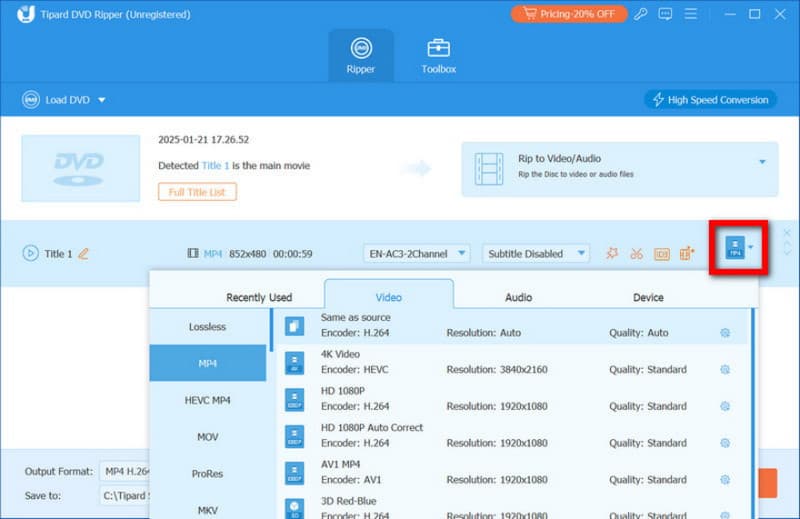
Βήμα 4Επιλέξτε τον φάκελο προορισμού και κάντε κλικ Rip All για να ξεκινήσει η διαδικασία μετατροπής.
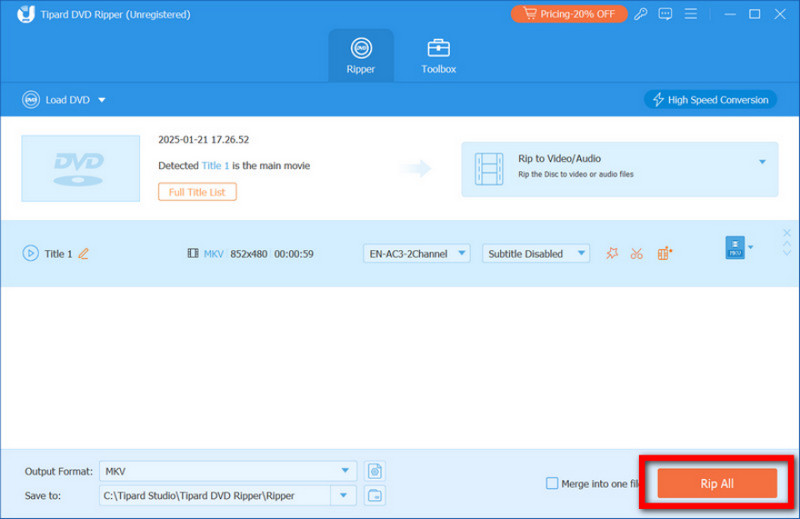
2. Χειρόφρενο
Χειρόφρενο είναι γνωστό ως αξιόπιστο δωρεάν λογισμικό αντιγραφής DVD για Mac. Από προεπιλογή, λειτουργεί με μη προστατευμένους δίσκους, αλλά ορισμένοι χρήστες το ρυθμίζουν ώστε να διαβάζει συγκεκριμένα προστατευμένα DVD. Προσφέρει λεπτομερή έλεγχο της συμπίεσης, της ανάλυσης, του ρυθμού καρέ και της μορφής εξόδου, καθιστώντας το κατάλληλο για βελτιστοποιημένα αρχεία αναπαραγωγής.
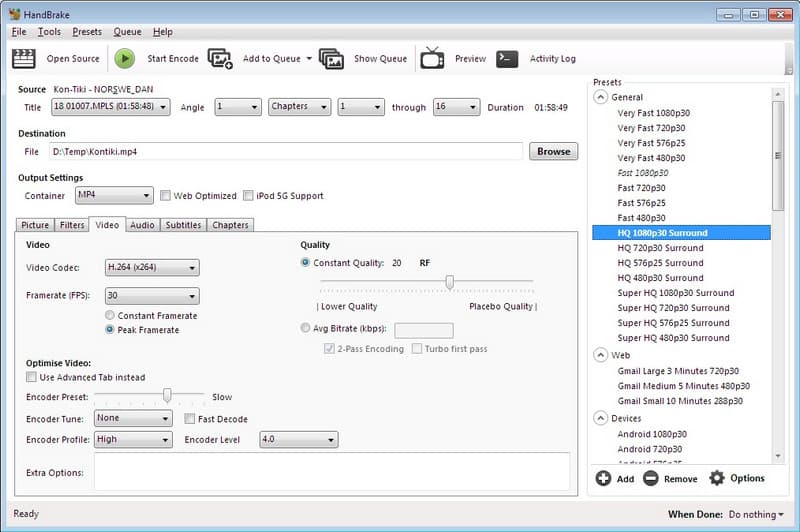
Βήμα 1Τοποθετήστε το DVD και αφήστε το πρόγραμμα να σαρώσει πλήρως τη δομή του δίσκου πριν επιλέξετε έναν τίτλο.
Βήμα 2Ελέγξτε τη λίστα των ανιχνευμένων τίτλων και επιλέξτε το κύριο χαρακτηριστικό με βάση τη διάρκεια και όχι το μέγεθος του αρχείου. Επιλέξτε μια προεπιλογή που ταιριάζει με τον στόχο σας, όπως υψηλή ποιότητα ή έξοδο συμβατή με συσκευές και, στη συνέχεια, επιβεβαιώστε ότι η μορφή κοντέινερ είναι MP4 ή MKV.
Βήμα 3Προσαρμόστε το bitrate ή την ανάλυση, εάν χρειάζεται, επιλέξτε την τοποθεσία αποθήκευσης και κάντε κλικ στο Αρχή για να ξεκινήσει η διαδικασία κωδικοποίησης ενώ παρακολουθείται ο πίνακας προόδου για σφάλματα.
3. Δημιουργήστε MKV
Είναι αντιγραφή ενός DVD στο HandBrake δύσκολο να το χειριστείτε; Αν ναι, δοκιμάστε να χρησιμοποιήσετε MakeMKVΈχει σχεδιαστεί για την ανάγνωση DVD και την αφαίρεση ορισμένων τύπων προστασίας από αντιγραφή κατά την εξαγωγή. Για χρήστες που αναζητούν πώς να αντιγράψουν DVD από Mac διατηρώντας παράλληλα την αρχική ποιότητα, το MakeMKV επικεντρώνεται στη δημιουργία πλήρων αντιγράφων ασφαλείας MKV χωρίς να χρειάζεται να επανακωδικοποιηθεί η ροή βίντεο.
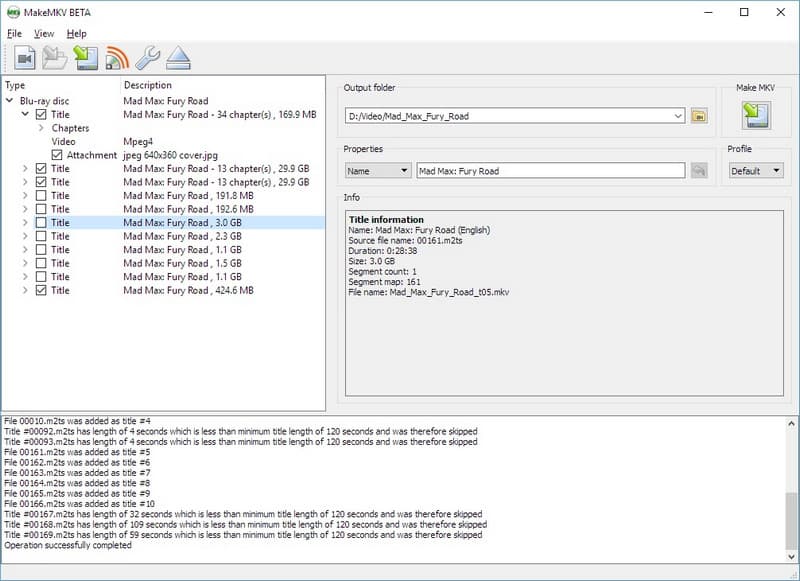
Βήμα 1Εγκαταστήστε το MakeMKV και εκκινήστε το λογισμικό και κάντε κλικ στο εικονίδιο της μονάδας DVD για να σαρώσετε τον δίσκο.
Βήμα 2Επιλέξτε τον κύριο τίτλο της ταινίας και επιλέξτε τα κομμάτια ήχου και υποτίτλων που θέλετε να διατηρήσετε.
Βήμα 3Επιλέξτε έναν φάκελο εξόδου και κάντε κλικ Κάντε MKV για να ξεκινήσει η διαδικασία εξαγωγής.
Λάβετε υπόψη ότι η παράκαμψη της προστασίας από αντιγραφή ενδέχεται να υπόκειται σε περιορισμούς σε ορισμένες περιοχές. Να ελέγχετε πάντα την τοπική νομοθεσία περί πνευματικών δικαιωμάτων πριν επιχειρήσετε να αντιγράψετε κρυπτογραφημένα DVD.
Η αντιγραφή DVD σε Mac απαιτεί περισσότερα από το πάτημα ενός κουμπιού μετατροπής. Πρέπει να γνωρίζετε εάν ο δίσκος διαθέτει άδεια χρήσης, ποια εργαλεία είναι χρήσιμα για εσάς και πώς εφαρμόζονται οι τοπικοί νόμοι περί πνευματικών δικαιωμάτων. Το κανονικό λογισμικό μπορεί να χρησιμοποιηθεί για τη λειτουργία μη προστατευμένων DVD, ενώ οι κρυπτογραφημένοι δίσκοι απαιτούν πιο σύνθετες λύσεις και εξέταση των ορίων του νόμου. Η μορφή εξόδου, το επίπεδο συμπίεσης και η ποιότητα των αντιγράφων ασφαλείας επηρεάζουν επίσης τη μακροπρόθεσμη αναπαραγωγή και αποθήκευση. Εάν αναζητούσατε... πώς να αντιγράψετε ένα DVD σε έναν υπολογιστή Mac, το πιο σημαντικό βήμα είναι η επιλογή της σωστής μεθόδου για τον συγκεκριμένο δίσκο και τον σκοπό σας, διατηρώντας παράλληλα την ποιότητα και παραμένοντας συμβατοί.
ΣΧΕΤΙΚΑ ΜΕ ΤΟΝ ΣΥΓΓΡΑΦΕΑ

Το καλύτερο εργαλείο για την αντιγραφή και τη μετατροπή του αρχείου εικόνας DVD Disc/Folder/ISO σε διάφορες μορφές.
Αντιγραφή Blu-ray & DVD