Σχίζοντας ένα DVD με προστασία αντιγραφής μπορεί να είναι απογοητευτική επειδή η προστασία αντιγραφής εμποδίζει την πρόσβαση στο περιεχόμενο. Έχει σχεδιαστεί για να προστατεύει το DVD, αλλά συχνά εμποδίζει τους χρήστες να δημιουργούν προσωπικά αντίγραφα ασφαλείας ή να παρακολουθούν ταινίες σε άλλες συσκευές.
Αλλά μην ανησυχείτε πια, είμαστε εδώ για να σας βοηθήσουμε με αυτό. Έχουμε τέσσερις τρόπους για να αντιγράψετε ένα DVD με προστασία αντιγραφής, φτιαγμένους για εσάς. Εξερευνήστε λοιπόν κάθε προσέγγιση τώρα και ξεκινήστε να αποθηκεύετε τις ταινίες σας!
- Μέρος 1: Γρήγορη επισκόπηση όλων των εργαλείων που αναφέρονται
- Μέρος 2: Ο καλύτερος τρόπος για να αντιγράψετε ένα DVD με προστασία αντιγραφής
- Μέρος 3: Πώς να αντιγράψετε ένα DVD με προστασία αντιγραφής μέσω του MakeMKV
- Μέρος 4: Πώς να αντιγράψετε ένα DVD με προστασία αντιγραφής με VLC
- Μέρος 5: Πώς να αντιγράψετε ένα DVD με προστασία αντιγραφής χρησιμοποιώντας το HandBrake
- Μέρος 6. Συχνές ερωτήσεις σχετικά με τα DVD με προστασία αντιγραφής
Μέρος 1: Γρήγορη επισκόπηση όλων των εργαλείων που αναφέρονται
Πριν επιλέξετε το σωστό DVD ripper για DVD με προστασία αντιγραφής, είναι χρήσιμο να δείτε πώς συγκρίνεται κάθε εργαλείο. Παρακάτω ακολουθεί μια γρήγορη επισκόπηση των εργαλείων που αναφέρονται, παρουσιάζοντας την υποστήριξη συστήματος, τον χειρισμό της προστασίας αντιγραφής, τις μορφές εξόδου και τι κάνει καλύτερα το καθένα.
| Εργαλεία | Συμβατά λειτουργικά συστήματα | Υποστηριζόμενα DVD και προστασίες | Υποστηριζόμενες μορφές εξόδου | Το καλύτερο για |
| AVAide DVD Ripper | Windows & Mac | Μπορεί να αντιγράψει DVD που προστατεύονται από CSS, κωδικούς περιοχής και προηγμένες προστασίες αντιγραφής με μεγάλη επιτυχία. | Υποστηρίζει MP4, MKV, AVI, MOV και πολλές άλλες δημοφιλείς μορφές βίντεο. | Για χρήστες που θέλουν τον ευκολότερο και πιο αξιόπιστο τρόπο αντιγραφής DVD με προστασία αντιγραφής με ευέλικτες επιλογές εξόδου. |
| MakeMKV | Windows, Mac και Linux | Υποστηρίζει DVD και Blu-ray που προστατεύονται από CSS, AACS, BD+ και ορισμένα κλειδώματα περιοχής. | Μπορεί μόνο μετατροπή DVD σε MKV. | Για χρήστες που θέλουν αντίγραφα ασφαλείας DVD ή Blu-ray χωρίς απώλειες με διατηρημένη την αρχική τους καθαρότητα. |
| VLC | Windows, Mac και Linux | Μπορεί να διαβάσει DVD με προστασία CSS και κλειδωμένη περιοχή μόνο όταν είναι εγκατεστημένο το libdvdcss. | Επιτρέπει στους χρήστες να μετατρέπουν DVD σε MP4, MKV, AVI και άλλες μορφές. | Για χρήστες που χρειάζονται ένα δωρεάν πρόγραμμα για εύκολη αντιγραφή DVD και βασική αναπαραγωγή. |
| Χειρόφρενο | Windows, Mac και Linux | Μπορεί να αντιγράψει ορισμένα CSS και DVD με κλειδωμένη περιοχή με τη βοήθεια του libdvdcss. | Υποστηρίζει μορφές εξόδου όπως MP4, MKV και WebM. | Για χρήστες με τεχνολογικές γνώσεις που θέλουν πλήρη έλεγχο των ρυθμίσεων ευκρίνειας κατά την αντιγραφή παλαιότερων DVD. |
Μέρος 2: Ο καλύτερος τρόπος για να αντιγράψετε ένα DVD με προστασία αντιγραφής
Η ευκολότερη και πιο αξιόπιστη προσέγγιση για να αντιγράψετε ένα DVD με προστασία αντιγραφής είναι να χρησιμοποιήσετε ένα πρόγραμμα που κάνει τη δύσκολη δουλειά για εσάς. Αυτό το πρόγραμμα δεν είναι άλλο από το AVAide DVD RipperΔιαχειρίζεται εύκολα την προστασία CSS, την κρυπτογράφηση AACS, την κρυπτογράφηση APS και τα DVD με κλειδωμένο περιβάλλον.
Διατηρεί επίσης την αρχική σαφήνεια και δομή, όπως τα κεφάλαια, τα κομμάτια ήχου και οι υπότιτλοι. Επιπλέον, υποστηρίζει δημοφιλείς μορφές, όπως MP4, MKV, MOV, AVI, WMV, FLV, και σπάνιες μορφές, όπως 3GP και MTS. Με έως και 30 φορές μεγαλύτερη ταχύτητα, οι περισσότερες ταινίες ολοκληρώνονται σε λίγα λεπτά.
Βήμα 1Πρώτα απ 'όλα, κατεβάστε το AVAide DVD Ripper στον υπολογιστή σας με Windows ή Mac χρησιμοποιώντας το Κατεβάστε κουμπιά παρακάτω. Στη συνέχεια, ακολουθήστε τον οδηγό εγκατάστασης στην οθόνη. Μόλις τελειώσετε, ανοίξτε το πρόγραμμα και ετοιμάστε το για χρήση.

ΔΩΡΕΑΝ ΛΗΨΗ Για Windows 7 ή νεότερη έκδοση
 Ασφαλής λήψη
ΔΩΡΕΑΝ ΛΗΨΗ Για Mac OS X 10.13 ή νεότερη έκδοση
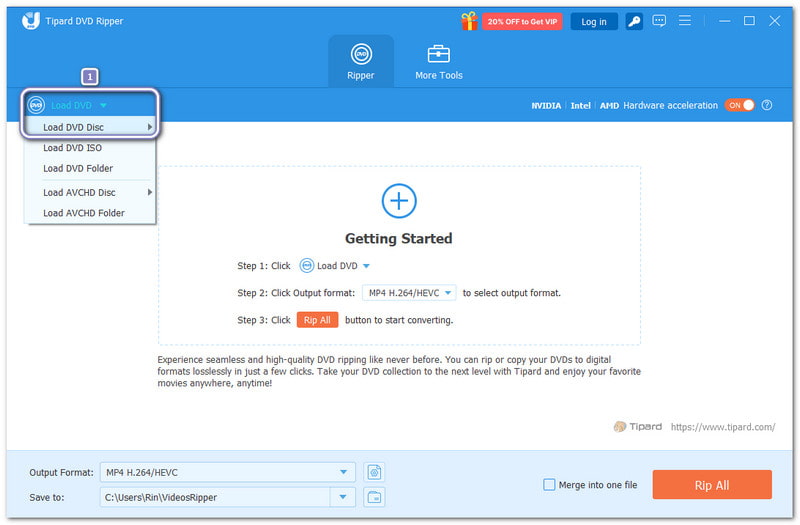
Ασφαλής λήψηΒήμα 2Πάρτε το DVD σας και τοποθετήστε το στη μονάδα οπτικού δίσκου του υπολογιστή σας. Στη συνέχεια, κάντε κλικ στο Φόρτωση DVD και επιλέξτε Δίσκος DVDΑφού εντοπιστεί ο δίσκος, επιλέξτε Κύριος τίτλος, το οποίο επιλέγεται από προεπιλογή για την κύρια ταινία, ή επιλέξτε Πλήρης Λίστα Τίτλων αν θέλετε να αντιγράψετε επιπλέον βίντεο, επεισόδια ή επιπλέον περιεχόμενο.
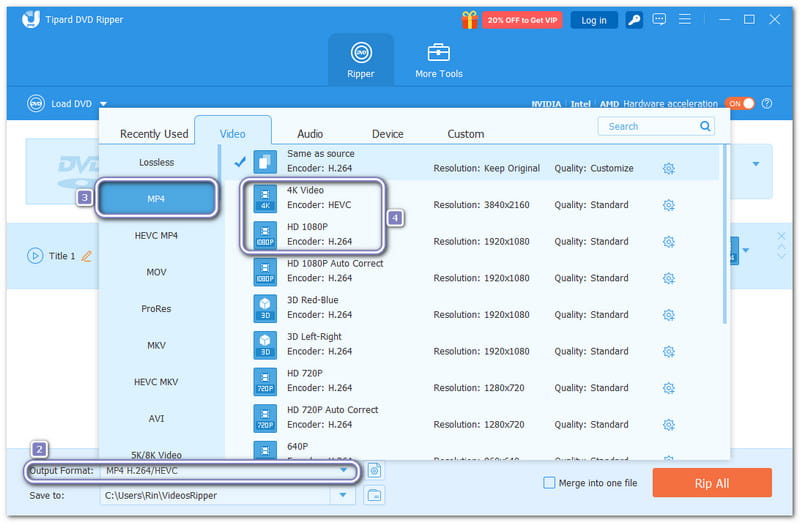
Βήμα 3Ανοιξε το Μορφή εξόδου αναπτυσσόμενο μενού και επιλέξτε MP4, MKVή άλλη μορφή. Στη δεξιά πλευρά, επιλέξτε HD 1080P ή 4Κ για πιο καθαρό βίντεο. Μπορείτε επίσης να το αφήσετε στην αρχική του καθαρότητα.
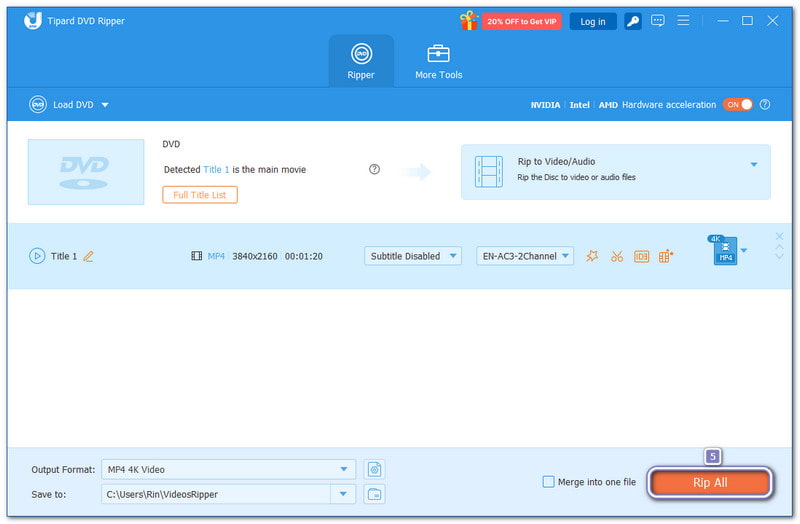
Βήμα 4Μόλις ρυθμιστούν όλα, κάντε κλικ στο Rip All για να ξεκινήσετε την αφαίρεση της προστασίας αντιγραφής DVD και τη μετατροπή του δίσκου. Περιμένετε μέχρι να ολοκληρωθεί η διαδικασία. Στη συνέχεια, θα λάβετε ένα πλήρως αντιγραμμένο DVD αποθηκευμένο στον τοπικό σας φάκελο με την ίδια δομή ή βελτιωμένη ευκρίνεια, έτοιμο για αναπαραγωγή ή μεταφορά σε οποιαδήποτε συσκευή θέλετε.
Μέρος 3: Πώς να αντιγράψετε ένα DVD με προστασία αντιγραφής μέσω του MakeMKV
Η γρήγορη αντιγραφή χωρίς απώλεια ευκρίνειας είναι αυτό που θέλουν πολλοί χρήστες, και το MakeMKV κάνει ακριβώς αυτό. Εστιάζει στη μετατροπή DVD με προστασία αντιγραφής σε καθαρά αρχεία MKV χωρίς επανακωδικοποίηση. Λειτουργεί επίσης καλά με CSS, κωδικοί περιοχής, ακόμη και δύσκολες δομές δίσκων. Επιπλέον, είναι ιδανικό για αντίγραφα ασφαλείας. Αυτό συμβαίνει επειδή διατηρεί ανέπαφα τα κεφάλαια, τα κομμάτια ήχου και τα μεταδεδομένα. Ωστόσο, τα αρχεία εξόδου μπορεί να είναι μεγάλα.
Παρακάτω είναι ένας οδηγός βήμα προς βήμα για το πώς να αντιγράψετε ένα DVD με προστασία αντιγραφής χρησιμοποιώντας το MakeMKV:
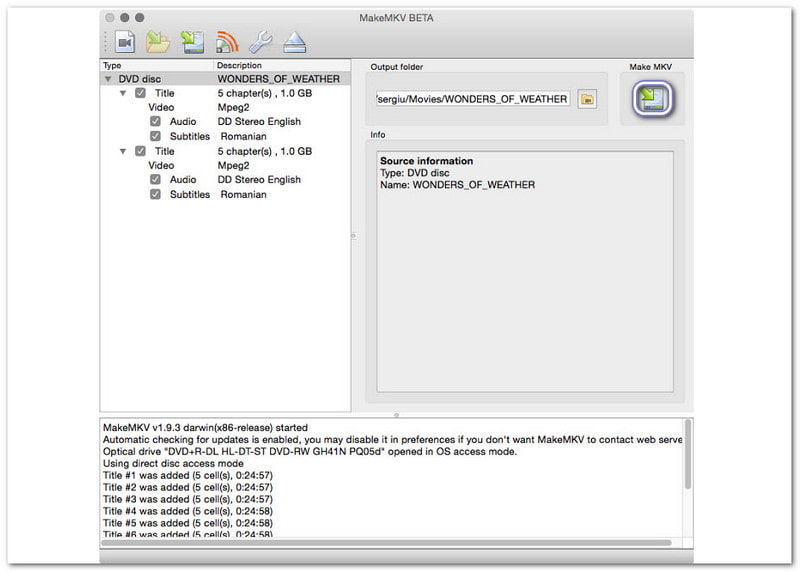
Βήμα 1Τοποθετήστε το DVD στη μονάδα οπτικού δίσκου. Στη συνέχεια, ανοίξτε το MakeMKV και κάντε κλικ στο Οπτική μονάδα δίσκου επιλογή ώστε το πρόγραμμα να μπορεί να διαβάσει τον δίσκο.
Βήμα 2Περιμένετε όσο το MakeMKV ελέγχει τον δίσκο. Μόλις σαρωθεί, το MakeMKV εμφανίζει το DVD ως λίστα. Ήρθε η ώρα να επιλέξετε τον κύριο τίτλο, τα κομμάτια ήχου και τους υπότιτλους που θέλετε να διατηρήσετε.
Βήμα 3Κάντε κλικ στο Ντοσιέ για να επιλέξετε πού θα αποθηκευτεί το αρχείο MKV. Τέλος, πατήστε το MakeMKV κουμπί για να ξεκινήσει η αντιγραφή. Μπορείτε να παρακολουθήσετε την πρόοδο στην οθόνη.
Μέρος 4: Πώς να αντιγράψετε ένα DVD με προστασία αντιγραφής με VLC
Είναι βέβαιο ότι πολλοί γνωρίζουν το VLC ως πρόγραμμα αναπαραγωγής πολυμέσων, αλλά μπορεί επίσης να αντιγράψει DVD με προστασία αντιγραφής. Γίνεται χρήσιμο όταν συνδυάζεται με το libdvdcss, το οποίο το βοηθά να διαβάζει δίσκους με προστασία CSS και regional locked. Υποστηρίζει πολλές μορφές εξόδου, δίνοντας στους χρήστες μεγαλύτερη ευελιξία. Ωστόσο, εξακολουθεί να δυσκολεύεται με προηγμένες προστασίες και μεγάλες συλλογές.
Βήμα 1Μεταβείτε στον κύριο ιστότοπο του VLC και εγκαταστήστε την έκδοση για υπολογιστές.
Βήμα 2Εγκαθιστώ libdvdcss ώστε το VLC να μπορεί να διαβάσει προστατευμένους δίσκους. Στα Windows, τοποθετήστε το αρχείο DLL libdvdcss μέσα στον φάκελο πρόσθετων VLC. Σε Mac, αντιγράψτε το αρχείο dylib στον φάκελο της τοπικής βιβλιοθήκης.
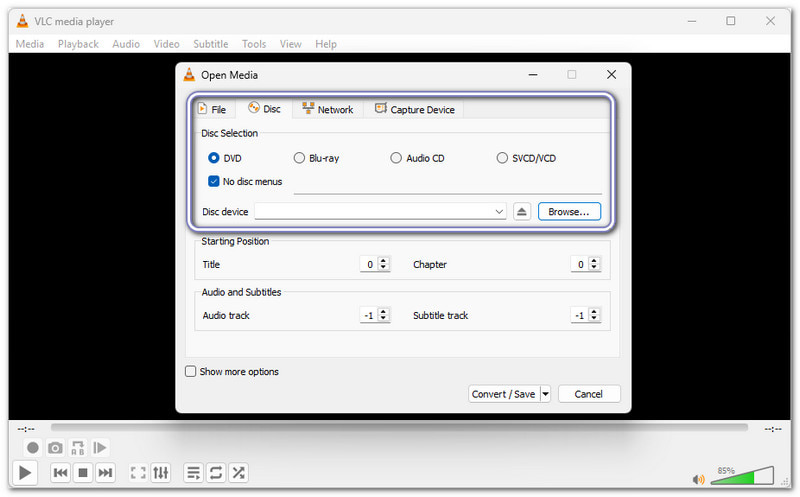
Βήμα 3Τώρα, ανοίξτε το VLC και κάντε κλικ στο Μεσο ΜΑΖΙΚΗΣ ΕΝΗΜΕΡΩΣΗΣ, μετά επιλέξτε Μετατροπή / ΑποθήκευσηΣτη συνέχεια, επιλέξτε το Δίσκος καρτέλα, επιλέξτε DVDκαι επιλέξτε τη σωστή μονάδα DVD.
Βήμα 4Επιλέξτε ένα προφίλ εξόδου, ορίστε τη θέση του αρχείου και κάντε κλικ στο Αρχή Το VLC θα ξεκινήσει την αντιγραφή του DVD, ακόμα κι αν έχει προστασία αντιγραφής, και θα το αποθηκεύσει στον υπολογιστή σας.
Μέρος 5: Πώς να αντιγράψετε ένα DVD με προστασία αντιγραφής χρησιμοποιώντας το HandBrake
Ο προσαρμοσμένος έλεγχος είναι το πλεονέκτημα του HandBrake. Σας επιτρέπει να ρυθμίσετε με ακρίβεια την καθαρότητα του βίντεο, το μέγεθος του αρχείου και τις μορφές. Αν θέλετε να αντιγράψετε DVD με προστασία αντιγραφής, θα πρέπει να γνωρίζετε ότι από μόνο του, το HandBrake δεν μπορεί να παραβιάσει την προστασία αντιγραφής DVD. Αλλά με εγκατεστημένο το libdvdcss, μπορεί να χειριστεί ορισμένα CSS και DVD με κλειδωμένη περιοχή. Ωστόσο, η διαδικασία μπορεί να είναι αργή και η διεπαφή μπορεί να μπερδέψει τους αρχάριους.
Βήμα 1Αποκτήστε το HandBrake από τον κύριο ιστότοπο. Εγκαταστήστε την έκδοση που ταιριάζει στο σύστημά σας, είτε Windows, Mac είτε Linux.
Βήμα 2Εγκαθιστώ libdvdcssκαι, στη συνέχεια, επανεκκινήστε τον υπολογιστή σας ώστε το HandBrake να το εντοπίσει.
Βήμα 3Τώρα, τοποθετήστε το DVD και εκτελέστε το HandBrake. Στη συνέχεια, επιλέξτε το DVD από τη λίστα πηγών. Το HandBrake θα σαρώσει και θα εμφανίσει τους διαθέσιμους τίτλους.
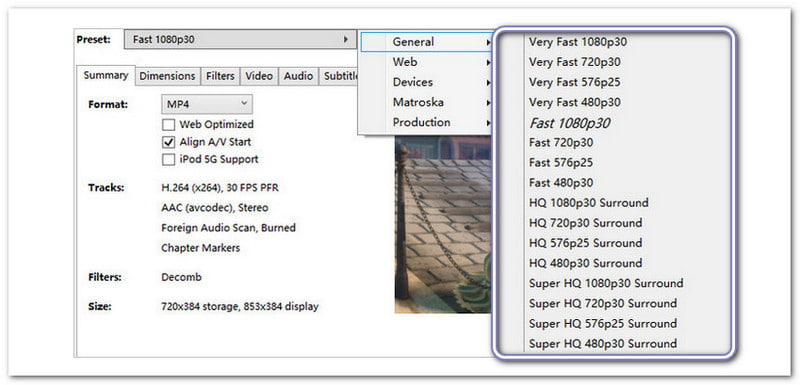
Βήμα 4Επιλέξτε μια προεπιλογή όπως Σούπερ HQ 480p ή 576p. Χρήση H.264 για καλύτερη αναπαραγωγή. Διατηρήστε τη ρύθμιση ποιότητας μεταξύ RF 18 και 22.
Βήμα 5Κτύπημα Ξεφυλλίζω για να ονομάσετε το αρχείο και να επιλέξετε μια θέση αποθήκευσης. Για το τελευταίο βήμα, κάντε κλικ στο Ξεκινήστε το Encode κουμπί και περιμένετε να ολοκληρωθεί η γραμμή προόδου.
Μέρος 6. Συχνές ερωτήσεις σχετικά με τα DVD με προστασία αντιγραφής
Ποιο DVD ripper μπορεί να διαχειριστεί την προστασία Sony ARccOS;
Τα προγράμματα ripper με προηγμένη διαχείριση σφαλμάτων και δομική ανάλυση μπορούν να παρακάμψουν το Sony ARccOS. Τα τυπικά προγράμματα ripper χωρίς υποστήριξη προστασίας συνήθως αποτυγχάνουν ή παγώνουν κατά την ανάλυση.
Πώς μπορώ να καταλάβω εάν ένα DVD διαθέτει προστασία αντιγραφής;
Ενδέχεται να δείτε μη φυσιολογικό αριθμό τίτλων (δεκάδες ψεύτικοι τίτλοι), εξαιρετικά μεγάλα ή μικροσκοπικά αρχεία VOB ή σφάλματα αντιγραφής σε συγκεκριμένους τομείς.
Πώς να αντιγράψετε DVD με τίτλο 99 χωρίς να κολλήσει το λογισμικό;
Χρησιμοποιήστε λογισμικό που αναγνωρίζει αυτόματα την κύρια ταινία και αγνοεί τους ψεύτικους τίτλους, ενεργοποιήστε τη λειτουργία ασφαλούς/συμβατότητας και αποφύγετε την αντιγραφή όλων των τίτλων ταυτόχρονα. Θα πρέπει να επιλέξετε μόνο τη σωστή λίστα αναπαραγωγής.
Η αντιγραφή ενός κρυπτογραφημένου DVD μειώνει την ποιότητα του βίντεο;
Όχι. Η ίδια η αποκρυπτογράφηση δεν μειώνει την ποιότητα. Η απώλεια ποιότητας συμβαίνει μόνο εάν επανακωδικοποιήσετε με ρυθμίσεις απώλειες. Η άμεση αντιγραφή ή η μη απώλειες remux διατηρεί το αρχικό βίντεο άθικτο.
Ορίστε! Έχετε μάθει πώς να αντιγράψετε ένα DVD με προστασία αντιγραφήςΗ ερώτησή μας προς εσάς τώρα είναι, ποιο εργαλείο αισθάνεστε πιο άνετα χρησιμοποιώντας ή ανυπομονείτε να χρησιμοποιήσετε;
Εάν εξακολουθείτε να μην είστε σίγουροι, σας συνιστούμε AVAide DVD RipperΜπορεί να χειριστεί δίσκους με κρυπτογράφηση CSS, APS, κρυπτογράφηση AACS και DVD με κλειδωμένη περιοχή με ευκολία. Επίσης, με γρήγορη και ακριβή αντιγραφή και διατηρημένη την αρχική καθαρότητα, είναι αυτό που πραγματικά χρειάζεστε.
Το καλύτερο εργαλείο για την αντιγραφή και τη μετατροπή του αρχείου εικόνας DVD Disc/Folder/ISO σε διάφορες μορφές.
Αντιγραφή Blu-ray & DVD