Τα DVD συνδέονται με μια συγκεκριμένη περιοχή, γι' αυτό και ορισμένοι δίσκοι DVD δεν μπορούν να αναπαραχθούν σε άλλη χώρα. Αυτοί οι περιορισμοί είναι γνωστοί ως Κωδικοί περιοχής DVD. Αν έχετε ένα DVD που δεν λειτουργεί στη συσκευή αναπαραγωγής σας, αυτό σημαίνει ότι τίθεται σε ισχύ ο περιορισμός περιοχής, γι' αυτό και πρέπει να ελέγξετε τον κωδικό περιοχής. Το ίδιο ισχύει και για τις μονάδες DVD του υπολογιστή, οι οποίες ενδέχεται να σας επιτρέπουν να αλλάζετε την περιοχή τους για περιορισμένο αριθμό φορών. Σε αυτόν τον οδηγό, θα μάθετε περισσότερα σχετικά με τη λειτουργία των κωδικών περιοχής, πώς να τον ελέγξετε και τι μπορείτε να κάνετε όταν ο δίσκος και η συσκευή αναπαραγωγής χρησιμοποιούν διαφορετικές περιοχές.
- Μέρος 1. Τι είναι οι κωδικοί περιοχής DVD
- Μέρος 2. Κωδικοί περιοχής DVD - Πλήρης λίστα ανά χώρα
- Μέρος 3. Πώς να ελέγξετε την τρέχουσα περιοχή του DVD player σας
- Μέρος 4. Πώς να αλλάξετε τον κωδικό περιοχής DVD σε έναν υπολογιστή
- Μέρος 5. Πώς να κάνετε το DVD player σας χωρίς περιοχές
- Μέρος 6. Κωδικοί περιοχής DVD σε κονσόλες παιχνιδιών
- Μπόνους: Πώς να αναπαράγετε το DVD σας σε οποιαδήποτε συσκευή χωρίς κωδικό περιοχής
Μέρος 1. Τι είναι οι κωδικοί περιοχής DVD
Ορισμός
Οι κωδικοί περιοχής DVD είναι περιορισμοί που τίθενται στα DVD για να ελέγχεται το πού μπορούν να αναπαραχθούν. Αυτό το σύστημα κωδικοποίησης περιοχής DVD χωρίζει τα DVD σε διαφορετικές περιοχές με βάση τις αγορές για τις οποίες προορίζονται και κάθε DVD έχει έναν κωδικό περιοχής. Η συσκευή αναπαραγωγής πρέπει να υποστηρίζει αυτήν την περιοχή για να αναπαράγεται κανονικά ο δίσκος.
Πώς λειτουργεί
Όταν εισάγετε ένα DVD στη συσκευή αναπαραγωγής, αυτή ελέγχει την περιοχή του δίσκου με βάση τη δική της ρύθμιση περιοχής. Για παράδειγμα, ένας δίσκος DVD με κωδικό περιοχής 1 έχει σχεδιαστεί για αναπαραγωγή σε συσκευή αναπαραγωγής Περιοχής 1. Εάν ο δίσκος και η συσκευή αναπαραγωγής χρησιμοποιούν διαφορετική περιοχή, τότε το DVD ενδέχεται να μην αναπαράγεται.
Γιατί υπάρχουν οι κωδικοί περιοχής
Οι περιφερειακοί κωδικοί έχουν σχεδιαστεί για να βοηθούν τα κινηματογραφικά στούντιο στη ρύθμιση της διανομής DVD στην αγορά. Μπορούν να χρησιμοποιηθούν για τον έλεγχο των χρόνων κυκλοφορίας, της τιμολόγησης και των όρων αδειοδότησης μεταξύ χωρών. Για παράδειγμα, το DVD Περιοχής 1 των ΗΠΑ αφορά τις Ηνωμένες Πολιτείες και άλλες χώρες της Περιοχής 1.
Συσκευές αναπαραγωγής DVD έναντι μονάδων DVD:
Οι αυτόνομες συσκευές αναπαραγωγής DVD συνδέονται με τις τηλεοράσεις και συνήθως είναι κωδικοποιημένες σε μία περιοχή, επομένως μπορούν να αναπαράγουν μόνο δίσκους που ταιριάζουν με την περιοχή που τους έχει ανατεθεί. Σε αντίθεση με τη μονάδα DVD υπολογιστή, προσφέρει ευελιξία σε Windows και Mac. Σας επιτρέπουν να αλλάξετε τις ρυθμίσεις περιοχής. Ωστόσο, ο αριθμός των αλλαγών είναι περιορισμένος, επομένως θα πρέπει να ελέγξετε την τρέχουσα περιοχή πριν την αλλάξετε.
Μέρος 2. Κωδικοί περιοχής DVD - Πλήρης λίστα ανά χώρα
Τα DVD χωρίζονται σε έξι κύριες περιοχές με περιορισμούς, καθεμία από τις οποίες καλύπτει συγκεκριμένες χώρες και περιοχές. Ο παρακάτω πίνακας θα σας δώσει μια ιδέα για το ποιοι και πού ισχύουν οι περιορισμοί:
| Περιοχή DVD | Χώρες και Εδάφη |
| Περιοχή DVD 1 | Ηνωμένες Πολιτείες, Καναδάς, εδάφη των ΗΠΑ |
| Περιοχή DVD 2 | Ιαπωνία, Ευρώπη, Γροιλανδία, Αίγυπτος, Μέση Ανατολή, Νότια Αφρική και γαλλικά υπερπόντια εδάφη |
| Περιοχή DVD 3 | Νοτιοανατολική Ασία, Νότια Κορέα, Χονγκ Κονγκ, Μακάο και Ταϊβάν |
| Περιοχή DVD 4 | Αυστραλία, Νέα Ζηλανδία, Μεξικό, Κεντρική Αμερική, Νότια Αμερική και Καραϊβική |
| Περιοχή DVD 5 | Ρωσία, Ανατολική Ευρώπη, Ινδία, Αφρική, Βόρεια Κορέα, Μογγολία και Κεντρική Ασία |
| Περιοχή DVD 6 | Κίνα |
Ένα DVD μπορεί επίσης να φέρει την ένδειξη Περιοχή 0 ή Όλες οι περιοχές, πράγμα που σημαίνει ότι αυτοί οι δίσκοι έχουν σχεδιαστεί για αναπαραγωγή σε συσκευές αναπαραγωγής DVD ανεξάρτητα από την περιοχή που τους έχει εκχωρηθεί. Ωστόσο, η πραγματική συμβατότητα μπορεί να εξαρτάται από τη συσκευή αναπαραγωγής και τη μορφή του δίσκου.
Μέρος 3. Πώς να ελέγξετε την τρέχουσα περιοχή του DVD player σας
Πριν από την αναπαραγωγή ενός DVD από άλλη χώρα ή την αλλαγή της ρύθμισης περιοχής, ελέγξτε ποια περιοχή υποστηρίζει τη συσκευή σας. Η μέθοδος εξαρτάται από το αν χρησιμοποιείτε αυτόνομη συσκευή αναπαραγωγής DVD ή μονάδα DVD υπολογιστή.
Ελέγξτε μια αυτόνομη συσκευή αναπαραγωγής DVD
Για ένα αυτόνομο ασύρματη συσκευή αναπαραγωγής DVD, ελέγξτε το εγχειρίδιο της συσκευής αναπαραγωγής, την ετικέτα του προϊόντος ή τις προδιαγραφές του κατασκευαστή για πληροφορίες σχετικά με την περιοχή της. Μπορείτε επίσης να βρείτε τη ρύθμιση στο μενού πληροφοριών συστήματος της συσκευής αναπαραγωγής. Για παράδειγμα, μια συσκευή αναπαραγωγής που υποστηρίζει τον κωδικό περιοχής DVD 2 έχει σχεδιαστεί για δίσκους Περιοχής 2. Εάν οι πληροφορίες δεν εμφανίζονται καθαρά, ελέγξτε την τεκμηρίωση του κατασκευαστή για το συγκεκριμένο μοντέλο σας.
Έλεγχος μονάδας DVD υπολογιστή
Η περιοχή μιας μονάδας DVD μπορεί να εντοπιστεί στα Windows μέσω της Διαχείρισης Συσκευών. Ανοίξτε τη Διαχείριση Συσκευών, στη συνέχεια αναπτύξτε τις μονάδες DVD/CD-ROM, κάντε δεξί κλικ στη μονάδα DVD και επιλέξτε Ιδιότητες. Ελέγξτε την καρτέλα Περιοχή DVD για να δείτε την περιοχή στην οποία βρίσκεστε αυτήν τη στιγμή και τον αριθμό των επιτρεπόμενων αλλαγών.
Ένας δίσκος που έχει κωδικό περιοχής DVD 0 αναφέρεται συνήθως ως "Όλες οι περιοχές" και δεν θα έχει περιορισμό κωδικού περιοχής DVD. Ωστόσο, δεν ακολουθεί πάντα τη μορφή του DVD player και του δίσκου. Σε Mac, οι διαθέσιμες πληροφορίες περιοχής εξαρτώνται από τη μονάδα DVD και την έκδοση MacOS. Οι αλλαγές είναι περιορισμένες, οπότε βεβαιωθείτε ότι έχετε ελέγξει τις πληροφορίες της μονάδας δίσκου ή του συστήματος πριν αλλάξετε την περιοχή.
Μέρος 4. Πώς να αλλάξετε τον κωδικό περιοχής DVD σε έναν υπολογιστή
Εάν η μονάδα DVD και ο δίσκος σας χρησιμοποιούν διαφορετικές περιοχές, ίσως μπορέσετε να αλλάξετε τη ρύθμιση περιοχής μονάδας δίσκου. Τα Windows σάς επιτρέπουν να αλλάξετε την περιοχή DVD μέσω των ιδιοτήτων της μονάδας δίσκου, αλλά ο αριθμός των αλλαγών είναι περιορισμένος.
Στα Windows:
Βήμα 1Ανοιξε το Διαχείριση Συσκευών στον υπολογιστή σας αφού τοποθετήσετε το DVD στον υπολογιστή σας. Στη συνέχεια, αναπτύξτε το DVD/CD-ROM μονάδες δίσκου.
Βήμα 2Επιλέξτε τη μονάδα DVD και Ιδιότητες, έπειτα πηγαίνετε στο Περιοχή DVD αυτί.
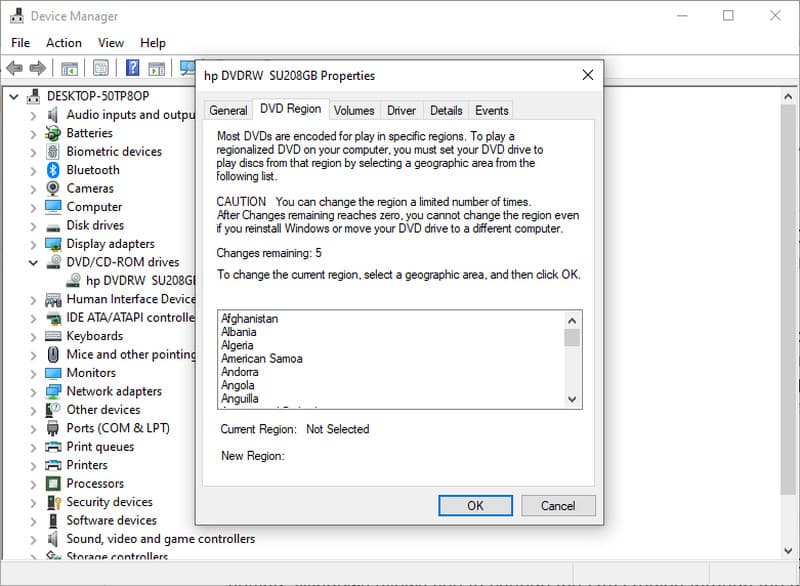
Βήμα 3Επιλέξτε τη χώρα ή την περιοχή που ταιριάζει με το DVD και κάντε κλικ Εντάξει για να αποθηκεύσετε τις αλλαγές. Μπορείτε να το κάνετε αυτό μόνο με περιορισμένο αριθμό προσπαθειών. Μόλις όλες οι προσπάθειες φτάσουν στο 0, ακόμα κι αν επανεγκαταστήσετε το πρόγραμμα οδήγησης ή το μετακινήσετε, δεν θα μπορείτε να το αλλάξετε ξανά.
Ελέγξτε τον αριθμό των αλλαγών που απομένουν πριν επιβεβαιώσετε τη νέα περιοχή. Μόλις χρησιμοποιηθούν οι επιτρεπόμενες αλλαγές, η μονάδα δίσκου ενδέχεται να παραμείνει κλειδωμένη στην τελευταία επιλεγμένη περιοχή. Γι' αυτό είναι καλύτερο να αλλάζετε τη ρύθμιση μόνο όταν είναι απαραίτητο.
Σε Mac:
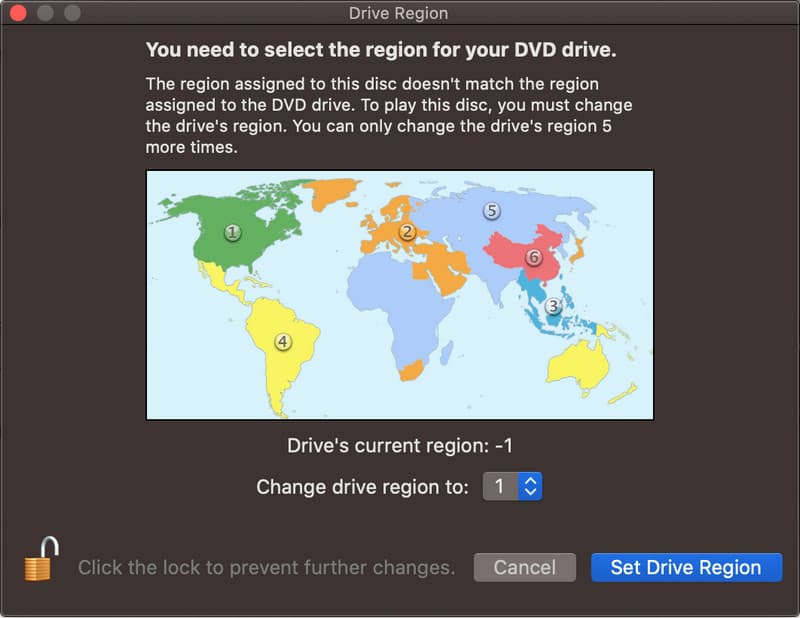
Ανάλογα με την έκδοση macOS και τον τύπο της μονάδας δίσκου, οι υπολογιστές Mac ενδέχεται να ερμηνεύουν τους κωδικούς περιοχής DVD διαφορετικά. Εάν εσείς αναπαραγωγή DVD σε φορητό υπολογιστή από διαφορετική περιοχή, το σύστημα θα σας ζητήσει να επιλέξετε μια περιοχή. Επιλέξτε την περιοχή μουσικής που αντιστοιχεί στον δίσκο και επιβεβαιώστε την αλλαγή.
Μέρος 5. Πώς να κάνετε το DVD player σας χωρίς περιοχές
Ένα DVD player χωρίς κωδικό περιοχής μπορεί να αναπαράγει DVD από διαφορετικές περιοχές χωρίς να αλλάξει τις ρυθμίσεις του. Ορισμένα DVD players μπορούν να ξεκλειδωθούν μέσω ενός κωδικού τηλεχειρισμού ή μιας ρύθμισης που παρέχεται για το συγκεκριμένο μοντέλο. Πριν προσπαθήσετε να ξεκλειδώσετε το DVD player σας, ελέγξτε τις οδηγίες για το ακριβές μοντέλο σας. Μια άλλη απλή επιλογή είναι να αγοράσετε ένα DVD player που υποστηρίζει ήδη πολλές περιοχές. Ποια περιοχή DVD είναι οι ΗΠΑ; Οι ΗΠΑ χρησιμοποιούν την Περιοχή 1. Επομένως, τα DVD που κατασκευάζονται για τις Ηνωμένες Πολιτείες συνήθως φέρουν την ένδειξη Περιοχή 1.
Μέρος 6. Κωδικοί περιοχής DVD σε κονσόλες παιχνιδιών
Οι κονσόλες παιχνιδιών ενδέχεται επίσης να έχουν περιορισμούς περιοχής όταν χρησιμοποιούνται ως συσκευές αναπαραγωγής DVD. Μια κονσόλα μπορεί να αναπαράγει μόνο DVD που ταιριάζουν με την περιοχή για την οποία σχεδιάστηκε, επομένως ένας δίσκος από άλλη χώρα ενδέχεται να μην λειτουργεί. Αν ρωτάτε ποιος είναι ο κωδικός περιοχής για ένα DVD, συνήθως μπορείτε να τον βρείτε στη θήκη του DVD ή στην ετικέτα του δίσκου. Ο κωδικός σας λέει για ποια περιοχή προορίζεται ο δίσκος. Για παράδειγμα, ένα DVD από τις ΗΠΑ συνήθως επισημαίνεται ως Περιοχή 1.
Πριν χρησιμοποιήσετε μια κονσόλα παιχνιδιών για την αναπαραγωγή ενός DVD, ελέγξτε το μοντέλο της κονσόλας και τις υποστηριζόμενες περιοχές DVD. Αυτό σας βοηθά να αποφύγετε την αγορά ενός δίσκου που δεν μπορεί να αναπαράγει η κονσόλα.
Μπόνους: Πώς να αναπαράγετε το DVD σας σε οποιαδήποτε συσκευή χωρίς κωδικό περιοχής
Εάν το DVD σας έχει περιορισμό περιοχής, ο καλύτερος τρόπος για να το κάνετε συμβατό χωρίς τον περιορισμό είναι η μετατροπή του σε ψηφιακό βίντεο. Αντί να βασίζεστε στο DVD player για την υποστήριξη της περιοχής του δίσκου, μπορείτε να χρησιμοποιήσετε το AVAide DVD Ripper για να μετατρέψετε το DVD σε MP4, MOV ή οποιαδήποτε ψηφιακή μορφή που λειτουργεί σε οποιαδήποτε συσκευή. Μάθετε πώς λειτουργεί αυτό το λογισμικό, ώστε να μπορείτε να το χρησιμοποιήσετε.
Βήμα 1Κατεβάστε και εγκαταστήστε το λογισμικό στον υπολογιστή σας κάνοντας κλικ στο κατάλληλο κουμπί που έχουμε ετοιμάσει εδώ. Στη συνέχεια, ακολουθήστε τις οδηγίες εγκατάστασης πριν μπορέσετε να το εκκινήσετε.

ΔΩΡΕΑΝ ΛΗΨΗ Για Windows 7 ή νεότερη έκδοση
 Ασφαλής λήψη
ΔΩΡΕΑΝ ΛΗΨΗ Για Mac OS X 10.13 ή νεότερη έκδοση
Ασφαλής λήψηΒήμα 2Τοποθετήστε το DVD στη μονάδα δίσκου του υπολογιστή σας και κάντε κλικ στο Φόρτωση DVD για να εισαγάγετε το περιεχόμενο DVD εδώ.
Βήμα 3μεταβείτε στο Rip All to, και επιλέξτε τη μορφή εξόδου που θέλετε, όπως MP4 ή MOV. Επιλέξτε τις ρυθμίσεις εξόδου από τη λίστα που εμφανίζεται.
Βήμα 4Ορίστε τη θέση όπου θέλετε να αποθηκευτεί το DVD που έχετε μετατρέψει και κάντε κλικ στο Rip All.
Τώρα ξέρεις ποιος είναι ο κωδικός περιοχής για DVD, κάτι που σας δίνει μια ιδέα για το γιατί ορισμένα δεν μπορούν να αναπαραχθούν σε άλλα DVD players, ακόμα κι αν έχετε ένα στο δικό σας τερματικό. Να θυμάστε ότι αυτοί οι περιορισμοί είναι απαραίτητοι επειδή βοηθούν τα κινηματογραφικά στούντιο να ελέγχουν τον τρόπο διανομής των DVD σε διαφορετικές περιοχές και αγορές. Εάν θέλετε να αποφύγετε τους περιορισμούς που ισχύουν για τα DVD, τότε χρησιμοποιήστε μια πιο βολική επιλογή μετατρέποντάς τα σε ψηφιακή μορφή και, στη συνέχεια, αναπαράγοντάς τα εύκολα σε υποστηριζόμενες συσκευές.
ΣΧΕΤΙΚΑ ΜΕ ΤΟΝ ΣΥΓΓΡΑΦΕΑ

Ισχυρό πρόγραμμα αντιγραφής DVD για μετατροπή DVD σε MP4, MOV, MKV και άλλες ψηφιακές μορφές υψηλής ποιότητας.
Αντιγραφή Blu-ray & DVD