Οι εικόνες φαίνονται εντάξει στην αρχή, αλλά εμφανίζονται προβλήματα όταν προσπαθείτε να τις χρησιμοποιήσετε σε ένα έγγραφο, banner ή εκτύπωση. Συχνά, το πρόβλημα είναι το μέγεθος και όχι η ίδια η φωτογραφία. Το λάθος τέντωμα αφαιρεί τις λεπτομέρειες και κάνει τα pixel να φαίνονται. κάντε την εικόνα μεγαλύτερη και για να το διατηρήσετε σαφές, χρειάζεστε τα κατάλληλα εργαλεία. Αυτό το άρθρο παρουσιάζει απλές και πρακτικές λύσεις. Ξεκινά με γρήγορα διαδικτυακά εργαλεία και προχωρά σε προηγμένο λογισμικό. Κάθε ενότητα σας βοηθά να επιλέξετε την καλύτερη μέθοδο και να διατηρήσετε την εικόνα σας ευκρινή και εύχρηστη.
- Μέρος 1: Ο ευκολότερος τρόπος για να κάνετε μια εικόνα μεγαλύτερη δωρεάν online
- Μέρος 2: Πώς να κάνετε μια εικόνα μεγαλύτερη στο Photoshop
- Μέρος 3: Πώς να κάνετε μια εικόνα μεγαλύτερη με το GIMP
- Μέρος 4: Πώς να κάνετε μια εικόνα μεγαλύτερη με το Image Resizer
- Μέρος 5: Πώς να κάνετε μια εικόνα μεγαλύτερη με το Topaz Labs
Μέρος 1: Ο ευκολότερος τρόπος για να κάνετε μια εικόνα μεγαλύτερη δωρεάν online
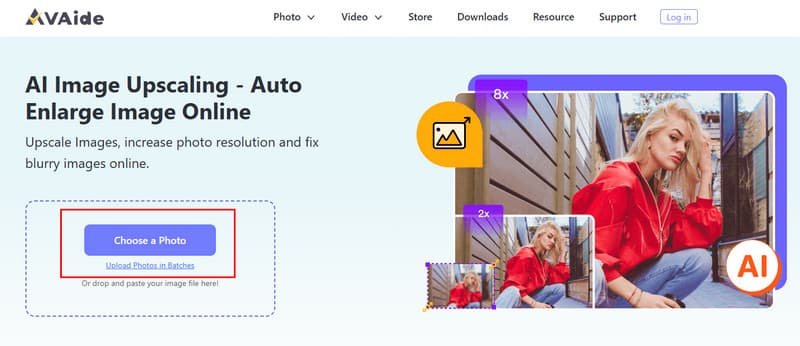
Οι διαδικτυακές υπηρεσίες αναβάθμισης περιεχομένου ποικίλλουν σε ποιότητα και πολλές είτε προσθέτουν θόλωση είτε περιορίζουν την έξοδο, εκτός εάν πληρώσετε. Αφού δοκιμάσατε διάφορα εργαλεία που βασίζονται σε προγράμματα περιήγησης, AVAide Image Upscaler Ξεχωρίζει για την ισορροπία ταχύτητας και ευκρίνειας. Σας επιτρέπει να μεγεθύνετε μια εικόνα έως και 8×, με επιλογές για κλιμάκωση 2×, 4× και 6×. Κατά τη δοκιμή, δεν υπήρχαν ακατάλληλες λεπτομέρειες και κανένα εμφανές αντικείμενο στις άκρες. Το εργαλείο είναι πλήρως συνδεδεμένο, δεν απαιτούνται εγκαταστάσεις και δεν επιβάλλεται αναγκαστική αναβάθμιση. Η ακόλουθη ενότητα περιγράφει λεπτομερώς την εφαρμογή του σε βήματα για την επίτευξη βέλτιστων αποτελεσμάτων.
Βήμα 1Αρχικά, πρέπει να μεταβείτε στην επίσημη ιστοσελίδα του και να κάνετε κλικ στο Επιλέξτε μια φωτογραφία για να εισαγάγετε την εικόνα που θέλετε να μεγεθύνετε. Επίσης, μπορείτε να κάνετε μεταφορά και απόθεση εδώ, αν θέλετε.
Βήμα 2 Μετά τη μεταφόρτωση, η εφαρμογή θα επεξεργαστεί αυτόματα την εικόνα καθώς την αναβαθμίζετε. Στη Μεγέθυνση, μπορείτε να επιλέξετε το επίπεδο μεγέθυνσης που θέλετε να εφαρμόσετε στην εικόνα που έχετε μεταφορτώσει.
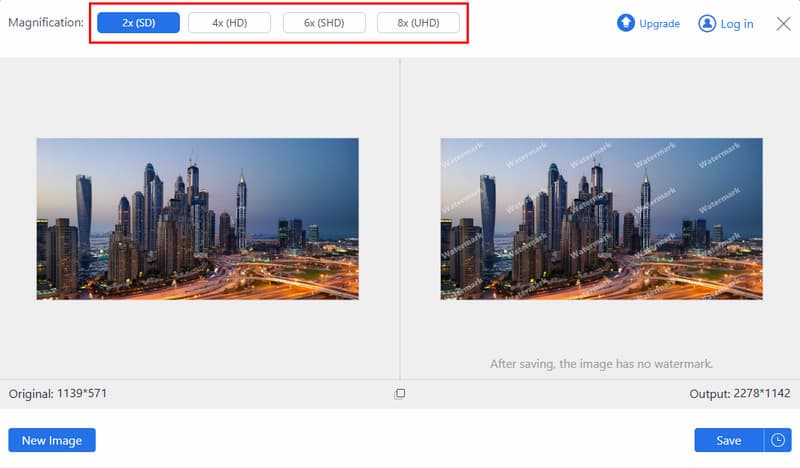
Βήμα 3Μόλις η εφαρμογή ολοκληρώσει τη μεγέθυνση της εικόνας χωρίς απώλεια ποιότητας, μπορείτε να κάνετε κλικ στο Σώσει κουμπί για να λάβετε την τελική έξοδο.
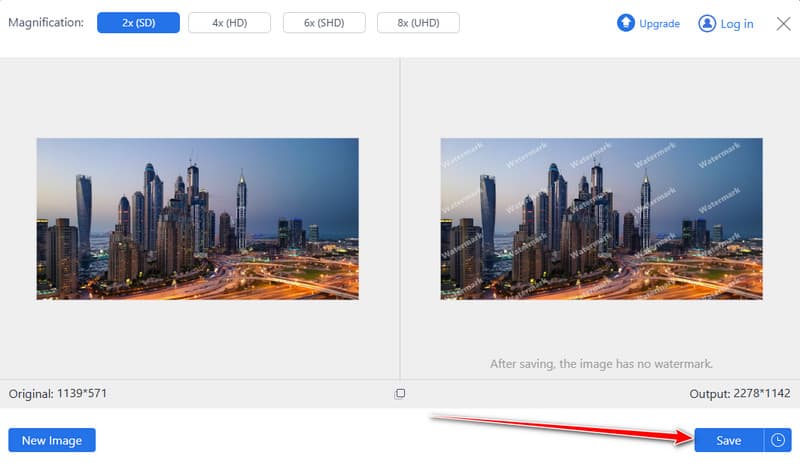
Αυτό το διαδικτυακό εργαλείο είναι γρήγορο και εύκολο Αναβάθμιση εικόνας 4kΜεγεθύνει τις εικόνες διατηρώντας τες καθαρές. Δεν απαιτείται εγκατάσταση ή εγγραφή. Είναι ιδανικό για αναρτήσεις στα μέσα κοινωνικής δικτύωσης, έγγραφα ή γρήγορες επεξεργασίες.
Μέρος 2: Πώς να κάνετε μια εικόνα μεγαλύτερη στο Photoshop
Photoshop Παρέχει επίσης μεγαλύτερο έλεγχο στα διαδικτυακά εργαλεία, ένας παράγοντας που την καθιστά καλή επιλογή για τον χρήστη που επιθυμεί να παράγει πιο ακριβή αποτελέσματα. Αυτή η τεχνική στοχεύει στην αλλαγή μεγέθους, στη διατήρηση των λεπτομερειών και στην ευκρίνεια του φωτός, προκειμένου να ελαχιστοποιηθεί η υποβάθμιση της ποιότητας. Αν θέλετε να μάθετε πώς να κάνετε μια εικόνα μεγαλύτερη διατηρώντας παράλληλα τις άκρες καθαρές και τις λεπτομέρειες ευκρινείς, αυτή η προσέγγιση παρέχει αξιόπιστα αποτελέσματα χρησιμοποιώντας τις ενσωματωμένες λειτουργίες του Photoshop πριν από την εξαγωγή της τελικής εικόνας.
Βήμα 1Ανοίξτε την εικόνα σας στο Photoshop. Μεταβείτε στο Εικόνα, μετά κάντε κλικ Μέγεθος εικόνας για να αποκτήσετε πρόσβαση στον πίνακα αλλαγής μεγέθους.
Βήμα 2Ορίστε το νέο πλάτος και ύψος, διατηρώντας την αύξηση εντός του διπλάσιου από το αρχικό μέγεθος. Ορίστε την ανάλυση σε περίπου 100 εικονοστοιχεία ανά ίντσα. Κάτω από Επαναδειγματοληψία, επιλέξτε Διατήρηση λεπτομερειών 2.0 για να μειωθεί η απώλεια ποιότητας.
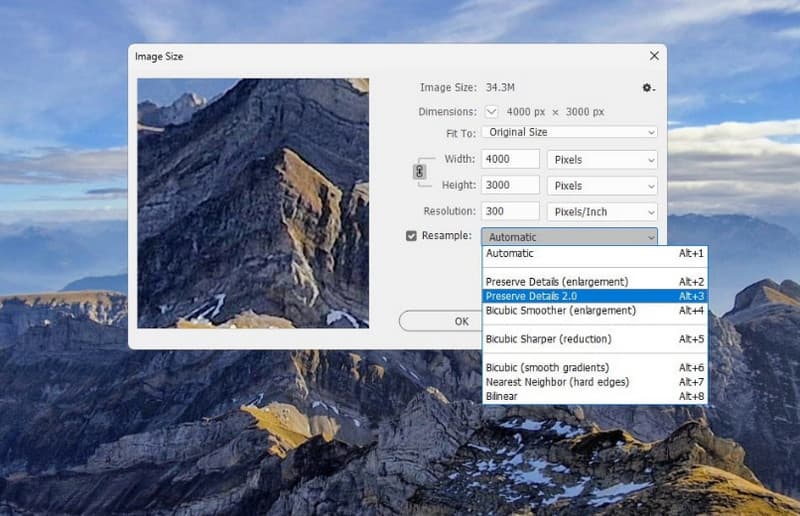
Βήμα 3Μετασχηματίστε το επίπεδο εικόνας σε ένα Έξυπνο αντικείμενο. Αντιγράψτε το επίπεδο, ανοίξτε Επιλογές ανάμειξηςκαι ορίστε τη λειτουργία ανάμειξης σε Απαλό Φως.
Βήμα 4Εφαρμόστε το φίλτρο High Pass στην περιοχή Filter (Φίλτρο) και, στη συνέχεια, Other (Άλλο) για να ευκρινίσετε τις άκρες. Προσαρμόστε ελαφρά και, στη συνέχεια, εξαγάγετε την εικόνα χρησιμοποιώντας την επιλογή Export (Εξαγωγή).
Το Photoshop σας δίνει τον πλήρη έλεγχο για να μεγεθύνετε μια φωτογραφία χωρίς να χάσετε την ποιότητά της. Η χρήση του μεγέθους εικόνας, της διατήρησης λεπτομερειών και της ευκρίνειας φωτός διατηρεί τις άκρες ευκρινείς και τις λεπτομέρειες καθαρές. Εάν το τελικό αποτέλεσμα φαίνεται θολό, τότε χρησιμοποιήστε το ξανά για να ξεθολώστε τη φωτογραφία στο Photoshop, καθώς λύνει το πρόβλημα άμεσα. Αυτό διασφαλίζει ότι η μεγεθυμένη εικόνα σας είναι ευκρινής και έτοιμη για οποιοδήποτε έργο.
Μέρος 3: Πώς να κάνετε μια εικόνα μεγαλύτερη με το GIMP
ΣΕΙΡΗΤΙ είναι ένα δωρεάν πρόγραμμα επεξεργασίας εικόνων για επιτραπέζιους υπολογιστές που προσφέρει ισχυρό έλεγχο αλλαγής μεγέθους χωρίς λειτουργίες επί πληρωμή. Είναι μια βιώσιμη επιλογή για χρήστες που απαιτούν ποιοτικά αποτελέσματα χωρίς να χρειάζεται να χρησιμοποιούν επαγγελματικό λογισμικό. Σε περίπτωση που θέλετε να μάθετε πώς να κάνετε μια φωτογραφία μεγαλύτερη χωρίς να καταστρέψετε τις άκρες, αυτός είναι ο καλύτερος τρόπος, επειδή εξαρτάται από τη σωστή τεχνική κλιμάκωσης και παρεμβολής για την ελαχιστοποίηση της ορατής ζημιάς στα pixel και στη συνέχεια την αποθήκευση της τελικής φωτογραφίας.
Βήμα 1Εκκινήστε το GIMP και ανοίξτε την εικόνα που θέλετε να μεγεθύνετε. Κάντε κλικ στο Εικόνα στο επάνω μενού και, στη συνέχεια, επιλέξτε Κλίμακα εικόνας για να ανοίξετε το παράθυρο αλλαγής μεγέθους.
Βήμα 2Εισαγάγετε τις νέες τιμές πλάτους και ύψους. Προσαρμόστε την ανάλυση εάν χρειάζεται. Στην ενότητα Παρεμβολή, επιλέξτε NoHalo για να διατηρήσετε τις λεπτομέρειες κατά τη μεγέθυνση.
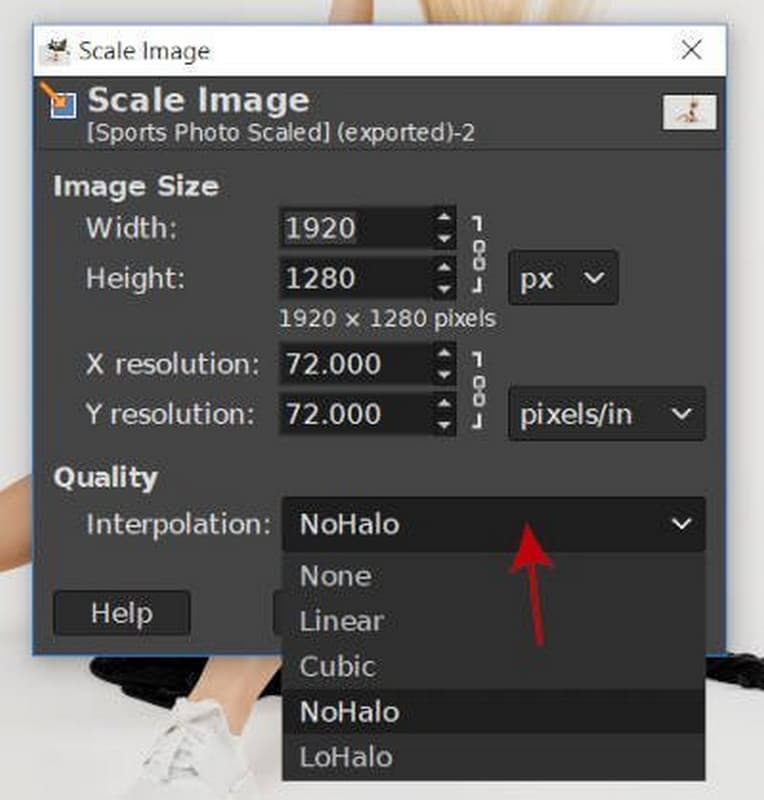
Βήμα 3Κάντε κλικ Κλίμακα για να εφαρμόσετε τις αλλαγές. Μόλις είστε ικανοποιημένοι, εξαγάγετε την εικόνα για να αποθηκεύσετε τη μεγαλύτερη έκδοση.
Το GIMP είναι ένα δωρεάν εργαλείο για να μεγεθύνετε μια φωτογραφία που έχει συμπιεστεί χωρίς να χάσετε πολλές λεπτομέρειες. Η συνάρτηση ScaleImage και η παρεμβολή NoHalo σάς επιτρέπουν να μεγεθύνετε εικόνες χωρίς τραχιές άκρες. Αυτή θα ήταν η καλύτερη λύση όταν οι χρήστες απαιτούν ποιοτικά αποτελέσματα αλλά δεν επιθυμούν να αγοράσουν λογισμικό επί πληρωμή. Όταν κλιμακώνετε και στη συνέχεια εξάγετε την εικόνα, βλέπετε ότι η τελική σας εικόνα είναι έτοιμη για χρήση σε οποιοδήποτε έργο.
Μέρος 4: Πώς να κάνετε μια εικόνα μεγαλύτερη με το Image Resizer
Αλλαγή μεγέθους εικόνας είναι ένα απλό διαδικτυακό εργαλείο που έχει σχεδιαστεί για γρήγορη κλιμάκωση εικόνας. Λειτουργεί καλά όταν χρειάζεστε γρήγορα αποτελέσματα χωρίς λειτουργίες επεξεργασίας ή λήψεις λογισμικού. Το εργαλείο εστιάζει μόνο στην προσαρμογή μεγέθους, γεγονός που διατηρεί τη διαδικασία καθαρή και εύκολη στην παρακολούθηση. Αν ψάχνετε για το πώς να κάνετε τις εικόνες μεγαλύτερες χωρίς να ασχοληθείτε με πολύπλοκες ρυθμίσεις, αυτή η μέθοδος προσφέρει μια άμεση λύση που διατηρεί την οπτική ποιότητα για βασικές εργασίες αλλαγής μεγέθους.
Βήμα 1Ανοίξτε το Image Resizer στο πρόγραμμα περιήγησής σας και ανεβάστε την εικόνα που θέλετε να μεγεθύνετε.
Βήμα 2Το εργαλείο ανοίγει αυτόματα τον πίνακα αλλαγής μεγέθους. Εισαγάγετε τις νέες διαστάσεις ή προσαρμόστε το μέγεθος χρησιμοποιώντας ποσοστιαίες τιμές.
Βήμα 3Ανοίξτε τις ρυθμίσεις εξαγωγής και επιλέξτε την προτιμώμενη μορφή, όπως JPG, PNG, WEBP ή διατηρήστε την αρχική μορφή.
Βήμα 4Κάντε κλικ Αλλαγή μεγέθους εικόνας για να επεξεργαστείτε το αρχείο και, στη συνέχεια, κάντε λήψη της εικόνας με το νέο μέγεθος στη συσκευή σας.
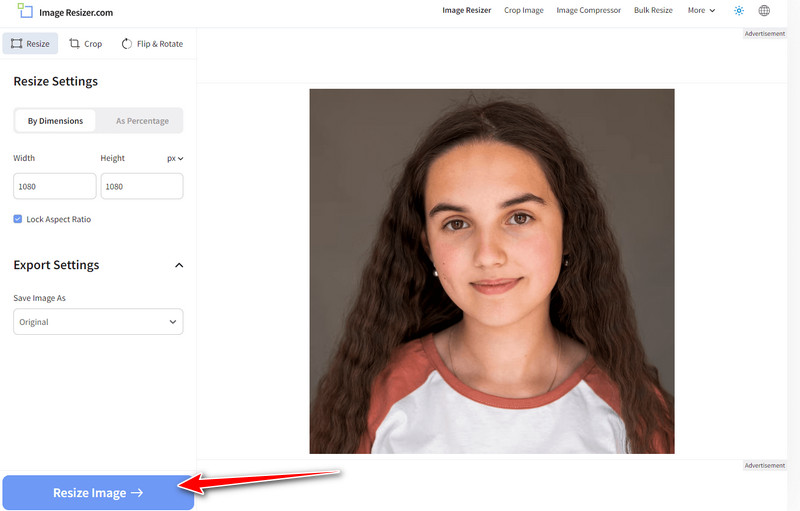
Το Image Resizer είναι ένας γρήγορος και απλός τρόπος για να μεγεθύνετε μια εικόνα στο διαδίκτυο. Χρειάζονται μόνο μερικά κλικ για να ανεβάσετε, να αλλάξετε το μέγεθος και να κατεβάσετε τη μεγεθυμένη εικόνα. Είναι καλό για τα μέσα κοινωνικής δικτύωσης, τις παρουσιάσεις ή ακόμα και για επείγουσες επεξεργασίες όπου χρειάζεστε αποτελέσματα εκείνη τη στιγμή. Αυτό είναι ένα ιδανικό εργαλείο για χρήση από αρχάριους ή από οποιονδήποτε προτιμά μια απλή λύση χωρίς περίπλοκα προγράμματα.
Μέρος 5: Πώς να κάνετε μια εικόνα μεγαλύτερη με το Topaz Labs
Το Topaz Labs χρησιμοποιεί τεχνολογία βασισμένη στην τεχνητή νοημοσύνη για την αναβάθμιση εικόνων με ανάκτηση λεπτομερειών υψηλής ποιότητας. Είναι σε θέση να αναλύσει την υφή, τις άκρες και τον θόρυβο, σε αντίθεση με τις απλές μεγεθυντικές συσκευές, για να δημιουργήσει χαμένες πληροφορίες κατά τη μεγέθυνση. Αυτό το καθιστά μια καλή επιλογή για φωτογραφίες που απαιτούν καλύτερη ποιότητα εκτύπωσης ή επαγγελματικές φωτογραφίες. Αν αναρωτιέστε πώς μπορείτε να κάνετε μια εικόνα μεγαλύτερη χωρίς έντονο θάμπωμα, αυτό το εργαλείο εστιάζει στην έξυπνη αναβάθμιση και όχι στο απλό τέντωμα.
Βήμα 1Επισκεφθείτε την επίσημη ιστοσελίδα της Topaz Labs και ανοίξτε το εργαλείο μεγέθυνσης εικόνας. Κάντε κλικ στο Μεταφόρτωση και εισαγάγετε την εικόνα που θέλετε να αναβαθμίσετε.
Βήμα 2Επιλέξτε τον συντελεστή αναβάθμισης με βάση το πόσο μεγαλύτερη θέλετε να είναι η εικόνα. Δείτε σε προεπισκόπηση το αποτέλεσμα για να αποφύγετε την υπερβολική μεγέθυνση.
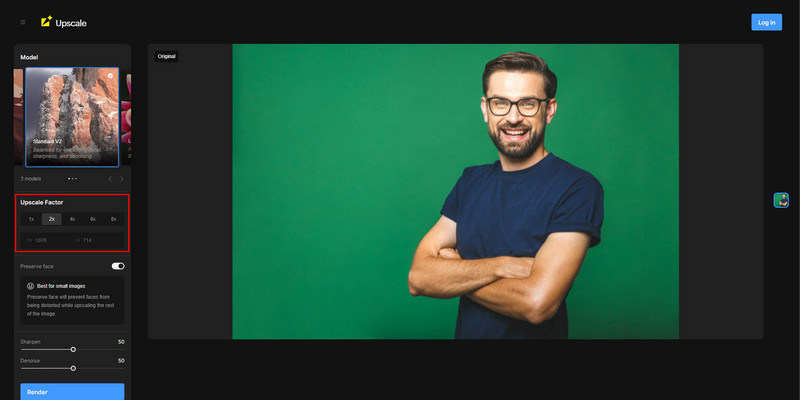
Βήμα 3Μόλις οριστικοποιηθούν οι ρυθμίσεις, κάντε κλικ στο Καθιστώ για την επεξεργασία της εικόνας. Αφού ολοκληρωθεί η απόδοση, κατεβάστε το βελτιωμένο και μεγεθυμένο αρχείο.
Το Topaz Labs παρέχει μια έξυπνη μέθοδο για να μεγεθύνετε τις φωτογραφίες χωρίς να χάσετε την ποιότητα. Το upscaler του είναι μια μηχανή τεχνητής νοημοσύνης που ανακατασκευάζει τις λεπτομέρειες, ελαχιστοποιεί το θάμπωμα και διατηρεί τις υφές στη φυσική τους κατάσταση. Αυτό ταιριάζει καλύτερα σε εκτυπώσεις ή επαγγελματικές λήψεις που χρειάζονται υψηλότερη ανάλυση. Σε περίπτωση που έχετε κάποια συμπιεσμένα αρχεία ή έχετε φωτογραφίες χαμηλής ανάλυσης, αυτό το εργαλείο μπορεί να χρησιμοποιηθεί για να αποκαταστήσει την ευκρίνεια ακόμα και κατά την αύξηση του μεγέθους, καθώς αυτό θα προσφέρει ένα γυαλιστερό και καθαρό φινίρισμα.
Η μεγέθυνση των εικόνων μπορεί να είναι δύσκολη χωρίς να χάσετε την ευκρίνειά τους. Αυτός ο οδηγός δείχνει πώς να κάνω μια φωτογραφία μεγαλύτερη με τη βοήθεια γρήγορων διαδικτυακών προγραμμάτων και επαγγελματικού λογισμικού, όπως το AVAide, το Photoshop, το GIMP, το Image Resizer και το Topaz Labs. Και οι δύο επιλογές διατηρούν τις λεπτομέρειες διαφορετικά και μπορείτε να αποφασίσετε ποια σας ταιριάζει καλύτερα για αναρτήσεις στα μέσα κοινωνικής δικτύωσης, έγγραφα ή επαγγελματικά έργα και να διατηρείτε τις φωτογραφίες σας φωτεινές και καθαρές.

Η τεχνολογία AI μας θα βελτιώσει αυτόματα την ποιότητα των εικόνων σας, θα αφαιρέσει το θόρυβο και θα διορθώσει θολές εικόνες στο διαδίκτυο.
ΔΙΑΔΙΚΑΣΙΑ ΤΩΡΑΕΠΕΞΕΡΓΑΣΙΑ ΦΩΤΟΓΡΑΦΙΑΣ
- Αφαίρεση ρούχων AI
- Αφαίρεση μωσαϊκού από εικόνα
- AI Image Upscaler
- Πολυτελές GIF
- Καταργήστε το υδατογράφημα Instagram
- Αλλαγή ανάλυσης φωτογραφιών iPhone/Android
- Επεξεργασία φωτογραφίας άδειας οδήγησης
- Μετατροπή φωτογραφιών από χαμηλή ανάλυση σε υψηλή
- Βελτιώστε την ποιότητα εικόνας
- Δωρεάν Photo Enhancer
- Αφαιρέστε τα πνευματικά δικαιώματα από τη φωτογραφία