Οι εικόνες μπορεί να χάσουν λεπτομέρειες όταν μεγεθύνονται, συμπιέζονται ή καταγράφονται σε χαμηλή ποιότητα. Εξαιτίας αυτού, χρειάζεστε Σούπερ Ανάλυση για τη βελτίωση της συνολικής ποιότητας, με βελτιωμένες λεπτομέρειες και πιο ευκρινείς άκρες. Σε αυτό το άρθρο, θα εξηγήσουμε γιατί μια σύγχρονη μέθοδος υπερ-ανάλυσης με τεχνητή νοημοσύνη είναι μια καλύτερη επιλογή για την επεξεργασία εικόνων από την παραδοσιακή προσέγγιση. Τα καλά νέα είναι ότι δεν χρειάζεστε προηγμένες δεξιότητες επεξεργασίας ή ακριβό λογισμικό για να το κάνετε αυτό, καθώς θα παρουσιάσουμε πολλά δωρεάν εργαλεία και έργα πηγαίου κώδικα στο GitHub που μπορείτε να χρησιμοποιήσετε για να επιτύχετε υπερ-ανάλυση.
Μέρος 1. Τι είναι η Υπερανάλυση Εικόνας;
Τι είναι η Υπερανάλυση; Η Υπερανάλυση Εικόνας (ISR) είναι μια τεχνολογία που βελτιώνει τη συνολική ανάλυση και την οπτική ποιότητα μιας εικόνας. Το μεγαλύτερο μέρος της χρησιμοποιεί έναν προηγμένο αλγόριθμο με τεχνητή νοημοσύνη για τη μεγέθυνση εικόνων χαμηλής ανάλυσης, προσθέτοντας περισσότερες λεπτομέρειες, μειώνοντας παράλληλα τα συνηθισμένα προβλήματα που προκύπτουν κατά τη μεγέθυνση, όπως το θάμπωμα, η pixelation και ο θόρυβος.
Σε αντίθεση με την παραδοσιακή αλλαγή μεγέθους εικόνας, η υπερ-ανάλυση δεν τεντώνει την εικόνα για να επιτύχει το επιθυμητό μέγεθος. Αντίθετα, αναλύει τα μοτίβα της εικόνας και εκτιμά λεπτομέρειες που ενδέχεται να λείπουν από το πρωτότυπο. Εάν έχετε παλιές φωτογραφίες ή φωτογραφίες μικρού μεγέθους και θέλετε να τις προετοιμάσετε για εκτύπωση, ιστότοπους και άλλο ψηφιακό περιεχόμενο, αυτή είναι η καλύτερη επιλογή αντί για το τέντωμα ή την τροποποίηση της εικόνας, κάτι που μπορεί να οδηγήσει σε κακά αποτελέσματα.
Μέρος 2. Πώς να χρησιμοποιήσετε την Υπερανάλυση Εικόνας - Δωρεάν διαδικτυακά εργαλεία
1. AVAide Image Upscaler
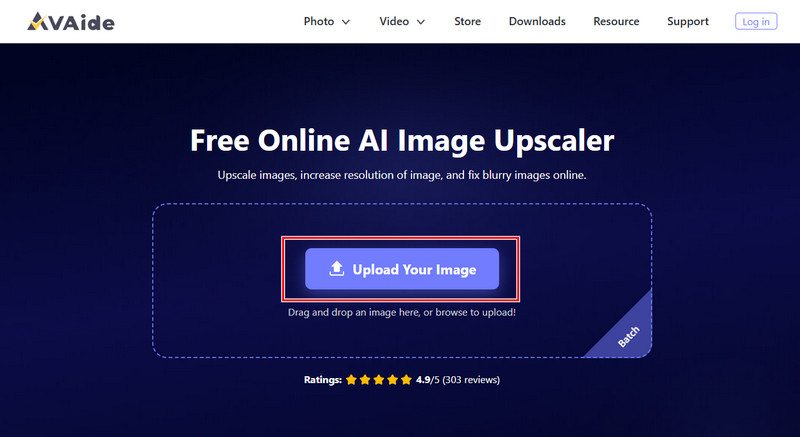
Για αρχάριους, AVAide Image Upscaler είναι η καλύτερη επιλογή για τη μεγέθυνση μιας εικόνας χωρίς περίπλοκες ρυθμίσεις, παρέχοντας παράλληλα τα καλύτερα αποτελέσματα. Χρησιμοποιεί προηγμένη τεχνητή νοημοσύνη για να αναλύσει την εικόνα που έχει ανεβάσει και να βελτιώσει τις λεπτομέρειες, την ευκρίνεια και τη συνολική ποιότητα, αυξάνοντας παράλληλα το μέγεθος της εικόνας. Εάν έχετε μια παλιά φωτογραφία που φαίνεται θολή και θέλετε να τη διορθώσετε, αυτό το εργαλείο είναι η καλύτερη επιλογή για τη μεγέθυνσή της. Επιπλέον, λειτουργεί σε οποιοδήποτε πρόγραμμα περιήγησης ιστού, επομένως δεν απαιτείται εγκατάσταση. Έτσι, εάν θέλετε η εικόνα σας να φαίνεται επαγγελματικά σχεδιασμένη, η υπερ-ανάλυση εικόνας αυτού του εργαλείου είναι αυτό που χρειάζεστε. Ακολουθήστε τον παρακάτω οδηγό για να μάθετε πώς να το χρησιμοποιείτε.
Βήμα 1Ανοίξτε μια νέα καρτέλα στο πρόγραμμα περιήγησής σας και αναζητήστε την επίσημη ιστοσελίδα του upscaler. Τώρα που είναι ανοιχτή, κάντε κλικ στο Ανεβάστε την εικόνα σας και εισαγάγετε την εικόνα χαμηλής ποιότητας που έχετε.
Βήμα 2Στην ενότητα Μεγέθυνση, επιλέξτε το κουμπί μεγέθυνσης που θέλετε να εφαρμόσετε στην εικόνα. Δεν χρειάζεται να ανησυχείτε, όλες οι επιλογές χρησιμοποιούν τεχνητή νοημοσύνη για να βελτιώσουν την ποιότητα της εικόνας σας.
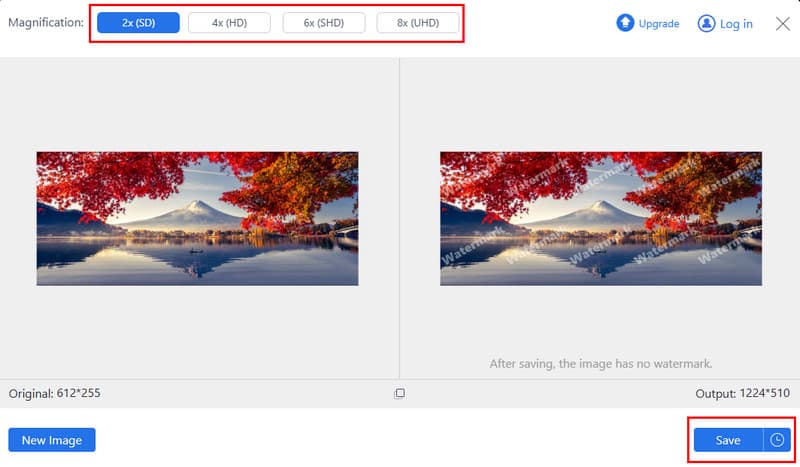
Βήμα 3Μόλις ολοκληρώσετε την επεξεργασία της εικόνας, κάντε κλικ στο Σώσει για να κατεβάσετε δωρεάν την αναβαθμισμένη εικόνα στη συσκευή σας. Τώρα, μπορείτε να τη χρησιμοποιήσετε επαγγελματικά με την καλύτερη ανάλυση που έχετε δει ποτέ.
2. Upscale.media
Μια άλλη εναλλακτική λύση για τη βελτίωση εικόνας στο διαδίκτυο είναι Upscale.media. Μπορεί να είναι χρήσιμο όταν η φωτογραφία σας φαίνεται μικρή για έναν συγκεκριμένο σκοπό ή χάνει την ευκρίνειά της μετά από μια τυπική αλλαγή μεγέθους. Όπως και με την προηγούμενη, το κύριο πλεονέκτημα είναι η ροή εργασίας. Η βελτίωση της ποιότητας της εικόνας σας είναι άψογη, καθιστώντας την επεξεργασία γρήγορη, παρέχοντας παράλληλα μια έξοδο υψηλής ανάλυσης. Αν ψάχνετε για μια δωρεάν διαδικτυακή λύση αναβάθμισης εικόνας Super Resolution, τότε αξίζει να το λάβετε υπόψη.
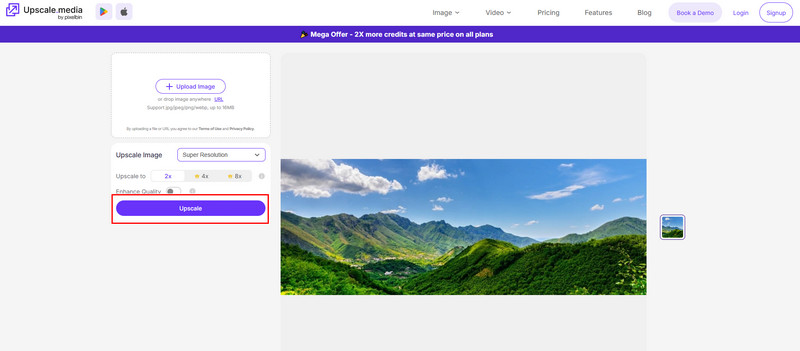
Βήμα 1Ανοίξτε την εφαρμογή ιστού στο πρόγραμμα περιήγησής σας και κάντε κλικ Μεταφόρτωση για εύκολη εισαγωγή της εικόνας.
Βήμα 2Επιλέξτε την επιλογή αναβάθμισης που είναι διαθέσιμη εδώ, όπως 2x, και στη συνέχεια ενεργοποιήστε την επιλογή Βελτίωση ποιότητας για να μεγιστοποιήσετε τις δυνατότητες της εικόνας. Η χρήση μιας επιλογής αναβάθμισης υψηλότερης κλίμακας εδώ απαιτεί πληρωμή.
Βήμα 3Μετά από αυτό, κάντε κλικ στο Πολυτελή κουμπί για να ξεκινήσει η επεξεργασία.
3. Αναβάθμιση εικόνας Canva
Για σχεδιασμό εικόνας στο διαδίκτυο, Canva Photo Editor είναι μια κορυφαία επιλογή και πλέον προσφέρει λειτουργίες βελτίωσης και αναβάθμισης εικόνας για να βοηθήσει στην επίτευξη της καλύτερης ανάλυσης εικόνας. Διαθέτει έναν ειδικό χώρο εργασίας σχεδίασης που δεν θα βλέπατε στο προηγούμενο εργαλείο, αλλά αποτελεί επίσης μειονέκτημα επειδή πρέπει να κατανοήσετε τη ροή εργασίας για τη χρήση του. Αυτό είναι χρήσιμο για δημιουργούς που κάνουν καθημερινή επεξεργασία εικόνας για αναρτήσεις στα μέσα κοινωνικής δικτύωσης, παρουσιάσεις και μάρκετινγκ, καθώς διαθέτει όλα τα εργαλεία που χρειάζονται. Μάθετε πώς να το χρησιμοποιείτε αντιγράφοντας τα παρακάτω βήματα.
Βήμα 1Πληκτρολογήστε Canva Image Upscaler στη γραμμή αναζήτησης και κάντε κλικ στο πρώτο αποτέλεσμα. Στη συνέχεια, κάντε κλικ στο Μεταφόρτωση εικόνας κουμπί.
Βήμα 2Μόλις φορτώσει η εικόνα, η εφαρμογή την αναβαθμίζει αυτόματα στην ανάλυση που της ταιριάζει καλύτερα.
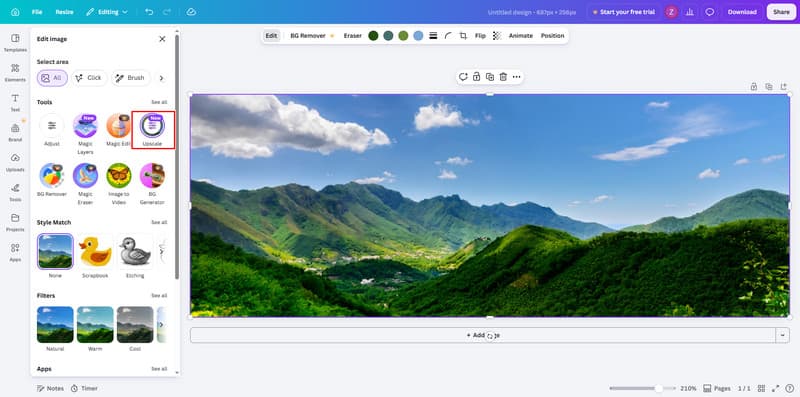
Βήμα 3Στη συνέχεια, κάντε κλικ στο Μερίδιο κουμπί και κατεβάστε το.
Μέρος 3. Πώς να χρησιμοποιήσετε την Υπερανάλυση Εικόνας - Έργα Ανοιχτού Κώδικα GitHub
1. Real-ESGRAN
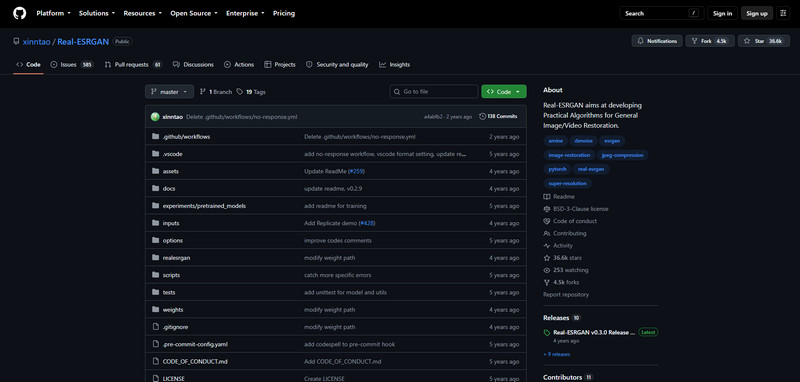
Αν θέλετε να χρησιμοποιήσετε ένα εργαλείο βελτίωσης εικόνας ανοιχτού κώδικα, Πραγματικό-ESGRAN μπορεί να σας βοηθήσει. Διαθέτει μια λειτουργία αναβάθμισης εικόνας για τη διόρθωση θολώματος και άλλων προβλημάτων ποιότητας. Σε αντίθεση με τα προηγούμενα εργαλεία που αναφέραμε εδώ, αυτό απαιτεί να κατεβάσετε και να εκτελέσετε το έργο στον υπολογιστή σας, κάτι που είναι υπερβολικά δύσκολο. Δεδομένου ότι πρόκειται για μοντέλο ανοιχτού κώδικα, έχετε περισσότερο έλεγχο στην εικόνα που βελτιώνετε. Μάθετε πώς να το χρησιμοποιείτε με τα παρακάτω βήματα.
Βήμα 1Μεταβείτε στην επίσημη ιστοσελίδα του Real-ESGRAN για να κατεβάσετε και να εξαγάγετε το αρχείο. Στη συνέχεια, δημιουργήστε έναν φάκελο όπου βρίσκεται το εξαγόμενο αρχείο σας και ανεβάστε την εικόνα που θέλετε στον ίδιο φάκελο.
Βήμα 2Κάντε κλικ στη γραμμή διευθύνσεων της εξερεύνησης αρχείων και πληκτρολογήστε CMD. Αυτό θα ανοίξει αυτόματα τον φάκελο. Στη συνέχεια, πληκτρολογήστε αυτήν την εντολή για να αναβαθμίσετε την εικόνα:
realesrgan-ncnn-vulkan.exe -i input.jpg -o output.png -n realesrgan-x4plus
Εδώ, το -i καθορίζει ποια εικόνα θα αναβαθμιστεί, το -o καθορίζει το αρχείο εξόδου και το -n επιλέγει το μοντέλο αναβάθμισης 4x γενικής χρήσης.
Βήμα 3Στη συνέχεια, πατήστε το Εισαγω κουμπί και περιμένετε μέχρι να ολοκληρωθεί η επεξεργασία της εφαρμογής.
2. waifu2x
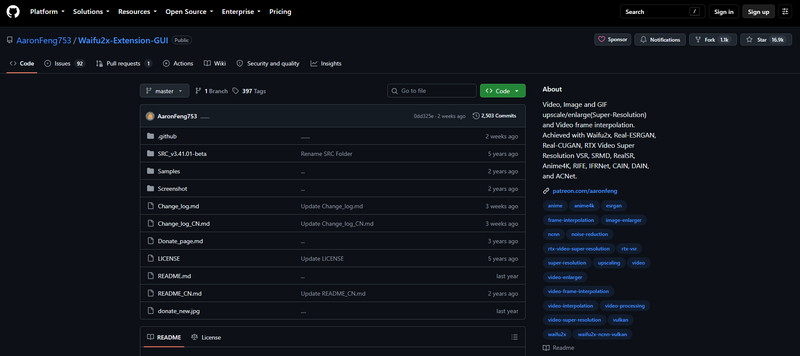
Για όσους εργάζονται με έργα τέχνης, εικονογραφήσεις ή εικόνες με αισθητό θόρυβο, τότε waifu2x είναι ένα αξιόλογο έργο στο GitHub. Δημιουργήθηκε για την αναβάθμιση εικόνων και τη μείωση του θορύβου εικόνας, αλλά είναι ένα πολύ πιο περίπλοκο εργαλείο από το Real-ESRGAN. Αλλά αν γνωρίζετε πώς να χειρίζεστε σωστά τη γραμμή εντολών, η διαδικασία υπερ-ανάλυσης μιας εικόνας θα γίνει απλούστερη για εσάς.
Βήμα 1Κατεβάστε το αποθετήριο waifu2X και ακολουθήστε τη διαδικασία εγκατάστασης που απαιτείται. Το αρχικό έργο απαιτεί πρόσθετες εξαρτήσεις για να το ρυθμίσετε πριν μπορέσετε να το χρησιμοποιήσετε για αναβάθμιση.
Βήμα 2Δημιουργήστε έναν προσβάσιμο φάκελο στον οποίο μπορείτε να τοποθετήσετε την εικόνα και να σημειώσετε το όνομα αρχείου της. Ανοίξτε τη Γραμμή εντολών και μεταβείτε στον φάκελο waifu2x όπου είναι εγκατεστημένο το πρόγραμμα.
Βήμα 3Χρησιμοποιήστε την εντολή που παρέχεται από το επίσημο έργο για να εκτελέσετε τη διαδικασία αναβάθμισης. Ένα βασικό παράδειγμα για την κλιμάκωση 2x είναι:
th waifu2x.lua -model_dir models/my_model -m scale -scale 2 -i input.png -o output.png
Η επιλογή -m scale λέει στο waifu2x να χρησιμοποιήσει τη λειτουργία κλιμάκωσης, ενώ το -scale 2 μεγεθύνει την εικόνα κατά 2 φορές. Οι επιλογές -i και -o καθορίζουν τα αρχεία εισόδου και εξόδου.
Βήμα 4Τέλος, κάντε κλικ Εισαγω και περιμένετε να ολοκληρωθεί η διαδικασία.
Μέρος 4. Πώς να επιλέξετε το σωστό μοντέλο υπερ-ανάλυσης
| Χαρακτηριστικά | AVAide Image Upscaler | Upscale.media | Αναβάθμιση εικόνας Canva | Πραγματικό-ESGRAN | waifu2x |
| Καλύτερο για | Γενική βελτίωση εικόνας | Γρήγορη μεγέθυνση εικόνας | Επεξεργασία εικόνας, σχεδιασμός και αναβάθμιση | Αποκατάσταση ποιότητας εικόνας | Αποκατάσταση φωτογραφιών και εικονογραφήσεων anime |
| Δωρεάν για χρήση | Ναί | Ναι, αλλά για άλλες επιλογές αναβάθμισης πρέπει να πληρώνετε | Ναι, αλλά για άλλες λειτουργίες απαιτείται η έκδοση Pro | Ναί | Ναί |
| Διαθεσιμότητα αναβάθμισης | 2x, 4x, 6x και 8x | 2x, 4x και 8x | Διαθέσιμο, αλλά ακόμα στο στάδιο της ανάπτυξης | 2x και 4x | 2x |
| Τεχνικές Δεξιότητες | Αρχάριος | Αρχάριος | Αρχάριος | Ενδιάμεσος | Προχωρημένος |
| Προτεινόμενοι Χρήστες | Για αρχάριους που θέλουν να έχουν μια επαγγελματική εικόνα υψηλής ποιότητας | Περιστασιακοί χρήστες | Σχεδιαστές και δημιουργοί | Προχωρημένοι χρήστες | Χρήστες τεχνικών έργων τέχνης |
Δεν υπάρχει λόγος να αναρωτιέσαι Τι είναι η Υπερανάλυση, επειδή η απάντηση σας έχει ήδη δοθεί στο πρώτο μέρος. Τώρα που ξέρετε τι είναι, η επιλογή του κατάλληλου εργαλείου για την εργασία είναι ευκολότερη, καθώς έχουμε ήδη παραθέσει όλες τις επιλογές που σας ταιριάζουν καλύτερα. Εάν εξακολουθείτε να αναρωτιέστε τι να χρησιμοποιήσετε, προτείνουμε να ξεκινήσετε πρώτα με το εργαλείο AVAide, καθώς είναι γρήγορο, διαθέσιμο στο διαδίκτυο και έχει εύκολη ροή εργασίας.
ΣΧΕΤΙΚΑ ΜΕ ΤΟΝ ΣΥΓΓΡΑΦΕΑ


Η τεχνολογία AI μας θα βελτιώσει αυτόματα την ποιότητα των εικόνων σας, θα αφαιρέσει το θόρυβο και θα διορθώσει θολές εικόνες στο διαδίκτυο.
ΔΙΑΔΙΚΑΣΙΑ ΤΩΡΑΕΠΕΞΕΡΓΑΣΙΑ ΦΩΤΟΓΡΑΦΙΑΣ
- Αφαίρεση ρούχων AI
- Αφαίρεση μωσαϊκού από εικόνα
- AI Image Upscaler
- Πολυτελές GIF
- Καταργήστε το υδατογράφημα Instagram
- Αλλαγή ανάλυσης φωτογραφιών iPhone/Android
- Επεξεργασία φωτογραφίας άδειας οδήγησης
- Μετατροπή φωτογραφιών από χαμηλή ανάλυση σε υψηλή
- Βελτιώστε την ποιότητα εικόνας
- Δωρεάν Photo Enhancer
- Αφαιρέστε τα πνευματικά δικαιώματα από τη φωτογραφία