Ένας σχεδιαστής έστειλε κάποτε σε έναν πελάτη ένα έργο, μόνο και μόνο για να διαπιστώσει ότι οι εικόνες φαίνονταν pixelated στην εκτύπωση. Η απογοήτευση μεγάλωνε, αλλά υπήρχε μια απλή λύση: η αύξηση του DPI. Όταν κάποιος μαθαίνει... πώς να βελτιώσετε το DPI μιας εικόνας, μπορεί κανείς να αποφύγει μια θολή εικόνα και να διατηρήσει τις λεπτομέρειες, διασφαλίζοντας ότι τα γραφικά είναι επαγγελματικού επιπέδου. Αυτός ο οδηγός σας καθοδηγεί σε πέντε πρακτικές τεχνικές, συγκρίνει τα οφέλη τους και σας βοηθά να πάρετε τεκμηριωμένες και σωστές αποφάσεις. Αυτά τα βήματα θα κάνουν ακόμη και πολύπλοκες εικόνες εκτυπώσιμες και ευκρινείς, με ευκρινείς και καθαρές φωτογραφίες.
Μέρος 1: Τι είναι το DPI εικόνας;
Το DPI, ή αλλιώς κουκκίδες ανά ίντσα, μετρά την ανάλυση μιας εικόνας. Δείχνει πόσες μικροσκοπικές κουκκίδες χρώματος εμφανίζονται ανά ίντσα στην εικόνα. Σε αυτήν την περίπτωση, μια εικόνα 300 DPI έχει 300 κουκκίδες ανά ίντσα, παράγοντας ευκρινείς, λεπτομερείς εικόνες κατάλληλες για εκτύπωση φωτογραφιών, αφισών ή άλλων επαγγελματικών γραφικών. Φανταστείτε το σαν ένα μωσαϊκό: όσο περισσότερα πλακίδια τοποθετείτε στην ίδια περιοχή, τόσο πιο ακριβής και λεπτομερής γίνεται η εικόνα. Ακόμα και όταν μια οθόνη τις εμφανίζει ως εικόνες υψηλής ευκρίνειας, οι εικόνες χαμηλού DPI μπορεί να εμφανίζονται θολές ή ακόμα και με pixel. Αυτό πρέπει να καταλάβετε πριν μεγεθύνετε το DPI της εικόνας, καθώς αυτός είναι ο λόγος για τον οποίο το υψηλότερο DPI είναι απαραίτητο για τη σαφήνεια και την ποιότητα της εικόνας.
Μέρος 2: 5 κορυφαίοι τρόποι για να αυξήσετε το DPI μιας εικόνας
1. AVAide Image Upscaler
Αν έχετε ποτέ ρωτήσει, "Πώς μπορώ να αυξήσω το DPI μιας εικόνας;" AVAide Image Upscaler είναι μια γρήγορη και αξιόπιστη λύση. Είναι ένας μεγεθυντικός φακός εικόνας με τεχνολογία τεχνητής νοημοσύνης που δεν θολώνει τις εικόνες κατά τη μεγέθυνση, διατηρώντας την ευκρίνεια και τις μικρές λεπτομέρειες. Είναι εξ ολοκλήρου διαδικτυακός και εξάγει αρχεία χωρίς υδατογραφήματα. Έχει εύκολη μεταφόρτωση. Κάντε κλικ και αποθέστε την εικόνα σας στο πρόγραμμα περιήγησης. Εκτός από τις εικόνες, το AVAide επιτρέπει σε κάποιον να αναβαθμίσει τα βίντεο έως και 200 τοις εκατό, 400 τοις εκατό, ακόμη και 800 τοις εκατό. Το AVAide μπορεί να παράγει βίντεο υψηλής ποιότητας, ψηφιακά έργα και εκτυπώσεις σε επαγγελματική μορφή υψηλής ανάλυσης, με χαμηλό κόστος και χωρίς ταλαιπωρία.
Βασικά χαρακτηριστικά:
- Αναβάθμιση με τεχνητή νοημοσύνη για ακριβή αύξηση του DPI για εικόνες
- Βελτιώνει την ευκρίνεια και τις λεπτομέρειες κατά τη μεγέθυνση σαν επαγγελματικό εργαλείο
- Δωρεάν διαδικτυακό εργαλείο χωρίς να απαιτείται εγκατάσταση ή εγγραφή
- Δεν προστίθεται υδατογράφημα κατά την εξαγωγή εικόνων
- Υποστήριξη μεταφοράς και απόθεσης για εύκολες μεταφορτώσεις
- Αναβάθμιση βίντεο από 200%, 400%, έως 800%
- Υποστηρίζει την ταυτόχρονη αναβάθμιση εικόνων
Βήμα 1Ανοίξτε μια νέα καρτέλα στη συσκευή σας και αναζητήστε τον επίσημο ιστότοπο του AVAide Image Upscaler.
Βήμα 2Μετά από αυτό, κάντε κλικ Ανεβάστε την εικόνα σας για να εισαγάγετε την εικόνα και να αυξήσετε το DPI της.

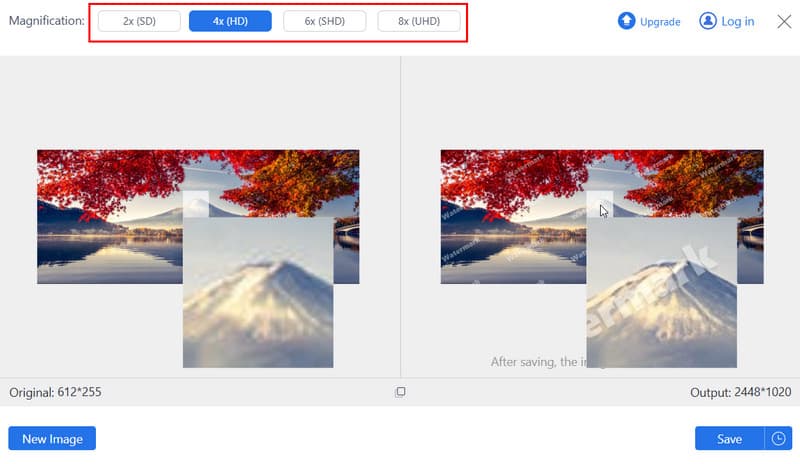
Βήμα 3Στη συνέχεια, επιλέξτε το επίπεδο μεγέθυνσης που θέλετε να εφαρμόσετε στην εικόνα που έχετε ανεβάσει. Εάν θέλετε υψηλότερο DPI, προτείνουμε να ορίσετε τη μεγέθυνση σε 8x.
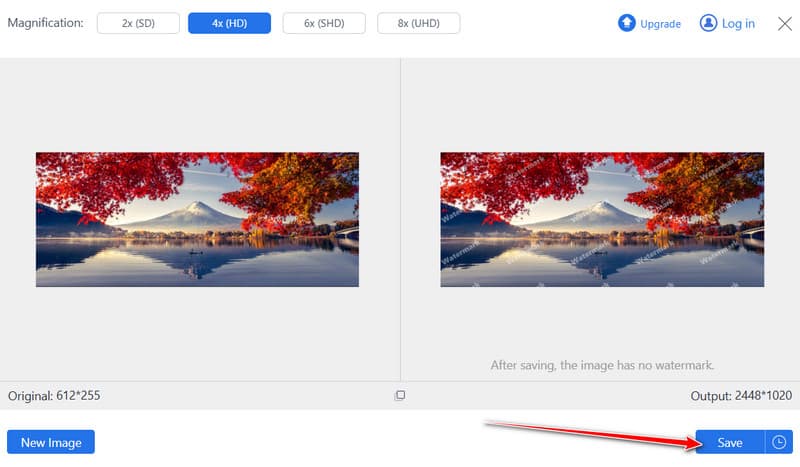
Βήμα 4Τέλος, κάντε κλικ στο Σώσει για να αποθηκεύσετε την αυξημένη DPI εικόνας στη συσκευή σας.
2. Adobe Photoshop
Adobe Photoshop είναι το λογισμικό που αποτελεί πρότυπο στον κλάδο για την αύξηση του DPI εικόνας με ακρίβεια. Επιτρέπει στους χρήστες να προσαρμόζουν την ανάλυση διατηρώντας παράλληλα την ποιότητα της εικόνας, καθιστώντας το ιδανικό για εκτυπώσεις ή επαγγελματικά έργα σχεδίασης. Εάν η ποιότητα της εικόνας είναι χαμηλή, χρησιμοποιήστε το Photoshop Super Resolution για να διορθώσετε το πρόβλημα.
Βασικά χαρακτηριστικά:
- Ρυθμιζόμενο DPI στις ρυθμίσεις μεγέθους εικόνας
- Επιλογές αναδειγματοληψίας υψηλής ποιότητας για την αποφυγή θολότητας
- Υποστηρίζει πολλαπλές μορφές αρχείων για εξαγωγή
Βήμα 1Ανοίξτε το Photoshop και εισαγάγετε την εικόνα σας.
Βήμα 2Παω σε Εικόνα > Μέγεθος εικόνας, έλεγχος Επαναδειγματοληψίακαι ορίστε τη νέα τιμή DPI.
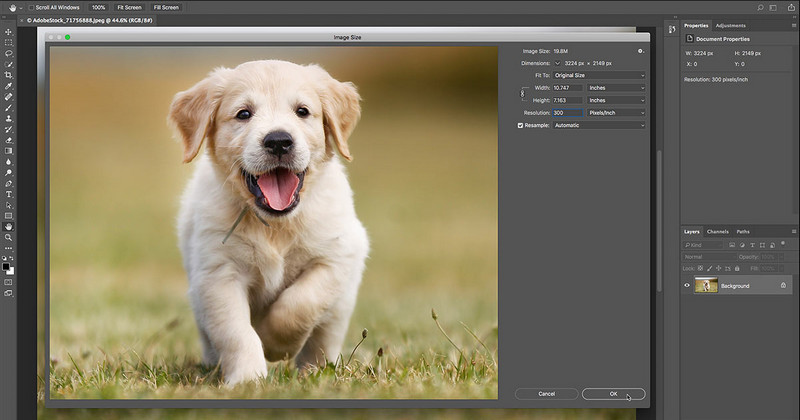
Βήμα 3Κάντε κλικ Εντάξει και αποθηκεύστε την εικόνα για να εφαρμόσετε τις αλλαγές.
3. Προεπισκόπηση σε Mac
Προεπισκόπηση, η ενσωματωμένη εφαρμογή για Mac, μπορεί να σας βοηθήσει γρήγορα πώς να αυξήσετε το DPI μιας εικόνας χωρίς να εγκαταστήσετε επιπλέον λογισμικό. Είναι ελαφρύ και ιδανικό για απλές ρυθμίσεις DPI για εκτύπωση ή ψηφιακή χρήση.
Βασικά χαρακτηριστικά:
- Ενσωματωμένο σε macOS χωρίς να απαιτείται εγκατάσταση
- Βασικές επιλογές ρύθμισης DPI για γρήγορα αποτελέσματα
- Ελαφρύ και εύκολο στη χρήση
Βήμα 1Ανοίξτε την εικόνα σας στην Προεπισκόπηση.
Βήμα 2Κάντε κλικ Εργαλεία > Προσαρμογή μεγέθουςκαι, στη συνέχεια, εισαγάγετε το επιθυμητό DPI στο πεδίο Ανάλυση.
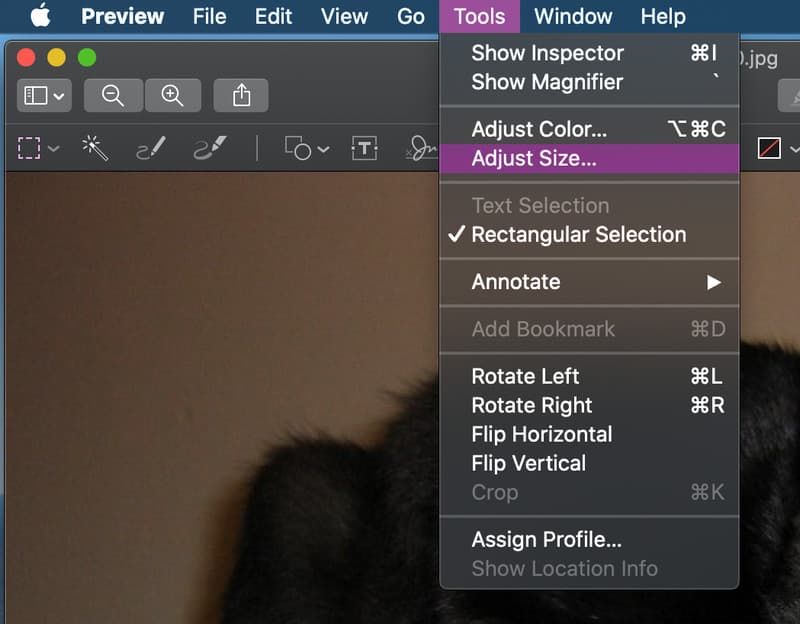
Βήμα 3Αποθηκεύστε την εικόνα για να εφαρμόσετε το νέο DPI.
4. Μετατροπή Πόλης
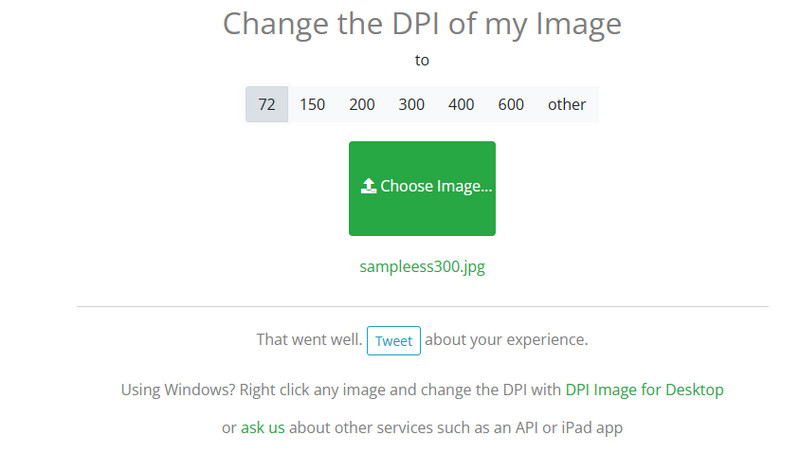
ConvertTown είναι ένα βολικό, δωρεάν εργαλείο που σας επιτρέπει να μάθετε πώς να αυξήσετε το DPI μιας φωτογραφίας από οποιοδήποτε πρόγραμμα περιήγησης. Είναι ιδανικό για χρήστες που χρειάζονται μια γρήγορη λύση χωρίς να εγκαταστήσουν λογισμικό. Ωστόσο, η εφαρμογή δεν υποστηρίζει προεπισκόπηση πριν από την εξαγωγή, γεγονός που σας αφήνει να μαντεύετε αν πραγματικά αυξάνει το DPI της εικόνας που έχετε ανεβάσει.
Βασικά χαρακτηριστικά:
- Δωρεάν και βασισμένο σε πρόγραμμα περιήγησης, δεν απαιτείται εγκατάσταση
- Ρυθμιζόμενες ρυθμίσεις DPI για διάφορες μορφές εικόνας
- Λειτουργεί σε Windows, Mac και κινητές συσκευές
Βήμα 1Ανοίξτε το Online-Convert.com στο πρόγραμμα περιήγησής σας.
Βήμα 2Επιλέξτε την επιθυμητή τιμή DPI από την παραπάνω λίστα.
Βήμα 3Ανεβάστε την εικόνα σας χρησιμοποιώντας το Επιλέξτε Εικόνα και αυξάνει αυτόματα το DPI της εικόνας σας.
5. GIMP
ΣΕΙΡΗΤΙ είναι μια δωρεάν εναλλακτική λύση ανοιχτού κώδικα για χρήστες που θέλουν να αυξήσουν το DPI φωτογραφιών διατηρώντας παράλληλα τον έλεγχο. βελτιωμένη ποιότητα εικόναςΛειτουργεί σε Windows, Mac και Linux. Για την αύξηση του DPI, μπορεί να είναι λίγο δύσκολο στη χρήση, όπως μπορείτε να δείτε συγκρίνοντάς το με τα άλλα εργαλεία εδώ. Ειδικά αν είστε αρχάριος που χρειάζεται να κάνει μια απλή αναβάθμιση.
Βασικά χαρακτηριστικά:
- Δωρεάν και ανοιχτού κώδικα, πλήρως προσαρμόσιμο
- Ακριβείς επιλογές ρύθμισης DPI και αναδειγματοληψίας
- Κατάλληλο για προηγμένη επεξεργασία και προετοιμασία εκτύπωσης
Βήμα 1Ανοίξτε την εικόνα σας στο GIMP.
Βήμα 2Παω σε Εικόνα > Μέγεθος εκτύπωσης και εισαγάγετε τη νέα τιμή DPI.
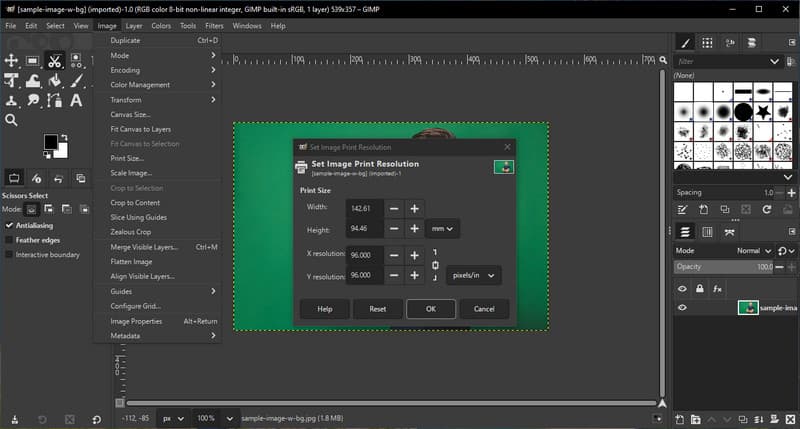
Βήμα 3Εξαγάγετε την εικόνα για να την αποθηκεύσετε με το ενημερωμένο DPI.
Μέρος 3: Σύγκριση των 5 αυξητικών DPI
Αν έχετε ποτέ αναρωτηθεί, "Πώς μπορώ να αυξήσω το DPI μιας εικόνας;" Η επιλογή του σωστού εργαλείου μπορεί να κάνει μεγάλη διαφορά στην ποιότητα, την ταχύτητα και την ευκολία χρήσης. Το παρακάτω διάγραμμα συγκρίνει τις πέντε πιο δημοφιλείς επιλογές, επισημαίνοντας τα βασικά χαρακτηριστικά, τα πλεονεκτήματα, τα μειονεκτήματα και τις ιδανικές περιπτώσεις χρήσης.
- Πλατφόρμα
- Δωρεάν για χρήση
- Ευκολία στη χρήση
- Υποστηριζόμενη τεχνολογία τεχνητής νοημοσύνης
- Καλύτερο για
| AVAide Image Upscaler | Adobe Photoshop | Προεπισκόπηση σε Mac | ConvertTown | ΣΕΙΡΗΤΙ |
| Σε σύνδεση | Windows και Mac | Μακ | Σε σύνδεση | Windows, Mac και Linux |
| Ελεύθερος | Εμμισθος | Ελεύθερος | Ελεύθερος | Ελεύθερος |
| Πολύ εύκολο | Προχωρημένος | Ανετα | Ανετα | Μέσος |
| Ναί | Ναί | Οχι | Οχι | Ναί |
| Γρήγορη αύξηση DPI για εικόνες χωρίς εγκατάσταση | Επαγγελματίες σχεδιαστές και έργα έτοιμα για εκτύπωση | Γρήγορες και απλές ρυθμίσεις DPI για εκτύπωση | Γρήγορες διορθώσεις DPI που βασίζονται σε πρόγραμμα περιήγησης | Προχωρημένοι χρήστες που επιθυμούν λεπτομερή έλεγχο χωρίς κόστος |
Η χρήση του σωστού εργαλείου διασφαλίζει ότι οι εικόνες σας παραμένουν ευκρινείς και καθαρές. Η κατανόηση του DPI για φωτογραφίες υψηλής ανάλυσης σάς βοηθά να αποτρέψετε τα θολά ή τα pixelated αποτελέσματα, είτε πρόκειται για εκτύπωση, ψηφιακή χρήση είτε για παρουσιάσεις. Το AVAide ή τα παραδοσιακά εργαλεία μπορούν να λειτουργήσουν. Εξαρτάται απλώς από το πόσο έλεγχο ή ταχύτητα χρειάζεστε.
Μέρος 4: Συχνές ερωτήσεις σχετικά με τον τρόπο αύξησης του DPI εικόνας
Πώς μπορώ να διασφαλίσω ότι μια εικόνα έχει ανάλυση 300 DPI;
Στα Windows, κάντε δεξί κλικ στην εικόνα, επιλέξτε Ιδιότητες > Λεπτομέρειες και ελέγξτε την Ανάλυση. Σε Mac, ανοίξτε την εικόνα στην Προεπισκόπηση και, στη συνέχεια, μεταβείτε στα Εργαλεία > Εμφάνιση Επιθεωρητή για να δείτε το DPI. Εάν είναι κάτω από 300, μπορείτε να χρησιμοποιήσετε εργαλεία όπως AVAide Image Upscaler για να το αυξήσετε διατηρώντας παράλληλα την ευκρίνεια της εικόνας.
Μπορεί το PNG να έχει 300 DPI;
Ναι. Τα αρχεία PNG μπορούν να έχουν οποιοδήποτε DPI. Το DPI είναι μια ρύθμιση ανάλυσης, όχι μια μορφή αρχείου. Μπορείτε να το αλλάξετε στο Photoshop, το GIMP ή σε online μετατροπείς. Η αύξηση του DPI υποδεικνύει στα προγράμματα ή τους εκτυπωτές πόσο ευκρινή θα είναι η εικόνα.
Πώς να μετατρέψετε μια κανονική εικόνα σε υψηλή ανάλυση;
Χρησιμοποιήστε λογισμικό ή διαδικτυακά εργαλεία για να αυξήσετε το DPI. Το Photoshop και το Gimp σάς επιτρέπουν να αναδειγματίζετε εικόνες για να διατηρήσετε τις λεπτομέρειες. Το AVAide και άλλες διαδικτυακές εφαρμογές που χρησιμοποιούν τεχνητή νοημοσύνη για να μεγεθύνουν εικόνες διατηρώντας παράλληλα την καθαρότητα, παράγοντας εικόνες υψηλής ανάλυσης που μπορούν να εκτυπωθούν ή να χρησιμοποιηθούν ψηφιακά.
Γνωρίζων πώς να αυξήσετε το DPI κάνει τις εικόνες σας πιο ευκρινείς και ακριβείς. Είτε χρησιμοποιείτε Photoshop, Preview είτε AVAide Image Upscaler, η κατανόηση του τρόπου βελτίωσης του DPI σε μια φωτογραφία σάς βοηθά να δημιουργείτε εικόνες υψηλής ανάλυσης για εκτύπωση, ψηφιακά έργα ή παρουσιάσεις γρήγορα και εύκολα.
ΣΧΕΤΙΚΑ ΜΕ ΤΟΝ ΣΥΓΓΡΑΦΕΑ


Η τεχνολογία AI μας θα βελτιώσει αυτόματα την ποιότητα των εικόνων σας, θα αφαιρέσει το θόρυβο και θα διορθώσει θολές εικόνες στο διαδίκτυο.
ΔΙΑΔΙΚΑΣΙΑ ΤΩΡΑΕΠΕΞΕΡΓΑΣΙΑ ΦΩΤΟΓΡΑΦΙΑΣ
- Αφαίρεση ρούχων AI
- Αφαίρεση μωσαϊκού από εικόνα
- AI Image Upscaler
- Πολυτελές GIF
- Καταργήστε το υδατογράφημα Instagram
- Αλλαγή ανάλυσης φωτογραφιών iPhone/Android
- Επεξεργασία φωτογραφίας άδειας οδήγησης
- Μετατροπή φωτογραφιών από χαμηλή ανάλυση σε υψηλή
- Βελτιώστε την ποιότητα εικόνας
- Δωρεάν Photo Enhancer
- Αφαιρέστε τα πνευματικά δικαιώματα από τη φωτογραφία