Κύριος Υπερανάλυση στο Photoshop 2026 με τον ενημερωμένο οδηγό μας για την αναβάθμιση και βελτίωση εικόνας με τεχνητή νοημοσύνη. Αναλύουμε βήμα προς βήμα τη διαδικασία στο Adobe Photoshop για την εκτέλεση Super Resolution με τις νέες μεθόδους του 2026. Υποστηρίζει μεγέθυνση 8x με βελτιωμένη ευκρίνεια εικόνας και πλούσιες λεπτομέρειες.
Αν θεωρείτε ότι η Super Resolution στο Photoshop είναι δύσκολο να ελεγχθεί, μπορείτε επίσης να στραφείτε σε ορισμένα εύχρηστα εργαλεία αναβάθμισης με τεχνητή νοημοσύνη. Χάρη στη βελτίωση των μοντέλων τεχνητής νοημοσύνης, είναι όλο και πιο εύκολο να αποκτήσετε ευκρίνεια 8K με απλές ροές εργασίας.
Μέρος 1. Ποια είναι η λειτουργία Super Resolution του Photoshop
Η αναβάθμιση με τεχνητή νοημοσύνη της Adobe (πρώην Super Resolution) έχει εξελιχθεί σε μια έξυπνη μηχανή ανακατασκευής υφών, η οποία είναι διαθέσιμη στο Photoshop και το Lightroom. Αντικαθιστώντας την παραδοσιακή παρεμβολή με προηγμένη βαθιά μάθηση, το Photoshop Super Resolution επιτρέπει στους χρήστες να προετοιμάζουν παλαιότερα μέσα για σύγχρονες οθόνες υψηλής ανάλυσης.
- 4x Πυκνότητα εικονοστοιχείων: Το Photoshop Super Resolution μπορεί να διπλασιάσει αυτόματα το πλάτος και το ύψος οποιασδήποτε εικόνας, μετατρέποντας ένα αρχείο 12MP σε ένα αριστούργημα 48MP έτοιμο για εκτύπωση μεγάλου μεγέθους.
- Ευέλικτες εφαρμογές: Επαγγελματική εκτύπωση, δυναμική περικοπή και αποκατάσταση παλαιού τύπου.
- Ροή εργασίας RAW-First: Ενώ υποστηρίζει JPEG και TIFF, η επεξεργασία αρχείων RAW αποδίδει το υψηλότερο δυναμικό εύρος και την πιο καθαρή ανακατασκευή των άκρων.
- Ολοκλήρωση Οικοσυστήματος: Λειτουργεί άψογα στο περιβάλλον Adobe Firefly, επιτρέποντας περαιτέρω γενετικές επεξεργασίες και νευρωνικό φιλτράρισμα μετά την αναβάθμιση.
Μέρος 2. Πώς να χρησιμοποιήσετε το Super Resolution στο Photoshop
Πρέπει να εγκαταστήσετε την προσθήκη Adobe Camera Raw για να χρησιμοποιήσετε τη δυνατότητα σούπερ ανάλυσης του Photoshop. Με άλλα λόγια, αυτή η δυνατότητα βρίσκεται στο πρόσθετο και όχι στον επεξεργαστή Photoshop. Ακολουθεί ένας οδηγός βήμα προς βήμα σχετικά με τον τρόπο χρήσης αυτής της δυνατότητας:
Βήμα 1Αρχικά, ανοίξτε το Photoshop και εισαγάγετε την εικόνα που θέλετε να αναβαθμίσετε. Για να το κάνετε αυτό, μεταβείτε στη διεύθυνση Αρχείο > Ανοιξε και επιλέξτε το αρχείο εικόνας σας.
Βήμα 2Εάν πρόκειται για εικόνα RAW, θα ανοίξει αυτόματα στο Adobe Camera Raw. Εάν όχι, μπορείτε να εφαρμόσετε ACR κάνοντας δεξί κλικ στο επίπεδο και επιλέγοντας Μετατροπή σε Έξυπνο Αντικείμενο, τότε Φίλτρο > Φίλτρο Camera Raw.
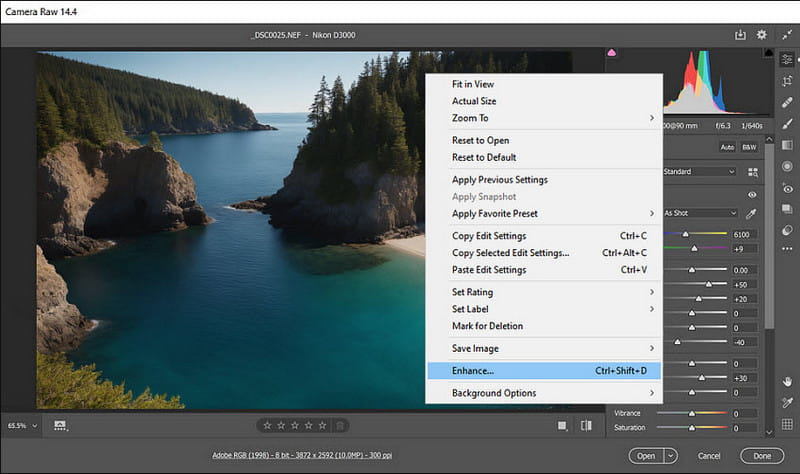
Βήμα 3Στο μενού ACR, κάντε δεξί κλικ στην εικόνα και επιλέξτε το Ενισχύω εντολή από το αναπτυσσόμενο μενού. Αυτή η ενέργεια θα εμφανίσει το παράθυρο διαλόγου Βελτίωση προεπισκόπησης.
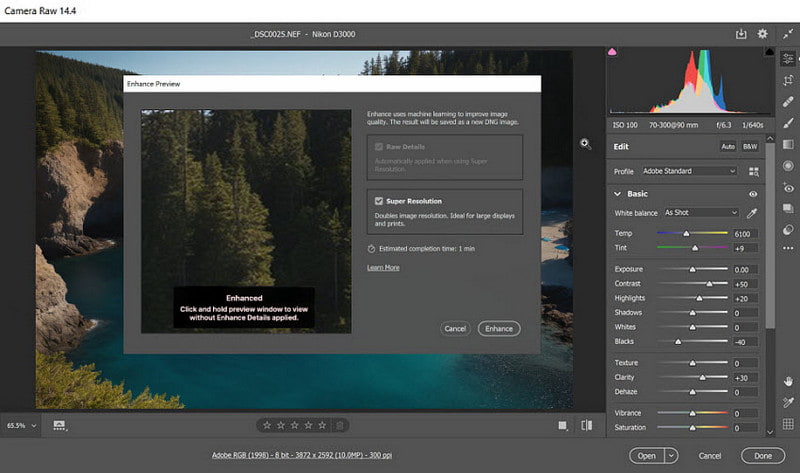
Βήμα 4Στο παράθυρο διαλόγου Βελτίωση προεπισκόπησης, επιλέξτε το Σούπερ Ανάλυση επιλογή. Θα σας παρουσιάσει ούτως ή άλλως μια βελτιωμένη έκδοση της προεπισκόπησης φωτογραφιών. Φροντίστε να επισημάνετε το πλαίσιο ελέγχου Raw Details όποτε είναι δυνατόν.
Βήμα 5Επιτέλους, κάντε κλικ στο Ενισχύω. Το Photoshop δημιουργεί ένα νέο αρχείο που περιέχει βελτιωμένη ανάλυση.
- Η Super Resolution στο Photoshop 2026 δεν είναι τόσο ισχυρή, καθώς το Generative Upscale είναι μια πιο ισχυρή και εύχρηστη εναλλακτική λύση. Απλώς κάντε κλικ Εικόνα > Γενετική αναβάθμιση και, στη συνέχεια, επιλέξτε ένα επιθυμητό μοντέλο αναβάθμισης τεχνητής νοημοσύνης, όπως το Adobe Firefly ή το Topaz Gigapixel.
Μέρος 3. Επικρατεί ακόμα η Super Resolution του Photoshop;
Ενώ το Adobe Photoshop παραμένει ένας γίγαντας στην επαγγελματική επεξεργασία, η τεχνολογία Super Resolution που βασίζεται στην τεχνητή νοημοσύνη (τώρα μέρος του οικοσυστήματος Generative Upscale) είναι συχνά υπερβολική για γρήγορες εργασίες. Ενώ διαπρέπει στη διατήρηση των μεταδεδομένων RAW, το υψηλό κόστος συνδρομής και οι μεγάλες απαιτήσεις GPU μπορούν να αποτελέσουν εμπόδιο για πολλούς.
Αντίθετα, AVAide Image Upscaler προσφέρει μια βελτιστοποιημένη, cloud-based εναλλακτική λύση που αμφισβητεί το πρότυπο της Adobe σε τρεις βασικούς τομείς:
Ανώτερη μεγέθυνση: Ενώ η εγγενής Super Resolution του Photoshop είναι παραδοσιακά βελτιστοποιημένη για γραμμική αναβάθμιση 2x, το AVAide Image Upscaler χρησιμοποιεί προηγμένα μοντέλα Deep Learning για να προωθεί εικόνες έως και 8 φορές την αρχική τους κλίμακα με ένα μόνο κλικ.
Ευκολία χρήσης και προσβασιμότητα: Το Photoshop απαιτεί μια σύνθετη ροή εργασίας που περιλαμβάνει επίπεδα Camera Raw ή Generative. Το AVAide βασίζεται στον ιστό και είναι αυτοματοποιημένο με αναβάθμιση τεχνητής νοημοσύνης.
Αποδοτικότητα υλικού: Η επεξεργασία τεχνητής νοημοσύνης του Photoshop βασίζεται σε μεγάλο βαθμό στην τοπική VRAM σας, κάτι που μπορεί να οδηγήσει σε καθυστέρηση σε τυπικούς φορητούς υπολογιστές. Το AVAide Image Upscaler είναι ένα εντελώς διαδικτυακό εργαλείο που δεν καταναλώνει πόρους CPU ή GPU.
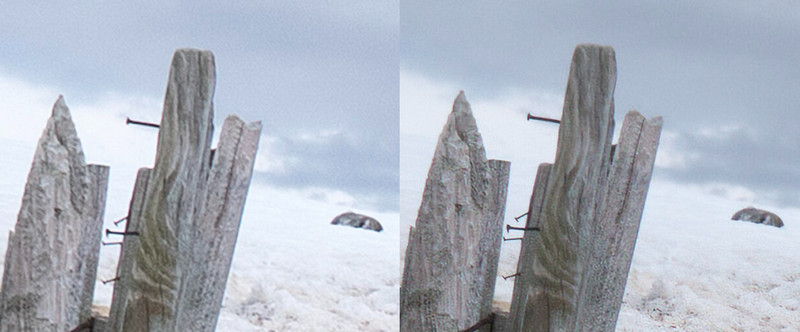
Αυτή είναι η εικόνα πριν και μετά την επεξεργασία από το Photoshop Super Resolution. Οι λεπτομέρειες είναι τέλεια επεξεργασμένες, και μπορούμε να τις ξεχωρίσουμε εύκολα. Ωστόσο, ο αλγόριθμος κάνει επίσης την επεξεργασμένη εικόνα πιο σκοτεινή από την αρχική εικόνα.
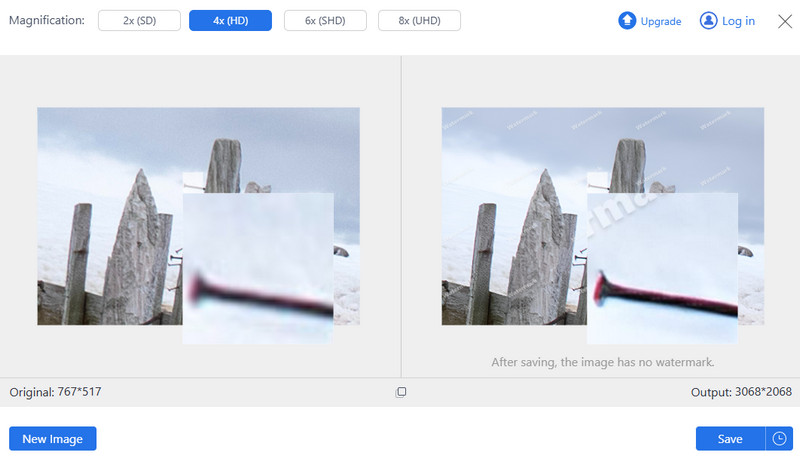
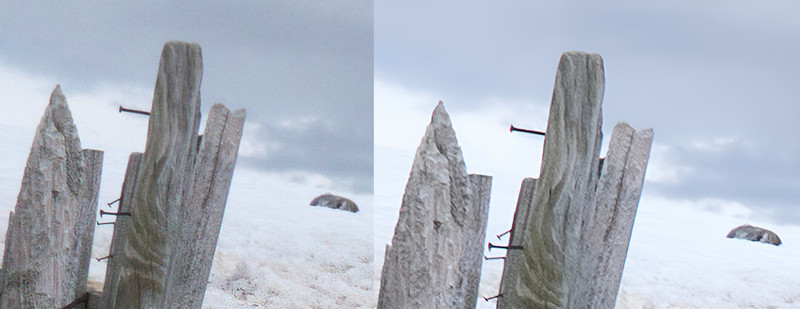
Ας δούμε πώς αποδίδει το AVAide Image Upscaler – 4x. Μπορείτε να πείτε ότι τα περιγράμματα είναι πιο ομαλά, το θέμα είναι πιο εμφανές και η εικόνα δεν μειώνει τη φωτεινότητα λόγω αυξημένης ανάλυσης. Το πιο σημαντικό, αυτό που βλέπετε είναι το εφέ αναβάθμισης 4 φορές, μπορείτε επίσης να αυξήσετε την εικόνα έως και 8 φορές, εάν χρειάζεστε.
Συνοψίζοντας, το Photoshop Super Resolution εστιάζει περισσότερο στην αύξηση της ανάλυσης στο συνολικό εφέ, ενώ το AVAide Image Upscaler επικεντρώνεται στη βελτίωση του θέματος της εικόνας. Και το AVAide Image Upscaler είναι online και πιο εύκολο στη χρήση, ενώ το άλλο είναι πιο επαγγελματικό. Μπορείτε να τα επιλέξετε ανάλογα με τις ανάγκες σας.
Εάν χρειάζεστε μια πολυμήχανη επιλογή αντί για τη δυνατότητα Super Resolution στο Photoshop, σκεφτείτε AVAide Image Upscaler. Η τεχνολογία AI εφαρμόζεται σε αυτό το διαδικτυακό εργαλείο για μεγέθυνση και βελτίωση των εικόνων σας. Ως εκ τούτου, απαιτεί μόνο μερικά κλικ του ποντικιού για να βελτιώσει την ανάλυση ή τη σαφήνεια της εικόνας. Αυτό σημαίνει ότι το AVAide Image Upscaler μπορεί να αυξήσει αυτόματα την ανάλυση και την ευκρίνεια των φωτογραφιών σας, καθιστώντας τις ιδανικές για διάφορους σκοπούς, όπως ηλεκτρονικό εμπόριο, εκτύπωση ή προσωπική χρήση.
- Η χρήση προηγμένης τεχνολογίας AI βελτιώνει την ποιότητα των εικόνων εξαλείφοντας το θόρυβο και το θάμπωμα.
- Σας δίνει τη δυνατότητα να κάνετε μεγέθυνση σε φωτογραφίες κατά 2×, 4×, 6×, ακόμη και έως και οκτώ φορές, αποκαλύπτοντας έτσι πιο συγκεκριμένες λεπτομέρειες σε φωτογραφίες με pixel ή κατεστραμμένες φωτογραφίες.
- Η συμβατότητα είναι πολύ υψηλή για JPG, JPEG και BMP.
- Είναι προσβάσιμο μέσω οποιουδήποτε προγράμματος περιήγησης ιστού χωρίς κόστος ή υδατοσήμανση. Επιπλέον, η διεπαφή του έχει σχεδιαστεί με γνώμονα τους ερασιτέχνες που δεν έχουν προηγούμενη εμπειρία επεξεργασίας φωτογραφιών.
- Η υπηρεσία διασφαλίζει ότι οι πληροφορίες σας παραμένουν ασφαλείς από τρίτα μέρη για την αποτροπή μη εξουσιοδοτημένης πρόσβασης ή χρήσης.
Μέρος 4. Συχνές ερωτήσεις σχετικά με το Photoshop Super Resolution
Μπορώ να χρησιμοποιήσω την Super Resolution για πολλές εικόνες ταυτόχρονα;
Η Super Resolution μπορεί να χρησιμοποιηθεί για τη λήψη πολλών φωτογραφιών ταυτόχρονα. Επιλέξτε πολλά αρχεία στο Adobe Bridge ή στο Lightroom και εφαρμόστε την εντολή Enhance σε όλα μαζί, βελτιώνοντας έτσι αποτελεσματικά την ανάλυση όλων των επιλεγμένων φωτογραφιών.
Ποιοι τύποι αρχείων είναι συμβατοί με το Super Resolution στο Photoshop;
Το Super Resolution στο Photoshop υποστηρίζει διαφορετικές κατηγορίες τύπων αρχείων, όπως RAW, JPG, PNG και TIFF. Ωστόσο, ενώ οι μορφές RAW που περιέχουν περισσότερα δεδομένα εικόνας παρέχουν καλύτερα αποτελέσματα, αυτή η λειτουργία λειτουργεί τέλεια σε όλες αυτές τις μορφές.
Ποιος είναι ο τρόπος με τον οποίο το Super Resolution αντιμετωπίζει το θόρυβο και τα τεχνουργήματα;
Χρησιμοποιεί AI για να χειριστεί θόρυβο και τεχνουργήματα. Το μοντέλο της τεχνητής νοημοσύνης εκπαιδευμένο σε εκατομμύρια εικόνες, διορθώνει θολές εικόνες, μαθαίνει να μειώνει τον θόρυβο έξυπνα και αποφεύγει/μειώνει τα τεχνουργήματα κατά τη διαδικασία βελτίωσής τους, δημιουργώντας καθαρότερες, ευκρινέστερες εικόνες που είναι πιο καθαρές και λεπτομερείς.
Μπορείτε να αναιρέσετε τις αλλαγές που έγιναν από το Super Resolution;
Πράγματι, οι αλλαγές που γίνονται από την υπερ-ανάλυση μπορούν να αναιρεθούν. Δημιουργεί ένα νέο αρχείο DNG υψηλής ανάλυσης για να αποθηκεύσει την αρχική εικόνα, ώστε να μπορείτε να ανατρέξετε σε αυτό όταν χρειαστεί ή να το διατηρήσετε ανέγγιχτο.
Λειτουργεί καλά το Super Resolution με καρέ βίντεο;
Δεν λειτουργεί με καρέ βίντεο. Αυτή η συγκεκριμένη έκδοση του Photoshop εστιάζει μόνο σε στατικές εικόνες. Για να βελτιώσετε τα καρέ βίντεο, θα χρειαζόταν ένα εξειδικευμένο λογισμικό για επεξεργασία βίντεο που να προσφέρει είτε βελτίωση καρέ-καρέ είτε άλλες δυνατότητες ειδικά για τα μέσα βίντεο.
Αυτό το άρθρο εξήγησε Photoshop Super Resolution ως ένα από τα πιο ισχυρά εργαλεία που χρησιμοποιεί τις εξελίξεις της τεχνητής νοημοσύνης (AI). Η δυνατότητα υπερ-ανάλυσης της Adobe στο Photoshop ενισχύει την εκτυπωσιμότητα και επιτρέπει περισσότερες λεπτομέρειες σε εικόνες υψηλότερης ανάλυσης.
Αυτό το άρθρο εξέτασε επίσης διάφορες εναλλακτικές λύσεις, όπως π.χ AVAide Image Upscaler, το οποίο θα μπορούσε να χρησιμοποιηθεί για τη βελτίωση της ποιότητας της εικόνας στο διαδίκτυο. Με αυτούς τους τύπους εργαλείων, οι επαγγελματίες και οι αρχάριοι μπορούν να επιτύχουν θαυμάσια αποτελέσματα, υποστηρίζοντας έτσι τις δημιουργικές τους πρωτοβουλίες.
ΣΧΕΤΙΚΑ ΜΕ ΤΟΝ ΣΥΓΓΡΑΦΕΑ


Η τεχνολογία AI μας θα βελτιώσει αυτόματα την ποιότητα των εικόνων σας, θα αφαιρέσει το θόρυβο και θα διορθώσει θολές εικόνες στο διαδίκτυο.
ΔΙΑΔΙΚΑΣΙΑ ΤΩΡΑΕΠΕΞΕΡΓΑΣΙΑ ΦΩΤΟΓΡΑΦΙΑΣ
- Αφαίρεση ρούχων AI
- Αφαίρεση μωσαϊκού από εικόνα
- AI Image Upscaler
- Πολυτελές GIF
- Καταργήστε το υδατογράφημα Instagram
- Αλλαγή ανάλυσης φωτογραφιών iPhone/Android
- Επεξεργασία φωτογραφίας άδειας οδήγησης
- Μετατροπή φωτογραφιών από χαμηλή ανάλυση σε υψηλή
- Βελτιώστε την ποιότητα εικόνας
- Δωρεάν Photo Enhancer
- Αφαιρέστε τα πνευματικά δικαιώματα από τη φωτογραφία